Vous êtes ici : e-learning >> Interface B2B avec Kimayo
Interface B2B avec Kimayo
Mise à jour 03 Sep 2024
Menu
Présentation.
- Objectif : Intégrer vos données de Ventes AltaG vers l’application Kimayo.
- Chemin d’accès :
- Suivi des relations Tiers / Suivi des relations tiers / Transfert web
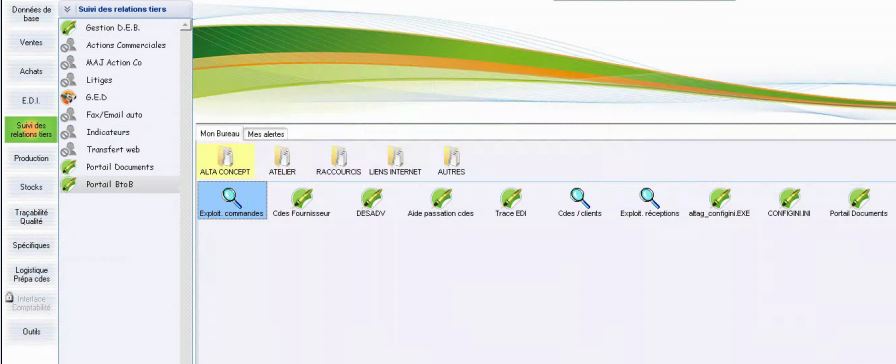
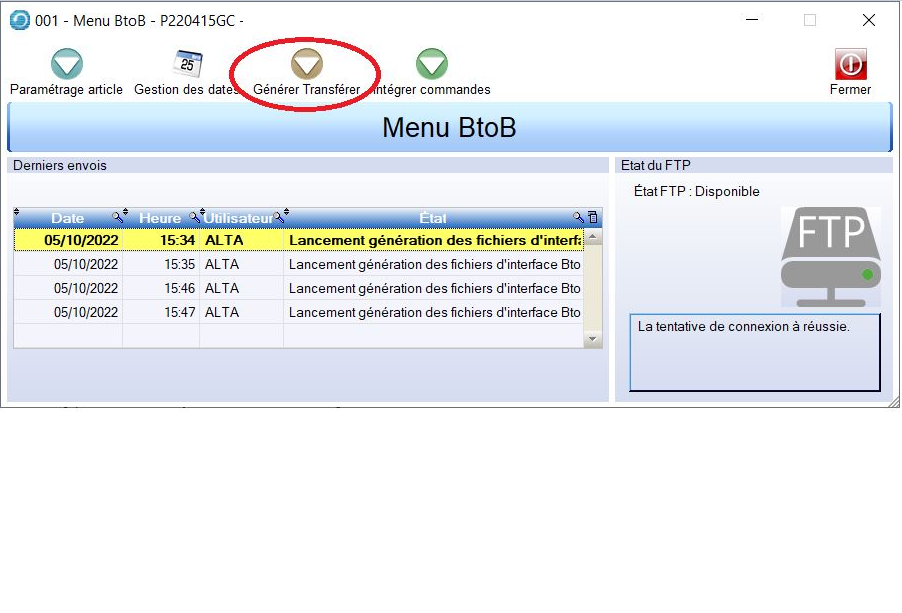
- Ci-dessous, la fenêtre du Menu B2B.
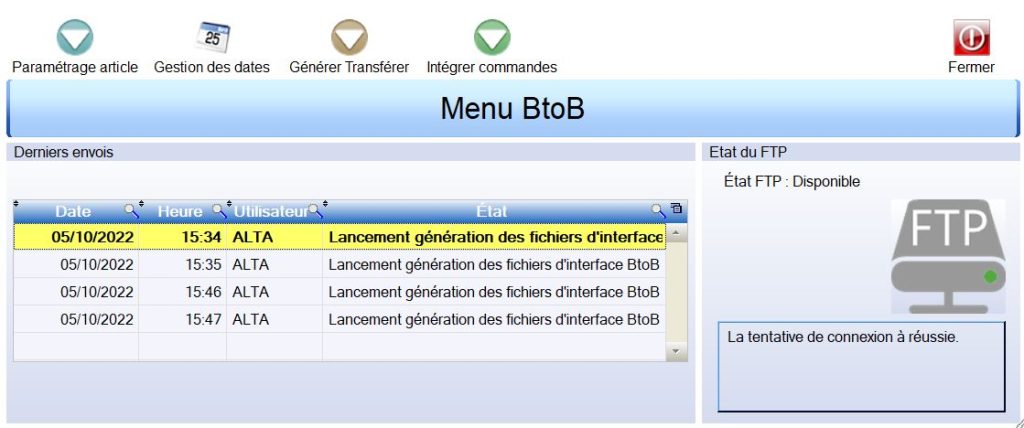
- Au lancement, le menu B2B récupère la liste des logs des 5 derniers jours et vérifie que la connexion FTP vers Kimayo fonctionne correctement.
- L’image à un point vert si c’est la connexion est établie, avec un message plus détaillé en dessous.
- L’image à un point rouge si la connexion n’est pas faite, avec le détail du message d’erreur en dessous.
Paramétrage Contact Client
Contact.
- Afin de pouvoir transmettre les données d’une Commande Kimayo liées à un Client, il faut que ses données, dans le Répertoire, soient à jour et paramétrées pour que le site Kimayo puisse les lire.
- Ce paramétrage de la fonction B2B permet d’associer une fiche contact dédiée à l’acheteur et notamment avec l’e-mail qui servira de login pour se connecter a Kimayo (afin de passer des commandes B2B).
- Chemin d’accès :
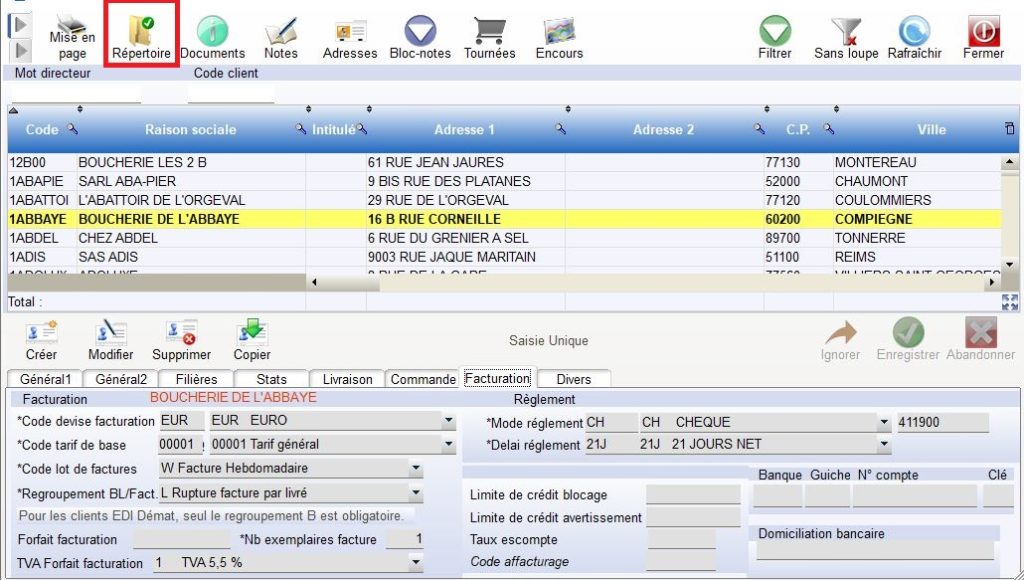
- Données de base / Clients / Clients
- Sélectionner le Client, puis cliquer sur le bouton « Répertoire ».
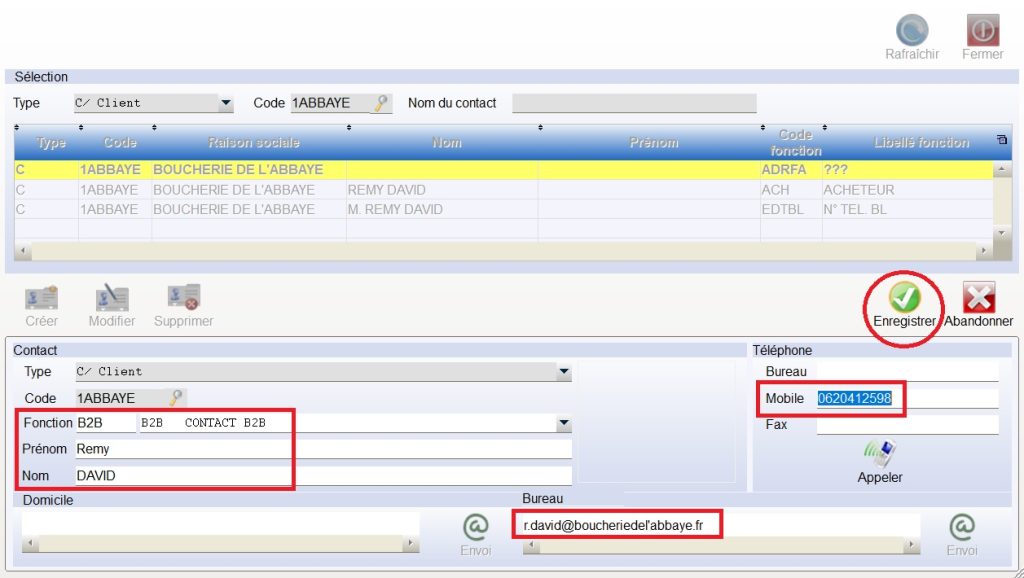
- Dans la fenêtre qui apparaît, cliquer sur Créer. Les champs à renseigner apparaissent en « blanc ».
- Afin de bien faire la distinction entre la Fonction B2B et les autres dénominations de contact, il va falloir créer un nouveau Paramètre spécifique au B2B (se référer au paragraphe suivant).
- Le nom et les coordonnées (e-mail et numéro de mobile) peuvent être maintenant intégrer, et ceux-ci seront liés à la Fonction B2B.
Paramètre Fonction B2B.
- Chemin d’accès :
- Données de base / Paramètres / Paramètres
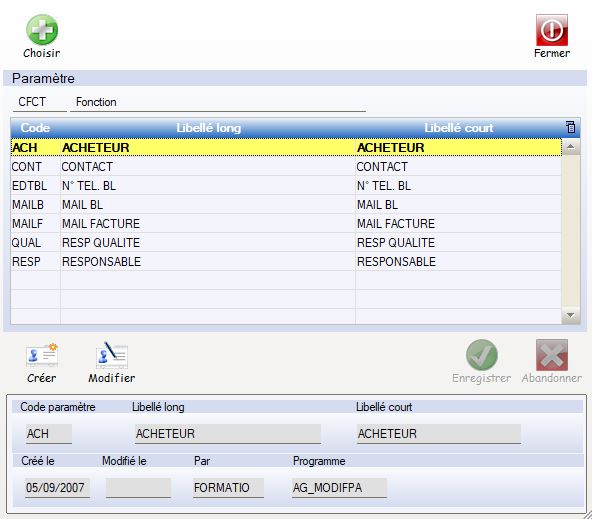
- Il s’agit du Paramètre de la Fonction.
- Cliquer tout d’abord sur Créer.
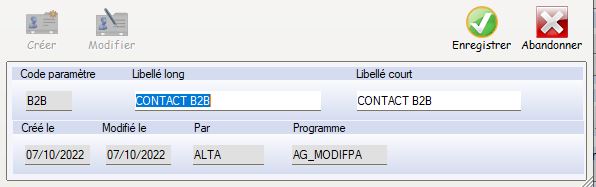
- Puis, dans le Code Paramètre, inscrire B2B par exemple.
- Dans le libellé, noter « Contact B2B ».
- A la fin du paramétrage, cliquer sur « Enregistrer ». Le nouveau code pour la fonction B2B est maintenant créé.
Paramétrage Articles Inclus / Exclus
Inclure ou Exclure des articles du Site Kimayo.
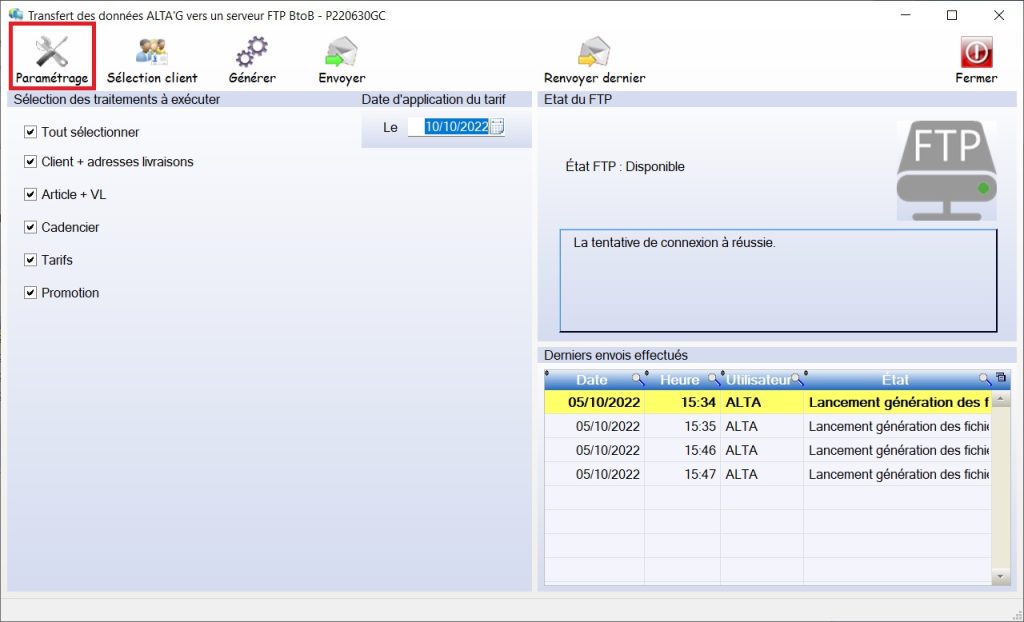
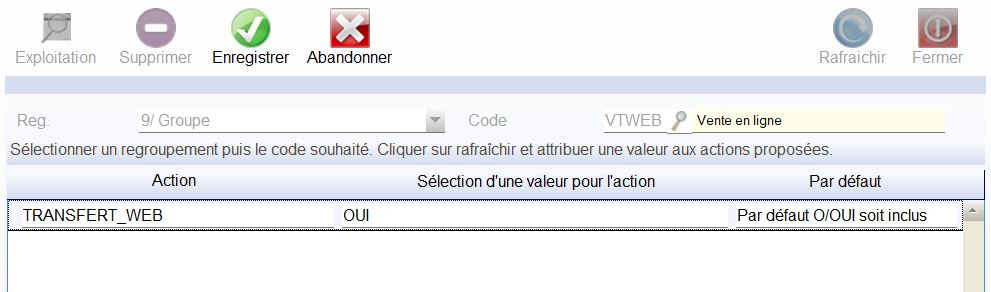
- De la fenêtre principale du Menu B2B, cliquer sur le bouton « Paramétrage ».
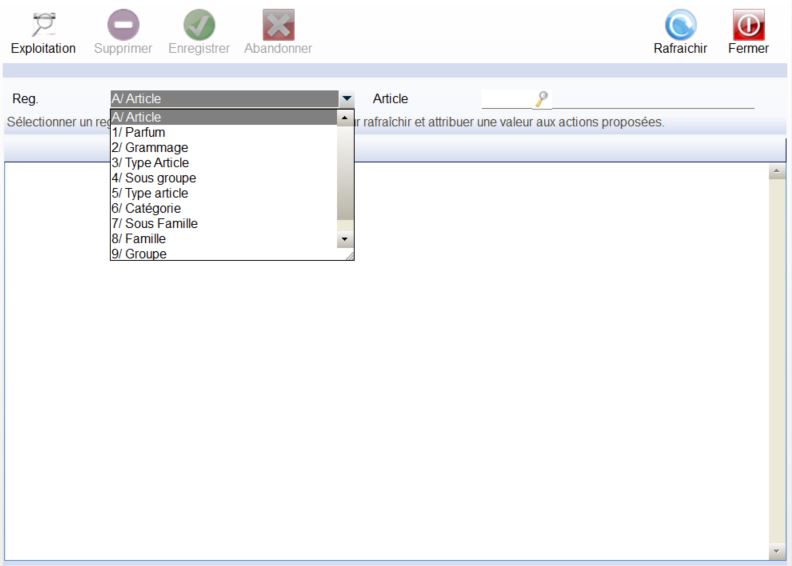
- Dans cette fenêtre vous allez pouvoir sélectionner des articles ou des code statistique articles à inclure ou exclure des envois vers Kimayo.
- Pour inclure un article ou tout un code statistique, il vous faut le sélectionner dans la liste, utiliser la loupe à droite pour sélectionner le bon code et faire rafraîchir.
- En dessous apparait une liste de sélection avec « OUI » et « NON » ainsi que la valeur par défaut que prends ce paramétrage.
- Il vous suffit alors de sélectionner « OUI » ou « NON » dans la liste.
- Vous pouvez combiner des articles, des codes statistiques des « OUI » et des « NON ».
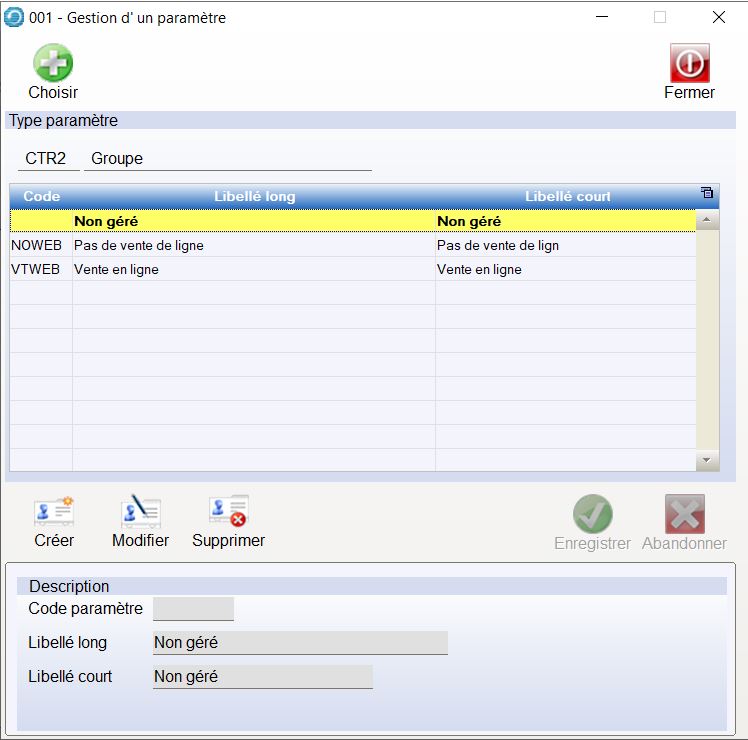
- Vous pouvez également modifier ou supprimer un de vos paramétrages.
Gestion des Dates
Gestion des dates de départ en fonction des dates de commande.
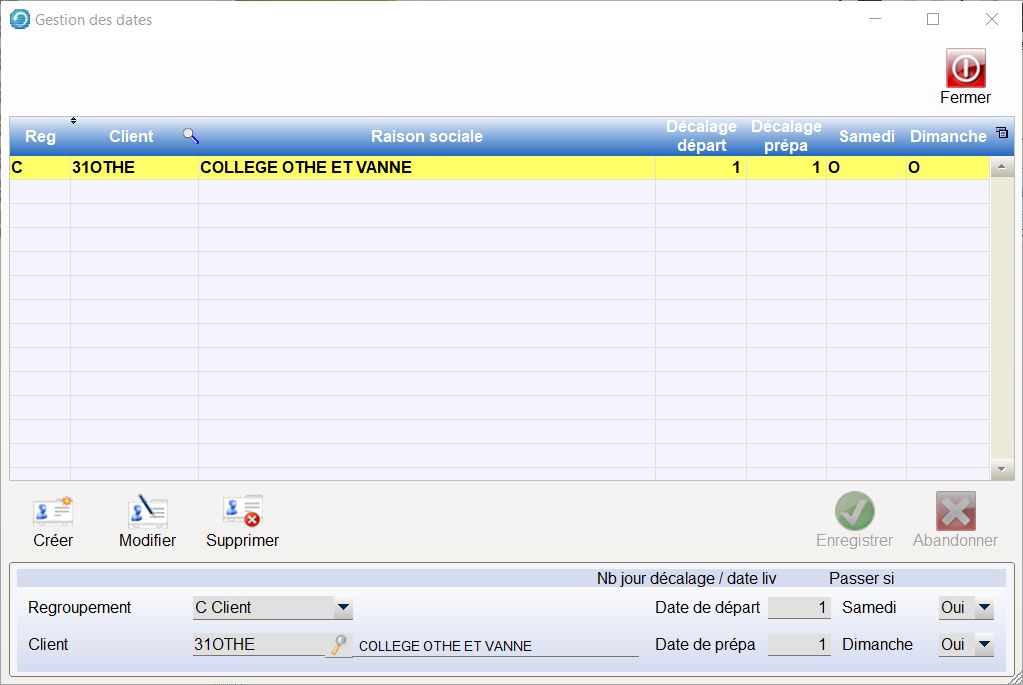
- De la fenêtre principale, cliquer sur le bouton « Gestion des Dates ».
- Cette fonction permet d’intégrer le Nombre de jours à enlever à la date de livraison pour calculer la date de départ dans l’intégration des commandes.
- Exemple :
- Date de départ = 1
- Passer si Samedi = Oui
- Passer si Dimanche = Oui
- Cela signifie que si la date de livraison est prévue le lundi, ne pas tenir compte du samedi et du dimanche donc la date de départ est le vendredi.
- Si rien n’est saisi, la date de départ est la date du jour (A pour A).
Paramétrage Clients Inclus / Exclus
Statut des Clients - Inclus ou Exclus - dans Kimayo.
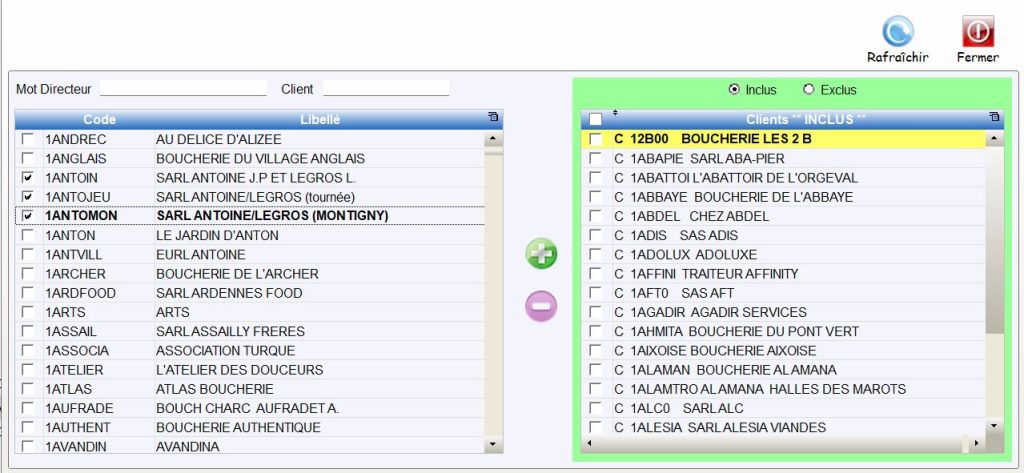
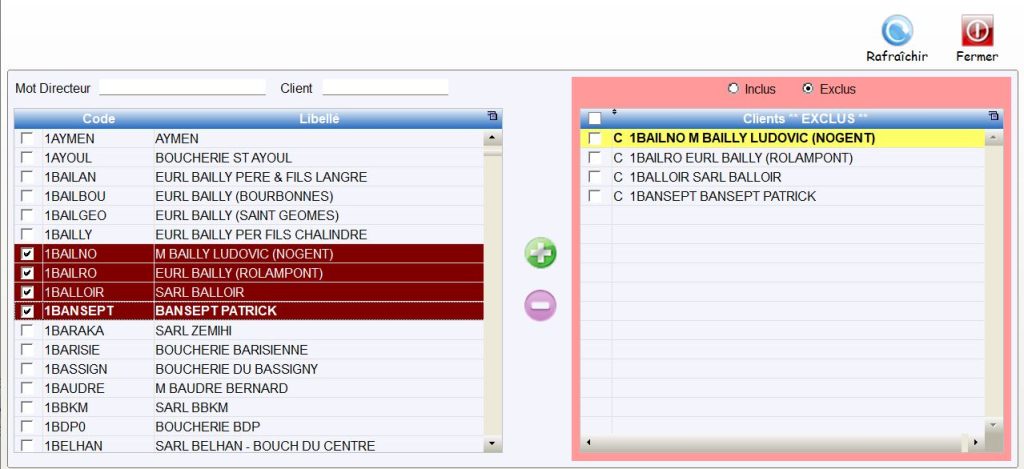
- Cliquer sur le bouton « Générer Transférer » de la fenêtre principale, puis sur le bouton « Sélection client » de la fenêtre qui s’affiche.
- Un paramétrage des Clients Inclus ou Exclus doit être effectué afin d’autoriser ou non les clients à commander via le site Kimayo.
- En mode « Inclus » seuls les clients sélectionnés seront traités dans le programme et donc envoyés à Kimayo.
- Avec le mode « Exclus », c’est le contraire, on traite tous les clients, excepté ceux sélectionnés.
- Selon le nombre de clients à exclure ou inclure, préférer le mode où il y a le moins de clients à traiter.
- Par exemple, s’il n’y a que 10 clients qui ne pourront pas commander via Kimayo, alors choisir le Mode Exclus.
- Attention, les adresses e-mail des clients envoyées vers Kimayo sont à Paramétrer dans le répertoire du client à la Fonction B2B.
Envois vers Kimayo
Fonction Envoyer.
- Le programme peut s’utiliser de façon manuelle en lançant l’option « Interface B2B » dans :
- Suivi des relations Tiers / Suivi des relations tiers / Portail B2B
- Ou alors s’exécuter automatiquement avec un raccourci ou une tâche planifiée.
- Tâche à paramétrer par AltaG en fonction du choix de l’heure d’envoi des données.
- En mode « Auto », il faut passer en paramètres à l’exécutable « Programmation de la Tâche Planifiée » les paramètres suivants : Code société (obligatoire), Nom d’utilisateur (obligatoire), Mode (AUTO ou autre), un nombre de jour à ajouter à la date d’application des tarifs et promos. Il suffit de les séparer par un espace.
- La programmation de la tâche en Auto est effectuée par AltaG.
- En mode « Manuel », il faut sélectionner la liste des fichiers à générer (Tout sélectionner, ou Client + adresses livraisons, Article + VL, Cadencier, Tarifs, Promotion), puis appuyez sur le bouton « Générer » pour générer les fichiers CSV en local, puis appuyez sur le bouton « Envoyer » pour faire l’envoi des fichiers vers Kimayo par FTP.
- Les générations et envois FTP à Kimayo sont tracés et visibles dans cette fenêtre et dans le menu B2B.
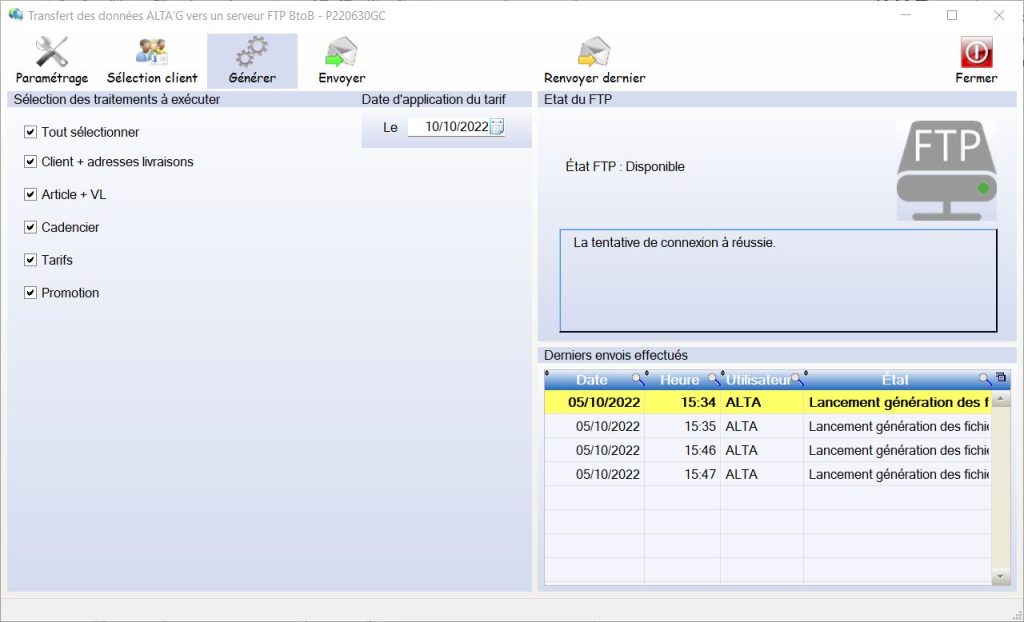
- Si l’envoi n’a pu être effectué correctement, il est possible de renvoyer les données en cliquant sur le bouton « Renvoyer dernier ».
Intégration des Commandes Kimayo
Règles d’Intégration
Règles.
- Les commandes doivent être séparées dans des fichiers nommés comme suit :
- « Commande_XXX.xml » où « XXX » est un nom ou numéro de commande. Des commentaires ou notes peuvent être ajoutées à la commande dans un autre fichier « BlocNotes_XXX.xml » où « XXX » est le nom ou numéro de commande du fichier « Commande_ ».
- Si l’adresse de livraison n’est pas précisée, c’est celle de la fiche client qui est récupérée.
- Si la date de livraison = 0 ou est non-valide, mettre en date de livraison, de départ et de préparation, la date du jour ;
- Sinon on calcule une date de départ et une date de préparation en fonction de la date de livraison (reçue) d’après le paramétrage du client (avec option samedi et/ou dimanche), ainsi qu’avec date du jour forcée si le résultat est inférieur à date du jour.
- S’il n’y a pas de paramétrage pour le client, la date de départ et de préparation sont égales à la date de livraison (reçue).
- Se reporter au paragraphe de la Gestion des Dates.
Erreurs ou Anomalies.
- La ligne est mise en anomalie ou erreur :
- S’il n’y a pas de ligne de commande trouvée.
- Si le tarif n’est pas renseigné ou si le prix net calculé est à zéro.
- Si le client est Inconnu, Suspendu ou Bloqué dans AltaG.
- Si le client est bloqué à cause de l’en-cours.
- Si le Code Tournée est Inconnu ou que la tournée n’est pas paramétrée dans AltaG.
- Si la date de livraison, de départ, et de préparation ne sont pas renseignées, non-valides ou dépassées.
- Si le code article est Inconnu ou Suspendu dans AltaG.
- Si le code VL est Inconnu dans AltaG.
- Si, selon l’unité de commande, les quantités, le nombre de colis ou le poids sont à zéro.
- Si l’article est Bloqué dans AltaG.
Contrôles.
- Liste des contrôles (activable ou non) :
- Contrôle du prix minimum.
- Contrôle du stock disponible.
État des Commandes dans le Superviseur d'Intégration.
- Les différents états des commandes dans le superviseur d’intégration sont :
- N : Non traitée.
- I : Intégrée.
- E : Client bloqué.
- A, X, S ou rien : Erreur ou anomalie détectée.
- R : Commande en rebus (la commande n’est pas contrôlée et ne sera pas intégrée).
- P : Anomalie de prix.
- B : Commande omise (A ne pas intégrer)
Superviseur d’Intégration
Intégration des Commandes B2B.
- En cliquant sur le bouton « Intégrer commandes » de la fenêtre principale, le programme ouvre le « Superviseur d’Intégration des Commandes » ci-dessous.
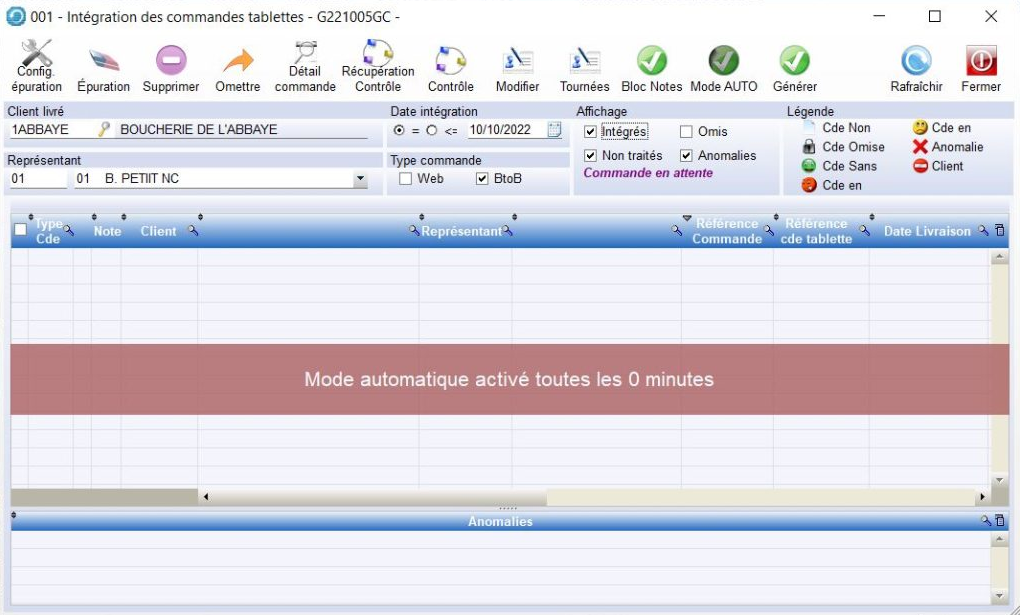
- Le superviseur d’intégration de commande permet d’Intégrer et de Visualiser les Commandes Web créée par tablette et les Commandes B2B créées par le site de vente en ligne Kimayo.
- Pour n’afficher que l’un ou l’autre il suffit de décocher l’option dans les filtres au dessus de la liste des commandes. Vous pouvez également filtrer par statut, client, représentant ou encore par date.
- Pour intégrer des commandes il faut cliquer sur le bouton « Récupération Contrôle » et en fonction du paramétrage, les commandes sont :
- Mises en attente de validation.
- Intégrées et générées directement dans AltaG si elles passent tous les contrôles.
- Mises au rebut en cas d’erreur
- Les commandes sont ensuite visibles dans le tableau supérieur et les anomalies détectées sont affichées dans le tableau inférieur, pour la commande sélectionnée.
- Il est possible de Supprimer ou d’Omettre (donc de ne pas intégrer dans AltaG) les commandes dans la liste de votre choix en utilisant les boutons en haut à gauche.
- Le détail des lignes de la commande sont visibles grâce au bouton « Détail commande ».
- Le bouton « Modifier » permet de changer la date de départ, de livraison ou de préparation de la commande sélectionnée.
- Le bouton « Tournées » permet de modifier la Tournée / Transporteur de la commande sélectionnée.
- Le bouton « Mode AUTO » permet d’activer ou désactiver l’intégration automatique des commandes dans AltaG.
- L’intégration se fait sur un délai paramétrable toutes les quart d’heure ou demi-heure par exemple.
- Lorsque le mode Auto est activé un bandeau rouge bien visible s’étend au milieu du superviseur.
- Le bouton « Générer » permet de générer de manière manuelle toutes les commandes qui ne sont pas en erreur ou celles à omettre dans AltaG.
- Ces commandes peuvent être consultées dans l’exploitation des commandes de AltaG.
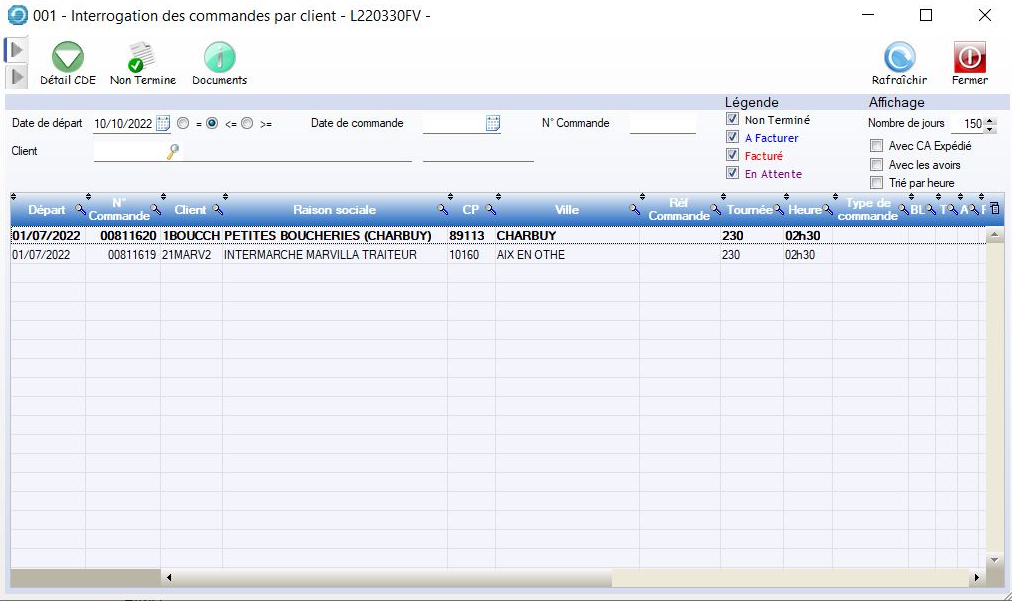
- Le bouton « Config. épuration » du superviseur sert à paramétrer un nombre de jours pour l’épuration des données des commandes intégrées.
- Le bouton « Épuration » sert à lancer une épuration manuellement.
- Le nombre de jours choisi correspond à ce que l’on souhaite garder comme données. Tout ce qui est inférieur à ce nombre de jour sera supprimé.
- L’Épuration ne supprime que les données d’intégration et non les commandes déjà intégrées dans AltaG.
Paramétrage Kimayo
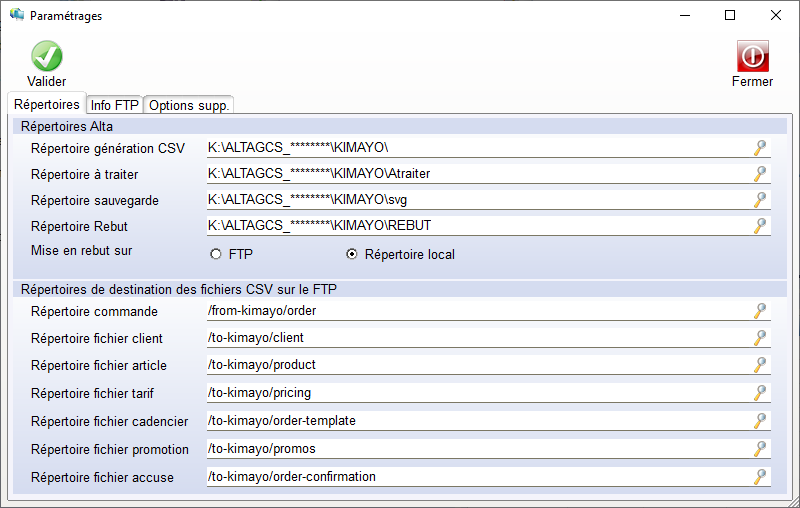
Répertoires et Fichiers.
- Ces données sont modifiées par Alta Concept
- Répertoires AltaG :
- Génération CSV : Répertoire de génération des fichiers CSV avant d’être envoyés par FTP;
- A traiter : Répertoire local de dépose des commandes reçues par FTP;
- Sauvegarde : Répertoire de sauvegarde des commandes traitées;
- Rebut : Répertoire de mise en rebut des commandes en erreur, ce répertoire peut être sur le FTP pour effectué un autre traitement;
- Répertoires de destination :
- Répertoires sur le FTP Kimayo où le programme dépose les fichiers CSV;
- Configuration de la connexion FTP :
- Informations données par Kimayo à renseigner chez le client;
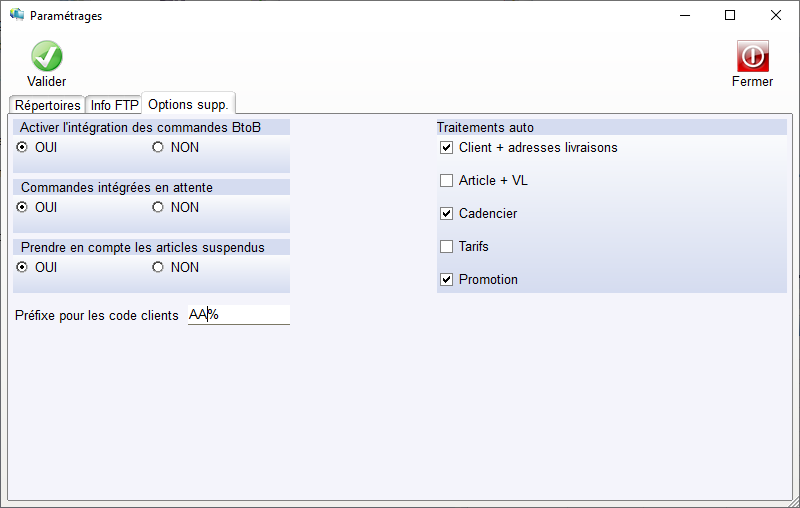
- Configuration de l’état des commandes et des articles;
- Activation/Désactivation des traitement d’Intégration des Commandes BtoB;
- Possibilité de mettre en Attente les Commandes Intégrées, notamment afin de vérifier la cohérence des données, par exemple;
- Envoi ou non des Articles suspendus à Kimayo;
- Traitements Auto :
- Sélection des traitements d’envoi automatiques à effectuer
- Préfixe Client :
- Il est possible de préfixer les codes clients envoyés à Kimayo pour différencier différents dossier qui travaillent sur un même compte Kimayo
- En réception de commande ce préfixe est nettoyé pour retrouver le code client original
- Répertoires AltaG :