Ouverture de messages
Mise à jour 25 Mai 2023
Toute ouverture de message doit faire l’objet d’une demande dans le portail client via « nouvelle demande / edi »
Une ouverture concerne un émetteur / un destinataire un type de message et sera facturée.
Seule une ouverture concernant un module EDI déjà acquis peut être faite. Si ce n’est pas le cas, il faut faire une demande d’étude sur le portail client.
Plusieurs paramétrages sont à mettre en place avant de pouvoir recevoir ou émettre de l’EDI.
Avant toute ouverture, vérifier que le GLN société est bien paramétré, EDI/Paramètrage/société
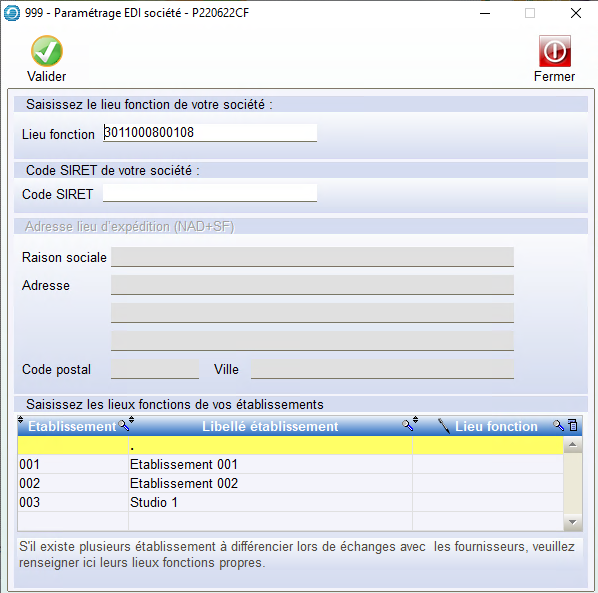
Récolter les informations essentielles à la mise en place des autorisations : GLN émetteur pour les commandes vente, GLN destinataire pour les factures, les transports et les commandes fournisseur. Il faut aussi les adresses X400 si le client utilise Allegro.
Une demande d’ouverture en AS2 demande un abonnement supplémentaire auprès de Sérès si c’est Allegro qui est utilisé. Si c’est Tx2 Concept alors, il faut juste le préciser.
Paramétrage des GLN d’ouverture
EDI\Paramètrage\Emet. Dest.
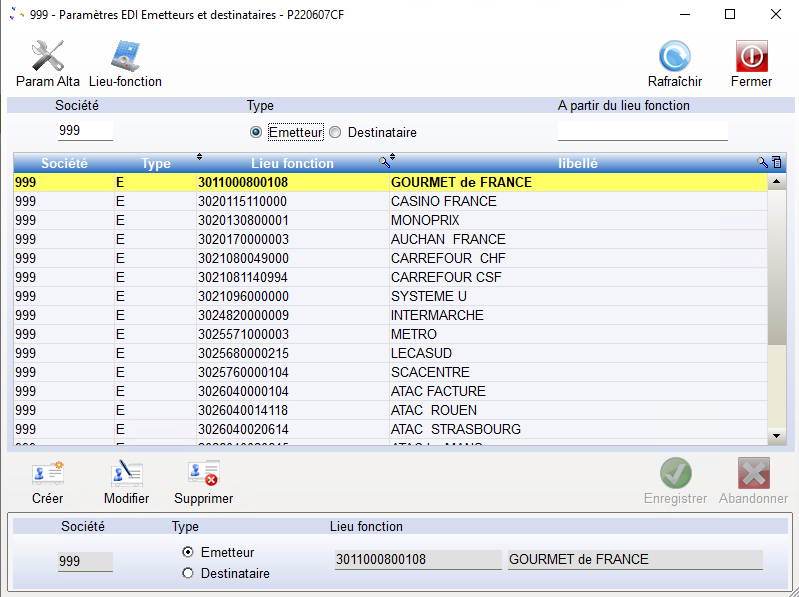
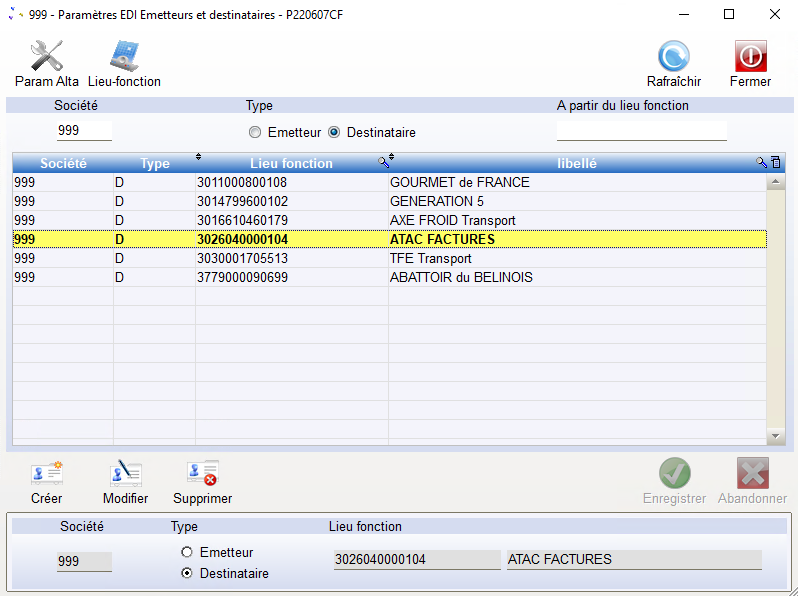
La création des émetteurs et ou destinataires peut être faite par l’utilisateur.
Placer le GLN à autoriser dans émetteur s’il s’agit d’order ou de desadv, dans destinataire s’il s’agit de factures ou de transport. Le code GLN société de l’utilisateur doit être reporté et en émetteur et en destinataire.
Une fois l’autorisation effectuée pour l’émetteur, le destinataire et le type de message demandé, il reste à faire les paramétrages client ou fournisseur ou transporteur.
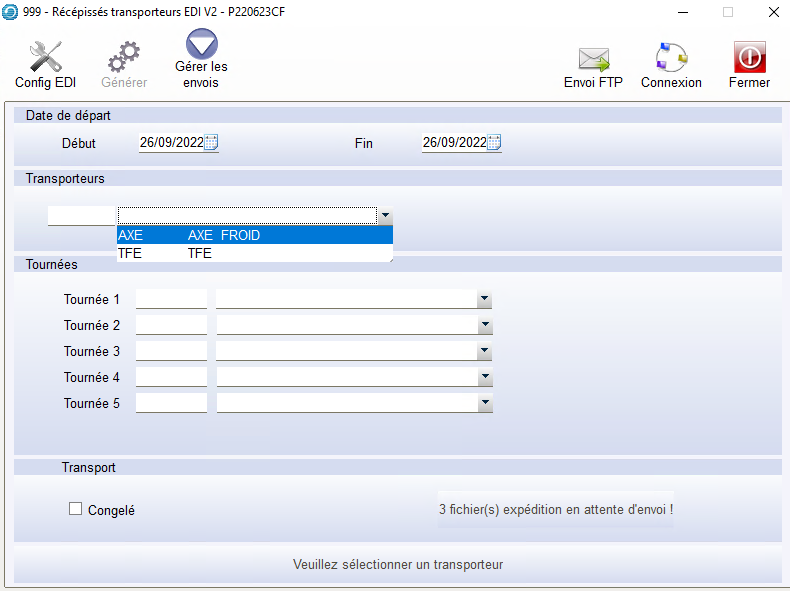
Transporteur EDI: le code transporteur doit être lié au GLN transporteur utilisé
EDI/Paramètrage/Transporteurs
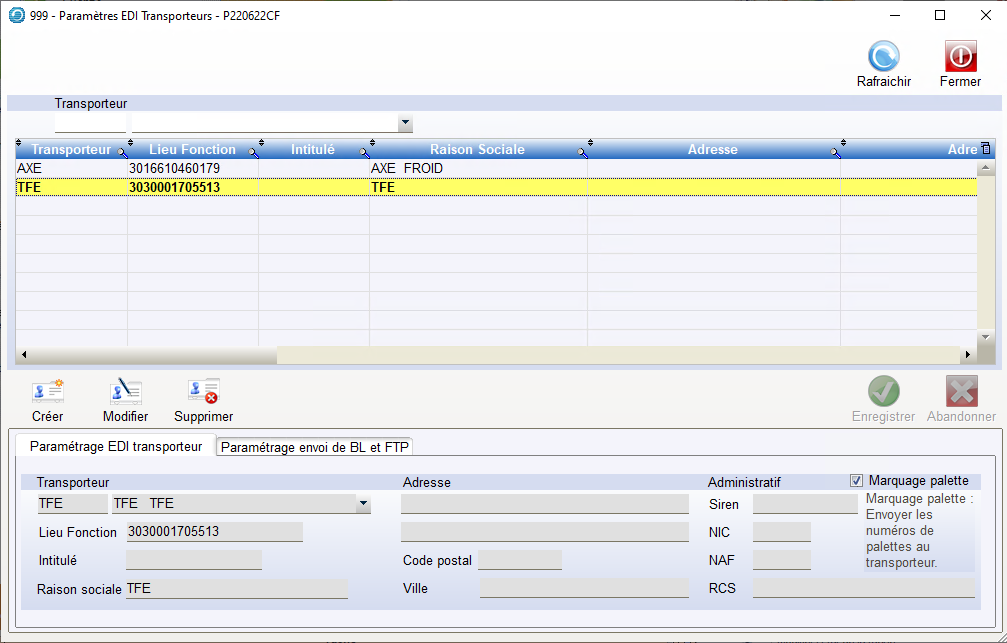
Une fois le paramétrage effectué, le code transporteur apparaît dans le liste des transporteurs qui peuvent être utilisés en EDI Transport
Clients livré EDI
Le code client livré doit être lié au gln livré , à l’émetteur et au destinataire. il s’agit de pouvoir intégrer des commandes order et d’envoyer des desadv sur les bons codes Alta
EDI/Paramétrages/Client
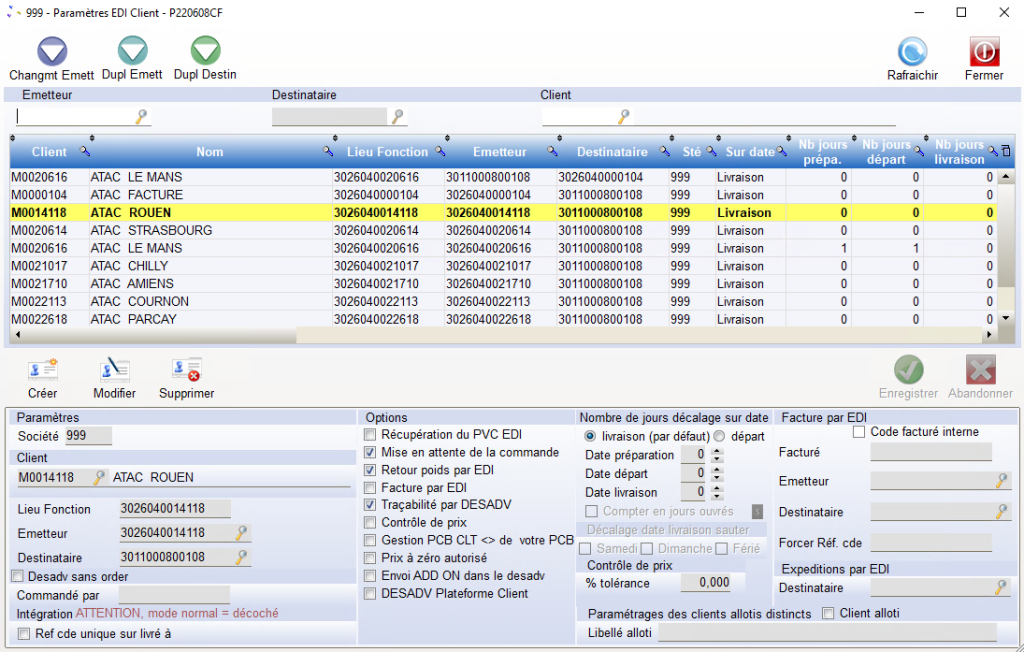
Attention bien choisir les paramétrages, si on veut un desadv, si on veut qu’il soit tracé, sélectionner les re-calculs de dates.
Desadv sans order doit être coché pour un emetteur lié au module envoi de desadv sans order et cela permet de renseigner un GLN commandé par lié au livré à.
ref cde unique sur livré à a été ajouté pour les commandes Lidl. Lidl envoi une référence de commande non unique, en cochant cette option l’unicité est alors cherchée sur emetteur/destinataire/ref cde/livré à/date livraison et non plus emetteur/destinataire/ref cde/cdé par/date livraison
Envoi du ADD ON dans le desadv, le ADD ON doit se retrouver sur l’étiquette produit (version de l’emballage) et dans le desadv.
Desadv plateforme client pour indiquer que ce client livré est bien concerné par ce message
Paramétrages des clients allotis distinct permet de mettre en dur, lié au livré, un texte à apposer sur les étiquettes colis.
Clients facturés EDI
Le code client facturé doit être lié au gln facturé à , à l’émetteur et au destinataire
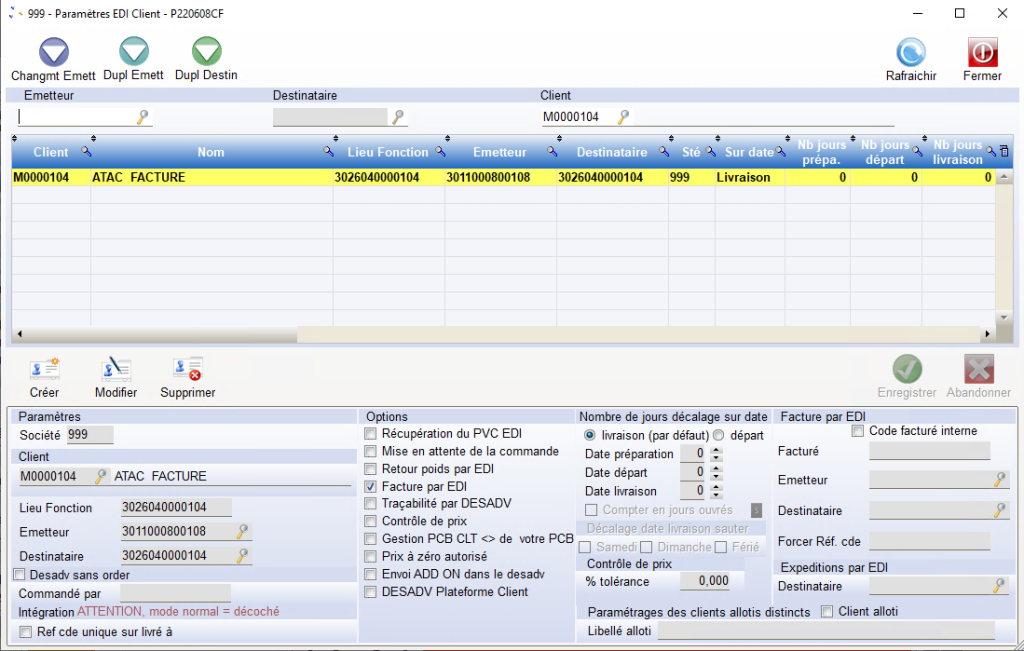
Code facturé interne permet d’envoyer un code interne au client qui n’est pas le GLN facturé à
Si les GLN ne sont pas corrects malgré les paramétrages, les forcer en remplissant le cadre de droite (facturé, émetteur,destinataire). Quelque fois Alta accède à des informations parasites.
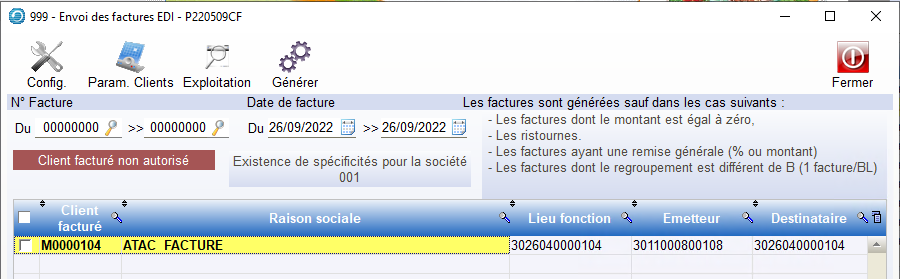
EDI/Emission/Factures, bouton param client
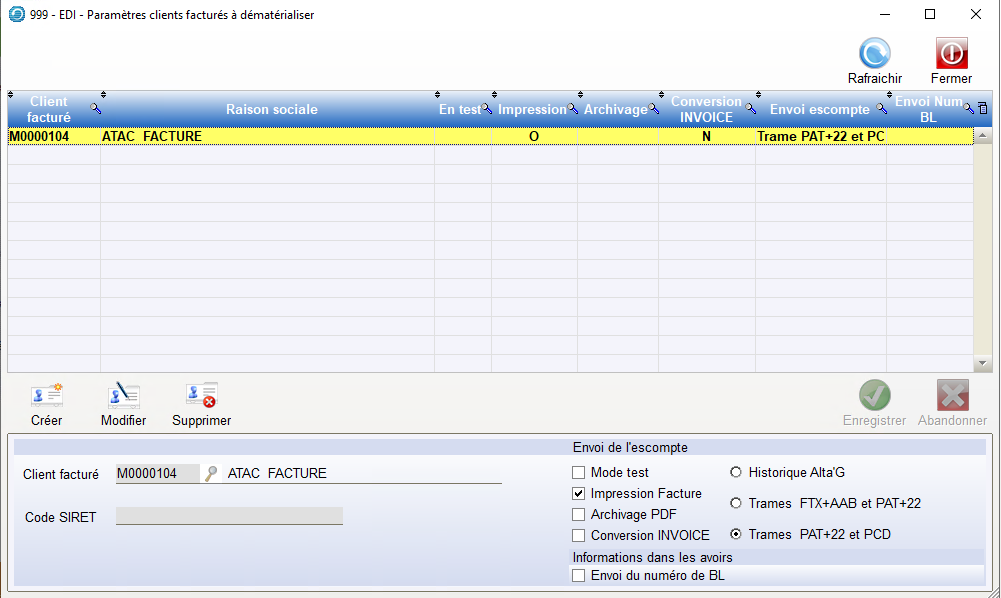
Ce paramétrage est obligatoire, s’il est absent, cela entraîne des erreurs de trames MOA. Si on ne veut plus d’édition papier, c’est ici qu’il faut qu’il faut intervenir
Autres remarques :
Attention, s’il s’agit de factures edi de commandes non issues d’un order, il faudra créer un enregistrement edi client sur le livré à pour le lier à son GLN. Et si le GLN commandé par est différent du livré à, il faudra créer un client commandé par, dans la fiche client, le lier au client livré dans l’onglet filière et lui associer le gln commandé par.
Des paramétrages supplémentaires sont à mettre en place pour les factures EDI au niveau de la gestion commerciale, ils sont décrits dans le Menu Vente / Factures Invoice https://www.altaconcept.com/elearning2/edi/vente/factures-edi/
Fournisseurs : tout se paramètre au niveau de la fiche fournisseur
Données de Base / Fournisseurs / Fournisseurs
Cocher « EDI » dans l’onglet « Général 2 » et renseigner le code lieu fonction
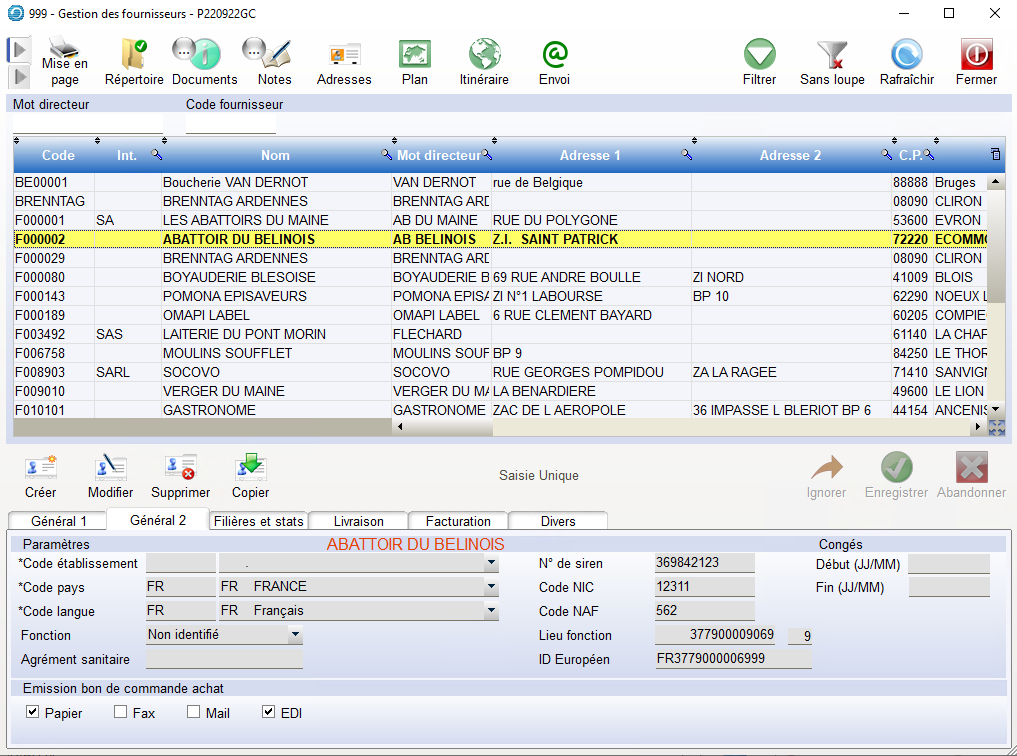
Dans le module d’envoi des commandes fournisseurs, seules apparaitront les commandes dont les fournisseurs ont été cochés en edi avec un gln renseigné
