Tarifs Achat
Mise à jour 18 Sep 2023
Présentation
Le chemin d’accès AltaG : Achats > Tarification > Tarifs
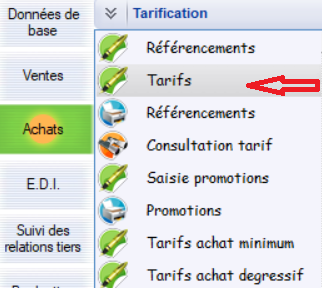
Cette Fonction permet de Renseigner la Tarification Achat en associant à un Fournisseur les articles qu’il distribue avec une Date d’application, un Prix d’Achat et des Remises…
- Prise en Compte en Saisie Commande Achat
- Prise en Compte en Saisie Réception Directe Achat
- Impact ou Pas sur le dernier Prix Achat (Fiche Article) qui permet La Valorisation Stock et/ou la Marge Statistique Vente pour les Produits de Négoce .
Paramétrage
- Chemin d’accès AltaG : Données de Base / Articles / Articles.
- Vérification du Paramétrage Fiche Article Onglet Achat.
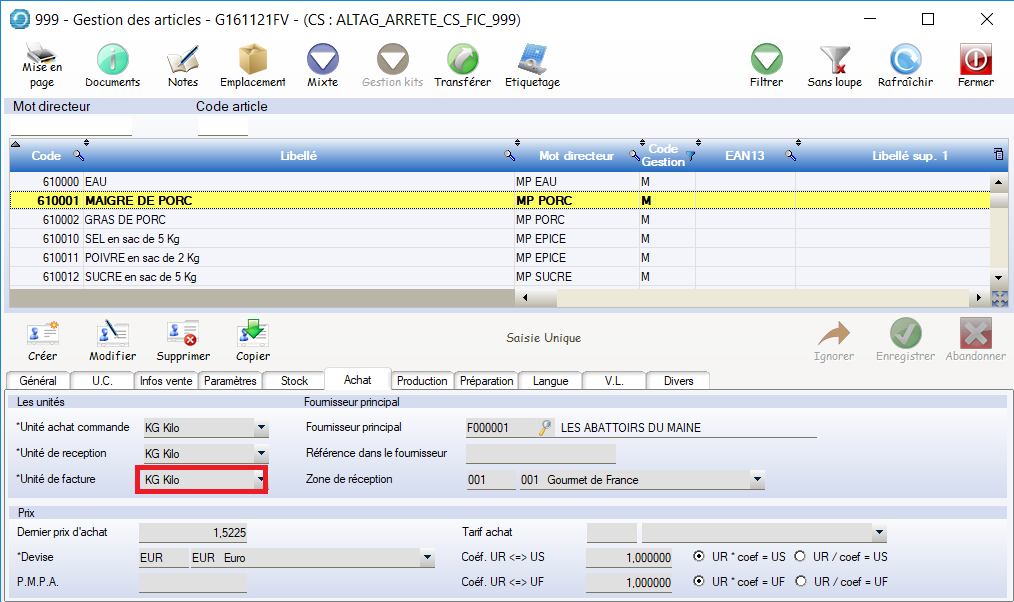
Unité de Facture :
- Si : KG Kilo => Alors vous devez renseigner un Prix d’Achat au Kilo
- Si : UN Unité => Alors vous devez renseigner un Prix d’Achat à la Pièce
Vous Pouvez Saisir jusqu’à quatre décimales sur le Prix d’Achat, mais le nombre de décimales sur le Prix Net dépendra du paramétrage Fournisseur (de 0 à 4 Décimales)
Mode opératoire
- Chemin d’accès AltaG : Achats / Tarification / Tarifs.
- Saisir les Tarifs Achats sur Critère :
- Fournisseur.
- et/ou
- Article.
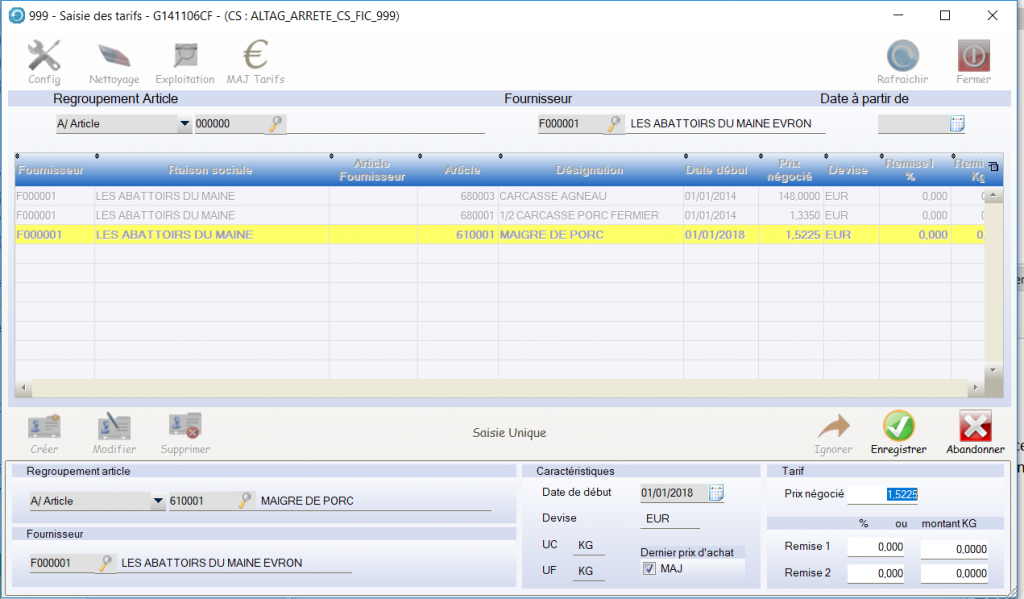
- Renseigner la Date d’application du Tarif : Date de Début
- Renseigner le Prix D’Achat : Prix Négocié
- Possibilité de Renseigner Deux Remises (applicable sur le Prix Négocié) en Pourcentage (%) où en Montant
- Possibilité de Transmettre le Prix Négocié dans le Dernier prix d’Achat de la Fiche Article en Cochant : Dernier prix d’achat – MAJ
- Info -> Dernier Prix Achat (Fiche Article/Onglet Achat): Il peut être un critère pour la Valorisation du Stock et/ou la Marge Statistique Vente
- Des Remises peuvent être renseigner sur un Choix de Regroupement Article : Groupe Tarif ou Famille Tarif ou Sous Famille Tarif se trouvant dans l’onglet Vente de la Fiche Article
CONFIG (fonction réservée à ALTACONCEPT)
- Permet d’activer ou désactiver la « Mise à Jour dernier prix d’Achat » par défaut à la saisie
- Sélectionnez le Nombre Limite de Tarif Achat à Garder.
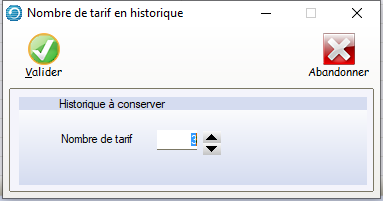
- La Validation enchaîne sur l’écran de Confirmation.
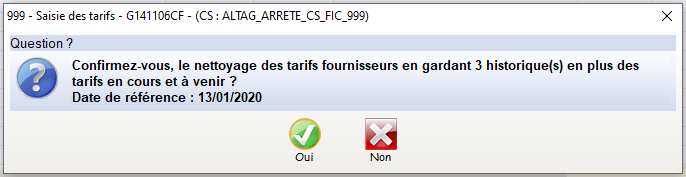
- La Confirmation exécute l’épuration sur les Critères renseignés et relatés à l’écran.
ATTENTION !!! Le Nettoyage épure toutes les Données de Tarification Achat
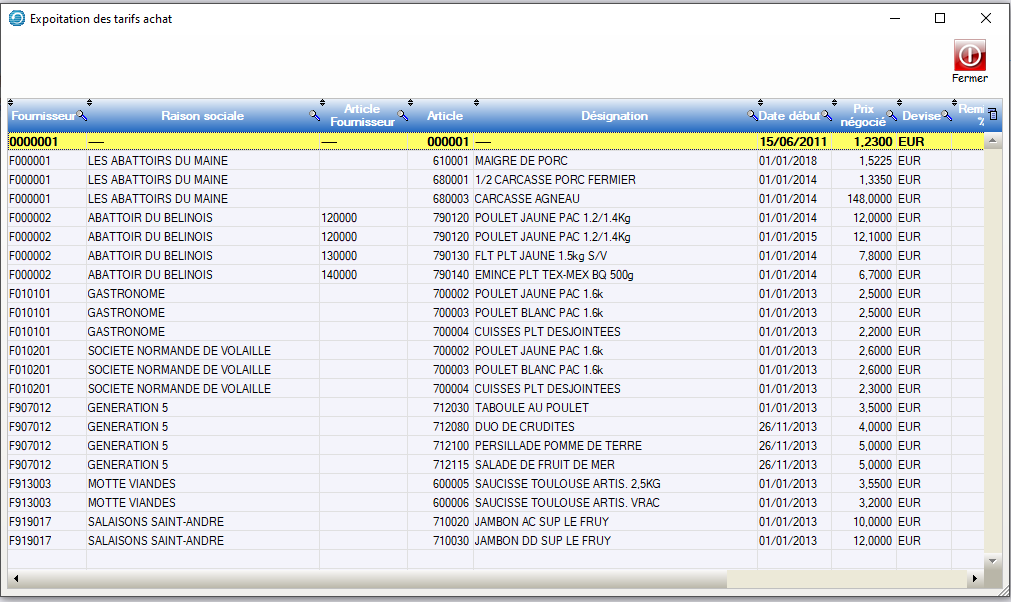
- Liste des Enregistrements existants dans la Tarification Achat :
- Cette Option permet de Mettre à Jour les Derniers Prix d’Achat de la Fiche Article en « Masse ».
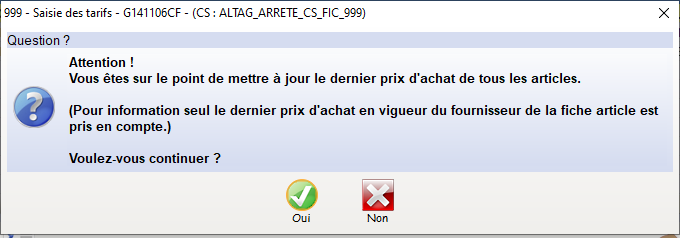
- Comme indiqué sur l’écran, la Validation va Mouliner tous les Tarifs d’Achats afin de mettre à Jour le Dernier Prix d’Achat dans l’onglet « Achat » de chaque Article.
ATTENTION !!! La Mise à Jour est générale (sur tous les Articles) et pas Seulement sur les Données d’un Fournisseur…
Duplication vers un Tarif de Base Vente
- Le but est de dupliquer les tarifs achats vers un tarif de base vente pour pouvoir s’appuyer sur ce tarif issu des achats pour paramétrer d’autres tarifs de base vente. Cela permettra aussi d’avoir un historique daté des derniers tarifs achats. Cette duplication va aussi servir pour le calcul des marges en mode tarif.
- Paramétrage : ajout de deux paramétrages, un ouvrant le mode de duplication et un second pour sélectionner le tarif de base vente vers lequel les tarifs seront dupliqués. Config.ini onglet Appro, rubrique Tarifs.
- Un nouveau paramétrage à la société permet d’activer ou non la duplication et de choisir le tarif de base de vente associé à la société dans le bouton « Config » de la fenêtre (en haut à droite).
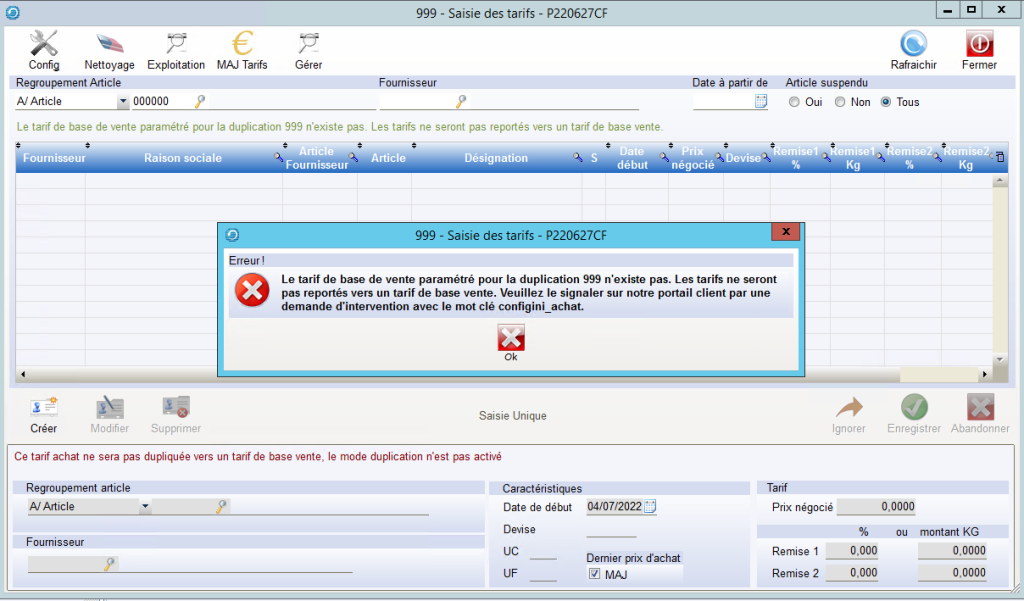
- Si le mode duplication n’est pas ouvert, si aucun tarif n’est paramétré ou si le tarif paramétré n’existe pas, des messages apparaissent sur l’écran tout de même.
- Le code tarif de vente doit avoir un code qui permettra son utilisation pour pouvoir être injecté dans un autre tarif de base vente. C’est à dire supérieur au code utilisé.
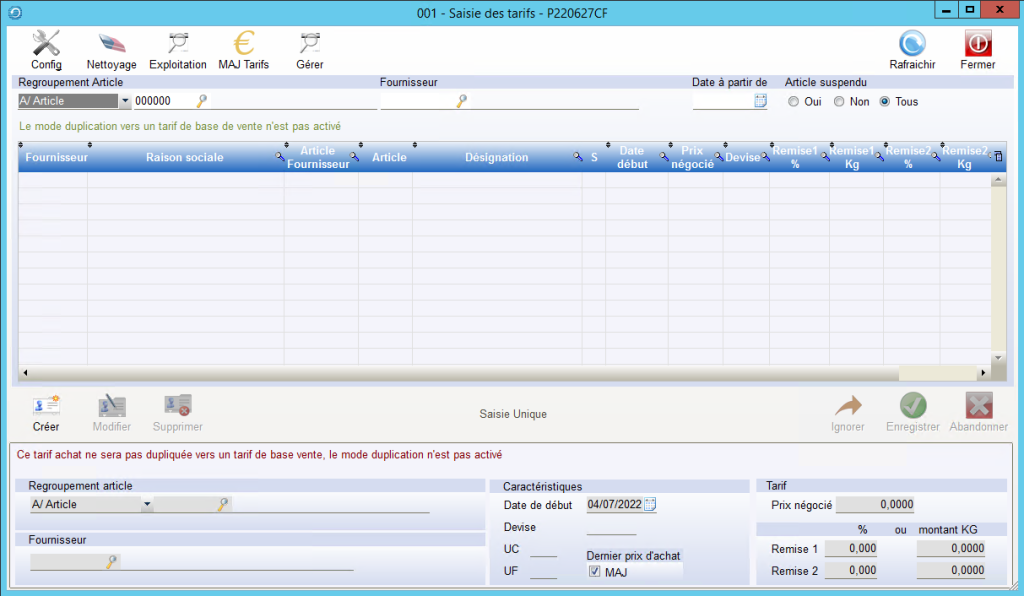
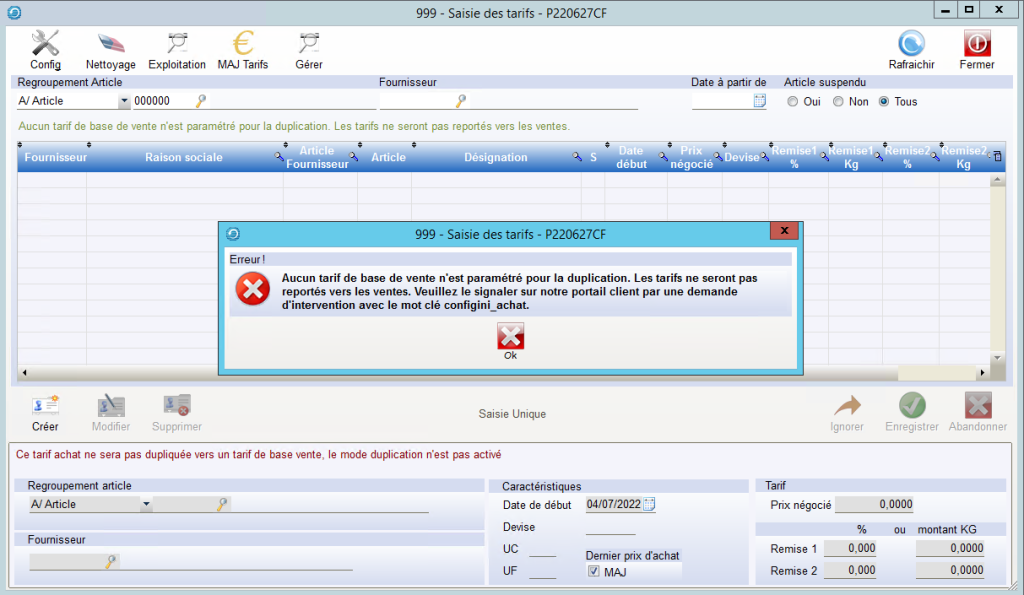
- Si le mode duplication est activé mais que le tarif de base vente de destination n’est pas renseigné, un message apparaît et le mode duplication est forcé à non.
- Si le mode duplication est activé et le code tarif de base vente choisi n’existe pas, un message apparaît et le mode duplication est forcé à non.
- Si tout est bien paramétré, la fenêtre s’ouvre comme suit
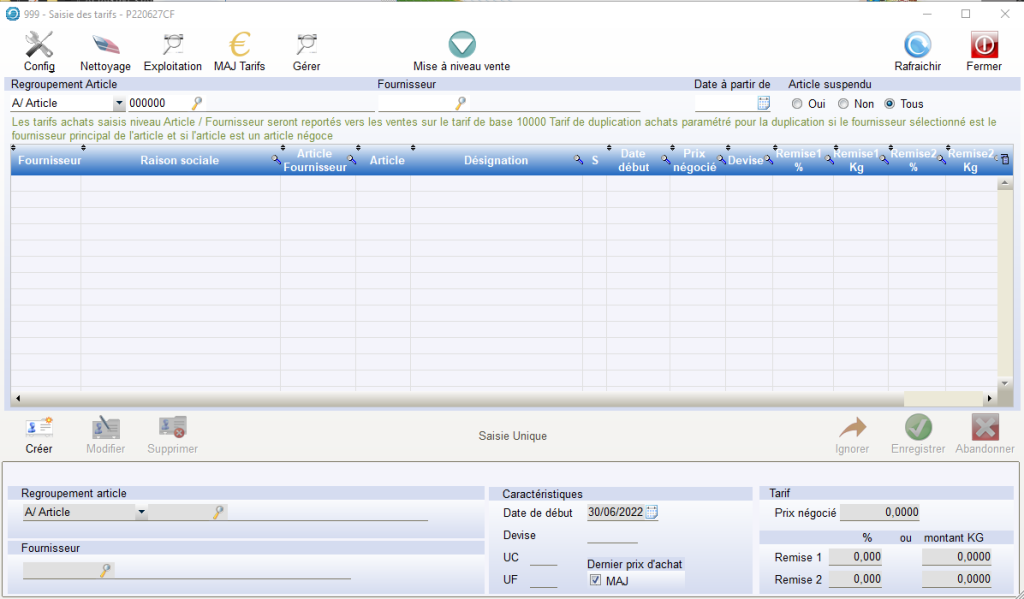
- A chaque saisie de tarif achat, si on est en regroupement « Article », si l’article est un article négoce et si le fournisseur principal de l’article est le fournisseur sélectionné, une duplication sera faite sur le tarif de base de vente sélectionné en date d’application égale à la date de début du tarif achat.
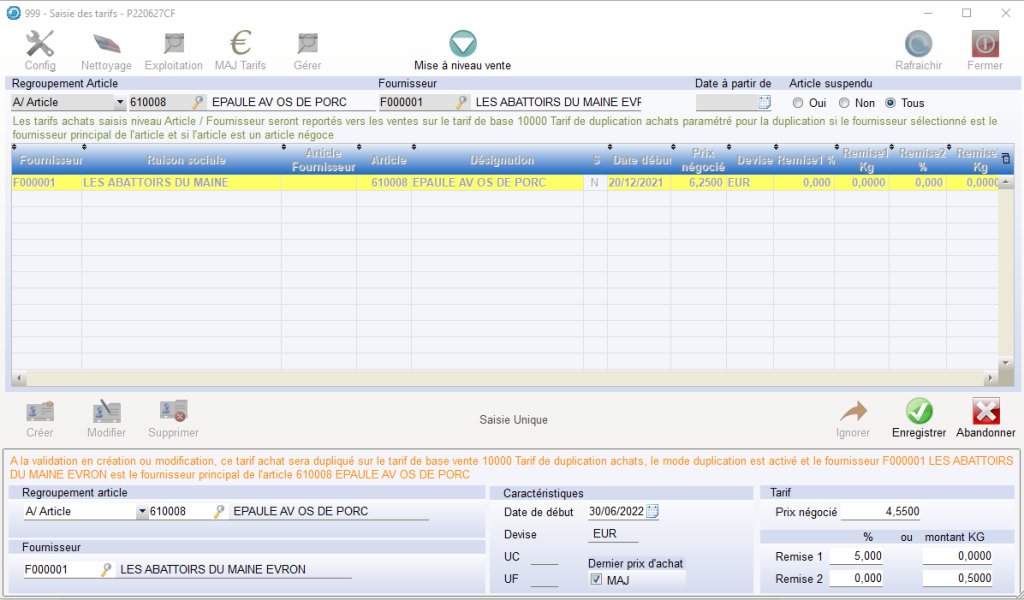
- A la validation de ce tarif achat, si le tarif pour l’article n’existe pas pour le tarif de base et la date d’application, on le créé. Sinon, on le supprime et on le re-créé.
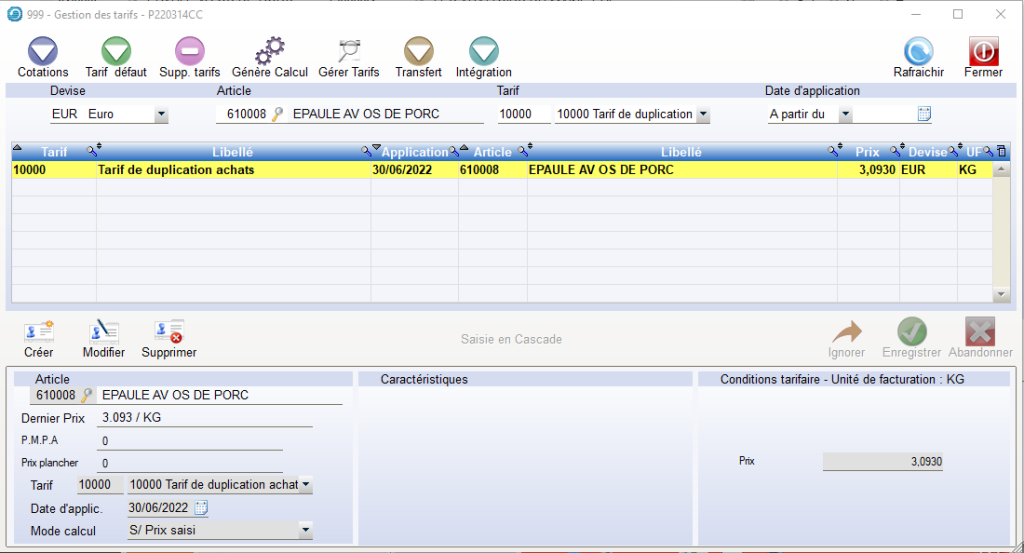
- Le prix du tarif vente est le prix net du tarif achat, à savoir le prix négocié auquel sont appliquées les remises
- Le tarif vente est créé en prix saisi
- Si les conditions à la duplication ne sont pas réunies, des messages apparaissent sur l’écran


- Ajout d’un nouveau bouton permettant d’accéder à une fenêtre qui va reparcourir tous les Tarifs Achats pour remettre complètement à jour le Tarif de Base Vente paramétré.
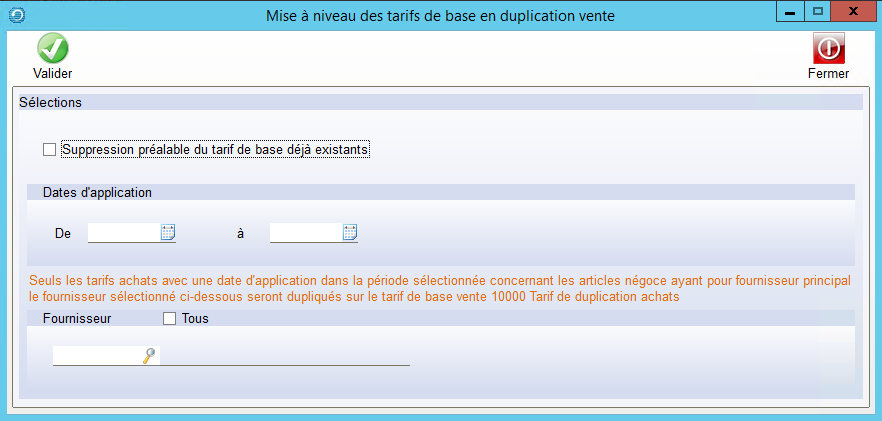
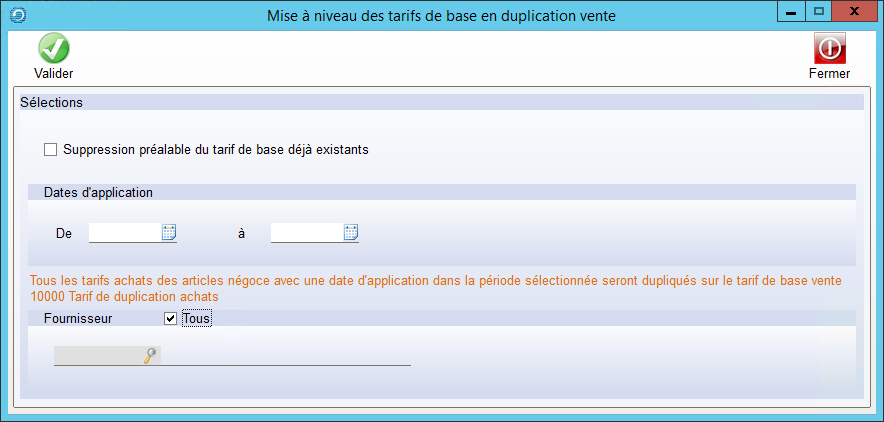
- Soit on supprime tous les tarifs avant re-création, soit on on créé ou on modifie les tarifs correspondants à la sélection date / fournisseur.
- Si on sélectionne un fournisseur, on ne prend en compte que les tarifs, dans la sélection de date, des articles ayant pour fournisseur principal ce fournisseur sélectionné. Seuls les articles N ou F sont concernés.
