Transport – Ifcsum
Mise à jour 25 Mai 2023
Flux message EDI TRANSPORT VENTE
Accès au module
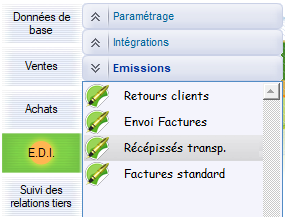
EDI > Emissions > Récépissés Trans.
Paramétrage des transporteurs, EDI/Paramétrage/Transporteurs
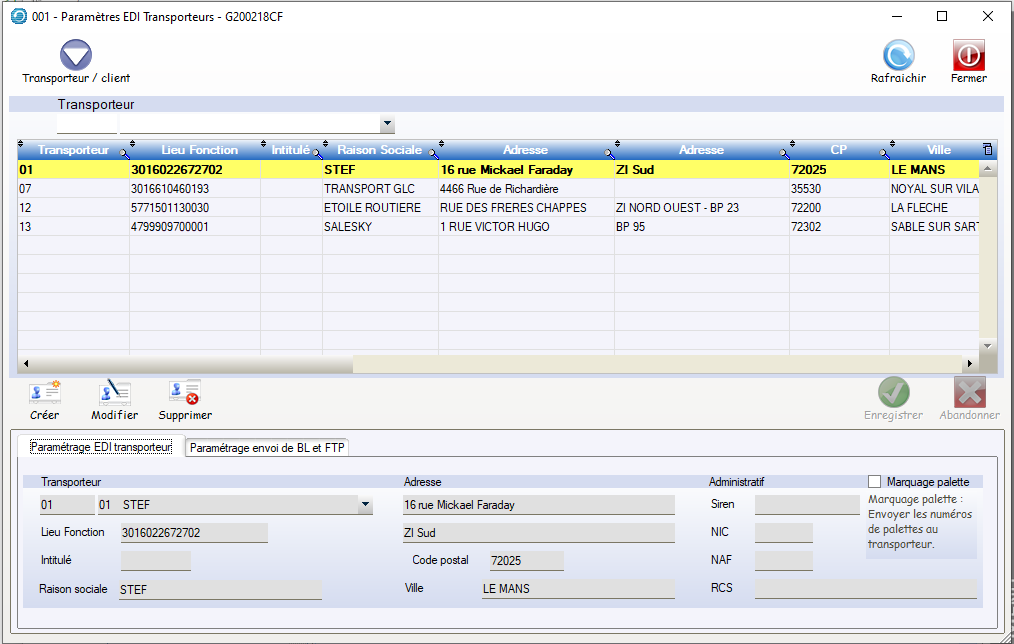
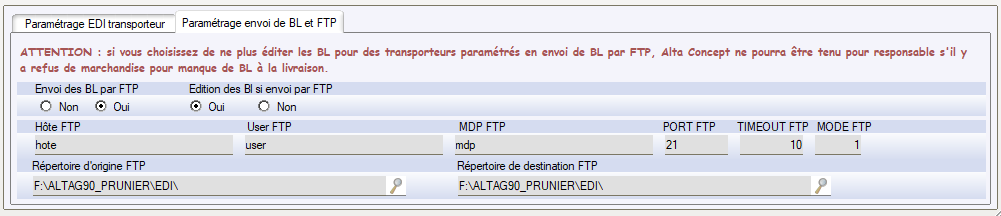
- Attention, l’affichage de certains éléments cette fenêtre de paramétrage est soumis à une configuration Alta Concept.
- Le bouton Transporteur / client n’apparaît que si l’envoi de BL par FTP est autorisé pour la société.
- L’onglet Paramétrage EDI Transporteur permet de saisir les informations à transmettre dans l’EDI. La coche marquage palette permet un envoi des SSCC Palettes.
- L’onglet Paramétrage envoi de BL et FTP permet de choisir, pour le transporteur si il faut aussi envoyer le BL par FTP. Si oui, il faut saisir les informations pour pouvoir effectuer ces transferts et préciser s’il faut ou non éditer le BL sur papier.
L’envoi de BL par FTP n’est pas, pour Alta Concept, de la dématérialisation de BL. Si le client décide de ne plus éditer ses BL et de ne plus les remettre au transporteur, en cas de refus de marchandise lors de la livraison, Alta Concept ne pourra en aucun cas être tenu pour responsable.
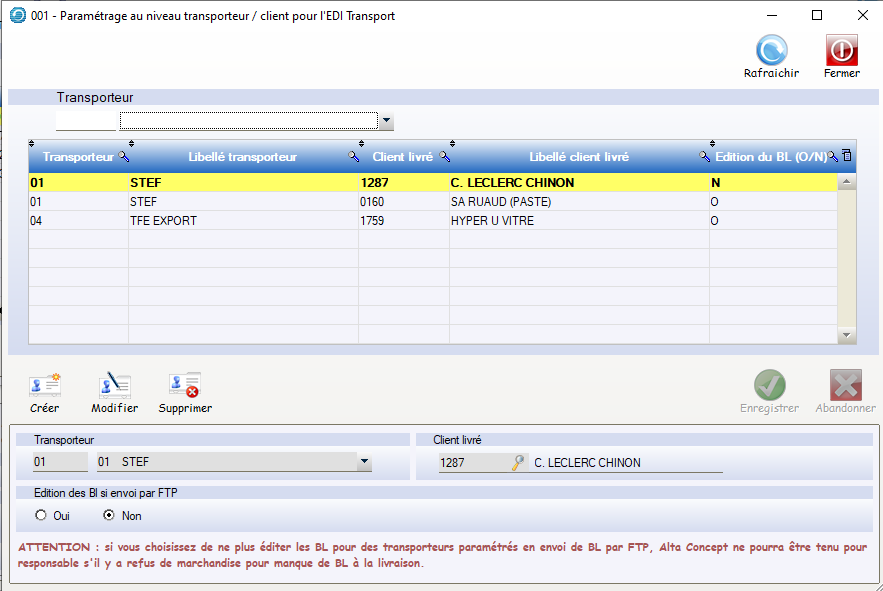
- Attention, l’accès à cette fenêtre est optionnel.
- Cette fenêtre, accessible via le bouton Transporteur/Client permet d’affiner le paramétrage Edition des Bls si envoi par FTP O/N au niveau client transporteur. Ce paramétrage est prioritaire sur celui défini au niveau simple transporteur.
- Ce paramétrage est stocké dans un nouveau fichier de données.
L’envoi de BL par FTP n’est pas, pour Alta Concept, de la dématérialisation de BL. Si le client décide de ne plus éditer ses BL et de ne plus les remettre au transporteur, en cas de refus de marchandise lors de la livraison, Alta Concept ne pourra en aucun cas être tenu pour responsable.
Module EDI Transport – Mode Normal vente
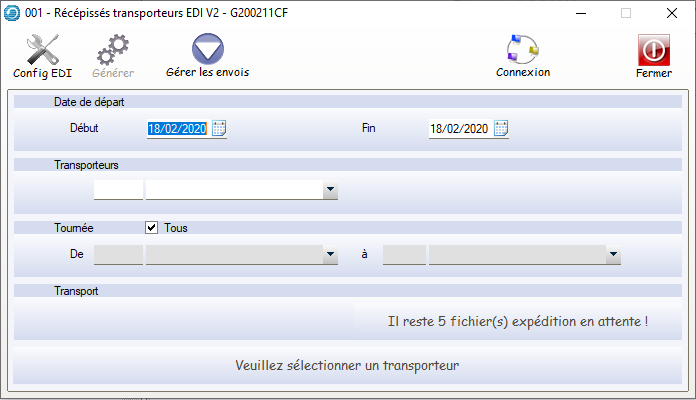
- Attention, l’affichage de certains éléments cette fenêtre de paramétrage est soumis à une configuration par Alta Concept. Ici l’écran affiché correspond au mode normal, sans contremarque.
- Le bouton générer permet d’écrire tous les IFCSUM correspondants à la sélection Transporteurs/Tournée.
- Chaque commande concernée par le IFCSUM généré est topée comme envoyée dans un fichier Lien.
- Pour chaque commande concernée, on envoi, dans le IFCSUM, la date de livraison, le numéro de BL, le poids, le nombre de colis, le client livré, le client déposé, et si paramétré le SSCC Palette.
- Si le transporteur est paramétré en envoi de BL par FTP, une copie du BL est faite depuis le répertoire INDEXHF vers le répertoire d’envoi du transporteur des BL par FTP.
- L’envoi FTP se fait automatiquement en toute fin lorsque tous les BL ont été regroupés, pour un paramétrage envoi de BL par FTP.
- Le bouton Gérer les envois permet de visualiser les EDI transports envoyés mais aussi de pouvoir sélectionner les commandes à envoyer.
- Si tous les fichiers n’ont pas été transmis par FTP, un bandeau rouge apparaît. De même, si des IFCSUM sont toujours présents dans le répertoire d’envoi allegro, un message apparaît.
- Le bouton envoi FTP sert alors a refaire une connexion FTP pour envoyer les fichiers restants.
Une connexion allegro doit être effectuée pour transmettre les fichiers EDI IFCSUM aux transporteurs si vous travaillez avec Sérès. Sinon, avec Tx2 Concept, il n’y a rien à faire.
Module EDI Transport – Gestion des envois
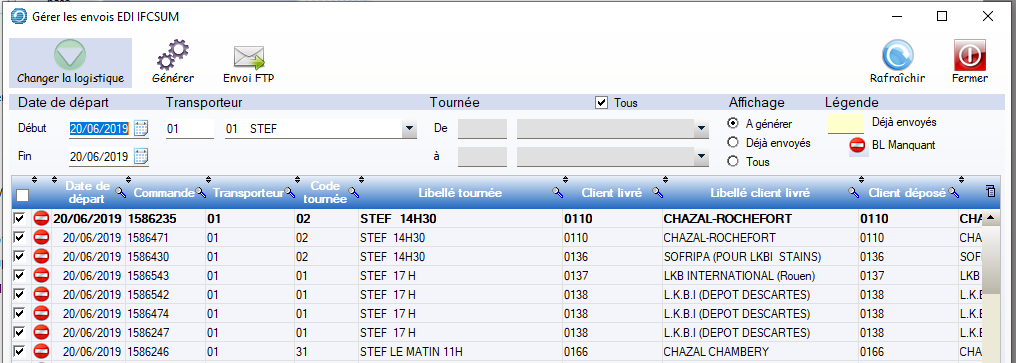
- Attention, l’affichage de certains éléments cette fenêtre de paramétrage est soumis à une configuration par Alta Concept.
- Les éléments liés à l’envoi de BL n’apparaîssent que si la société est configurée en envoi de BL par FTP.
- Chaque commande concernée par le IFCSUM généré est topée comme envoyée dans un fichier Lien.
- Les commandes concernées par la sélection s’affichent dans le tableau. Il est possible de visualiser seulement les non envoyées, les déjà envoyées ou alors toutes. Les commandes déjà envoyées sont surlignées à la couleur de la légende.
- Il est possible de modifier la logistique des commandes non envoyées.
- Toutes les commandes cochées (déjà envoyées ou non) seront traitées au clic sur générer.
- Pour chaque commande concernée, on envoi dans le IFCSUM la date de livraison, le numéro de BL, le poids, le nombre de colis, le client livré, le client déposé, et si paramétré le SSCC Palette.
- Pour chaque envoi, les commandes générées sont liées à un numéro de lot d’envoi, permettant de voir ce qui a été généré en simultanné. En cas de renvoi, l’enregistrement du fichier lien est supprimé, ce numéro de lot est remplacé par un nouveau lot.
- Si le transporteur est paramétré en envoi de BL par FTP, une copie du BL est faite depuis le répertoire INDEXHF vers le répertoire d’envoi du transporteur des BL par FTP.
- Si, pour la commande, le PDF indiqué dans INDEXHF n’existe pas, un indicateur apparaît dans le tableau. Si lors de l’envoi ce BL était manquant, de la même façon, un indicateur apparaît.
- L’envoi FTP se fait automatiquement en toute fin lorsque tous les BL ont été regroupés, pour un paramétrage envoi de BL par FTP.
- Si tous le fichiers n’ont pas été transmis par FTP, un bandeau rouge apparaît. De même, si des IFCSUM sont toujours présents dans le répertoire d’envoi allegro, un message apparaît.
- Le bouton envoi FTP sert alors a refaire une connexion FTP pour envoyer les fichiers restants.
Une connexion allegro doit être effectuée pour transmettre les fichiers EDI IFCSUM aux transporteurs si vous travaillez avec Sérès. Sinon, avec Tx2 Concept, il n’y a rien à faire.
Module EDI Transport – Mode Contremarque
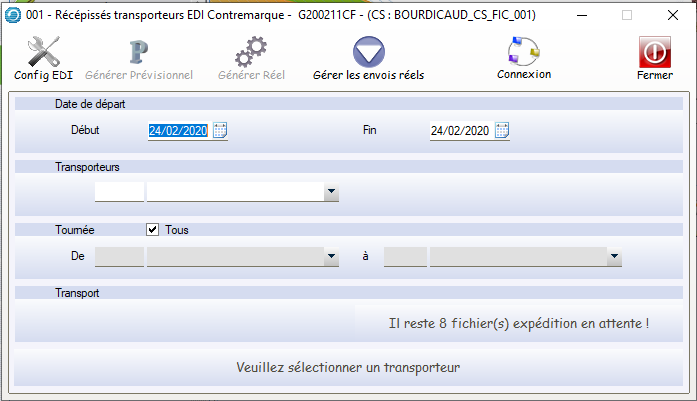
- Attention, l’affichage de certains éléments cette fenêtre de paramétrage est soumis à une configuration par Alta Concept. Ici l’écran affiché correspond au mode contremarque.
- L’écran s’affiche en mode contremarque car la société est paramétrée comme telle.
- Le bouton générer permet d’écrire tous les ifcsum correspondants à la sélection Transporteurs/Tournée.
- La différence avec le mode normal est l’on va lire le fichier de contremarque pour envoyer les ventes qui ont générées des commandes d’achats dont le livraison est à faire en direct fournisseur.
- On obtient un IFCSUM par commande vente / commande achat.
- Chaque commande concernée par le IFCSUM généré est topée comme envoyée dans un fichier Lien.
- Pour chaque commande concernée, on envoi, dans le IFCSUM, la date de livraison, le numéro de BL, le numéro de commande achat, le poids, le nombre de colis, le fournisseur, le client livré, le client déposé, et si paramétré le SSCC Palette.
- Si le transporteur est paramétré en envoi de BL par FTP, une copie du BL est faite depuis le répertoire INDEXHF vers le répertoire d’envoi du transporteur des BL par FTP. Par contre, on vérifie pour n’envoyer qu’une fois le BL si plusieurs commandes d’achat y sont issues.
- L’envoi FTP se fait automatiquement en toute fin lorsque tous les BL ont été regroupés, pour un paramétrage envoi de BL par FTP.
- Le bouton Gérer les envois permet de visualiser les EDI transports envoyés mais aussi de pouvoir sélectionner les commandes à envoyer.
- Si tous les fichiers n’ont pas été transmis par FTP, un bandeau rouge apparaît. De même, si des IFCSUM sont toujours présents dans le répertoire d’envoi allegro, un message apparaît.
- Le bouton envoi FTP sert alors a refaire une connexion FTP pour envoyer les fichiers restants.
- Le bouton Prévisionnel permet de générer un prévisionnel au transporteur. C’est la trame BGM qui indique que ce n’est pas une position réelle. Le prévisionnel ne peut pas donner lieu à un envoi de BL et ne tope pas les commandes comme envoyées. Le prévisionnel est fait pour être envoyé en automatique depuis le module EDI envoi commande fournisseurs.
Une connexion allegro doit être effectuée pour transmettre les fichiers EDI IFCSUM aux transporteurs si vous travaillez avec Sérès. Sinon, avec Tx2 Concept, il n’y a rien à faire.
Module EDI Transport – Gestion des envois contremarque
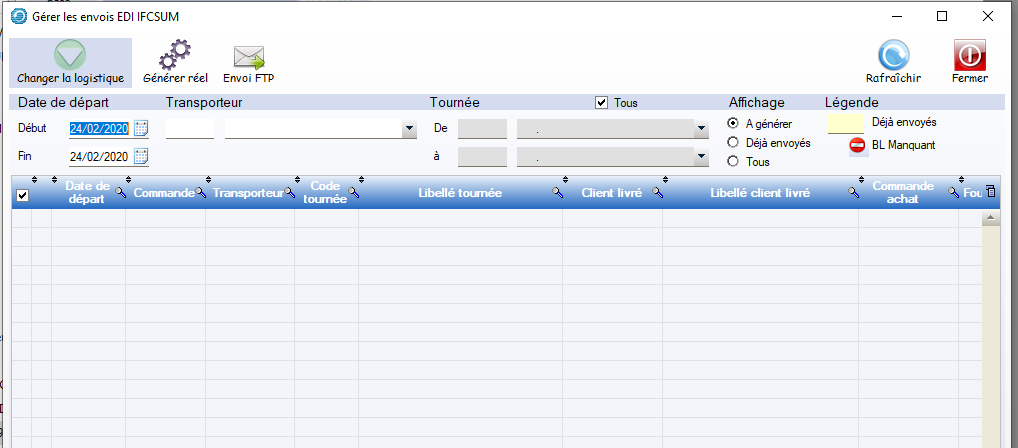
- Attention, l’affichage de certains éléments cette fenêtre de paramétrage est soumis à une configuration par Alta Concept.
- Les éléments liés à l’envoi de BL n’apparaîssent que si la société a acquis l’option envoi des Bls par FTP.
- L’écran s’affiche en mode contremarque que si la société a acquis le mode envoi de l’edi transport en mode contremarque.
- Chaque commande concernée par le IFCSUM généré est topée comme envoyée dans un fichier Lien.
- Les commandes concernées par la sélection s’affichent dans le tableau. Les colonnes commande achat et fournisseur sont visibles. Il est possible de visualiser seulement les non envoyées, les déjà envoyées ou alors toutes. Les commandes déjà envoyées sont surlignées à la couleur de la légende.
- Il est possible de modifier la logistique des commandes non envoyées.
- Toutes les commandes cochées (déjà envoyées ou non) seront traitées au clic sur générer.
- Pour chaque commande concernée, on envoi dans le IFCSUM la date de livraison, le numéro de BL, le poids, le nombre de colis, le client livré, le client déposé, et si paramétré le SSCC Palette.
- Pour chaque envoi, les commandes générées sont liées à un numéro de lot d’envoi, permettant de voir ce qui a été généré en simultané. En cas de renvoi, l’enregistrement du fichier lien est supprimé, ce numéro de lot est remplacé par un nouveau lot.
- Si le transporteur est paramétré en envoi de BL par FTP, une copie du BL est faite depuis le répertoire INDEXHF vers le répertoire d’envoi du transporteur des BL par FTP.
- Si, pour la commande, le PDF indiqué dans INDEXHF n’existe pas, un indicateur apparaît dans le tableau. Si lors de l’envoi ce BL était manquant, de la même façon, un indicateur apparaît.
- L’envoi FTP se fait automatiquement en toute fin lorsque tous les BL ont été regroupés, pour un paramétrage envoi de BL par FTP.
- Si tous le fichiers n’ont pas été transmis par FTP, un bandeau rouge apparaît. De même, si des IFCSUM sont toujours présents dans le répertoire d’envoi allegro, un message apparaît.
- Le bouton envoi FTP sert alors a refaire une connexion FTP pour envoyer les fichiers restants.
Une connexion allegro doit être effectuée pour transmettre les fichiers EDI IFCSUM aux transporteurs si vous travaillez avec Sérès. Sinon, avec Tx2 Concept, il n’y a rien à faire.
