Coûts de transport
Mise à jour 09 Fév 2021
Présentation
Les chemins d’accès AltaG : Ventes > Transports
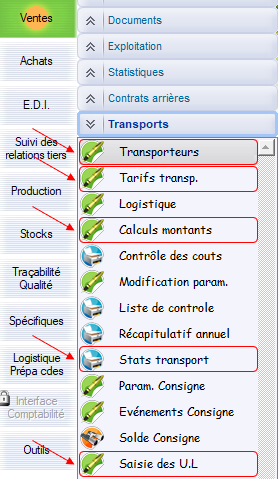
Les modules impliqués dans le calcul des coûts de transport :
- Transporteurs
- Tarifs transporteur
- Calculs montants
- Contrôles des coûts
- Statistiques
- Saisie des nombres U.L
Les chemins d’accès AltaG : Exploitation > Exploitation
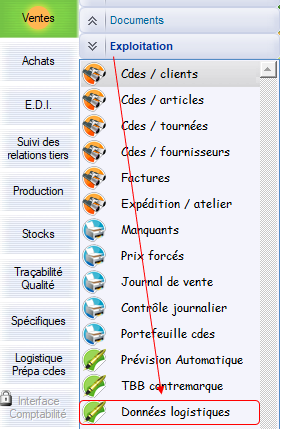
Remarque : Chemins susceptibles d’évolués en fonction du paramétrage personnalisé de vos menus.
Descriptif schématique du module
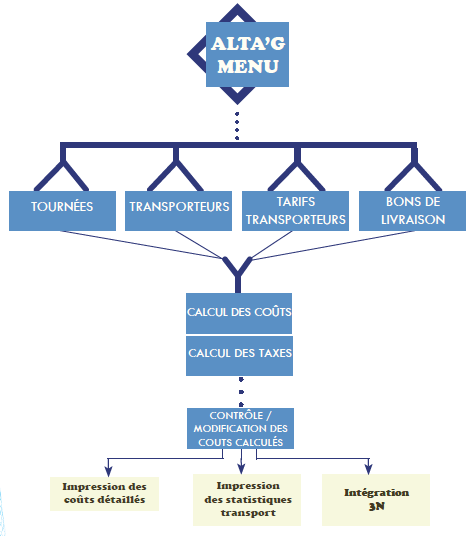
Paramétrage
Paramétrage des calculs
- Les cumuls des poids transportés se font par :
- Transporteurs
- Tournée
- Date de départ
- Date de livraison
- Client déposé
- On peut paramétrer le logiciel pour que le cumul se fasse par transporteur, tournée et départ livraison ou transporteur, tournée, départ.
Paramétrage des calculs par ALTA CONCEPT.
Les transporteurs
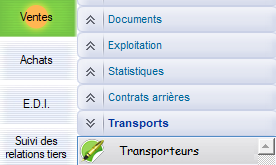
Les chemins d’accès AltaG : Ventes > Transports > Transporteurs
- Cette fenêtre sert à définir la méthode de calcul des coûts de transport pour chaque transporteur.
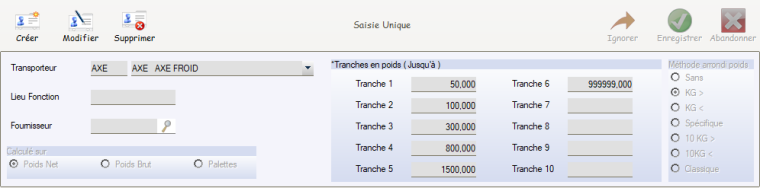
Description des zones Transporteur :
- Choisissez un transporteur dans la liste.

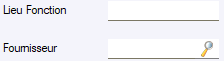
- Ces critères ne servent pas dans la gestion des coûts de transport.
- Sert à définir la base de calcul.

- Lorsque vous retenez comme base le poids Net des BL.

- Lorsque vous retenez comme base le poids Brut.

- Lorsque vous retenez dans le calcul le cumul des palettes.

Description des zones Tranche de poids :
- Certains transporteurs possèdent les deux tarifs poids et palettes. Dans ce cas, cochez poids.
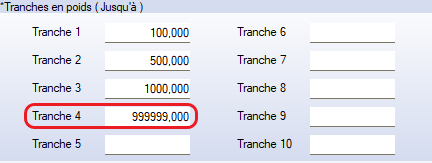
- Partie à renseigner lorsque vous êtes sur poids.
- Permet de définir les seuils de poids qui déterminent les différents tarifs.
- La dernière tranche doit impérativement se terminer par 999999,000.
- Les tranches sont en seuil jusqu’à.
Exemple :
| Poids | Compris entre | Tranches |
| 499 kg | 100 et 500 | Tranches 2 |
| 500 kg | 100 et 500 | Tranches 2 |
| 501 kg | 500 et 1000 | Tranches 3 |
| 50 kg | 0 et 100 | Tranches 1 |
Description des zones Méthode arrondi poids :
- Sert à définir le poids retenu après le cumul des bons de livraison.
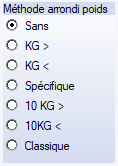
Exemple :
| Pour un poids transporté de : | 163,8kg | 160kg | |
| Poids retenu : | |||
 | > 163 | > 160 | |
 | > 164 | > 160 | |
 | > 163 | > 160 | |
 | > règle non définie en standard | > 160 | |
 | > 170 | > 160 | |
 | > 160 | > 160 | |
 | > 163,8 >si 163,2 >si 163,5 | -> 164 -> 163 -> 164 | > 160 |
Les clients
Les chemins d’accès AltaG : Clients > Clients > Tournées
- Onglet Tournées
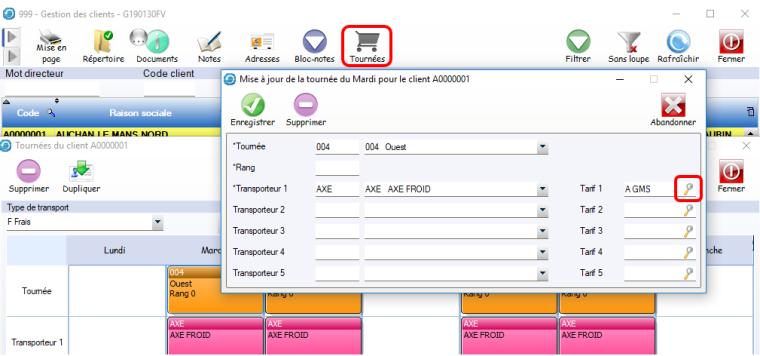
- Permet de définir la filière de transport de l’enlèvement jusqu’à la livraison.
Il faut saisir les paramètres aux niveaux des clients déposés. Si un client livré a une filière différente de « son » client déposé, on doit faire le paramétrage sur la fiche du client livré.
Exemple
- Par rapport à la tournée du lundi, c’est le transporteur NEXIA qui vient à 12h00 chercher la marchandise.
- Le transporteur NEXIA va nous facturer avec le tarif A GMS.
- Ensuite, ce transporteur passe le relai au transporteur 2 qui appliquera un tarif défini, et ainsi de suite jusqu’à la livraison au client déposé.
Code Tarif
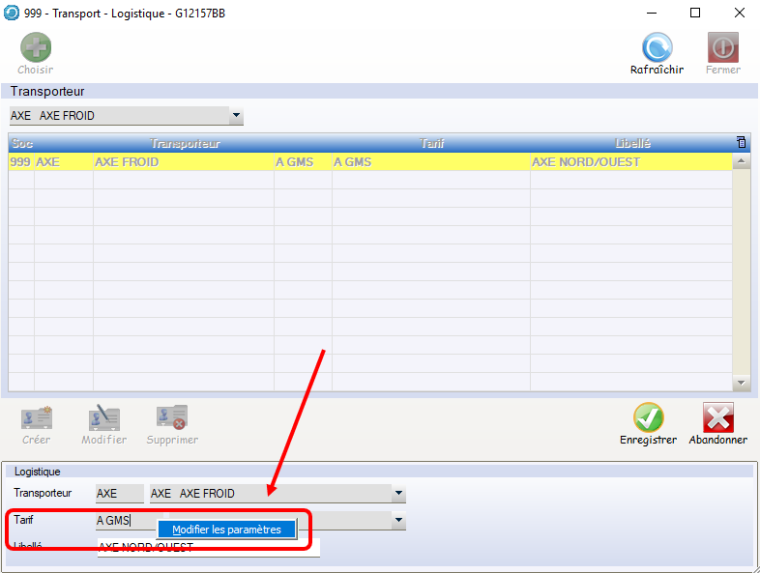
Comment créer un code Tarif ?
- Dans la fenêtre de Mise à jour de la tournée, cliquer sur la loupe associée à un champ Tarif.
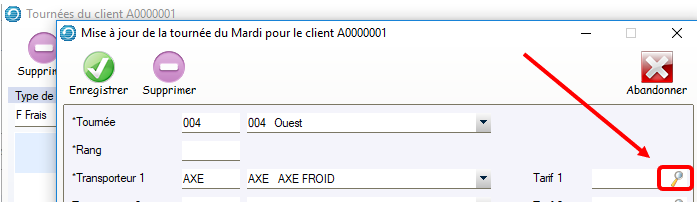
- A l’ouverture de la fenêtre Transport – Logistique, cliquer droit dans la case Tarif, puis Modifier les paramètres
Comment affecter une filière transport à une commande ou à un bon de livraison ?
- Lorsque vous saisissez une commande, les paramètres logistiques du client déposé (ou livré si différent) sont attribués par défaut mais peuvent être modifiés.
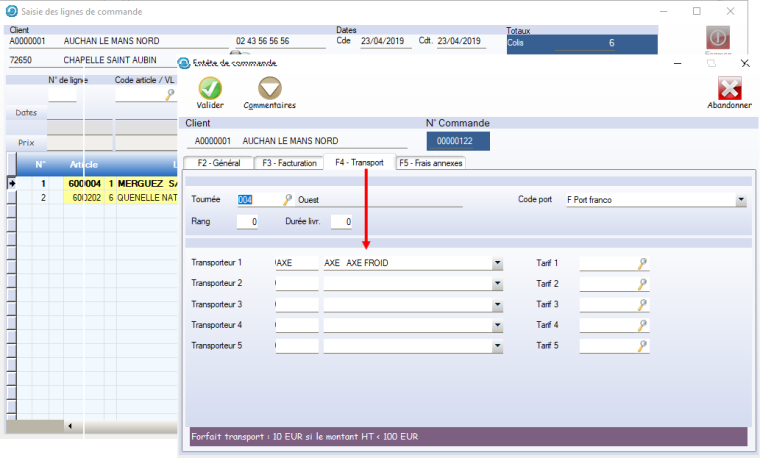
Remarque : Les paramètres logistiques sont modifiables seulement pour la commande saisie en cours.
Mode opératoire
La saisie des tarifs transport
2 chemins d’accès : Ventes > Transports > Tarifs transpo.
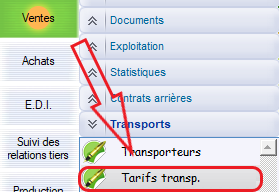
Depuis la Mise à jour des transporteurs.
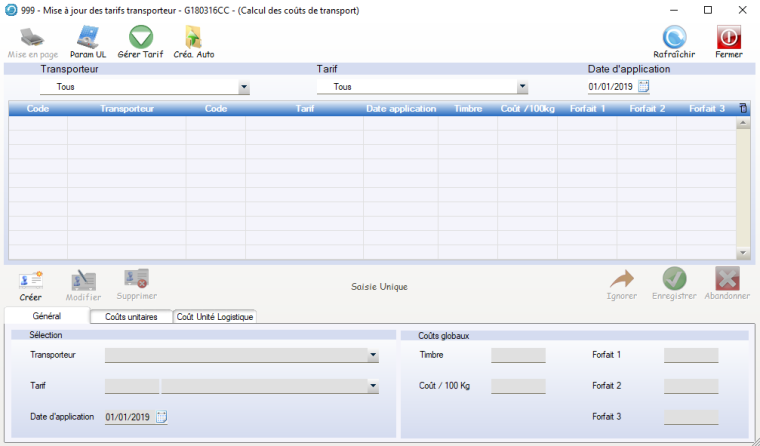
Description de la zone saisie des transports :
- Transporteur :
- Permet de saisir les conditions des contrats des tarifs transporteurs.

- Choisissez le transporteur.
- Tous : affiche les conditions de tarifs qui ont été saisies quelque soit le transporteur.
- Lorsque vous choisissez un transporteur, le filtre affiche toutes les conditions de tarifs du transporteur.
- Permet de saisir les conditions des contrats des tarifs transporteurs.
- Tarif :
- Choisissez le tarif.
- Tous : affiche les conditions de tarifs qui ont été saisi quelques soient les tarifs.
- Lorsque vous choisissez un tarif, le filtre affiche toutes les conditions qui correspondent à ce code tarif.

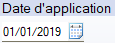
- Date d’application :
- Choisissez une date d’application.
- Affiche toutes les conditions de tarifs ayant une date d’application > ou = à cette date.
La saisie des tarifs
1. Création d’une condition de tarif

- Permet de saisir les conditions tarifaires qui dépendent des seuils de poids :
- Les coûts poids,
- Les conditions forfaitaires hors seuil,
- Les coûts supplémentaires dépendant des types d’unité logistiques (UL).
Etape de création d’une condition de tarif
- Etape 1. Onglet Général
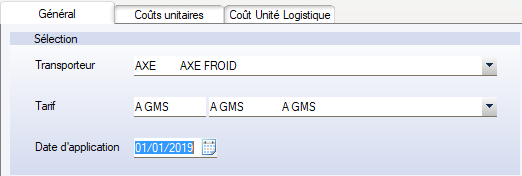
- Indiquer le transporteur ;
- Choisir le tarif dans la liste ;
- Sélectionner la date d’application.
A savoir : Date à partir de laquelle le tarif va s’appliquer.
Le tarif s’appliquera jusqu’à la saisie d’une nouvelle date.
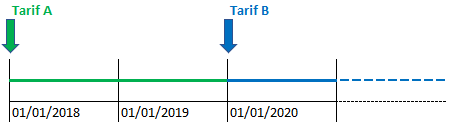
A savoir : La date de référence pour l’application du tarif est la date de départ du BL.
- Etape 2.
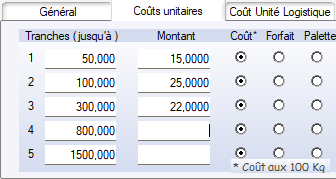
- Cette partie nous informe sur les seuils qui ont été paramétrés dans l’onglet Transporteur.
- Vous avez la possibilité de modifier mais ce n’est valable que pour la condition de tarif en cours de saisie.
- Jusqu’à 50kg, on applique un forfait de 15€.
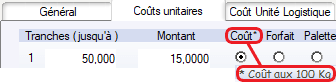
- Jusqu’à 100kg, on applique un forfait de 0,25€/kg (coût aux 100kg).

- Jusqu’à 300kg, on applique un forfait de 0,22€/kg.

- A partir de 300,001kg, on passe en tarif Palette.

A savoir : à partir du moment où vous avez coché un tarif Palette, vous ne pouvez plus repasser en tarif Poids sur la tranche suivante.
- Etape 3.
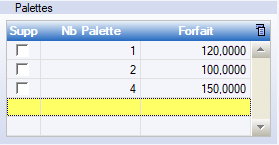
- Pour insérer une condition palette, se placer sur la ligne jaune puis cliquer 2 fois dessus.
- Pour une palette, appliquer un forfait de 120€.
- Pour deux palettes, appliquer un forfait de 100€.
- Pour trois palettes, appliquer un forfait de 150€ (< à 4 palettes).
- Pour quatre palettes, appliquer un forfait de 150€.
- Pour une quantité supérieure à 4 palettes, il n’y a pas de tarif.
Remarque : pour supprimer une ligne, cocher la case en face de la ligne dans la colonne Supp puis cliquer sur Enregistrer.
- Etape 4.
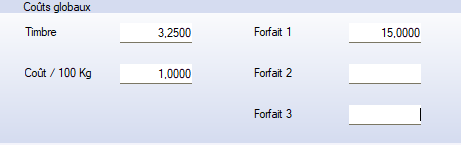
- Un forfait de 3,25€ est appliqué pour le timbre.
- Puis un forfait de 15€ est appliqué quelque soit le poids transporté.
- Enfin, un coût de 1/100 est appliqué par €/kg transporté.
- Calcul : pour un poids livré de 250kg.
On retient la tranche 3 (soit 22€/100kg) >> voir Etape 3
On applique : [250kg x (22/100)] + 3,25 + 15 + [(1/100) x 250]
2. Création automatique des tarifs

- Permet de créer automatiquement les tarifs à partir d’un fichier Excel. Ce fichier est souvent fourni par le transporteur.
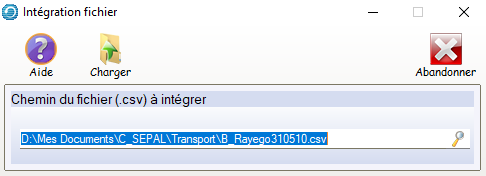
Description des boutons pour la création automatique des tarifs :
- Bouton Aide : Cliquer sur le bouton Aide permet de visualiser un document d’aide à la création de la structure du fichier excel.

- Bouton Charger : Cliquer sur le bouton Charger permet d’importer le fichier excel dans le logiciel.

3. Impression des données

- Cliquer sur le bouton Mise en page permet d’imprimer les données saisies.
La duplication / L’augmentation des tarifs
- Cliquer sur le bouton Gérer Tarif pour ouvrir la fenêtre Duplication des tarifs

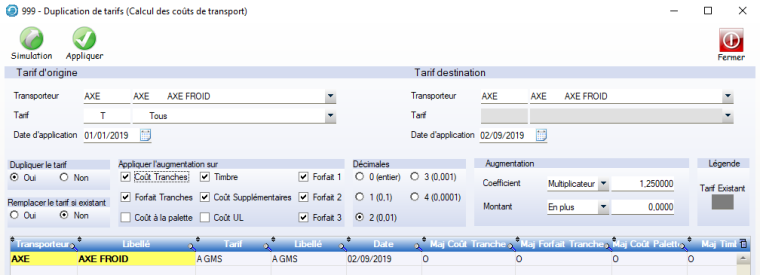
- Cliquer sur le bouton Simulation pour contrôler si les tarifs existent ou non.
- Cliquer sur le bouton Appliquer pour créer le tarif de destination.
Astuce : Les lignes qui se mettent en couleur ne seront pas créées. Vous pouvez changer la couleur de ces lignes en cliquant sur la zone Tarif Existant.
Cas pratique : On veut augmenter tous les tarifs AXE FROID de 25% à partir du 1er janvier 2019.
- Etape 1
- Saisir un pourcentage
- Afficher un coefficient multiplicateur.
- Etape 2
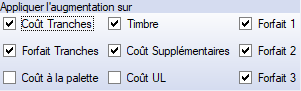
- Les 25% ne s’appliquent ni sur les coûts Palette ni sur les coûts U.L.
- Etape 3
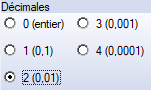
- Les calculs vont être arrondis à 2 décimales.
- Etape 4
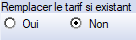
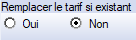
- Si NON est coché et que l’année 2019 existe déjà, on créera un nouveau tarif.
Le calcul des montants de transport
Le chemin d’accès : Ventes > Transports > Calculs montants
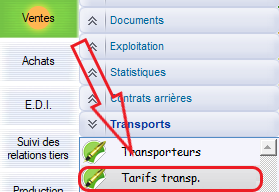
- Cliquer sur le bouton Gérer Tarif pour ouvrir la fenêtre Duplication des tarifs
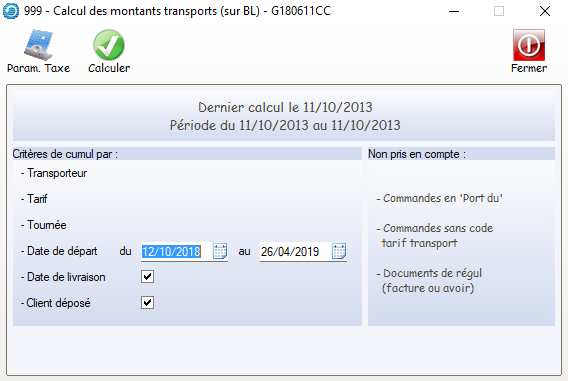
- Les montants de transport sont calculé à partir des bons de livraison .
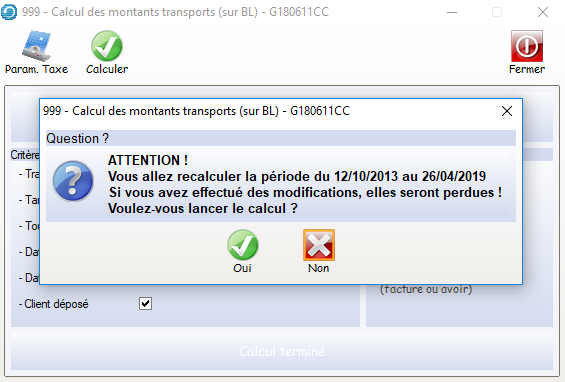
Remarque : il est possible de recalculer une période déjà calculée.
Attention aux modifications. Voir Le contrôle / La modification.
Description du calcul des montants :
- Affichage des informations du dernier calcul.
- Les données ci-dessus ne sont pas prises en compte.
1. Ajout d’une taxe Gazoil
- Les montants de transport sont calculés à partir des bons de livraison .


- Permet d’ajouter un supplément de taxe par transporteur.
- Indiquer la nouvelle taxe et renseignez si elle doit s’appliquer aussi soit sur le timbre, soit sur le coût U.L, voire les deux.
2. Lancement du calcul
- Cliquer sur le bouton Calculer

Le contrôle / La modification
Le chemin d’accès : Ventes > Transports > Calculs montants
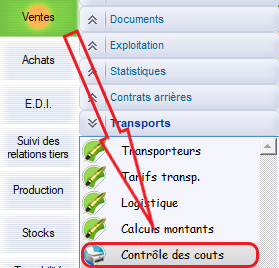
- Permet d’afficher, de contrôler et de modifier le détail de tous les calculs.
Attention : Tous les montants modifiés par cette option seront perdus si le calcul est relancé à la même période.
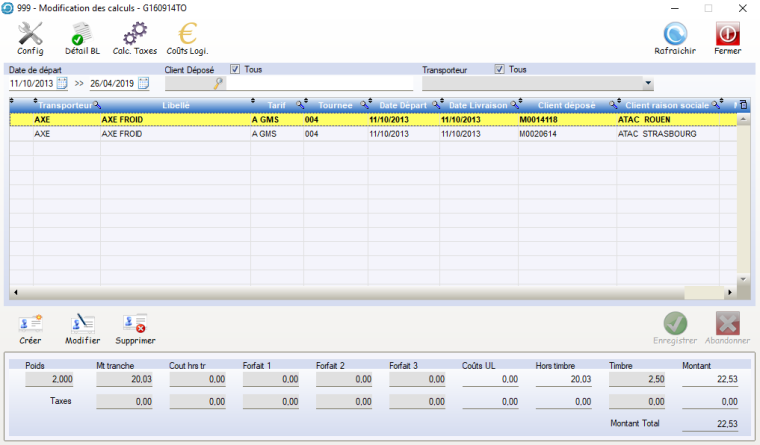
- La ligne jaune sur l’écran représente le cumul pour :
- Un transporteur,
- Un tarif,
- Une tournée,
- Une date de départ,
- Une date de livraison,
- Et un client déposé.
- Des modifications sont encore possibles à cette étape.
Description du contrôle / modification :
- Affiche la décomposition du montant total.
1. Détail des bons de livraison

- Cliquer sur le bouton Détail B.L permet d’afficher la liste des BL qui correspond au cumul de la ligne de calcul.
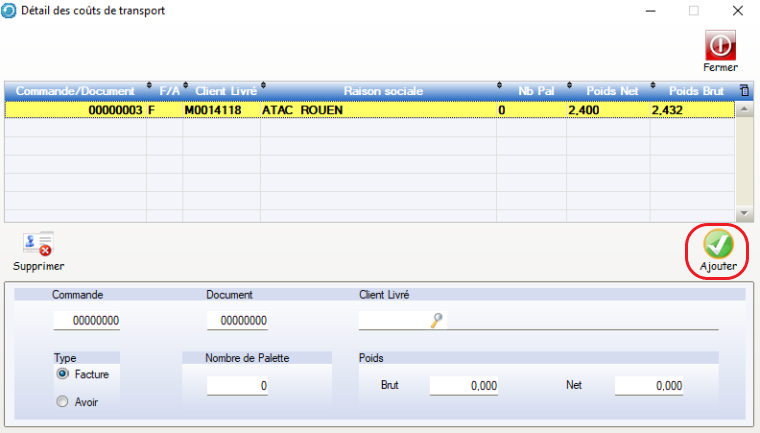
- Le poids des palettes est modifiable.
- Cliquer sur le bouton Ajouter, de nouvelles lignes peuvent également être ajouter, par exemple en cas de prestations de transport ne correspondant pas à des BL.
2. Détail des coûts U.L

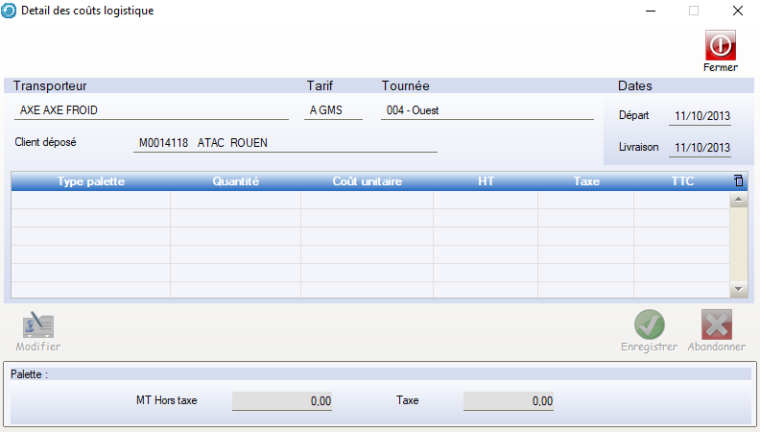
- Le détail du cumul des coûts U.L est affiché.
- Les montants calculés sont modifiables.
3. Calcul d’une taxe Gazoil
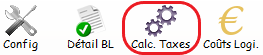
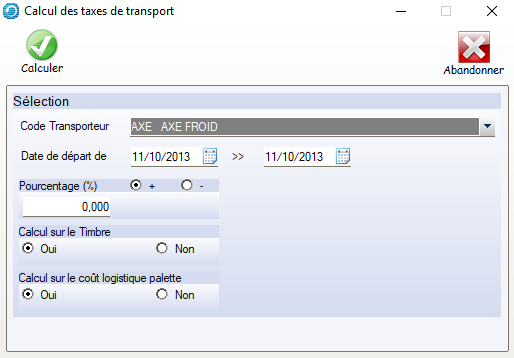
- Le bouton Calc. Taxes permet de calculer les taxes qui n’ont pas été paramétrées par l’écran de calcul ou de les calculer après coup car le montant au moment du calcul était inconnu.
Les états récapitulatifs
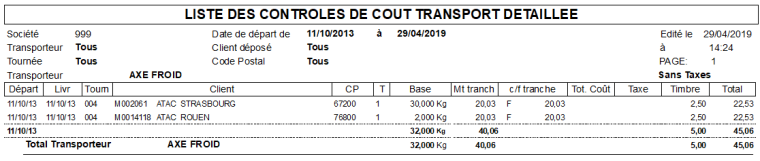
Le chemin d’accès : Ventes > Transports > Liste de contrôle
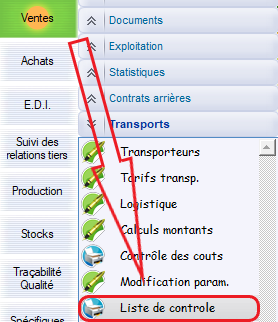
- Les états de contrôle.
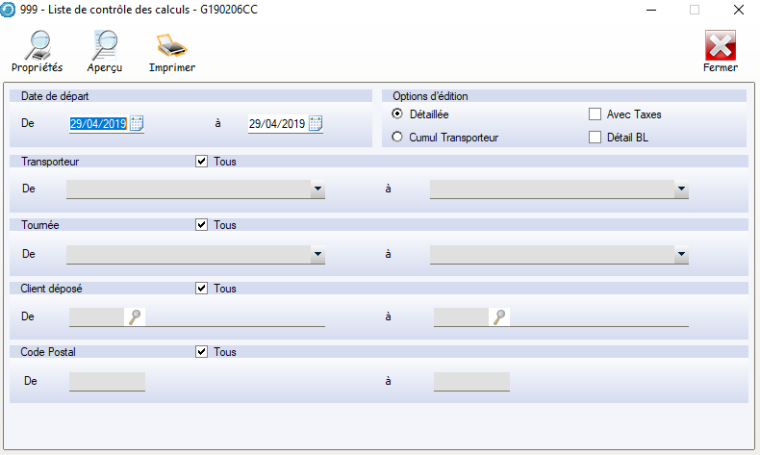
- La zone Options d’édition permet de sortir les états de contrôle avec différents niveaux de sélection.
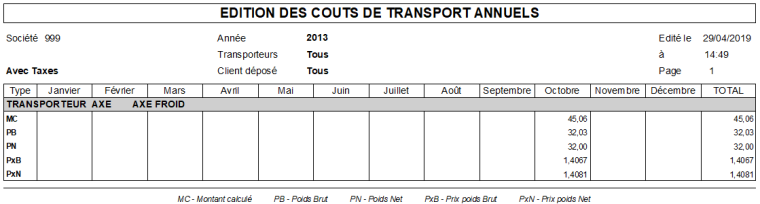
- Les récapitulatifs annuels
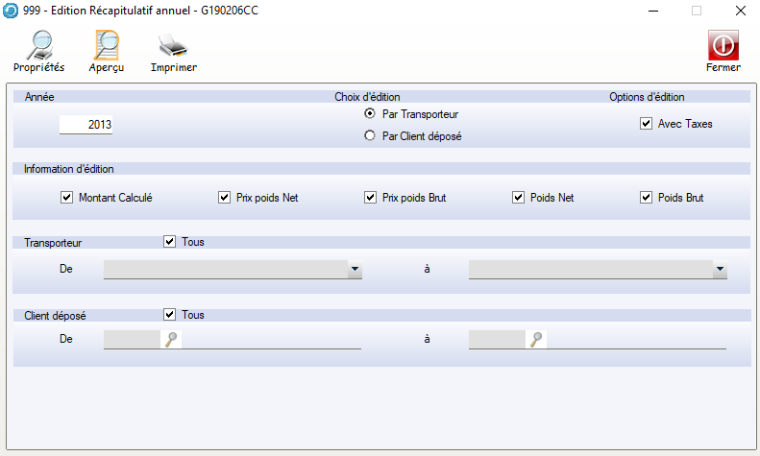
- La zone Choix d’édition permet d’afficher les états de contrôle sur 12 mois.
Les statistiques transport
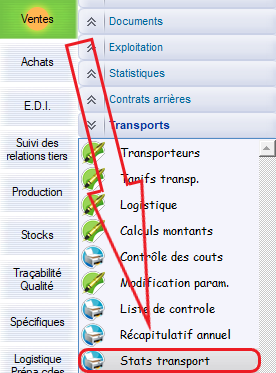
Le chemin d’accès : Ventes > Transports > Stats transport
Edition des statistiques
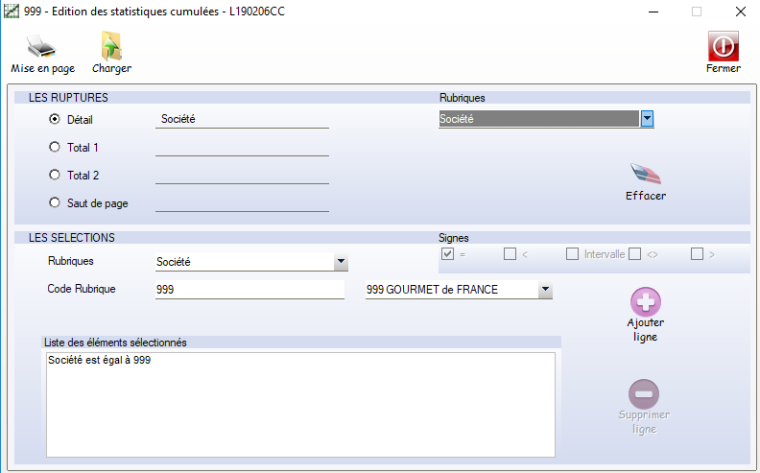
- Cette fonctionnalité permet d’imprimer des statistiques sur des données de transport à l’aide de différentes rubriques et sélection.
Cas pratique
- Etape 1
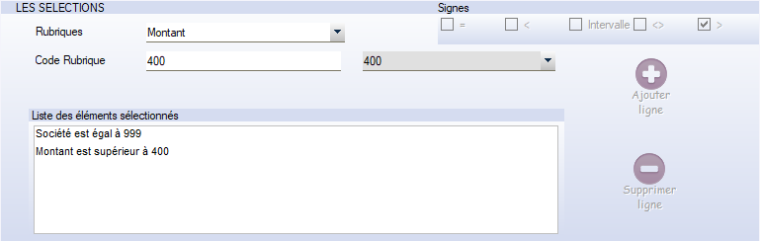
- Choisir la société dans la liste
- Tous les transporteurs dont le montant est calculé sur la période choisie est supérieur à 400€.
- Etape 2
- Cliquer sur le bouton Mise en page pour choisir la période et les tris.

- Exemple de mise en page édition stats.
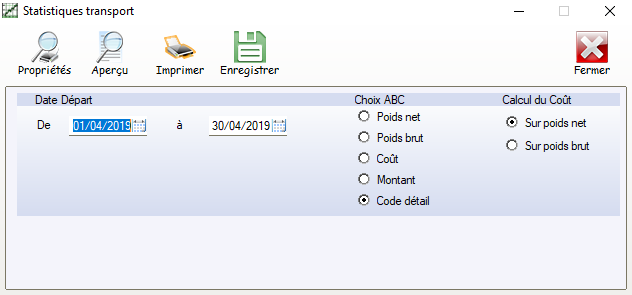
- Imprime les statistiques cumulé du 1er au 30 avril 2019.
- Les statistiques sont triées par poids net.
- Calculées par rapport à des coûts moyens en poids net.
La saisie des nombres U.L
Le chemin d’accès : Ventes > Commandes > Saisie des expéditions
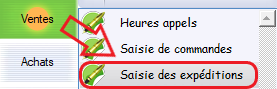
- Par la saisie des expéditions manuelles
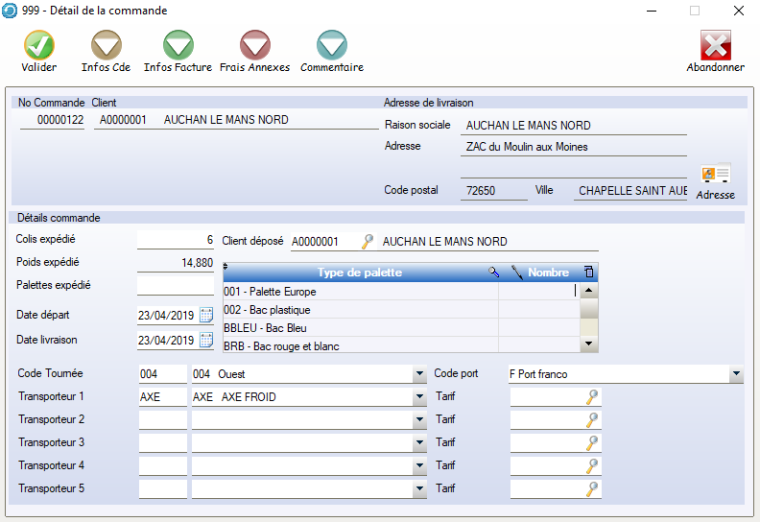
- Indiquer le nombre en face de chaque U.L.
- Si les coûts UL sont paramétrés dans les tarifs transporteurs, renseigner le nombre U.L par BL.
Le chemin d’accès : Ventes > Transport > Saisie des U.L
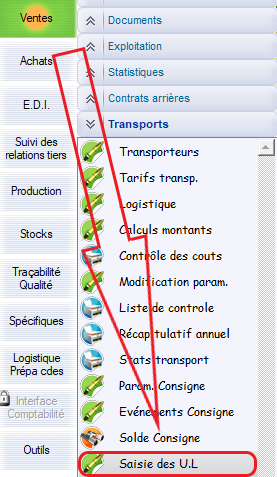
- Par la saisie déportée
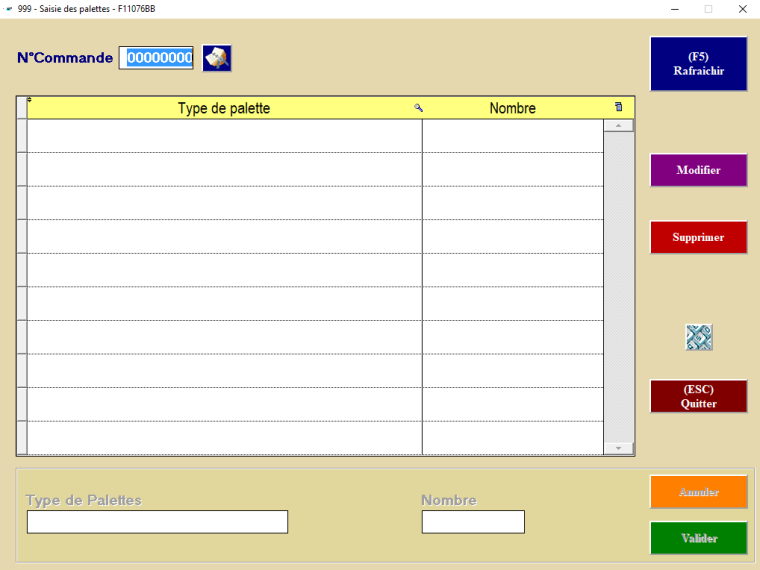
- Cette fonctionnalité permet d’imprimer de saisir les nombres d’U.L indépendamment de la saisie des BL. Elle peut être déportée dans les ateliers.
Le tableau de bord logistique
Le chemin d’accès : Ventes > Exploitation > Données logistiques
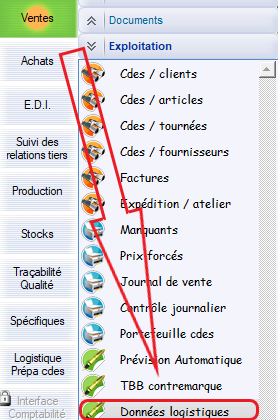
- Permet de contrôler et de modifier les informations logistiques des commandes et de BL :
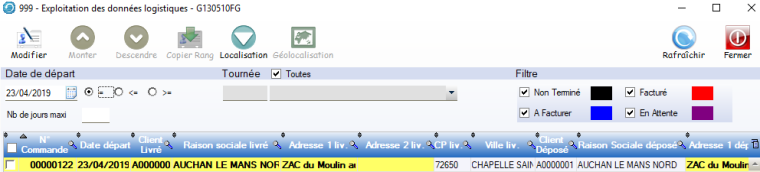
- Tournée,
- Filière de transport,
- Codes tarifs,
- Client déposé.
1. Connaitre toutes les commandes qui n’ont pas de tarif transporteur affecté
- Utiliser la fonction filtre sur le Code Tarif
2. Modifier le tarif de la commande 122 qui n’est pas EST mais OUEST
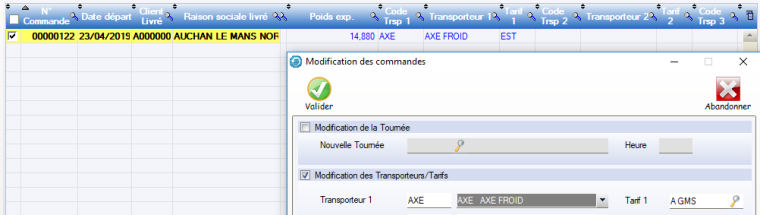
- Suivre la procédure de modification en cliquant le bouton Modifier.
3. Affecter les paramétrages des filières Client automatiquement à ces commandes.
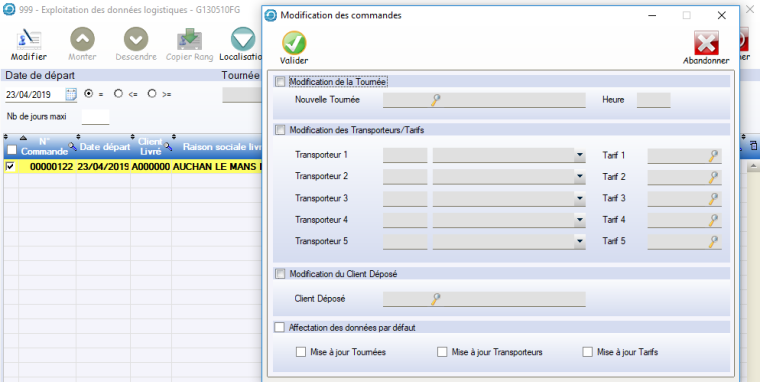
- Par exemple, pour utiliser cette fonctionnalité pour saisir les filières de transport tarif après avoir saisi les commandes.
L’intégration des marges 3N
- Les montants calculés par le module sont déversés dans les statistiques 3N.
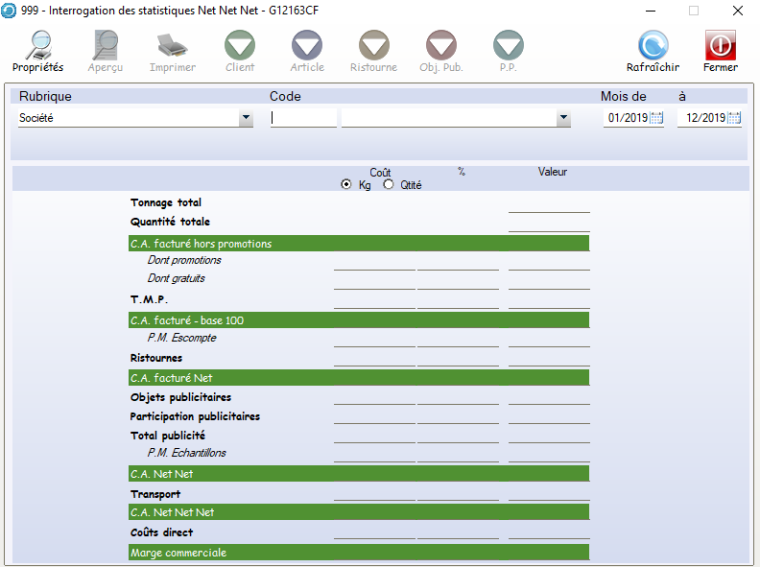
Voir Modalités de calcul de la rubrique Satistique 3N
