Vous êtes ici : e-learning >> Télévente >> Saisie des Expéditions
Saisie des Expéditions
Mise à jour 23 Août 2023
PRÉSENTATION
- Chemin d’accès AltaG : Ventes > Commandes > Saisie des expéditions
Ce module permet de :
- Saisir les bons de livraison à partir des commandes – pour les sociétés qui ne gèrent pas les expéditions en atelier
- Modifier des informations de livraison après expédition – sous réserve que ces modifications soient compatibles avec les contraintes de traçabilité atelier
- Saisir les informations de livraison des articles qui ne sont pas préparés en atelier, par exemple les lignes de prestation
- Modifier les informations tarifaires.
- Attention il est préférable d’utiliser des fonctions comme « le re-calcul des prix commandes ».
MODE OPÉRATOIRE
Sélection des Bons de Livraison à saisir.

La saisie se fait par :
- Mode de préparation , en général « Manuel » ou « Fournisseur » pour la saisie expédition non-atelier.
- Atelier / Fournisseur.
- Date de départ.
De fait si une commande a plusieurs ateliers il faudra sélectionner chaque atelier un par un pour saisir les expéditions des lignes correspondantes.
L’état de la saisie du BL est indiqué :
- « Non commencée », aucune quantité d’expédition n’a été enregistrée.
- « Terminée », le Bon de Livraison est complet.
- « En attente », la validation du Bon de Livraison n’a pas été effectuée.
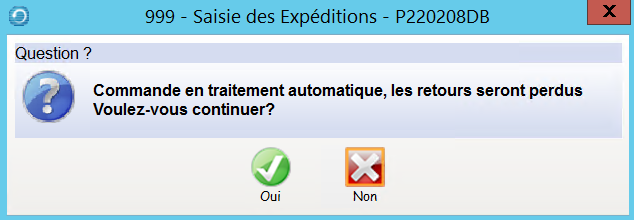
Si mode de préparation est « A » (atelier), un avertissement prévient l’utilisateur que les saisies faites en atelier seront perdues.
Saisie des lignes de Bon de Livraison.

- Toutes les lignes doivent être saisies en une seule fois pour pouvoir valider la fin d’expédition.
- Astuce : l’utilisateur peut interrompre la saisie par le bouton « Attente »
 .
.
- Dans ce cas les quantités expédiées seront enregistrées mais le Bon de Livraison n’est pas validé.
Comment saisir les données d'expédition ?
- Pointer sur la ligne à expédier.
- Bouton « Choisir ».
- Enregistrer chaque ligne de lot : le Lot / Quantité/ Poids / DLC puis bouton ajouter (+).
- bouton « Valider » pour terminer.
- Si l’article n’est pas suivi en lot, saisir uniquement Quantité / Poids / Colis puis « valider ».
Important
- Il n y a aucun contrôle d ‘existence du lot en stock, il n y a pas de proposition de FIFO , aucun contrôles sur les garanties clients, etc…
- Ces fonctionnalités sont disponibles uniquement par la préparation des commandes atelier.
On peut modifier les éléments tarifaires via le bouton « Modif prix »

Important
- Le Bouton « Détail SSCC »

- Cette fonction permet de réajuster les éléments « Palettisation » quand on modifie des éléments déjà enregistrés par la préparation atelier. L’EDI DESADV va « bloquer » si les éléments de palettisation sont déphasés avec les données BL.

Information
- Le Bouton « Commentaire »

- Lorsqu’un commentaire existe pour la ligne de commande sélectionnée, une bulle s’affiche au dessus du bouton « Commentaire »

Comment solder une ligne suivi en lots ?
- Choisir la ligne
- Et directement « bouton valider »
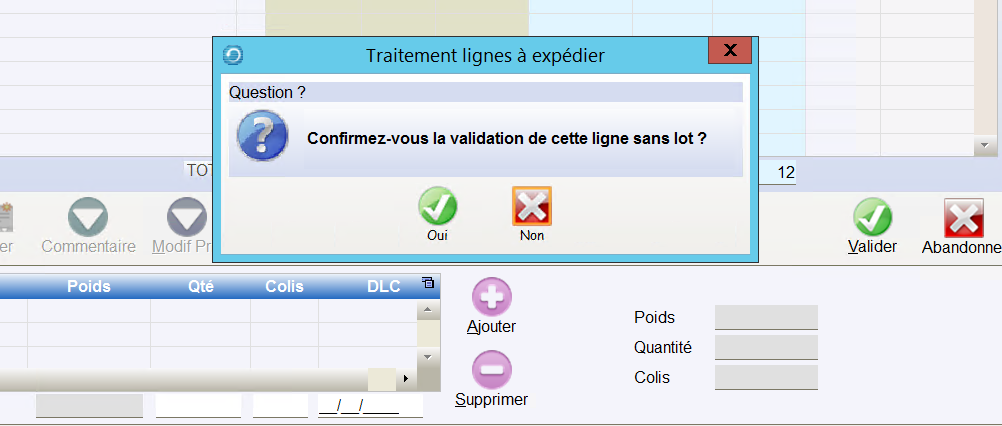
- La confirmation du solde est demandée
- On peut ajouter des lignes au bon de livraison avec le bouton « Créer »
Modification d'un Bon de Livraison.
- Il est impossible de modifier un Bon de Livraison Facturé.
- Reprise du stock :
- Un paramétrage à l’initialisation du logiciel (config.ini) permet de paramétrer :
- L’ajustement des stocks en cas de modification du Bon de Livraison : Un évènement de correction de sortie sur la quantité initiale et un évènement de sortie avec la nouvelle quantité.
- Aucun ajustement des stocks en cas de modification.
- Un paramétrage à l’initialisation du logiciel (config.ini) permet de paramétrer :
Validation du Bon de Livraison.
- Rappel : la validation est partielle, il faut valider tous les ateliers, ou tous les fournisseurs pour que le Bon de Livraison soit totalement validé (« En bleu dans l’exploitation de commandes »)

- Les données, colis expédié / poids expédié sont calculés en totalisation des informations des lignes , c’est le total de l atelier en cours de saisi , ce n’est pas le total du bon de livraison.
- Tous les autres éléments sont les éléments du bon de livraison, si on modifie un transporteur par exemple, la modification s applique pour tous les ateliers du bon de livraison.
- La quantité des palettes utilisées par « type de palette » est à renseigner pour la gestion des « couts de transport par Unité Logistique ». Ces éléments sont saisissables aussi via la fonction « saisie UL » dans le menu « couts de transport ».
