Décisionnel d’Achats
Présentation
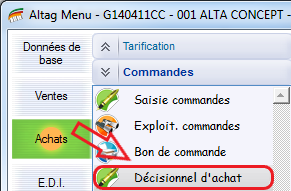
Achats >> Commandes >> Décisionnel d'achat
Paramétrage
Paramétrage du Décisionnel d’Achats
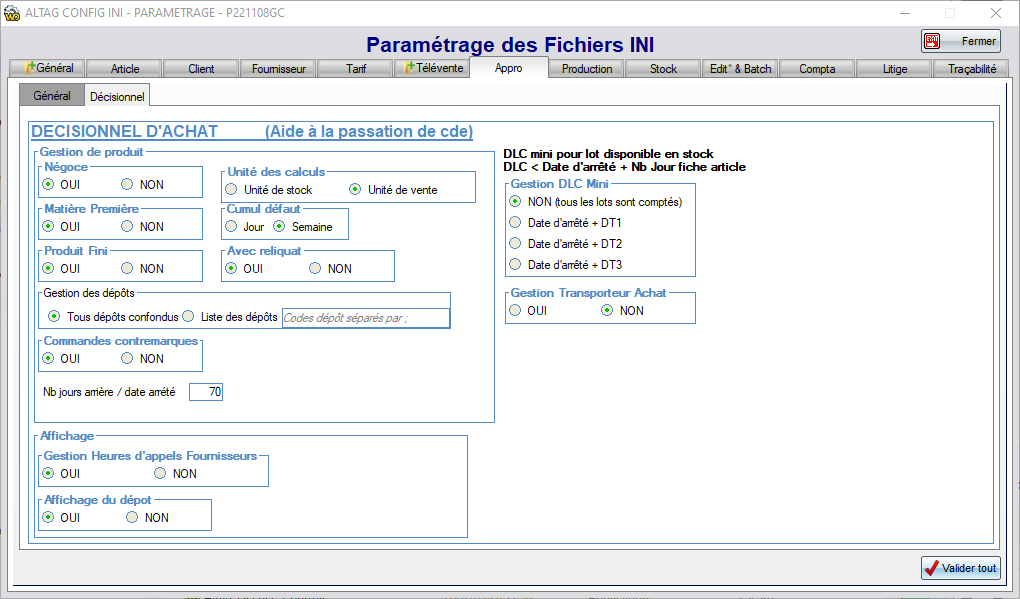
Altaconfig > Onglet Achat (seul par Alta Concept peut changer ces paramétrages)
Gestion de produit
Négoce, Matière Première, Produit fini
Permet de géré ou non dans le décisionnel les articles en fonction du code gestion renseigné dans l’onglet général de la fiche article.
Unité de calculs
Permet de choisir soit l’unité de stock ou l’unité de vente de la fiche article pour l’affichage des quantités dans le décisionnel.
Affichage du dépôt
Affiche on non le critère de sélection dépôt dans le décisionnel qui permet de sélectionner un dépôt précis ou tous.
Gestion des dépôts
Permet de ne prendre en compte pour le stock init et le stock mini que les dépôts listés ou par défaut tous.
Cumul défaut
Sélectionne par défaut à l’ouverture du décisionnel le cumul par jour ou semaine.
Gestion heures d’appels fournisseurs
Gère une fenêtre supplémentaire dans le décisionnel qui affiche la liste des fournisseurs et heures d’appels paramétré dans l’application Achats>>Commandes>>Heure limite cde
Gestion DLC mini
Permet de prendre en compte dans le stock init tous les lots ou seulement ceux qui ont une DLC supérieure ou égale à la date d’arrêté plus le nombre de jours des zones DT1 2 ou 3 de la fiche article.
Gestion transporteur achat
Permet de gérer ou non le transporteur achat et la date de livraison dans la saisie des demandes d’achats.
Paramétrage supplémentaire
Heure d’appels
Affiche dans le décisionnel une liste d’appel où est affiché: les fournisseurs, leurs heures d’appels et un commentaire paramétrable.
Nombre de jours décalage achat
Permet de choisir le nombre de jours arrières par rapport à la date d’arrêté sélectionnée de prise en compte des commandes d’achat.
Avec reliquats
Permet de gérer ou non les reliquats des commandes d’achat aussi bien en affichage que dans les calculs du disponible, des ruptures.
Mode Opératoire
Achats > Commandes > Décisionnel d'achat
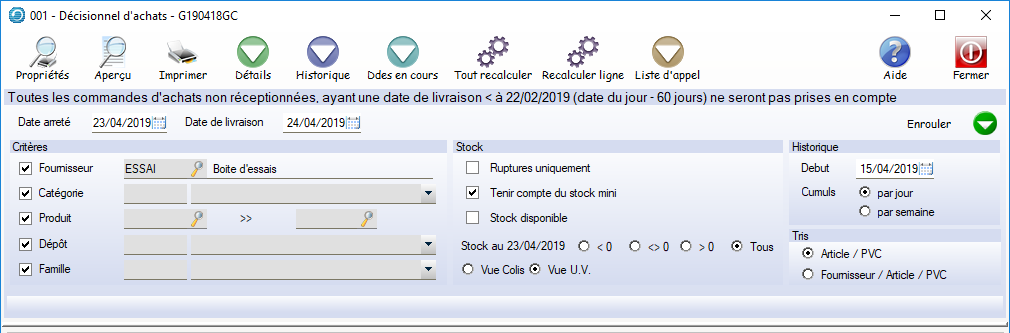
- Cliquez sur Enrouler pour voir disparaître le bandeau des critères et sur Dérouler pour les réafficher.
- Double cliquez sur une ligne pour ouvrir la Saisie d’une demande pour l’article.
- Boutons d’édition
Le bouton Propriétés permet de sélectionner une imprimante.
Le bouton Aperçu et le bouton Imprimer permettent d’avoir une vue papier des informations selon la sélection. Les informations sont listées selon le Tri sélectionné soit Article/PVC soit Fournisseur/Article/PVC.
Il y a une rupture par catégorie article (Code sélectif 1 de la fiche article) pour les deux tris et une rupture par fournisseur pour le second. - Bouton *B_Détails
Ouvre une fenêtre qui détaille les commandes ventes, les manquants clients, les commandes d’appros et les lots en stock pour l’article. - Bouton *B_Historique
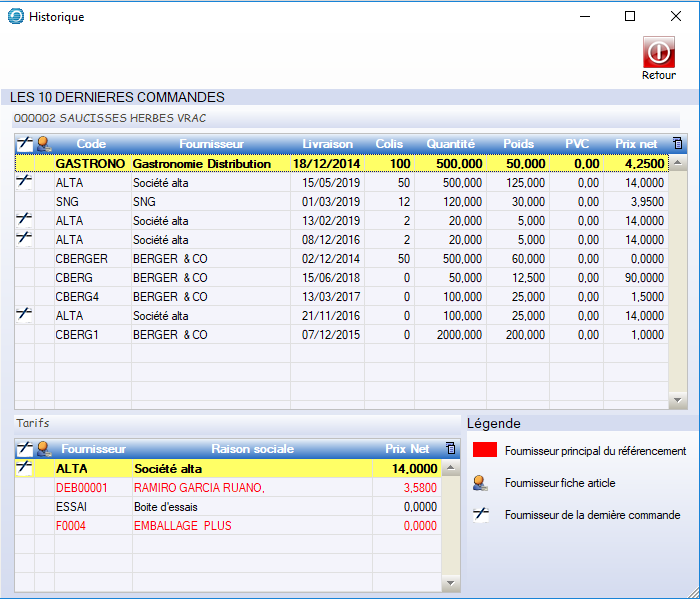
Ouvre une fenêtre contenant l’historique des 10 dernières commandes d’achats avec PVC et Prix net. - Bouton *B_Ddes en cours
Ouvre la fenêtre des demandes d’Appro. Elle permet de les modifier et de générer les commandes d’achats correspondantes. - Boutons Recalculer
Tout recalculer : Fait le calcul et affiche les colonnes du tableau pour chaque article, fournisseur principale et PVC selon les critères sélectionnés.
Le calcul se fait en partant de la liste des articles (négoce et/ou matière première et/ou produit fini selon le paramétrage) et ne prends pas en compte les articles suspendus.
Recalculer ligne : Refait le calcul et affiche les colonnes du tableau de l’article, fournisseur principale et PVC de la ligne sélectionnée. - Bouton Liste d’appel
Ouvre la liste des fournisseurs et de leurs heures d’appels paramétrés dans l’applicationAchats > Commandes > Heure limite cde. - Dates
Date d’arrêté: C’est une date de référence qui est utilisée pour :- Permet de prendre en compte uniquement les commandes ventes dont la date de départ est comprises entre la date du jour et la date d’arrêté (inclus).
- Permet de ne pas prendre en compte les lots dont la date limite est dépassée selon le paramétrage.
- Critères
Les critères vous permettent de filtrer les articles affichés par :- Fournisseur principal de la fiche article
- Code sélectif 1 de la fiche article
- Code article
- Dépôt de la fiche article
- Code hiérarchique 3 de la fiche article
- Stock
- Ruptures uniquement: si coché, affiche les articles qui sont en ruptures de stock soit dont le stock disponible plus le stock mini est strictement inférieur à zéro.
- Tenir compte du stock mini : si coché, affiche le stock mini des articles paramétré dans l’application Stocks > Gestion > Alertes stocks sinon mets zéro.
Le stock mini est alors utilisé pour le calcul du disponible, des ruptures et des quantités à commander. Si décoché il n’est pas pris en compte dans ces calculs. - Stock disponible : si coché, affiche les articles dont le stock disponible est strictement supérieur à zéro.
- Stock au : Permet de n’afficher que les articles dont le stock init est strictement inférieur, strictement supérieur, différent de zéro ou tous.
- Vue
La vue colis affiche les colonnes calculées en colis.
La vue U.V ou U.S affiche les colonnes calculées en unité ou en poids selon le paramétrage de l’article. (unité de commande vente) - Historique
- Cumuls par jour: Affiche les *V_quantités expédiées des commandes ventes terminées sur 6 derniers jours (date de départ) à partir de la date de début historique. Les dimanches sont ignorés.
- Cumuls par semaine: Affiche les quantités expédiées des commandes ventes terminées de la semaine en cours et des 4 semaines précédentes.
- Tris
C’est l’ordre d’affichage des articles, il peut être soit par Article/PVC soit par Fournisseur/Article/PVC.
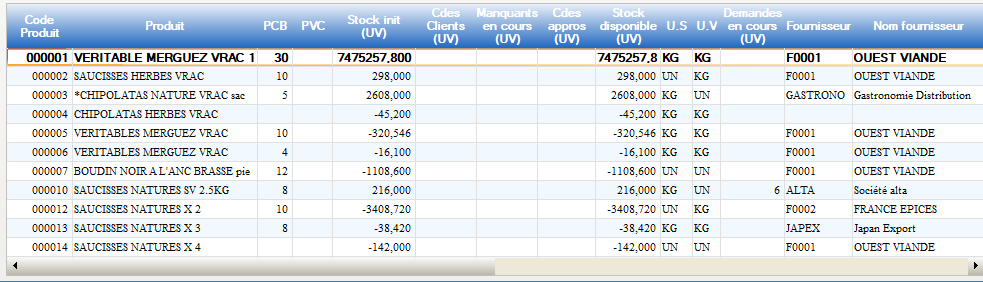
- code produit
C’est le code interne au logiciel AltaG du produit dans l’onglet général de la fiche article. - Libellé produit
Libellés long du produit dans l’onglet général de la fiche article. - VL/PCB
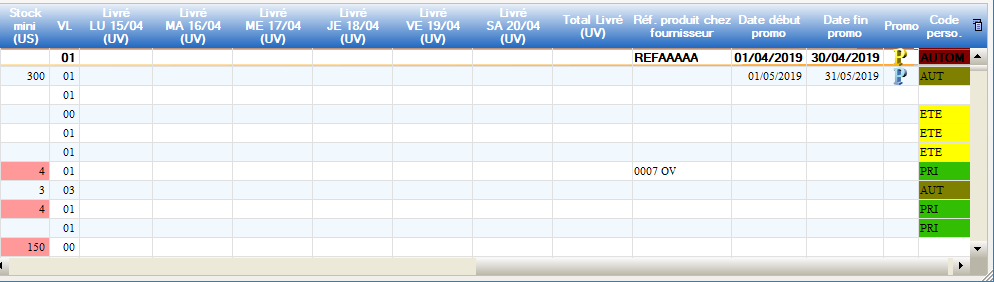
- VL : Par défaut, première VL de l’article.
- VL renseignée dans le référencement fournisseur article.
- PCB : PCB de la fiche VL de l’article.
- PVC
PVC des commandes de vente non terminées de l’article. Le logiciel affiche une ligne par PVC différent et systématiquement la ligne sans PVC. - Stock init
Cumul des quantités théoriques des lots en stock pour l’article.
Les dépôts pris en compte sont ceux du paramétrage.
Seuls les lots dont les dates limites sont dans le paramétrage sont pris en compte.
Les quantités sont affichées selon l’unité du paramétrage.
Les articles gérés en stock sur une autre référence ne sont pas gérés - Cdes clients
Cumuls des quantités commandées des commandes de ventes dont la date de départ est entre la date du jour et la date d’arrêté pour les commandes non terminées.
Pour les commandes commencées, on prends les quantités commandées moins les quantités déjà préparées.
Les quantités sont affichées selon l’unité du paramétrage. - Manquants en cours (paramétrable)
Cumuls des quantités des commandes de ventes dont la date de départ est comprise entre la date du jour et la date d’arrêté pour les commandes terminées avec reliquat dont le reliquat n’a pas encore été généré en commande.
On prends les quantités commandées moins les quantités préparées.
Les quantités sont affichées selon l’unité du paramétrage. - Cdes appros
Cumuls des lignes de commande d’achat dont la date de livraison théorique est comprise entre la borne début et la date d’arrêté.
S’il y a une VL on prends en compte les lignes d’achat pour la VL ou VL=0. S’il n’y a pas de VL on prends toutes les lignes d’achat.
Attention s’il y a une autre VL, elle n’est jamais prise en compte.
Pour les lignes d’achat non réceptionnées totales, on prends les quantités commandées.
Pour les lignes d’achat en pré-réceptions, on prends les quantités réceptionnées.
Les quantités sont affichées selon l’unité du paramétrage. - Stock disponible
Le stock disponible correspond au stock initial plus les commandes d’achats moins les commandes de ventes moins les reliquats. - U.S
US ou « unité de stock »correspond à la gestion de l’article en stock, soit en unité « UN » ou en kilos « kg ». Le paramétrage est fait dans l’onglet stock de la fiche article. - U.V
UV ou « Unité de vente » correspond à la notion d’unité de commande dans l’onglet Infos vente de la fiche article. Elle peut être soit unité « UN », soit en kilos « kg ». - Demandes en cours
Cumuls des quantités des demandes d’achat non validées pour l’article. - Code fournisseur
C’est le code interne au logiciel AltaG du fournisseur dans l’onglet général de la fiche fournisseur. - Nom fournisseur
C’est la raison sociale du fournisseur dans l’onglet général de la fiche fournisseur. - promo
Voir ci-dessus. - État promo
Si on a une promo en cours pour l’article et le fournisseur, un icône jaune s’affiche. Si on a une promo à venir, un icône bleu s’affiche sinon aucun icône ne s’affiche. - Code personnalisé
Le code personnalisé est un code supplémentaire se trouvant dans l’onglet « Paramètres » de la fiche article. Vous pouvez y associer un code paramètre et une couleur qui s’affichera dans le décisionnel appro dans la colonne « Code perso ». - Cumuls semaines
Cumuls des quantités des commandes ventes terminées de la semaine en cours et des 4 semaines précédentes par article.
- Stock mini
Stock mini de l’article paramétré dans l’application Stocks > Gestion > Alertes stocks. Il est paramétrable au dépôt et il est utilisé dans le calcul des ruptures. Cas particulier dans le cas où l’article à une VL stock et que l’unité du stock mini est forcée en CO, il est alors affiché en CO, le stock disponible en unité de stock est calculé en CO. Une bulle indique l’unité retenue du stock mini et il apparaît en rouge s’il est supérieur au stock disponible US calculé. - Cumuls jours
Cumuls des quantités des commandes ventes terminées par jours et par article à partir de la date de début historique. - Total livré
Cumuls des quantités des commandes ventes terminées des jours ou des semaines affichées selon la sélection. - Référence produit chez fournisseur
Dans le décisionnel on affiche le fournisseur principal du produit, renseigné dans l’onglet « Achat » de la fiche article.
La référence du produit chez le fournisseur est paramétré soit dans l’application Achats > Tarification > Référencements soit dans la fiche article dans la zone « Référence chez le fournisseur » de l’onglet achat. - Date début promo
Les promotions sont gérées dans l’application Achats > Tarification > Saisie promotions.
Une promotions est saisie avec une date de début et une date de fin. Dans les boutons « Calculer », si pour l’article et le fournisseur on trouve une promotion dont la date d’arrêté se trouve dans sa période, on affiche sa date de début et fin sinon, si on trouve une promo à une date ultérieure, on affiche sa date de début et fin. - Date fin promo
Voir ci-dessus. - État promo
Si on a une promo en cours pour l’article et le fournisseur, un icône jaune s’affiche. Si on a une promo à venir, un icône bleu s’affiche sinon aucun icône ne s’affiche. - Code personnalisé
Le code personnalisé est un code supplémentaire se trouvant dans l’onglet « Paramètres » de la fiche article. Vous pouvez y associer un code paramètre et une couleur qui s’affichera dans le décisionnel appro dans la colonne « Code perso ». - Cumuls semaines
Cumuls des quantités des commandes ventes terminées de la semaine en cours et des 4 semaines précédentes par article.
Détails & Historique
Décisionnel d'achat > Détails & Historique
[URIS id=8080]
Légende
Mots clés ; Informations importantes
- Dernier fournisseur de la commande
Un icône s’affiche au début de la ligne si le fournisseur en cours est le fournisseur de la dernière commande de l’article. - Fournisseur principale (fiche article)
Un icône s’affiche si le fournisseur de la commande est le fournisseur principale dans la fiche de l’article. - Code fournisseur
Code interne du fournisseur dans la fiche fournisseur. - Raison sociale fournisseur
Raison sociale interne du fournisseur dans la fiche fournisseur. - Date livraison
Date de livraison de la commande d’achat. - Colis commandés
Nombre de colis commandés pour l’article sur la commande d’achat. - Quantités commandées
Nombre de pièces commandées pour l’article sur la commande d’achat. - Poids commandés
Poids commandés pour l’article sur la commande d’achat. - P.V.C
Prix de vente consommateur. - Prix net
Prix net - Tarifs
Prix net effectué par les fournisseurs pour l’article. - Client
Raison sociale du Client de la commande de vente. - Date départ
Date de départ de la commande de vente. - Quantités commandées
Nombre de pièces commandées sur la commande de vente. - Colis commandés
Nombre de colis commandés sur la commande de vente. - PVC
Prix de vente consommateur - Fournisseur
Raison sociale du fournisseur de la commande d’achat. - Date livraison
Date de livraison de la commande d’achat. - Quantités commandées
Nombre de pièces commandées sur la commande d’achat. - Colis commandés
Nombre de colis commandés sur la commande d’achat. - Code client
Code interne du Client de la commande de vente. - N° de commande
Numéro interne de la commande de vente. - Code fournisseur
Code interne du fournisseur de la commande d’achat. - N° de commande
Numéro interne de la commande d’achat.
Demandes en cours
Décisionnel d'achat > Demandes en cours
[URIS id=8077]
En double-cliquant sur une demandes, vous pouvez voir les notes qui lui sont attachées.
Légende
Mots clés ; Informations importantes
- Bouton Modifier
Permet de modifier la demande d’achat sélectionnée. - Bouton Changer Liv.
Permet de changer la date de livraison de la demande d’achat sélectionnée. - Bouton Supprimer
Permet de supprimer la demande d’achat sélectionnée. - Bouton Attente
Permet de mettre en attente la demande d’achat sélectionnée. Les demandes en attente ne sont pas générée en appuyant sur le bouton Bouton Créer Cdes. - Bouton Reprendre
Permet d’annuler la mise en attente de la demande sélectionnée. - Bouton Détail Ligne
Affiche le détail de la demande sélectionnée. - Bouton Historique
Affiche l’historique des 10 dernières commandes d’achat pour l’article. - Bouton Édition Bons
Lance l’édition des bons de commandes d’achat. - Bouton Visu Cdes
Lance l’exploitation des commandes d’achats par article. - Bouton Créer Cdes
Permet de générer les commandes d’achats relative aux demandes d’achat saisie dans le décisionnel. - Coches
Permet d’effectuer les traitements suivants sur les demandes d’achat cochées: bouton changer liv., bouton attente, bouton reprendre, bouton Créer Cdes. - Colonne D
Affiche un icône devant les demandes d’achat qui peuvent bénéficier d’un tarif dégressif. - Colonne M
Affiche un icône de sens interdit devant les demandes d’achats qui ne respectent pas le minimum à commander du fournisseur. - Colonne Num Cde
Numéro de la demande d’achat. - Colonne en attente
Affiche un icône si la demande d’achat est en attente. - Colonne Fournisseur
Raison sociale du fournisseur de la demande d’achat. - Colonne Livraison
Date de livraison de la demande d’achat. - Colonne Code article
Code article interne de la demande d’achat. - Colonne VL
Numéro de VL interne de la demande d’achat. - Colonne Libellé article
Libellé de l’article interne de la demande d’achat. - Colonne PVC
PVC de la demande d’achat. - Colonne Colis
Nombre de colis de la demande d’achat. - Colonne Qté commandée
Nombre de pièces de la demande d’achat. - Colonne Poids
Poids de la demande d’achat. - Colonne Montant
Montants en euros de la demande d’achat. - Colonne PCB
PCB de l’article de la demande d’achat. - Colonne Code tarif
Code tarif de la demande d’achat. - Colonne Prix net
Prix net de l’article de la demande d’achat. - Colonne Code Fournisseur
Code fournisseur interne de la demande d’achat. - Colonne Commentaire
Commentaire de la demande d’achat.