Bon de Commande d’Achat (Nouvelle Version)
PARAMÉTRAGE
RÉSERVE TECHNIQUE
Paramétrage de l’imprimante par défaut
- Cliquer sur le lien suivant afin de paramétrer l’imprimante par défaut :
Paramétrage des Éditions
- Des paramètres sont à définir afin de pouvoir intégrer ou non, le logo, l’adresse de livraison, la génération du PDF, dans la mise en page des Bons de Commandes Achats.
- Chemin d’accès AltaG :
- Données de base / Paramètres / Param New
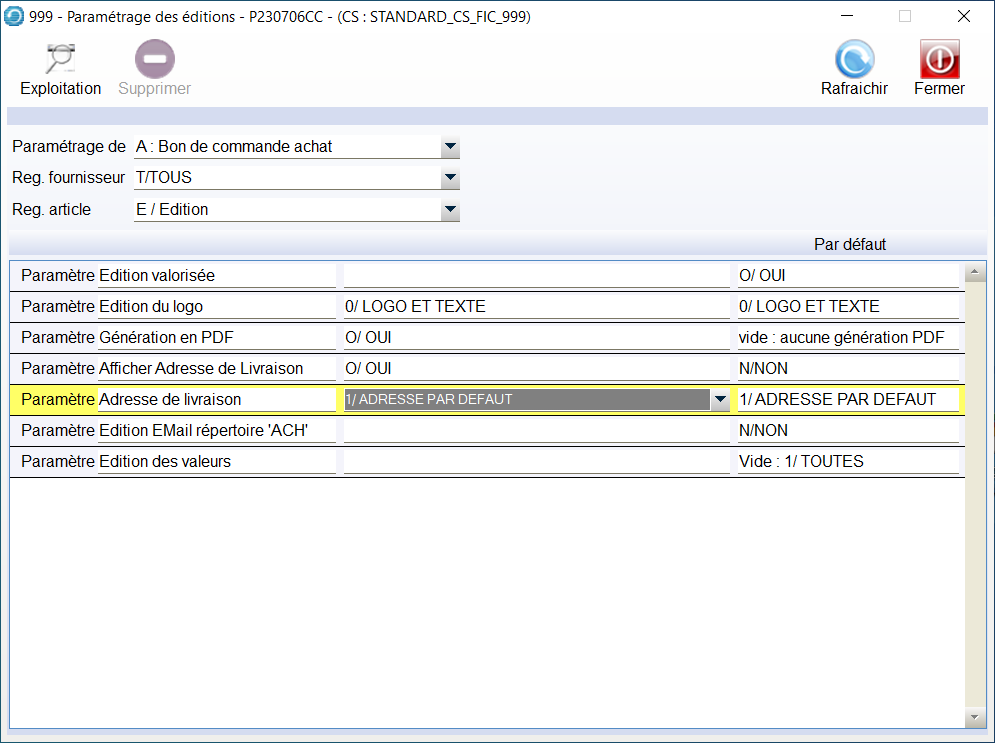
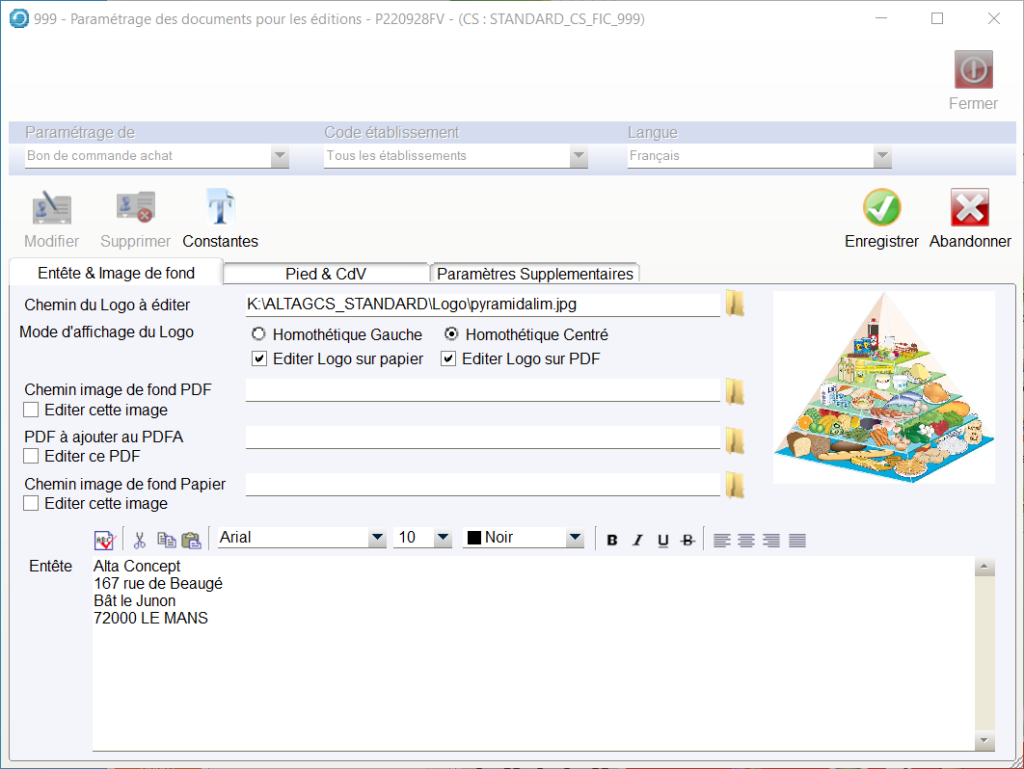
- Une fois que ces paramètres sont « autorisés » ou non à s’afficher dans le BCA, il faut mettre en forme ce dernier. Pour cela, se rendre dans le menu AltaG :
- Données de base / Paramètres / Param edt documents
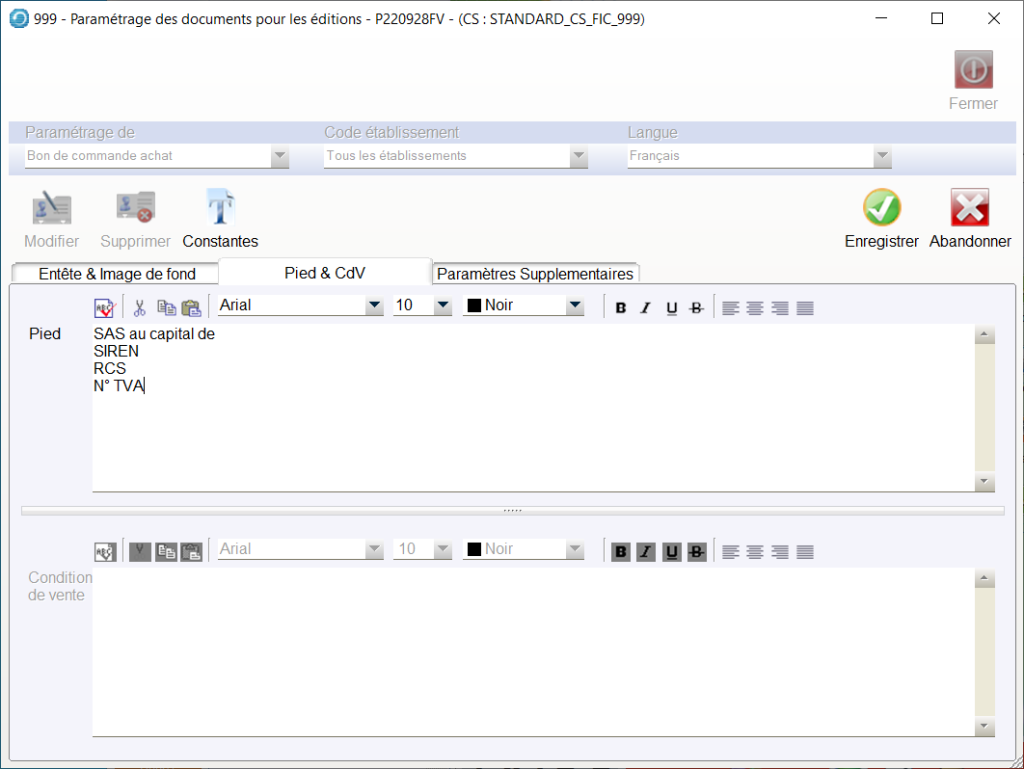
- Les Conditions de vente se renseignent par la fonction :
- Données de base / Paramètres / Param BL/Fact
Paramétrage Émission du BCA & E-mail Fournisseur
- Pour que l’e-mail contenant le BCA s’envoie automatiquement, il est nécessaire de paramétrer cette coordonnée dans la fiche fournisseur.
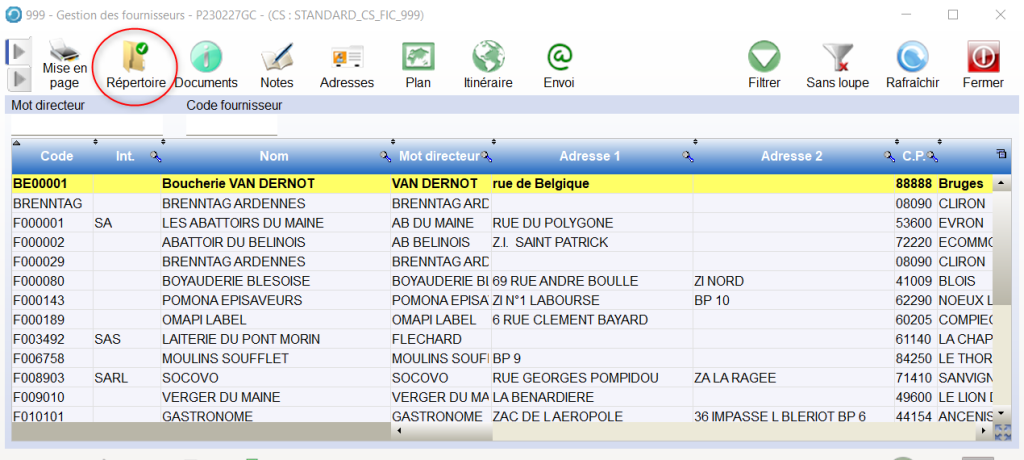
- Données de base / Fournisseurs / Fournisseurs
- Pour se faire, il faut sélectionner la ligne du Fournisseur pour lequel il faut paramétrer l’e-mail, puis cliquer sur le bouton « Répertoire ».
- Le Code Fonction spécifique au Bon de Commande Achat est MAILA.
- Si celui-ci n’est pas dans le menu déroulant, il faut alors le créer en faisant un clique droit dans le premier champ après « Fonction ».
- Renseigner ensuite le Prénom et le Nom de l’interlocuteur en charge des Achats chez le Fournisseurs.
- Renseigner l’adresse e-mail de l’interlocuteur dans la partie « Bureau ».
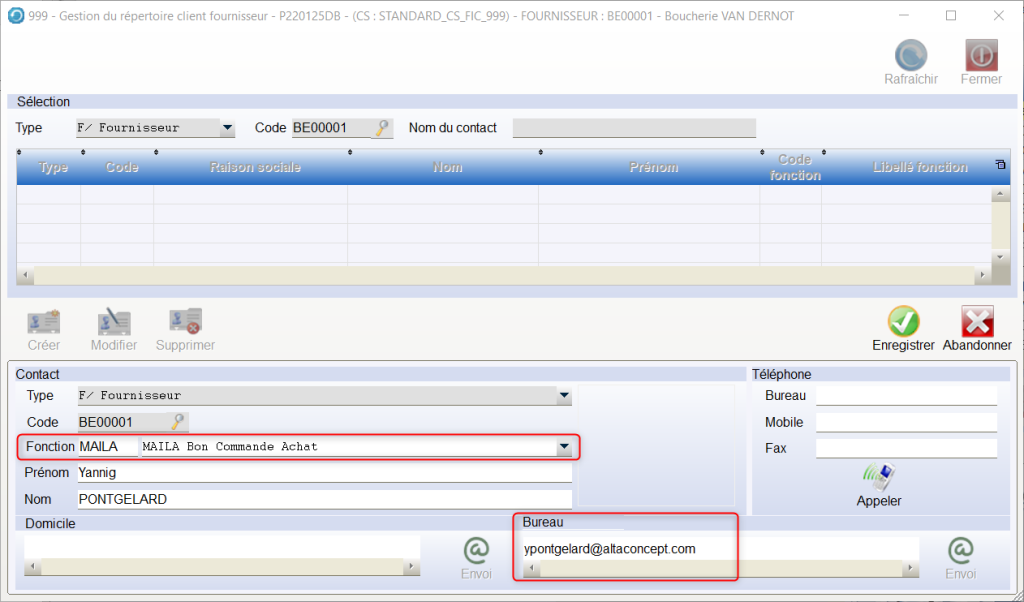
- Il peut y avoir jusqu’à 5 contacts par Code Fonction.
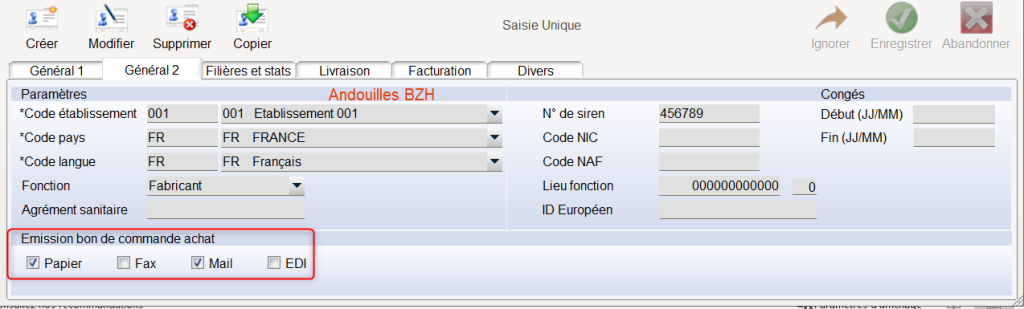
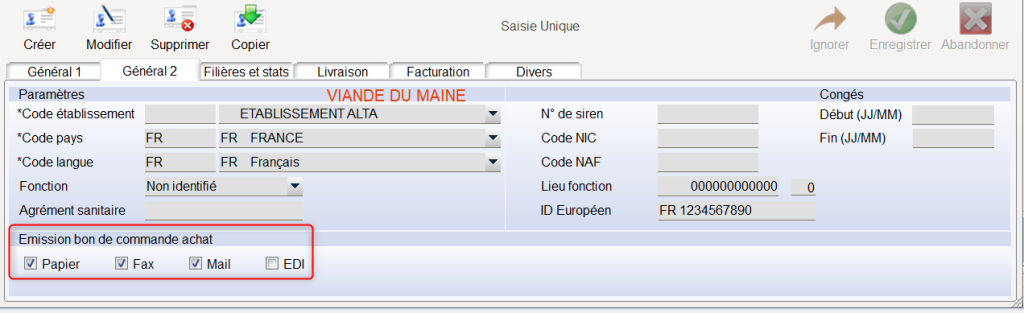
- Le Type d’émission du BCA en fonction du Fournisseur se fait dans l’Onglet « Général 2 » de la Fiche
Achats / Commandes / Édition des Bons de Commande
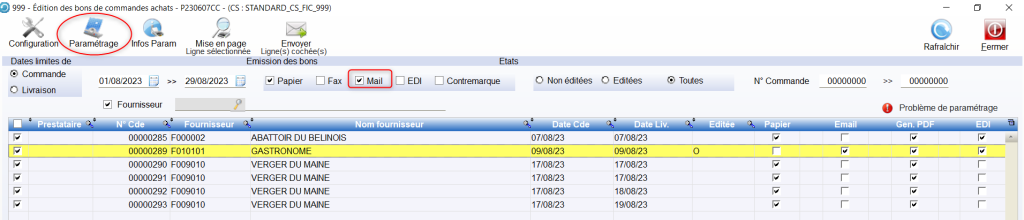
- Pour mettre en place cette nouvelle version d’envoi automatique des BCA par e-mail, il faut se rendre dans le menu AltaG :
- Achats / Commandes / Bon de commande
- Pour que le BCA soit envoyé par e-mail, il faut que la case « Mail » soit cochée.
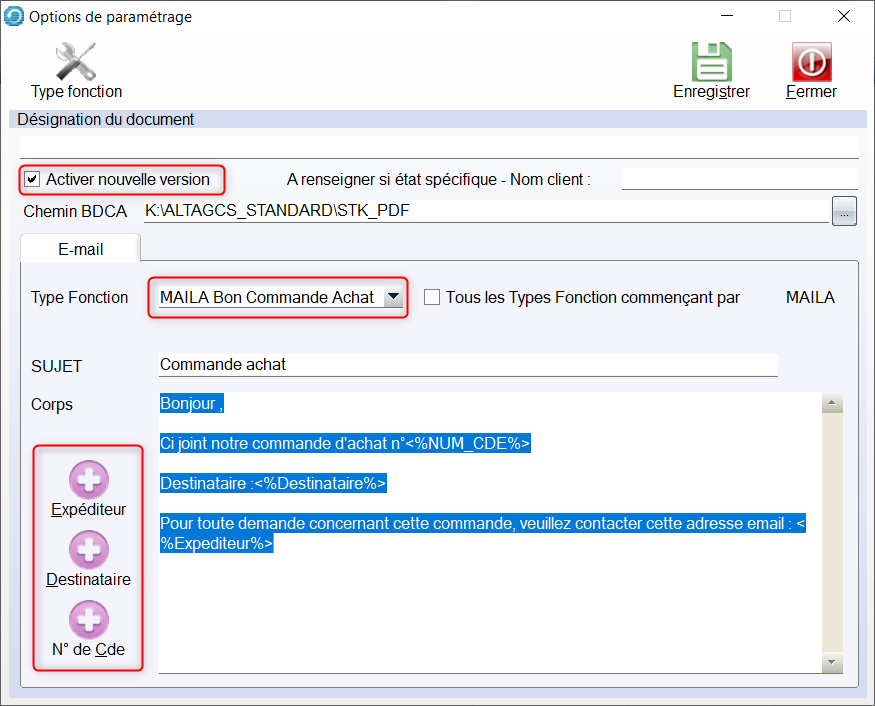
- Cliquer sur le bouton Paramétrage.
- Cocher « Activer nouvelle version » pour autoriser l’envoi automatique.
- Renseigner le chemin d’accès des PDF des Bons de Commandes Achats.
- Renseigner le Type Fonction.
- Écrire le Sujet et le Corps du message que vous souhaitez envoyer au fournisseur.
- Les boutons Expéditeur, Destinataire et N° de Cde permettent d’intégrer automatiquement les références dans le corps du message.
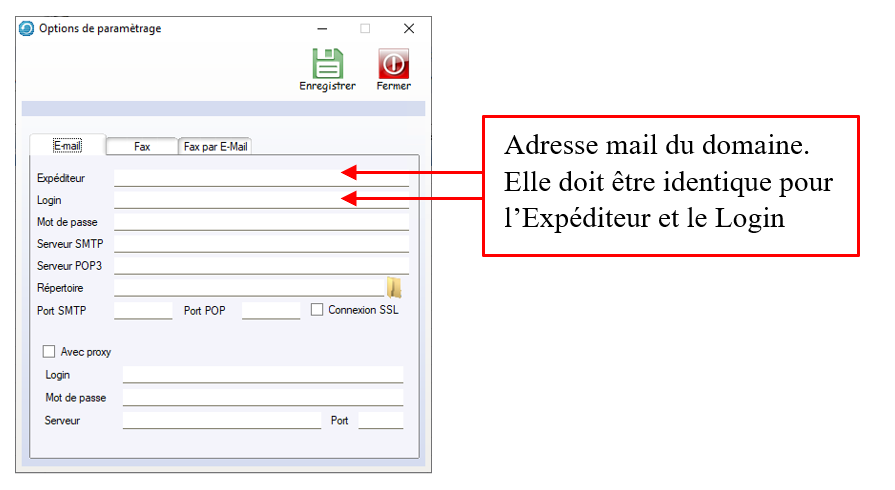
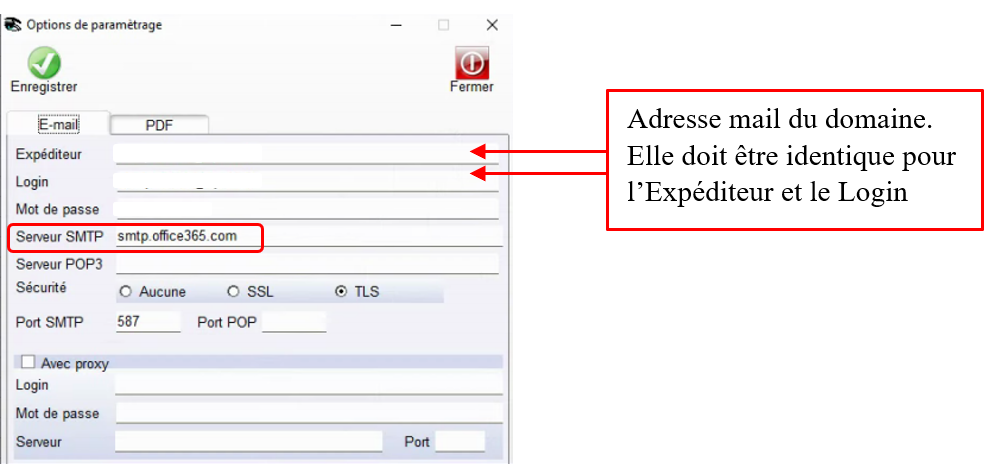
- Pour cela, il est nécessaire d’avoir paramétré les données, notamment le Destinataire dans la Fiche Fournisseur, et l’adresse mail du Domaine pour l’Expéditeur.
- Le N° de Commande sera automatiquement celui de la commande venant d’être validée.
- Les boutons Expéditeur, Destinataire et N° de Cde permettent d’intégrer automatiquement les références dans le corps du message.
- Rappel : Il est possible de sauvegarder les états des cases d’Émission des Bons :
- Clique droit sur la case, puis choisir « Mémoriser valeur ».
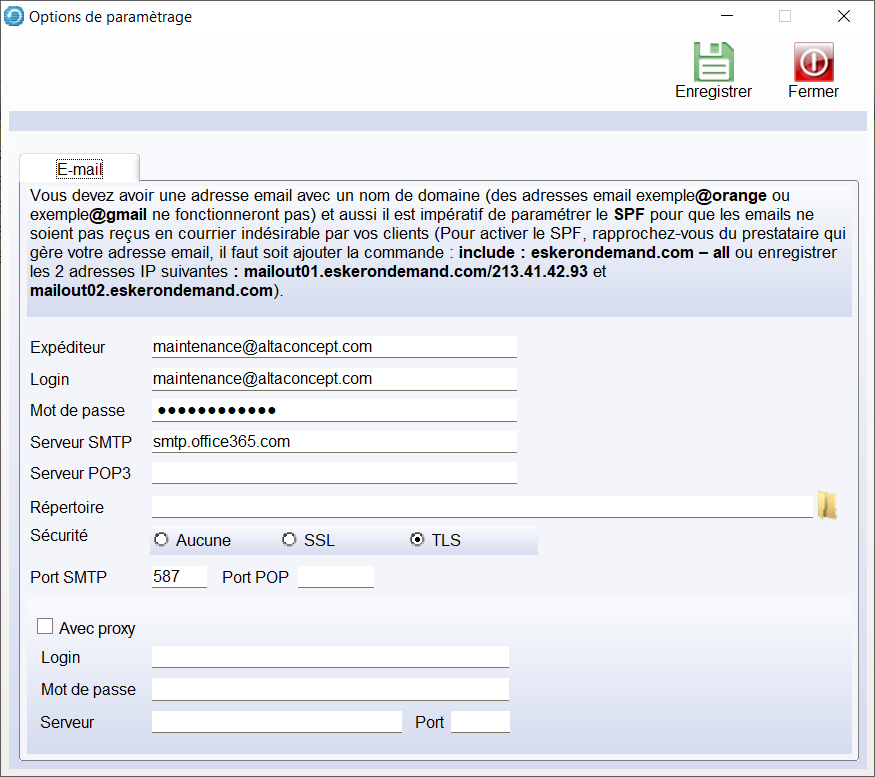
- À titre informatif : Le bouton « Configuration » permet de mettre en place les paramètres pour l’envoi des e-mails.
Saisie de la Commande et Incidences
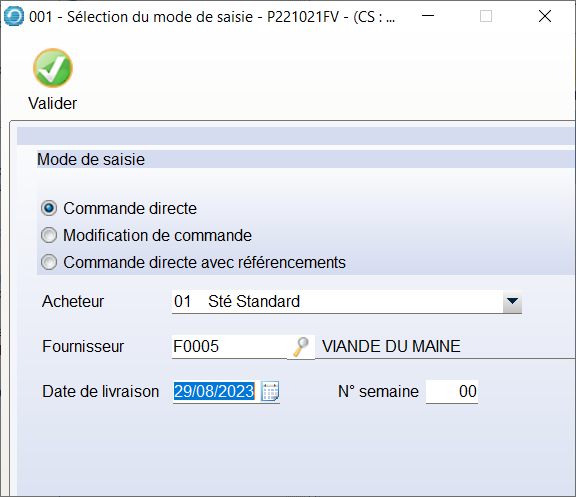
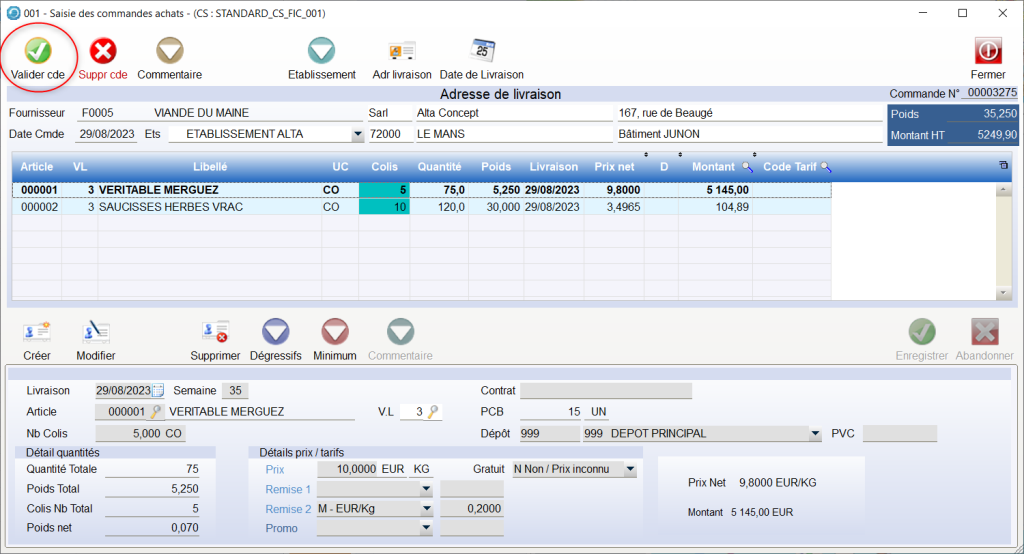
- Une fois la saisie de commande auprès du Fournisseur effectuée, il faut la valider.
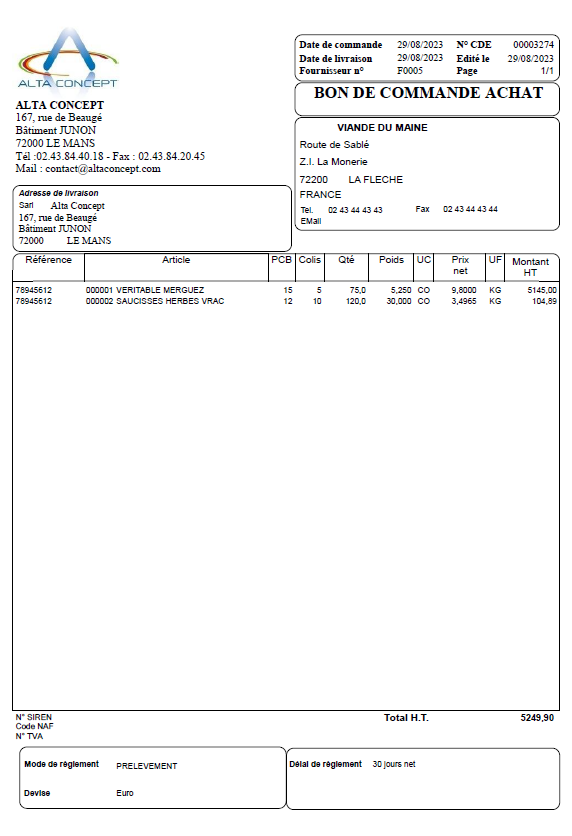
- Le fait de cliquer sur le bouton « Valider Cde » ouvre la fenêtre de prévisualisation du BCA avant envoi, sauvegarde PDF, et/ou impression.
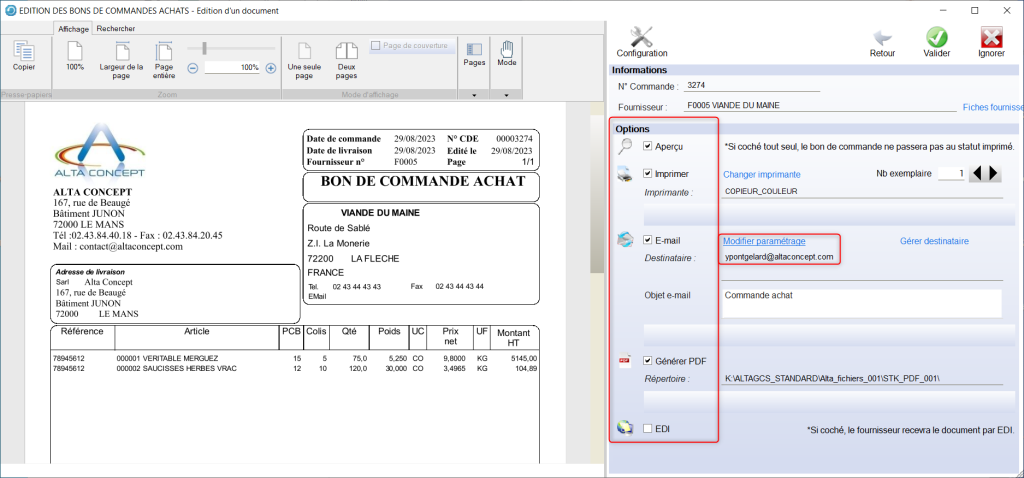
- L’e-mail du destinataire correspond au MAILA crée dans le répertoire du Fournisseur.
- Les Options d’Édition correspondent à celle sélectionnées dans la Fiche Fournisseur, Onglet « Général 2 ».
Prérequis pour l’Envoi des BCA
- Nom de Domaine Obligatoire :
- E-mail refusé par le système de messagerie de votre Client :
- Si votre E-mail se retrouve dans les SPAMs ou dans les courriers indésirables, le client doit autoriser votre adresse électronique à lui envoyer des E-mails.
- Exemple de courrier à envoyer :
- Afin que nos e-mails ne soient pas considérés comme du courrier indésirable, nous vous recommandons d’ajouter l’adresse [ADRESSE À ACCEPTER] à vos contacts ou à votre liste d’expéditeurs autorisés.
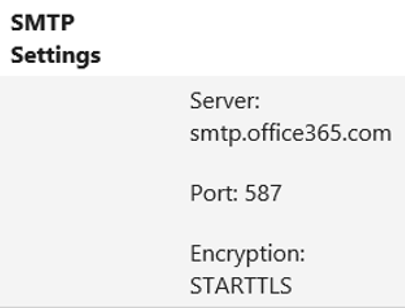
Précisions avec smtp.office365.com
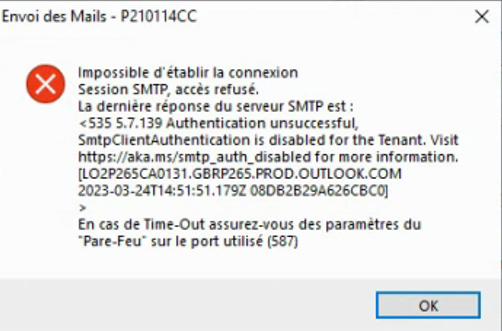
- Si le message d’erreur suivant s’affiche lors de l’envoi :
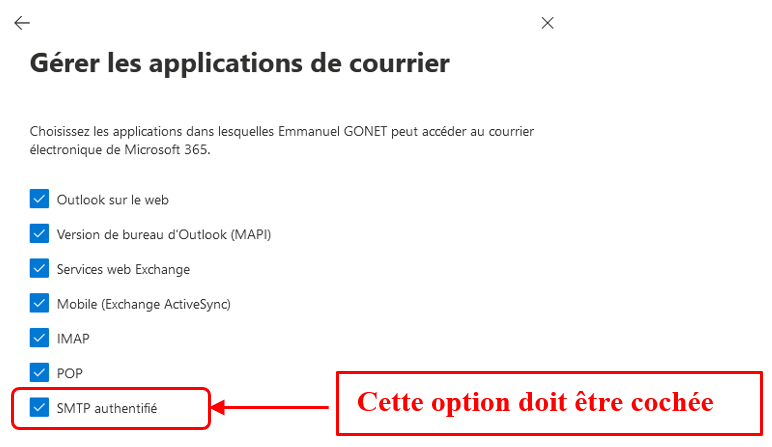
- L’option SMTP authentifié doit être activée sous office365 par l’administrateur (prestataire) sur le portail Office du client, pour la boîte mail en question.
Portail Office365