Factures
Mise à jour 23 Août 2023
MODE OPÉRATOIRE SAISIE DES FACTURES
Achats > Contrôle de facture > Saisie factures
Cette fonction permet de saisir la facture reçue et de pointer celle-ci en vérifiant les quantités et les prix , avec proposition des réceptions correspondant
Cette fonction permet aussi de saisir les avoirs , avec la possibilité de lien avec les demandes d’avoir du module « litiges »
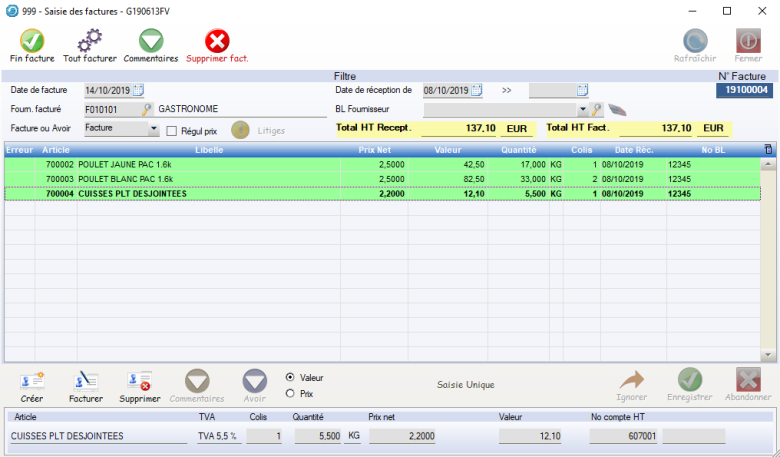
- Saisir la date de la facture, le fournisseur à facturer (« facturé à » de la fiche fournisseur »), choisir « facture »
- « Regul de prix » , cette coche va permettre d identifier que le document est une régularisation du prix uniquement, en statistiques les éléments quantitatifs ne seront pas pris en compte
- La sélection des réceptions correspondant au document à saisir : soit filtrer en fonction d’une plage de date de réception, soit choisir les réceptions via la « loupe – BL fournisseurs ». (ceci permet de sélectionner les réceptions quand le fournisseur de la facture n’est pas celui de la facture).
- Bouton « rafraichir » pour valider les sélections
Apparait la liste des lignes de réception, correspondant aux filtres , et non déjà pointées sur une autre facture
- Chaque ligne à rapprocher de la facture , via le bouton « facturer » , les montants , quantités , en provenance de la réception sont modifiables pour la facture (sans impacter la réception). Les informations comptes comptables proviennent du « paramétrage comptable ».
- Il est possible de valider la valeur, soit en saisissant le montant de la ligne (coche « valeur ») soit en saisissant le prix (coche « prix) dans ce cas c’est le logiciel qui calcule la valeur de la ligne (attention il peut y avoir écart d’arrondis avec le document de facture transmis par le fournisseur).
- « Passer » les lignes non concernées par la facture par le bouton « ignorer » si vous travaillez en mode « cascade »
- Le bouton « supprimer », supprime la ligne de la facture, sans impacter la réception. Remarque , il est inutile de « supprimer » les lignes de réception qui ne correspondent pas à la facture , seules les lignes validées (couleur vert) par « facturer » seront prises en compte.
- Bouton « tout facturer » , valide toutes les lignes affichées, une icône « erreur » apparait si les comptes comptables ne sont pas renseignés. Si on veut omettre des lignes après cette étape , il faut utiliser le bouton « supprimer » ligne à ligne.
- Remarque , tant que la facture n’est pas validée (fin de facture) on peut « supprimer » la facture , et tous les éléments de rapprochement avec les réception disparaissent.

- Bouton « créer »
- Si l’article est tracé en lot , les éléments « N° de lot, DLC » seront demandés
- Par défaut aucun mouvement de stock n’est effectué , cocher « gestion du stock » pour effectuer une entrée stock
- Le logiciel va créer « automatiquement » une ligne de réception correspondant à cette ligne de facture « sans réception » avec un numéro de réception « FACTUnnnnn »

- Saisir la date de la facture, le fournisseur à facturer (« facturé à » de la fiche fournisseur »), choisir « avoir »
- Si l avoir fait suite à une « demande d’avoir » du module « litiges » , cliquer sur le bouton « litiges » pour choisir la demande d’avoir correspondant
- Ensuite le principe de saisie est le même que pour une facture
- Le logiciel va créer automatiquement des lignes de réception avec le numéro « AVOIRnnnnn ».
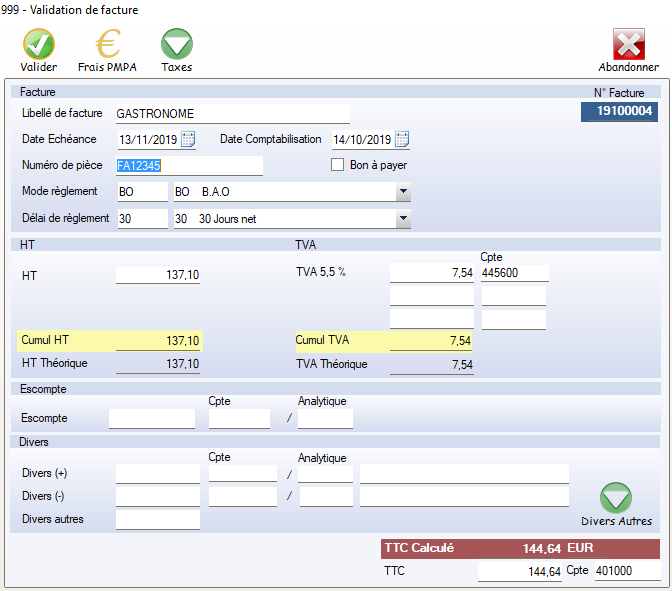
Les éléments des montants « HT », « TVA » , « TTC » sont proposés en fonction du cumul des lignes saisies à l’étape précédente. Les comptes comptables proviennent du « paramétrage des comptable ».
Les montants sont modifiables pour être en cohérence avec le document fourni pas le fournisseur.
L utilisateur peut ajouter d’autres éléments de montants comme des frais de transport par ex via les montants « divers+ divers- ou divers autres ».
Les « Taxes » sont calculées automatiquement en fonction des paramétrages « Taxes Achat » , les montant sont modifiables via le bouton « TAXES ».
L utilisateur peut paramétré des éléments de calcul qui viendront s’ajouter aux montants HT des lignes pour le calcul du PMPA (voir le module PMPA).
Le code « bon à payer » permet en comptabilité de permettre le paiement de la facture ou de le bloquer.
Numéro de Pièce : c’est le numéro de pièce comptable , celui qui est transmis par le fournisseur, le numéro de facture « ALTAG » est purement interne à la gestion commerciale.
Les factures sont modifiables tant qu’elles ne sont pas ventilées en comptabilité
MODE OPÉRATOIRE EXPLOITATION DES FACTURES
Achats > Contrôle de facture > Exploitation factures
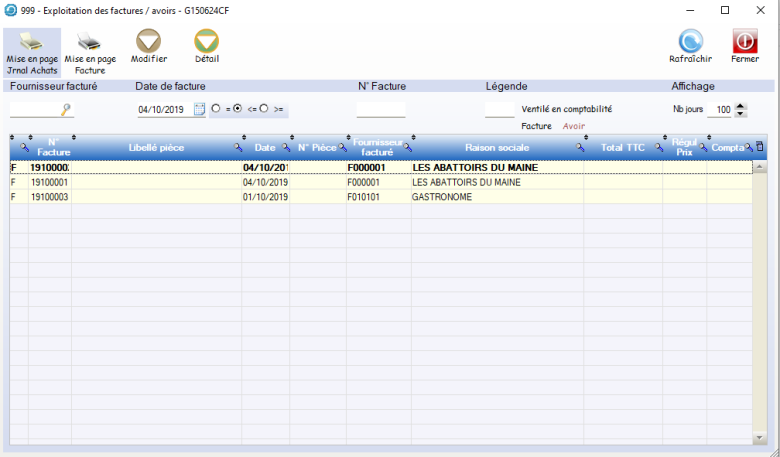
Cette interface permet d’accéder à l’ensemble des factures ou à toutes les factures émises par un fournisseur. Cet écran permet également d’accéder au journal des achats, éditions des factures, aux détails des factures ou des avoirs. L’exploitation des factures ou des avoirs est aussi un moyen de retrouver rapidement une facture ou un avoir et de la modifier par la suite ceux-ci n’ont pas été ventilés en compta.
Possibilités supplémentaires
- Éditer/rééditer une ou plusieurs factures.
- Accès au journal des achats.
- Accès au détail de la facture ou de l’avoir.
- Modification de la facture ou de l’avoir (possible jusqu’à la ventilation compta).
ÉDITION DU JOURNAL ACHATS
Achats > Contrôle de facture > Journal des achats
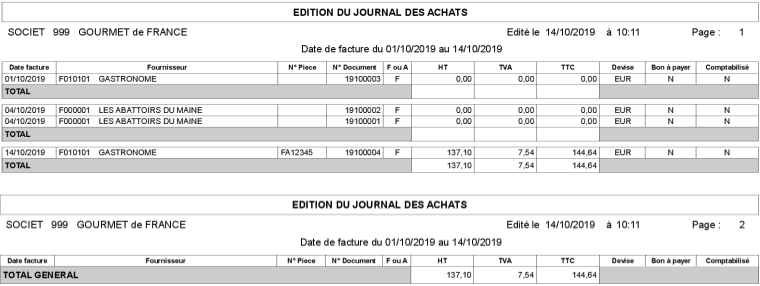
Cette fonctionnalité permet de lister les éléments de contrôle des factures , en pointage avec la comptabilité.
L’option « récapitulatif » permet d’imprimer une page récapitulative des bases de TVA , montants divers ,et taxes.
Description de la FACTURE D’ACHAT
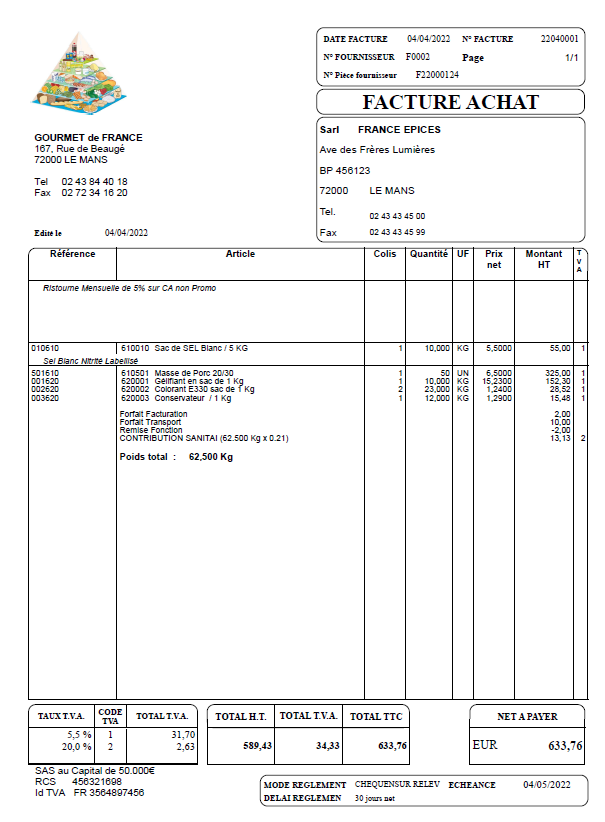
- Édition du Poids Total ou Pas : Paramétrage dans Param New (Données de Base/Paramètres/Param New) avec Choix du Document Facture Achat.
- ** Ce paramétrage peut s’effectuer en Général (pour tous les Fournisseurs) ou par Fournisseur.
- Paramétrage Maquettage Facture d’Achat (Logo, Texte Société, changement des Constantes) du Document : Paramétrage dans Param édition Documents (Données de Base/Paramètres/Param edt Documents) avec Choix de document Facture d’Achat.
- ** Ce paramétrage peut s’effectuer en Général (sur tous les Établissements) ou par Établissement.
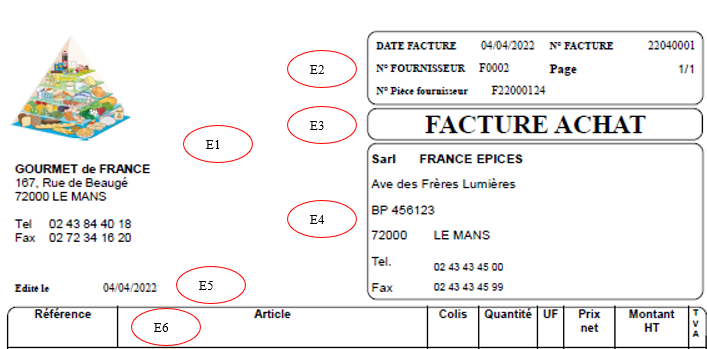
- E1 : Logo et Adresse Société– Paramétrage dans Param édition Documents avec Choix Document Facture Achat.
- ** Si Pré-imprimé Société : Ne rien Paramétrer sur Logo et Adresse Société.
- ** Dans ce Paramétrage, une Image de Fond peut être sélectionnée.
- E2 : Information Facture :
- ** Date Facture : Date de Facture sélectionnée par l’opérateur et correspondant au Document (Facture ou Avoir) reçu.
- ** N° Facture : Numéro de Facture Altag (Numéro séquentiel sur Année/Mois)
- ** Fournisseur : Code Fournisseur de la Facture d’Achat.
- ** Page : Numérotation des Pages classique avec Foliotage.
- ** N° Pièce Fournisseur : Numéro de Facture du Fournisseur (cette information sera transmise à la Comptabilité).
- E3 : Titre du Document – FACTURE ACHAT (par défaut).
- ** Dans le cas d’une réédition, Duplicata se renseigne sous le Titre.
- E4 : Adresse Fournisseur – Informations provenant de la Fiche Fournisseur au Moment de l’édition.
- E5 : Édité Le : Date d’édition de La Facture d’Achat.
- E6 : Bandeau des Entêtes de Colonnes – Au besoin, Paramétrage des Constantes dans Param édition Documents.

- C1 : Commentaire d’Entête et de Ligne– Renseignement sur le Bouton Commentaire de l’Entête de Facture (5 Lignes de 60 Caractères possibles) et édité dans le Corps du Document avant l’édition des Lignes pour l’Entête et sous Chaque Ligne pour le Commentaire de ligne.
- ** Si récurrent, ce Commentaire peut provenir du paramétrage Commentaire Documents (Données de Base/Paramètres/Commentaires Doc.) avec le Choix du Type BCDEA, du Fournisseur avec Tous les Articles pour l’Entête et Article pour les Lignes.
- C2 : Référence Fournisseur – Paramétrage dans Référencement Fournisseur (Achat/Tarification/Référencement) en priorité, sinon dans Fiche Article onglet Achat.
- C3 : Article – Le Code vient de la sélection de la Ligne à Facturée où du choix de l’Article en création de ligne. La Désignation provient en priorité du Référencement Fournisseur (Libellé chez Fournisseur), sinon du Libellé Long de la Fiche Article onglet général. (Cette information est mémorisée au moment de la Validation de Ligne Facture si Saisie directe sinon de la Ligne de Réception pointée.
- C4 : Colis – Qté – UF – Prix Net – Montant – TVA – Relatent les éléments de la Ligne de Facture, dans UF – Unité Facturation au KG-Kilo ou UN-Unité, oriente le renseignement de la Quantité : Poids si KG et Unités si UN. Le Montant Hors Taxe est égal : Prix Net * Quantité. TVA relate le code TVA (dans notre exemple 1=5,50% et 2 = 20%) que nous retrouverons en Pied de Facture dans le Tableau TVA et associé à leur taux respectif.
- C5 : Champs complémentaires associés au Corps de la Facture :
- ** Divers + : Saisi d’éléments intervenants dans le Hors Taxe de la Facture (en Débit), dans notre exemple Forfait Facturation (+2€) et Transport (+10€).
- ** Divers – : Saisi d’éléments intervenants dans le Hors Taxe de la Facture (en Crédit), dans notre exemple Remise de Fonction (-2€).
- ** Taxes Parafiscales : issues du module de paramétrage Taxe Achat et calculées à la Validation des Lignes de Factures… Dans notre exemple, une seule Taxe : Contribution Sanitaire (62,5Kg * 0,21€ = 13,13€ sur TVA2 – 20%).
- C6 : Poids Total – Si paramétrage Param New à Oui : Totalisation des Poids des Lignes de la Facture.
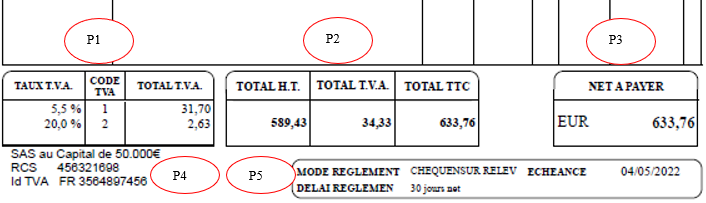
- P1 : Tableau TVA – Relate pour chacun des Codes, le Taux et le Montant TVA calculé par Base Hors Taxe.
- P2 : Tableau Comptable – Information des éléments de Valorisation de la Facture : Total Hors Taxe – Total T.V.A – Total TTC (589,43 + 34,33 = 633,76€).
- P3 : NET A PAYER – Relate le TTC de la Facture avec la Devise du Fournisseur.
- P4 : Texte ‘Informations Société’ – Paramétrage dans Param édition Documents avec Choix Document Facture Achat onglet Pied & CDV.
- P5 : Modalités de Règlement :
- Mode de Règlement : Libellé du Mode de Règlement associé au Fournisseur ou sélectionné en Validation Fin de Facture.
- Délai de Règlement : Libellé du Délai de Règlement associé au Fournisseur ou sélectionné en Validation Fin de Facture.
- Échéance : Détermination de la Date d’échéance selon la Règle paramétrée dans le Délai de Règlement en partant de la Date de Facture (Dans notre exemple : 30 Jours / Date de Facture : 04/04/2022 / Date échéance = 04/05/2022).
