Maintenance des commandes d’achats
Mise à jour 23 Août 2023
Présentation
Le chemin d’accès : Achats > Commandes > Maintenance achat
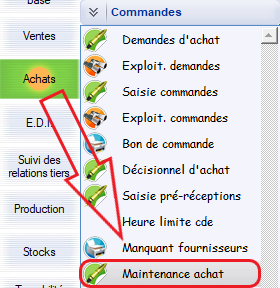
Cet outil permet de solder les commandes d’achats non réceptionnées. Afin de pouvoir inverser l’action de solde des commandes d’achats, un outil de « dé-solde » des commandes d’achats est implanté. Ces actions ne modifient pas les quantités de stock.
Mode opératoire
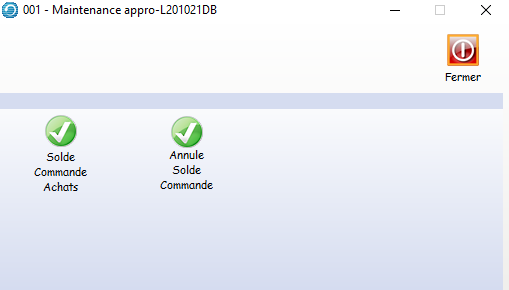
La première fenêtre est semblable à un menu elle permet à l’utilisateur de lancer deux fenêtres : Solde des commandes d’achats ou annuler le solde des commandes d’achats.
Le bouton rafraichir  qui permet de remplir la table de cette fenêtre. Lorsque la table est remplie des cases à cocher sont utilisées pour sélectionner les lignes de commandes que l’on veut solder.
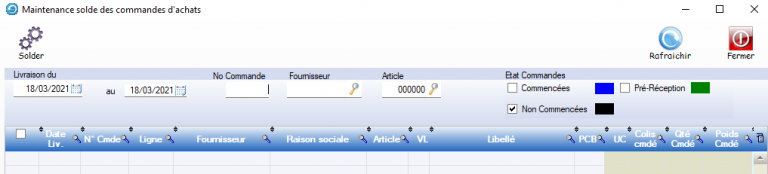
La saisie des données et le choix des états de commandes ont les règles suivantes :
- La date de fin de livraison doit être supérieure à la date de début de livraison.
- La date de fin de livraison ne peut pas être supérieur à la date du jour sauf si l’opérateur choisi de forcer celle-ci comme supérieure à la date du jour. Dans ce cas un libellé informe l’opérateur que la date est forcée.

- Dans le cas de la saisie d’une commande, les champs : dates, fournisseur, article sont ignorés. Le programme affiche les lignes de la commande selon les états de commandes sélectionnés.
- Au moins un des 3 états de commandes doit être sélectionné pour lancer un rafraichissement.
Suite au clic du bouton rafraichir le programme recherche des lignes de commandes associées à la sélection, si une ligne de commande est verrouillée par un autre programme, la ligne s’affiche en grisée et l’on ne peut pas cocher cette ligne pour la solder. Un libellé informe l’utilisateur de ce verrouillage.

Dans le cas d’un affichage sans verrouillage le code des couleurs est respecté les lignes écrites en noir sont les lignes de commandes non commencées, en vert pré-réception, en bleu commencées. Les lignes de commandes terminées ne sont pas affichées.
On peut cocher ligne par ligne les commandes à solder ou cocher directement l’entête de colonne pour tout sélectionner.
Suite à la sélection sur la colonne case à cocher, l’opérateur clic sur le bouton « solder ». Un message averti l’opérateur.
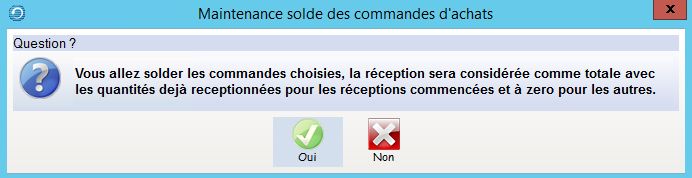
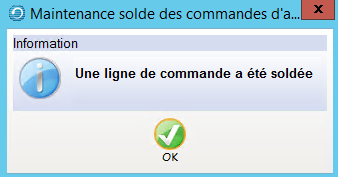
A la fin du traitement le programme informe du nombre de ligne modifiée.
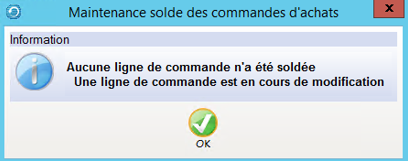
Si des verrouillages ont empêché des mises à jour le programme informe l’utilisateur.
Dé-solde des commandes d’achats mode opératoire
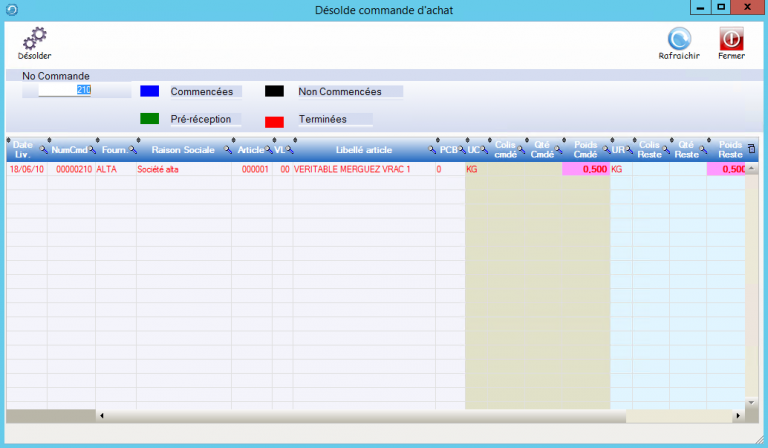
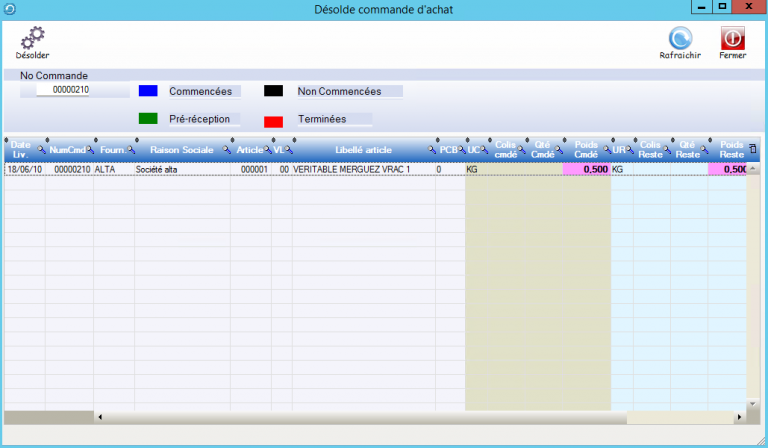
Pour laisser la possibilité à l’utilisateur d’inverser un solde de commande, l’utilisateur lance le dé-solde. Ce dé-solde se fait commande par commande et il ne traite que les commandes dites terminées, ce sont les lignes de commandes affichées en rouge.
Le clic sur le bouton « Dé-solder » bascule les commandes terminées en commandes commencées ou non commencées.
Information complémentaire
Pour une commande qui a le statut « pré-réceptionnée » basculée en commande « terminée » par une action sur le bouton solde de la commande. Cette commande si elle est dé-soldée aura après le dé-solde, le statut commencé. Elle ne retrouve pas le statut « pré-réceptionnée ».
Dans le programme « exploitation des commandes » une commande reste « en attente » même si l’enregistrement FGCTER = « T ». Pour le dé-solde des commandes, cette même commande est affichée en rouge ( commande terminée ) alors qu’elle reste affichée en violet ( commande en attente ) dans le programme « exploitation des commandes ».
