Commissions
Présentation
Le module ALTA’G Commissions vous permet de :
- CALCULER :
- les commissions dues aux représentants,
- les commissions dues aux groupes représentants.
- CONSTITUER : l’historique des calculs avec le détail des lignes de factures concernées.
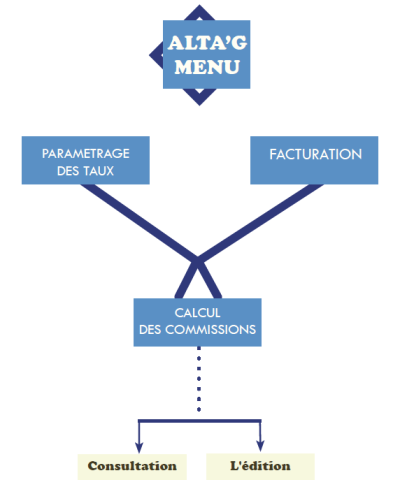
Le chemin d’accès : Ventes > Commissions
Paramétrage
Paramétrage effectué par ALTA CONCEPT
- Commissions sur marché : permet d’exclure les factures « marché » du calcul (option NON).
- Compta : si on veut calculer les commissions sur les factures réglées :
- Cochez sur Ld
Remarque : cette option s’effectue uniquement avec le logiciel « Ld compta ».
Si coché … : calcul sur facture émise.
Paramétrage des représentants
- Fiche Client : Onglet
Commande
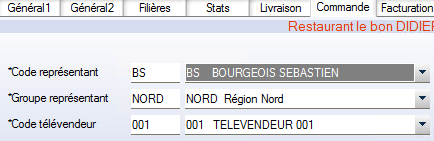
- Il faut que le client soit Client facturé
- Modifiable en commande // a compléter
Remarque : Il y aura autant de factures que de représentants.
Paramétrage des groupes représentant
- Fiche Client : Onglet
Commande
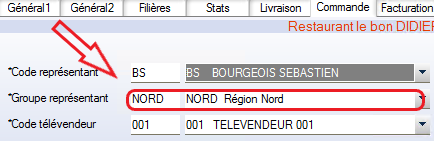
- Il faut que le client soit Client facturé
- Modifiable en commande // a compléter
Remarque : il n’y a pas d’éclatement de factures et c’est le groupe représentant du 1er BL qui est pris en compte. Ce cas est rare car en général, si un groupe change le représentant change aussi.
Cas pratiques
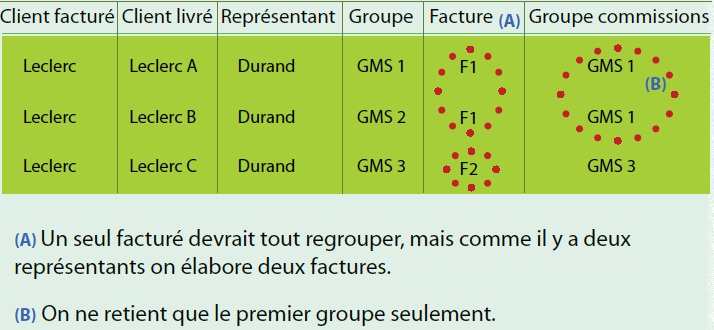
- (A) Un seul facturé devrait tout regrouper, mais comme il y a deux représentants on élabore deux factures.
- (B) On ne retient que le premier groupe seulement.
Remarque : il est quasiment impossible d’avoir deux représentants identiques avec deux groupes différents donc (B) n’existe pratiquement jamais.
Mode opératoire
La saisie des taux
Le chemin d’accès : Ventes > Commissions > Saisie commissions
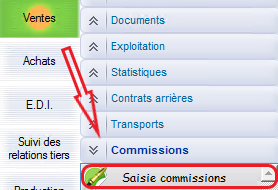
Fenêtre principal de gestion
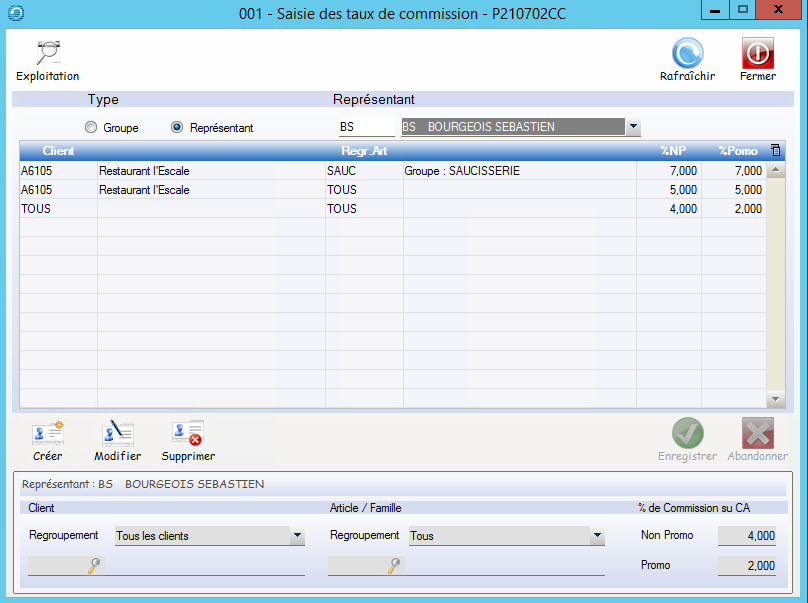
- Par défaut, on est en saisie des taux pour les représentants.

Remarques
- Pour saisir les groupes, cochez

- Le fonctionnement entre les groupes et les représentants est le même. Par conséquent, nous détaillerons la partie représentant seulement.
Création des taux
- Choisissez un représentant

- Cliquez sur :


- On peut effectuer des commissions soit pour l’ensemble des clients du représentant, soit pour un client particulier.
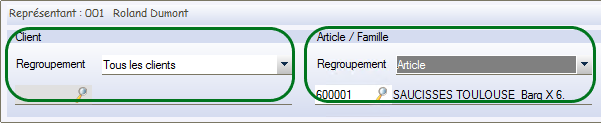
- On peut mettre un taux de commission pour tous les articles ou pour une ligne produit, un groupe, etc.

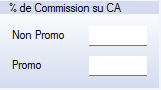
- On peut mettre un pourcentage différent selon si la ligne de facture est en promotion ou non.
- Si le taux est identique, indiquez-le deux fois.
Cas pratiques
« Je veux commissionner pour le représentant « DURAND » 2% sur les ventes de saucisses natures en vrac mais 1,25% s’il y a des promotions, quelque soit le client ».
- Choisissez le représentant
- Choisissez l’article
- Puis saisissez les pourcentages dans les cases correspondantes

« Pour le client « AUCHAN FACTURATION », il y a une condition particulière : 3% si l’on n’est pas en promotion et il n’y a pas de commission si l’on est en promotion ».

« Pour le client « AUCHAN FACTURATION, tous les produits de la famille « Entrée de caisse » il y a 5% « .

En résumé :
Le représentant DUMONT pour les ventes du client AUCHAN FACTURATION il aura 5% s’il vend des produit en Entrée de caisse. Il aura 3% s’il vend des saucisses de Toulouse en barquette sans promotion. Pour les autres articles, vu qu’aucun n’a été saisi, il n’aura rien.
Pour les autres clients, il aura 2% s’il vend des saucisses de Toulouse en barquette sans promotion . En revanche, il aura 1,25% pour les saucisses en promotion. Pour tous les autres produits, il n’aura pas de commissions.
Exploitation des taux

 Permet :
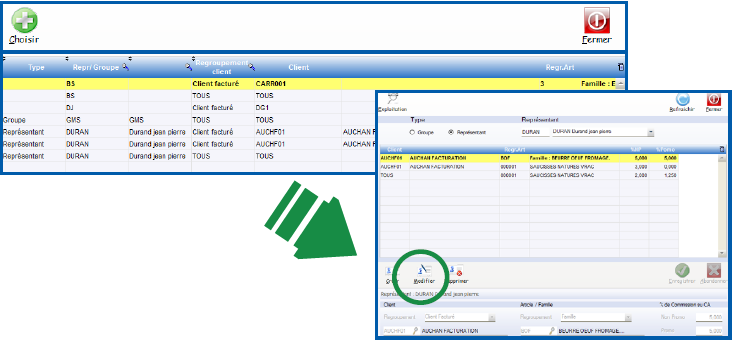
- d’afficher tous les paramétrages (Groupes et représentants confondus),
- d’exploiter les paramétrages en jouant avec les loupes et les tris.
- En cliquant sur cet icône
 , vous pouvez exporter la table choisie sous Excel, Word, etc.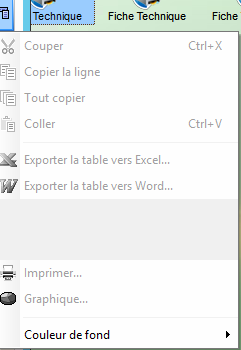
 Permet de modifier les paramètres saisis.
Le calcul des commissions
Le chemin d’accès : Ventes > Commissions > Calcul commissions
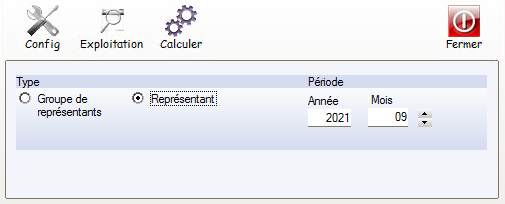
- Le calcul se fait sur un mois. S’il y a un mois qui a déjà été calculé, le logiciel recalcule tout.
- Choisissez le mois.
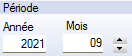
Cliquez sur : 
- Affichage de la fin du calcul :

Remarques :
- Si l’on veut calculer les commissions représentant et groupe, il faut lancer le calcul représentant puis groupe.
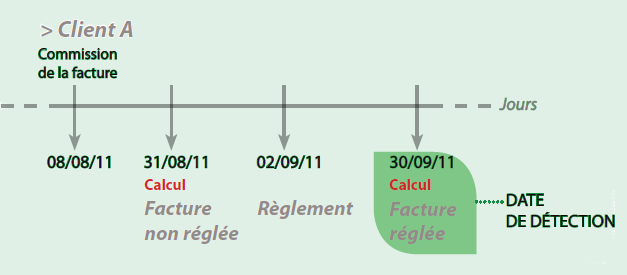
- Lorsque vous êtes en mode commissions sur factures réglées, le calcul s’effectue même si la facture n’est pas réglée. A chaque fois que l’on fait un calcul, le logiciel va regarder toutes les factures qui n’étaient pas réglées et va regarder dans la comptabilité si elles sont réglées.
Si cela est le cas, il met oui dans la colonne réglée avec la date où il la détectée.
Le consultation des commissions
Le chemin d’accès : Ventes > Commissions > Calcul commissions
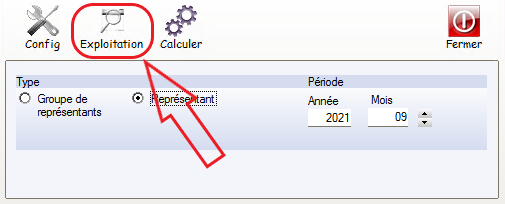
- Pour afficher le résultat de vos calculs, cliquez sur :
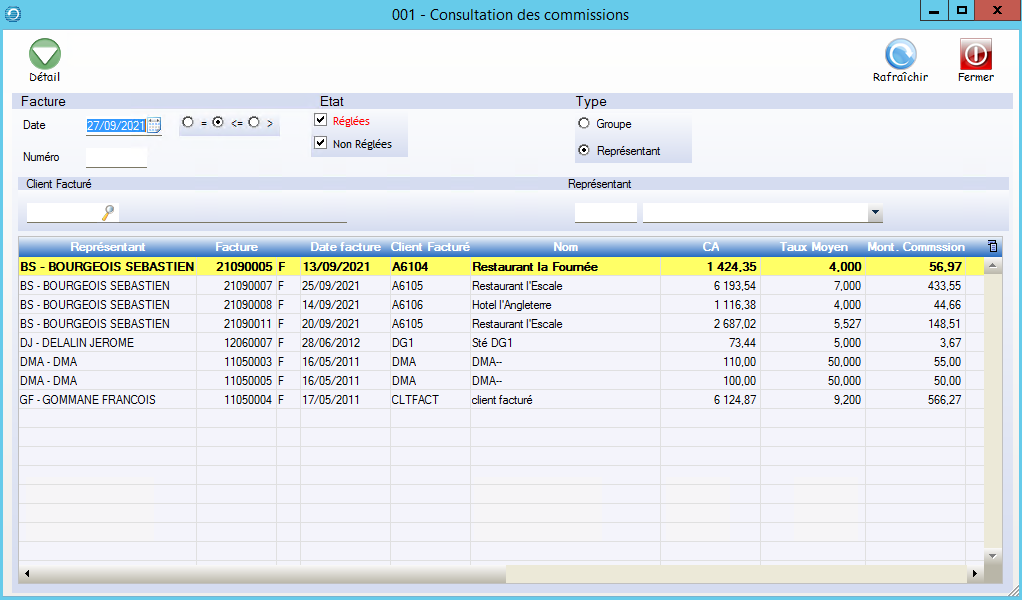
 Par défaut, le logiciel affiche toutes les factures réglées avant la date du jour.
- Affiche la liste de toutes les factures où un calcul de commission a été effectué.
 Si vous cochez cette option, le logiciel affiche toutes les factures supérieures à la date indiquée.
 Si vous cochez cette case, toutes les factures à la date du jour sont affichées.
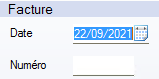 Indiquez à cet emplacement votre numéro de facture si vous le connaissez.
- Par défaut, tous les calculs sont affichés.
- Si vous souhaitez afficher seulement un représentant, cochez la case
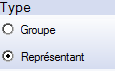
- Choisissez ensuite le représentant :

- Si vous souhaitez afficher seulement un groupe, cochez la case
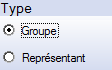
On ne peut pas afficher les factures d’un groupe et celles d’un représentant en même temps.
- Par défaut, le logiciel affiche les factures réglées et non réglées

Si vous souhaitez afficher uniquement les factures réglée« , décochez
l’affichage des factures non réglées.
- Pour afficher les factures réglées, vous devez obligatoirement avoir coché l’option Ld.

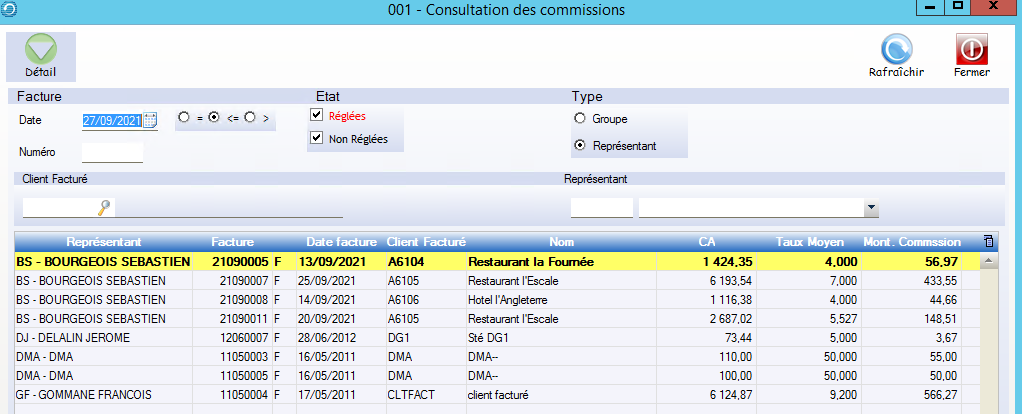
- Affiche le détail des calculs sur une facture
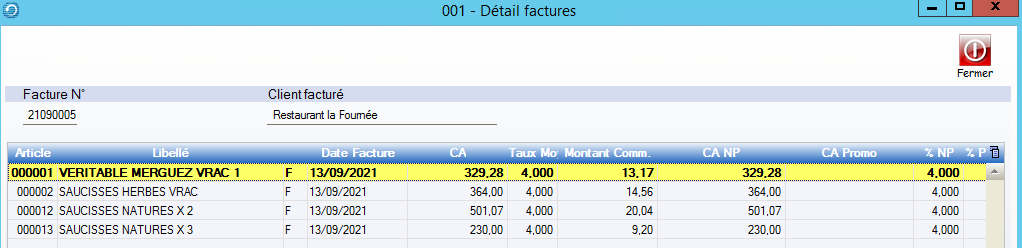
Remarque :
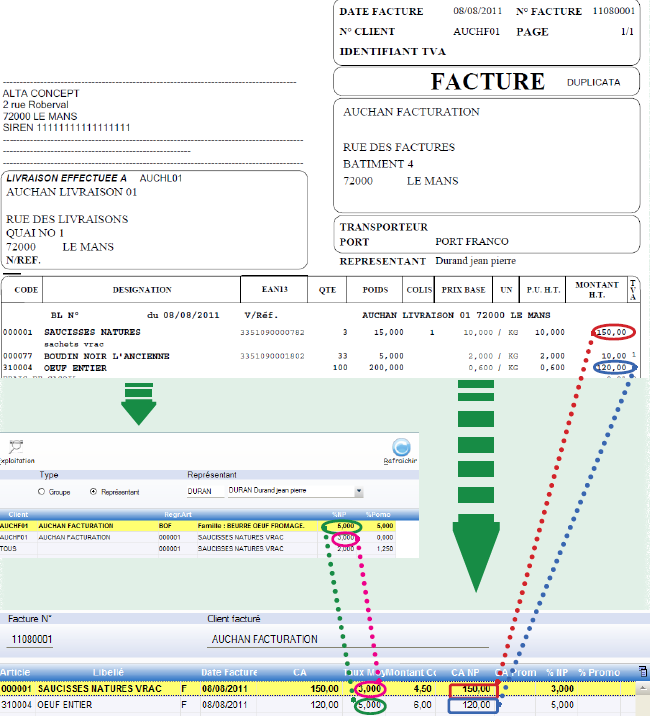
En référence au cas pratique, le représentant n’est pas commissionné
sur les BOUDINS. Par conséquent la ligne de l’article
BOUDINS n’apparait pas dans le détail car il n’y a pas eu de
paramétrage sur ce produit.
L’édition des commissions
Le chemin d’accès : Ventes > Commissions > Calcul commissions
- Affiche dans une période déterminée, toutes les factures d’un représentant par date de facturation.
- Affiche dans une période déterminée, toutes les factures d’un représentant
ayant été réglées.