Valeurs nutritionnelles
Mise à jour 03 Juin 2025
Présentation
Données de bases > Articles > Valeurs nutritionnelles
Pour un produit, les valeurs nutritionnelles sont présentées sous forme de tableaux dont les intitulés de colonnes sont paramétrables et dont les lignes sont les nutriments associés à ce produit.
L’objectif est d’obtenir le tableau de valeurs nutritionnelles.
Le menu comporte 5 options :
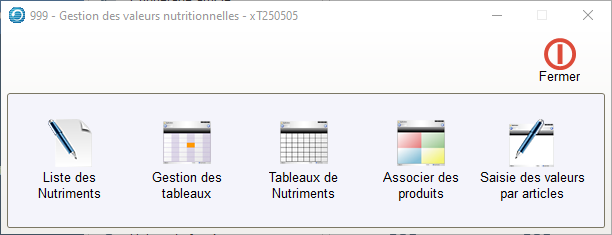
Paramétrage
Paramétrage de la Liste des Types (Nutriment, Vitamines, colorants, etc).
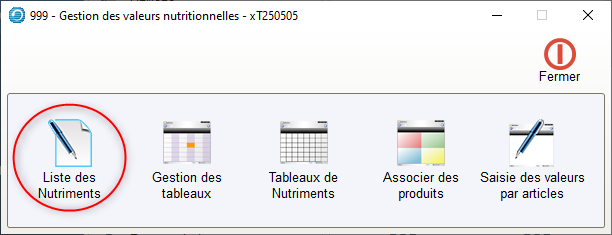
Le paramètre TYNU (Type Nutritionnel) est accessible uniquement à partir du tableau de liste des nutriments.
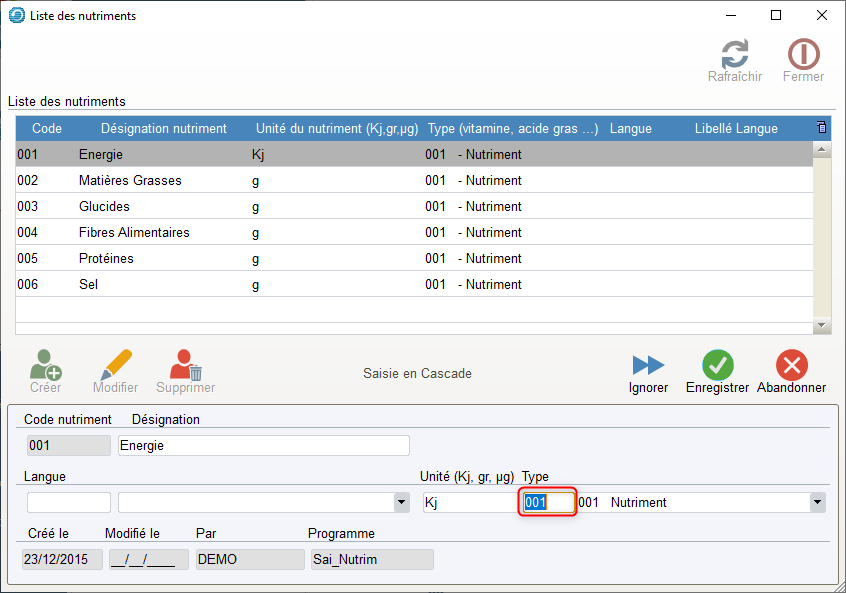
- L’accès au paramètre TYNU se fait uniquement à partir du combo « Type » du module « Liste de nutriments ».
- Faire un clic droit sur le champ Code Type pour ouvrir la fenêtre de Gestion d’un paramètre.
Gestion du paramètre TYNU
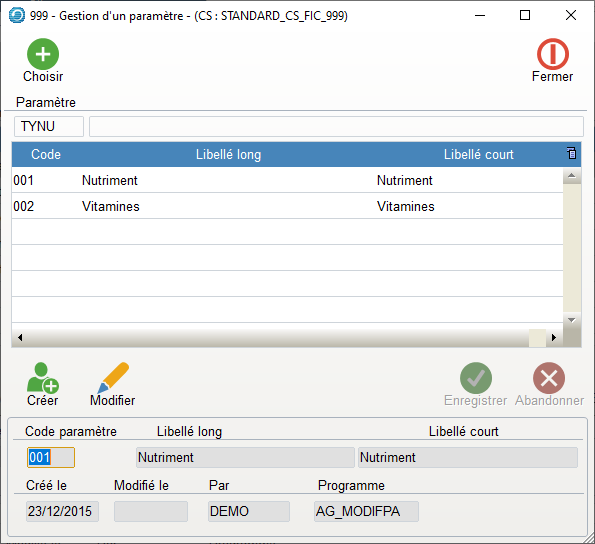
- La création/modification du Code Nutriments est associée au paramètre TYNU.
Le code 001 Nutriments est obligatoire.
Mode opératoire
Gestion d’une liste
Cet écran permet de créer la liste des nutriments que l’on aura besoin pour créer le ou les tableaux.
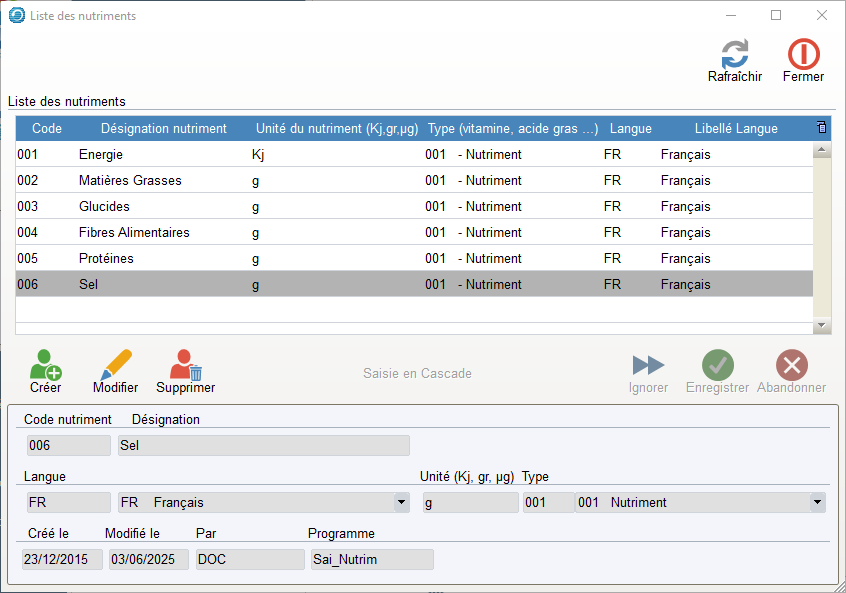
- La création de cette liste des différents nutriments se fait par langue.
- Ainsi, si vous avez à éditer des étiquettes pour un client étranger, il sera nécessaire de créer une liste avec le Code langue adéquat.
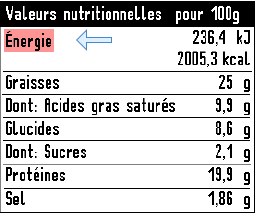
Énergie
Libellé saisi dans le tableau de liste des nutriments exprimé sur l’étiquette les valeurs saisies.
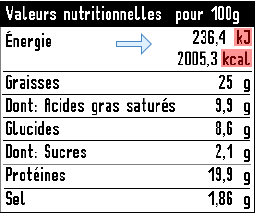
Unité énergétique
Indicatif ; Unité énergétique dans laquelle sera exprimée sur l’étiquette les valeurs saisies.
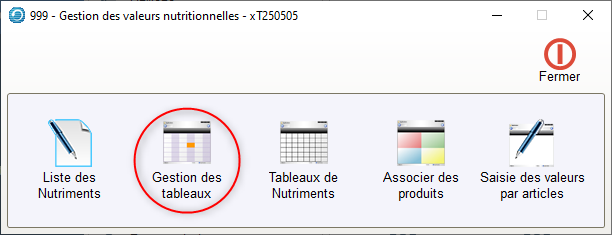
Création et gestion des tableaux
- Il faut créer autant de tableaux que de type de représentations différentes et de langues.
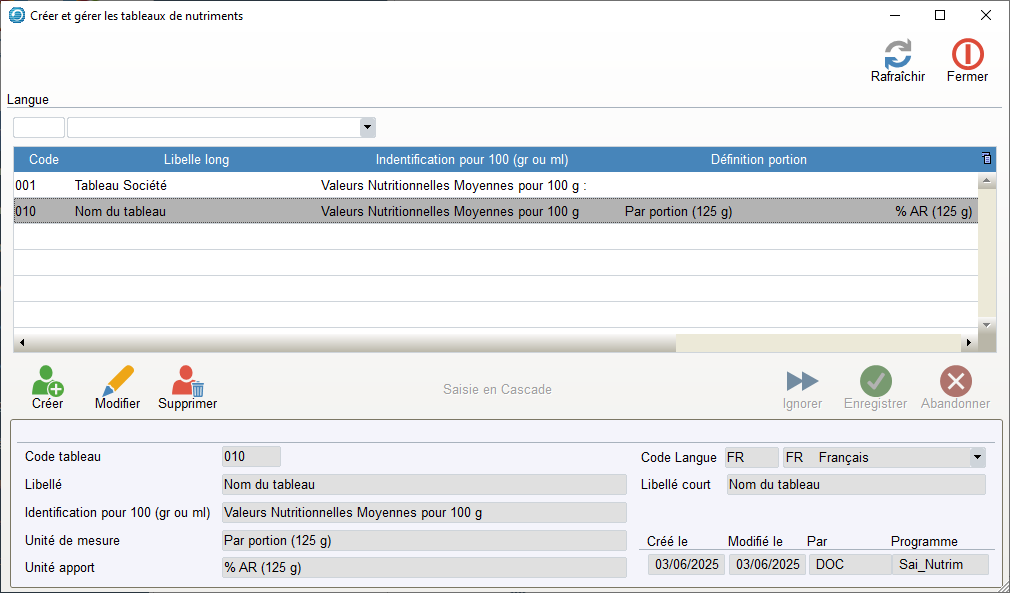
Libellé
Entêtes de colonnes du tableau.
Identification pour 100 (gr ou ml)
Colonnes 1 du tableau ; libellé « Pour 100 g ».
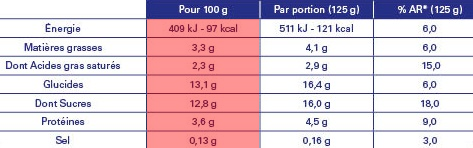
Unité de mesure
Colonne 2 du tableau ; libellé « Par portion (125 g) ».
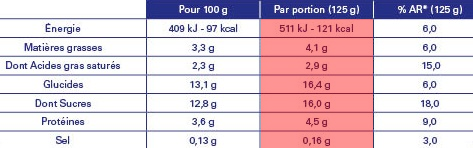
Unité apport
Colonne 3 du tableau ; libellé « % AR* (125 g) ».
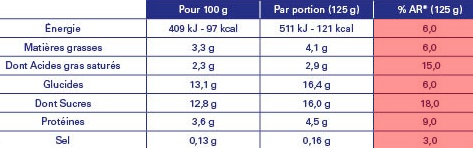
Conception d’un tableau
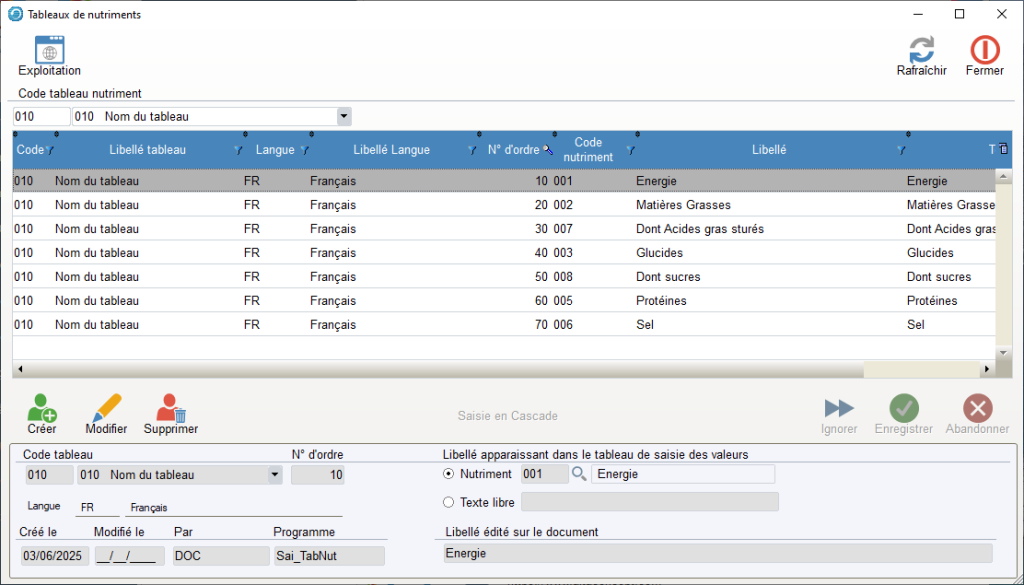
Composition de la maquette du tableau tel qu’il se présentera lors de la saisie des valeurs.
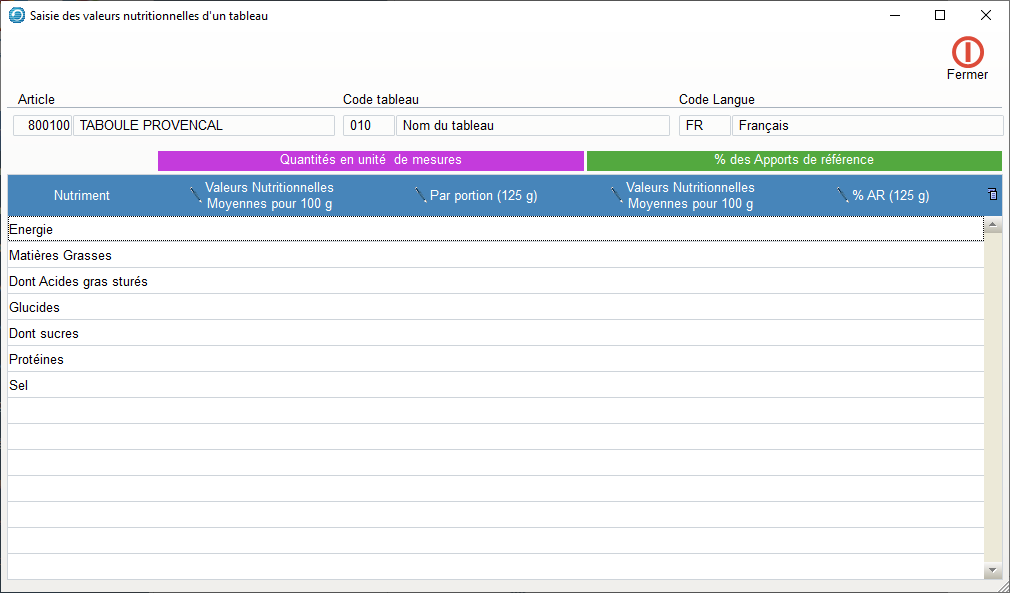
Article – Code tableau – Code langue
- Permet d’associer l’article au tableau correspondant.
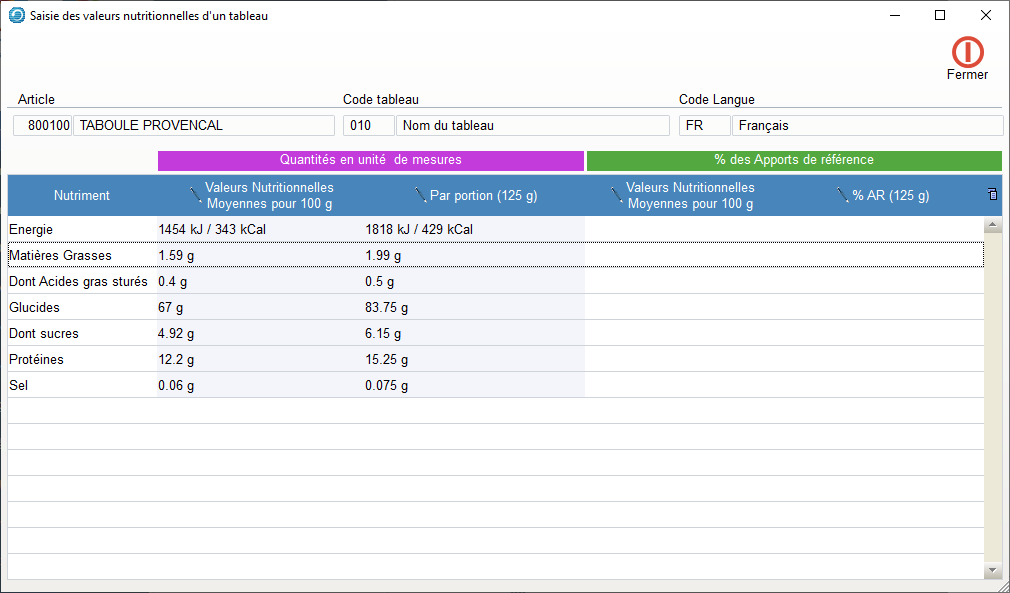
- Permet de saisir les valeurs de chaque nutriment. Tableau Gérer les articles / « Gérer les valeurs »
- Le numéro d’ordre permet d’organiser la position des lignes dans le tableau.
- Utilisation de la liste des nutriments ou bien saisie du texte libre.
- Le libellé édité sur l’étiquette peut être différent de la désignation du nutriment ou du texte libre.
La liste des nutriments est affichée par numéro d’ordre.
Associer un produit à ses contenus
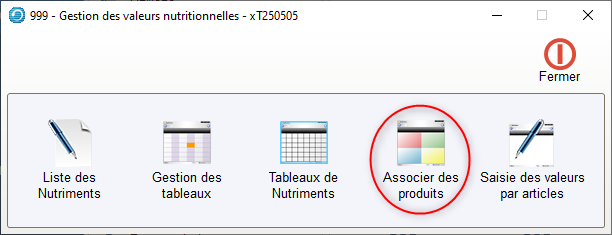
- Création du ou des tableaux gérés dans la société.
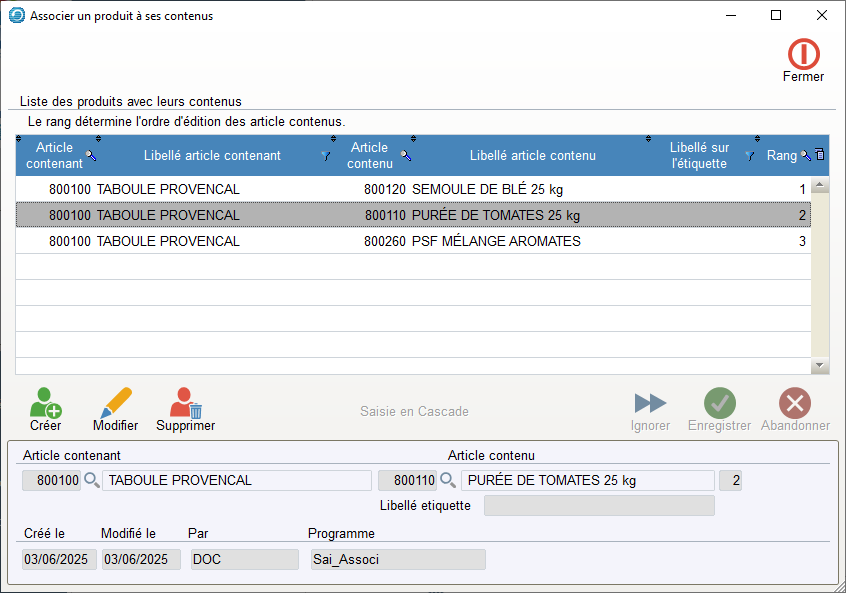
- Dans l’exemple, cette étape permet d’associer les trois articles principaux qui composent le Taboulé Provençal.
Précision importante : Le rang est la position de la colonne sur l’étiquette.
Saisir des valeurs
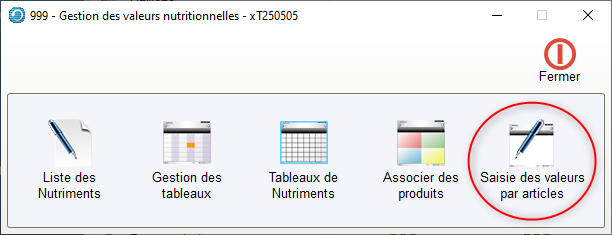
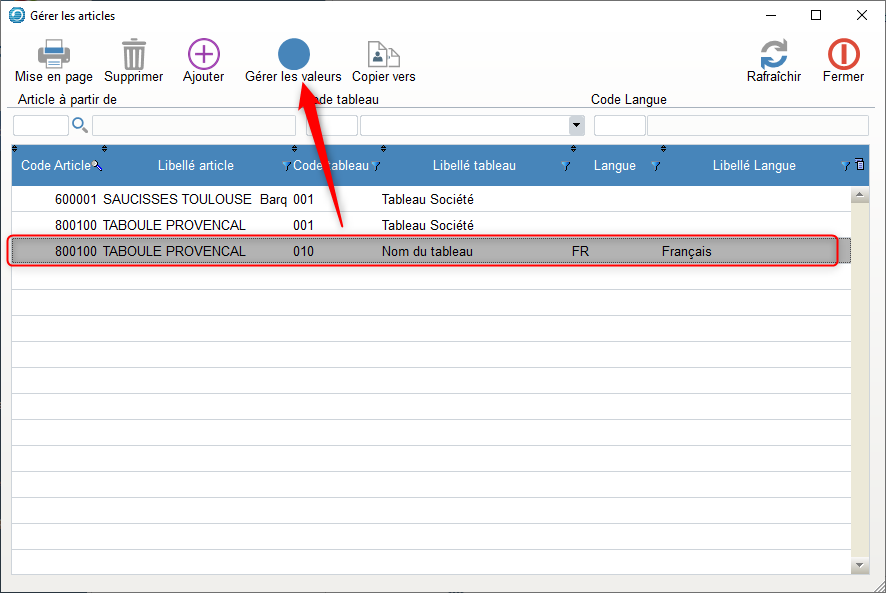
- Sur cet écran apparaissent tous les articles qui ont déjà été associés à un tableau de nutriments.
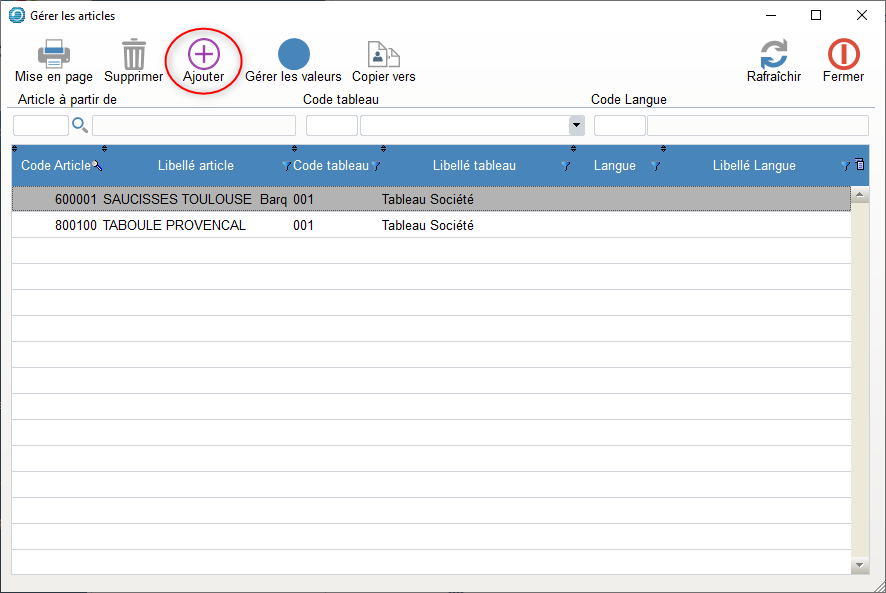
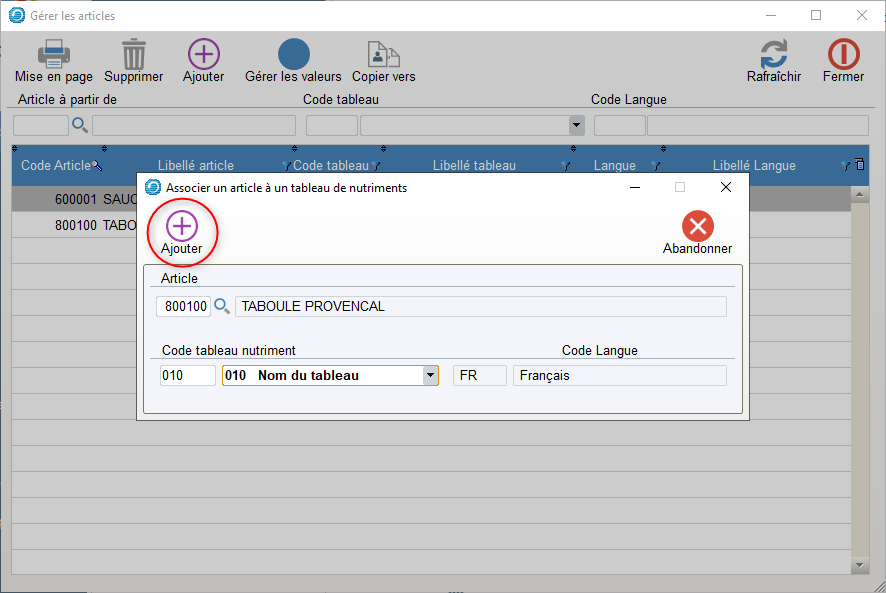
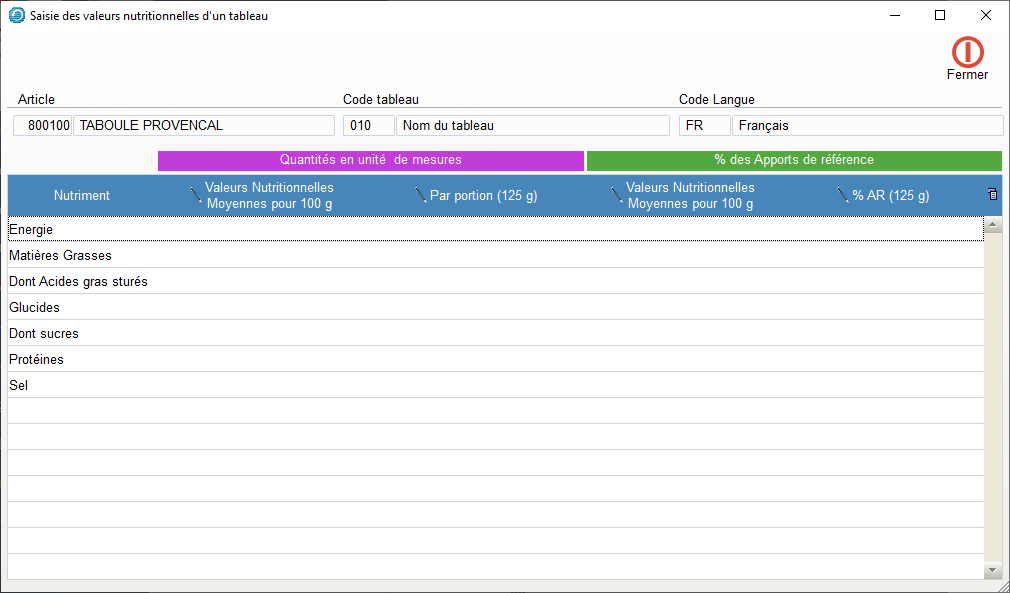
- Le Taboulé Provençal a maintenant été associé à un Tableau de Valeurs Nutritionnelles.
- Il faut maintenant lui ajouté les valeurs correspondantes.
Mise en page
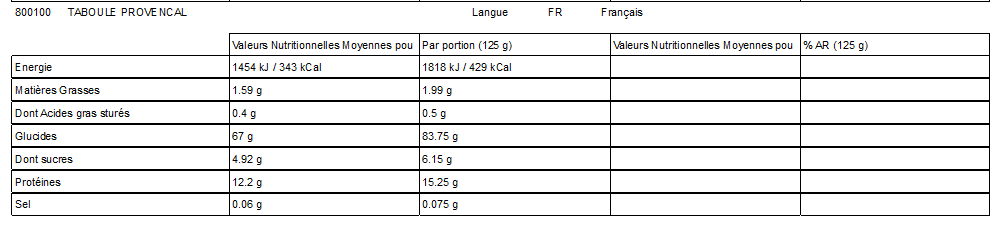
- Le bouton MISE EN PAGE permet d’éditer un tableau en pdf ou par impression.
SUPPRIMER
- Le bouton SUPPRIMER permet d’enlever un article de la liste.
AJOUTER
- Le bouton AJOUTER permet d’ajouter un article.
GÉRER LES VALEURS
- Le bouton GÉRER LES VALEURS permet de modifier les valeurs déjà saisies.
COPIER VERS
- Le bouton COPIER VERS permet de reporter sur un ou plusieurs articles les valeurs de l’article sélectionné.
