Administration
Mise à jour 28 Mai 2025
La Gestion des Droits et des Profils
L’icône  est visible uniquement avec le profil des personnes habilitées.
Depuis chaque bureau, vous accédez à la gestion des droits et des profils.
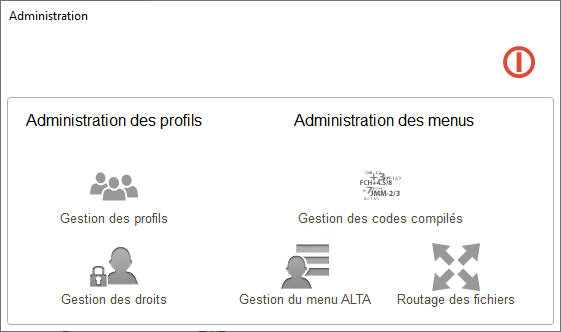
Description des zones :
- Administration des profils : La partie Administration (Réservé aux personnes autorisées)
- Gestion des Profils.
- Gestion des Droits.
- Administration des menus : La partie Administration des Menus (Réservé pour ALTA CONCEPT)
- Gestion des menus Alta.
- Gestion des News.
- Gestion des codes à compiler.
- Routage des fichiers.
La Gestion des Profils
Le bouton  vous permet d’ouvrir la fenêtre suivante :
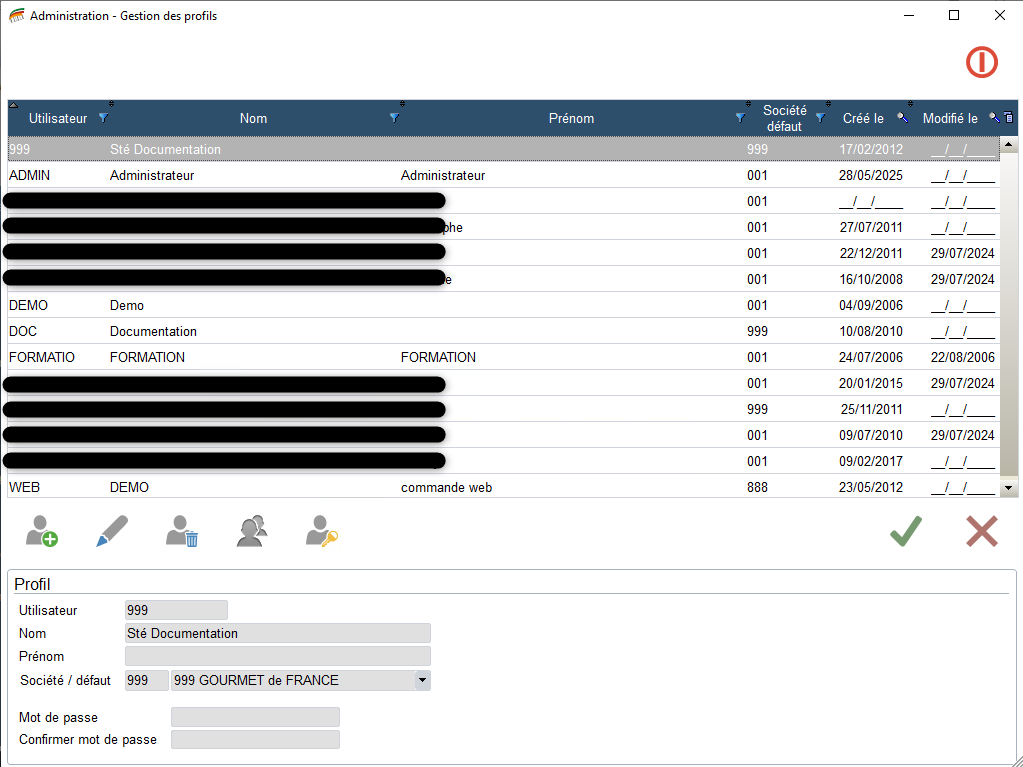
Le fait d’attribuer des profils à chaque utilisateur ou groupe d’utilisateurs (service, atelier), va vous permettre de sélectionner les modules, les menus, les options par poste, et ainsi de ne pas encombrer les différents écrans avec des données inutiles.
Nous retrouvons les trois fonctions de base.
- Créer
 : Permet de générer la liste de tous les utilisateurs ayant accès au logiciel.
- L’utilisateur. Zone obligatoire.
L’utilisateur peut-être un nom, des initiales, un service, un atelier. - Nom.
En fonction de l’utilisateur créé, cela permet de préciser le nom, le service ou l’atelier. - Prénom.
- Société/défaut. Zone obligatoire.
Choisir la société dans la liste proposée. - Mot de passe.
- Confirmer mot de passe. Zone obligatoire uniquement si un mot de passe est saisi.
- L’utilisateur. Zone obligatoire.
- Modifier
 : Permet de changer les informations de l’utilisateur choisi. Cette option est souvent utilisée pour changer de mot de passe.
 - Supprimer
 : Permet d’enlever définitivement un utilisateur de la liste. Une confirmation vous sera demandée.
Le bouton  vous permet, en création et en modification, de sauvegarder les informations saisies.
Le bouton  vous permet de sortir du programme sans sauvegarder la saisie.
Le bouton Dupliquer profil  : Permet d’ouvrir l’écran pour gérer les profils, plus précisément de créer un nouveau profil grâce à un profil existant.
Le bouton Droits associés  permet de gérer directement les droits du profil en cours.
La page qui s’ouvre contient déjà les informations du profil.
Dupliquer un Profil
Le bouton vous permet de créer un nouvel utilisateur, avec la possibilité de recopier ou non ses droits. Comme en création classique, certaines zones sont obligatoires.
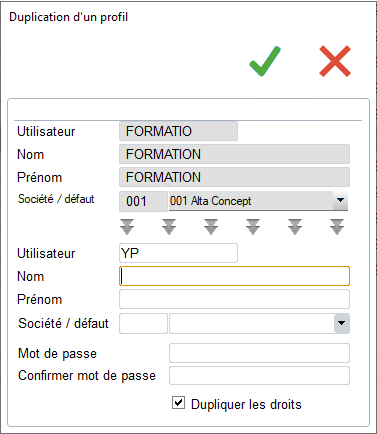
La zone Dupliquer les droits  : En laissant cochée cette zone, tous les droits du profil dupliqué sont reconduits sur le nouveau profil créé.
Droits Associés
Le bouton : Permet pour chaque utilisateur de personnaliser son affichage en lui attribuant des droits.
Vous pouvez ainsi :
- Autoriser ou non l’utilisation d’un module.
- Autoriser ou non l’utilisation d’un menu.
- Autoriser ou non l’utilisation d’une option dans un menu.
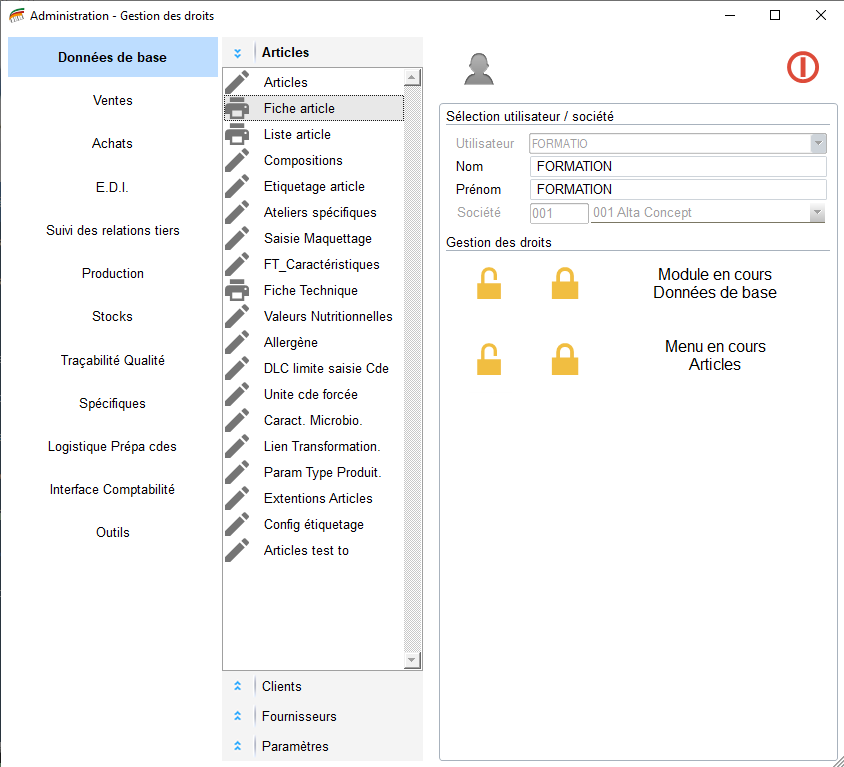
Le bouton Changer d’utilisateur  : Grâce à ce bouton, vous choisissez l’utilisateur pour lequel vous voulez gérer les droits.
Procédure pour refuser un module
- Choisir le profil concerné en cliquant sur le bouton .
- Choisir le Module en cliquant dessus.
- Dans la fenêtre Module en cours, le nom du Module s’affiche :

- Dans la fenêtre Module en cours, le nom du Module s’affiche :
- Cliquer sur le bouton
 .
.
- Toutes les options du module concerné deviennent rouges.
- Conséquence pour le profil.
- Le cadenas devant le Module Autorisé disparaît.
- Cliquer sur le bouton
 pour autoriser.
- Le module est de nouveau accessible pour ce profil.
Procédure pour autoriser un module
- Choisir le profil concerné en cliquant sur le bouton .
- Choisir le Module en cliquant dessus.
- Dans la fenêtre Module en cours, le nom du Module s’affiche.
- Cliquer sur le bouton .
- Le rouge de toutes les options du menu ouvert disparaît.
- Il en est de même pour toutes les options de tous les menus du Module.
- Conséquence pour le profil.
- Le cadenas devant le Module Autorisé disparaît.
- Le module est de nouveau accessible pour ce profil.
Procédure pour refuser un menu
- Choisir le profil concerné en cliquant sur le bouton .
- Choisir le Module dans lequel se trouve le menu concerné.
- Dans la fenêtre Module en cours, le nom du Module s’affiche.
- Tous les Menus du Module s’affichent.
- Choisir le Menu en cliquant dessus.
- Dans la fenêtre Menu en cours, le nom du Menu s’affiche.
- Toutes les options du Menu s’affichent.
- Cliquer sur le bouton .
- Toutes les options du menu ouvert deviennent rouges.
- Conséquence pour le profil.
- Le Menu Refusé disparaît de la liste.
Procédure pour autoriser un menu
- Choisir le profil concerné en cliquant sur le bouton .
- Choisir le Module dans lequel se trouve le menu concerné.
- Dans la fenêtre Module en cours, le nom du Module s’affiche.
- Tous les Menus du Module s’affichent.
- Choisir le Menu en cliquant dessus.
- Dans la fenêtre Menu en cours, le nom du Menu s’affiche.
- Cliquer sur le bouton .
- Le rose de toutes les options du menu ouvert disparaît.
- Conséquence pour le profil.
- Le Menu apparaît de nouveau dans la liste.
Procédure pour ne supprimer qu’une option sur un menu
- Choisir le profil concerné en cliquant sur le bouton .
- Choisir le Module dans lequel se trouve le menu concerné.
- Dans la fenêtre Module en cours, le nom du Module s’affiche.
- Tous les Menus du Module s’affichent.
- Choisir le Menu en cliquant dessus.
- Dans la fenêtre Menu en cours, le nom du Menu s’affiche.
- Toutes les options du Menu s’affichent.
- Positionner votre curseur sur l’option a Supprimer.
- Cliquer avec le bouton droit de la souris.
- Un petit menu s’affiche.
- Cliquer sur Aucun droit.
- L’option du menu ouvert devient rose.
- Conséquence pour le profil.
- Dans le Menu l’option Supprimée disparaît de la liste.
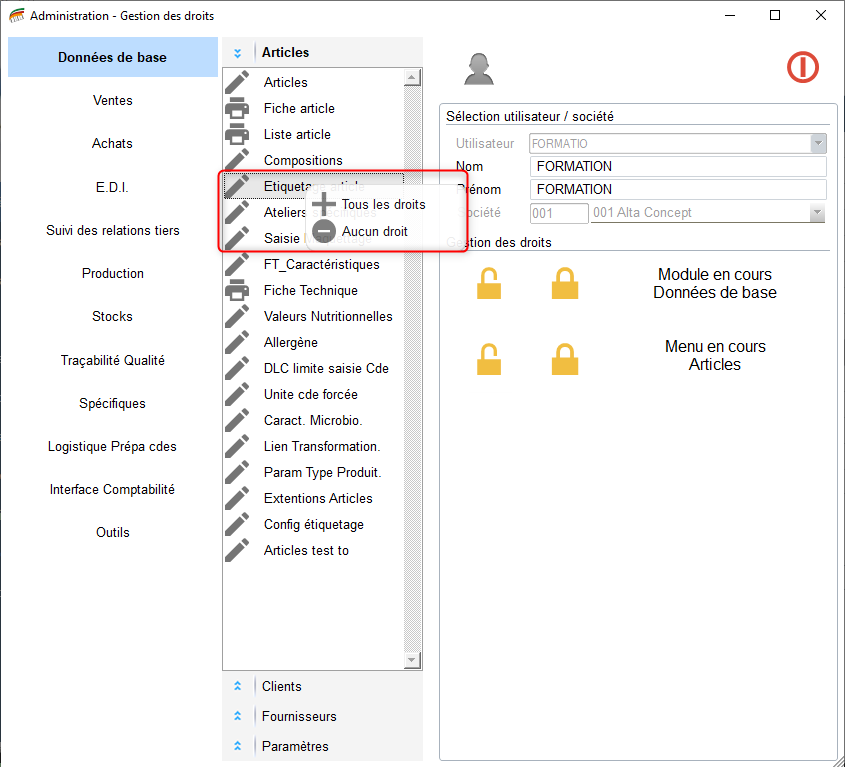
Procédure pour autoriser une option sur un menu
- Faire la même manipulation que précédemment, mais au clique droit, choisir « Tous les droits ».
- Conséquence pour le profil.
- Dans le Menu l’option réapparaît dans la liste.
La Gestion des Droits
Le bouton  et le bouton
 ont les mêmes fonctions.
La seule différence c’est qu’en utilisant le bouton Gestion des droits, l’écran sur lequel vous arrivez est vierge de toute information.
Vous devez donc :
- Sélectionner dans la liste, le profil sur lequel vous voulez gérer les droits.
- Les informations relatives au profil choisi s’affichent alors.
- Maintenant, vous devez reprendre cette documentation à l’écran DROITS ASSOCIES.
- Les deux procédures sont identiques à partir d’ici.
