Vous êtes ici : e-learning >> Généralité >> IHM Boutons - Description des boutons d'une fenêtre d'AltaG
IHM Boutons – Description des boutons d’une fenêtre d’AltaG
Mise à jour 30 Mai 2025
La Barre de Boutons
Le bouton Fermer d’une fenêtre Le bouton Fermer et la touche ESC permettent de quitter en fermant la fenêtre courante. La X de fermeture de fenêtre est inactive (en haut à droite de la fenêtre).
Le bouton Rafraîchir Le bouton Rafraîchir (ou la touche F5) actualise l’affichage d’une liste en fonction d’un mot directeur choisi ou d’un code de départ.
Le bouton Créer Le bouton Créer permet de créer une nouvelle fiche ou d’intégrer de nouvelles données
Le bouton Filtre Le bouton Filtre permet de choisir des critères pour afficher une liste dans un tableau. Activation du filtre.
Le bouton Sans loupe Le bouton Sans loupe désactive les filtres précédents mis en place dans un tableau. Annulation du filtre.
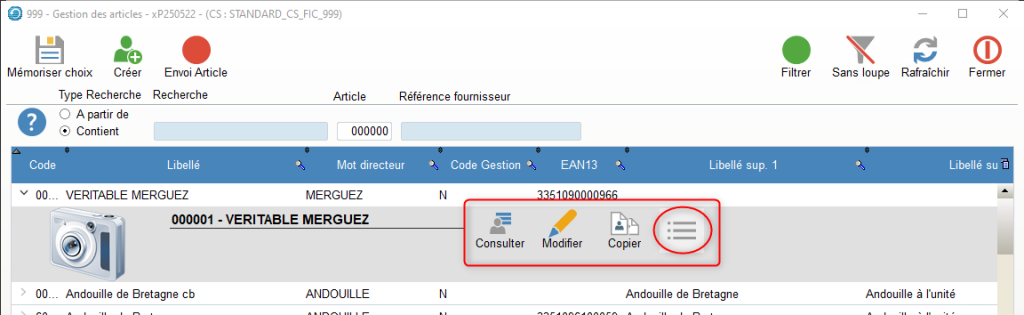
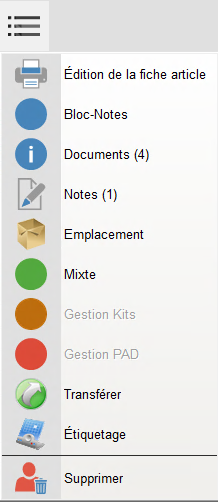
Les Boutons de consultation, de modification, de copiage se trouvent sur la ligne de la fiche à modifier. On peut accéder aux autres options en cliquant sur le bouton
Le bouton Bloc-Notes
Le bouton Documents
Le bouton Notes
Le bouton Emplacement
Le bouton Note Le bouton Note permet d’accéder au bloc-note d’une fiche. L’affichage de ce bouton indique qu’un bloc-note est associé à l’enregistrement en cours de sélection.
L’Affichage de la Liste
L’export de données On peut choisir les colonnes à afficher en faisant un clic droit sur l’icône situé à droite du bandeau d’entête du tableau. On peut exporter les données de la liste affichée vers Excel, Word. Le clic droit ouvre le menu contextuel.
La loupe La loupe permet d’activer des filtres (« égal à » ; « commence par » ; « contient » …).
L’affichage par ordre croissant ou décroissant Cette icône signale que l’on peut afficher la colonne dans l’ordre croissant ou décroissant.
Le redimensionnement du tableau de données On peut redimensionner l’affichage de la liste en cliquent sur la croix. La partie zone de saisie est masquée.
La Zone de Saisie
Le bouton Créer La fonction Créer permet de renseigner une nouvelle fiche (Client / Article / Fournisseur…).
Le bouton Modifier La fonction Modifier permet de d’apporter une modification à l’enregistrement sélectionné dans une liste.
Le bouton Supprimer (dans la liste complémentaire) La fonction Supprimer permet de supprimer l’enregistrement sélectionné dans une liste. Un message de confirmation s’affiche pour valider ou non la suppression.
Le bouton Ignorer La fonction Ignorer permet de passer à l’enregistrement suivant dans le tableau de liste. Pour que cette fonction soit active, il faut :
être en mode Modification (activé par le bouton Modifier) ;
être en mode Saisie en cascade.
Le bouton Enregistrer La fonction Enregistrer permet d’enregistrer :
la nouvelle information créée ;
la modification de l’information courante.
Le bouton Abandonner La fonction Abandonner permet d’annuler le processus d’enregistrement en cours. Elle est active si le mode Créer ou Modifier est activé.
Le bouton Copier La fonction Copier permet de dupliquer un enregistrement.
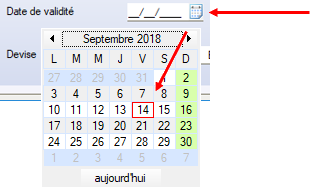
Le Calendrier Interactif
Le Calendrier permet d’interagir avec la fenêtre courante.
Cliquer sur l’icône. Le calendrier se déploie.
Choisir une date. Elle est automatiquement prise en compte au format Date attendu.


 Le bouton Note permet d’accéder au bloc-note d’une fiche.
 L’affichage de ce bouton indique qu’un bloc-note est associé à l’enregistrement en cours de sélection.



 La fonction Enregistrer permet d’enregistrer :
 La fonction Abandonner permet d’annuler le processus d’enregistrement en cours.