Vous êtes ici : e-learning >> Généralité >> Menu, l’écran d’ouverture
Menu, l’écran d’ouverture
Mise à jour 19 Juin 2025
L’Écran d’Ouverture
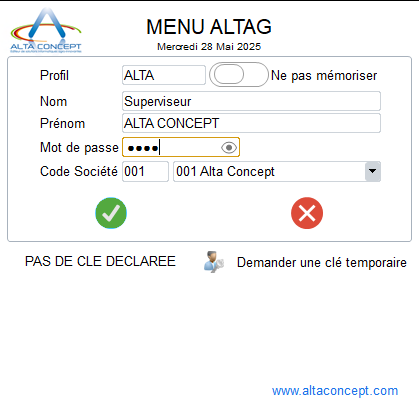
Description des zones :
- L’écran d’identification : En fonction du profil saisi les informations, Nom, Prénom et Code Société s’affichent. Seul le mot de passe est demandé. (pas obligatoire, selon la configuration du profil)
- Profil : Saisir son Profil et appuyer sur la touche Tabulation

Les informations du profil vont alors s’afficher, excepté le mot de passe, s’il existe.- Mémoriser : En cochant cette option, les informations saisies seront enregistrées, et lors de la prochaine ouverture, elles seront restituées, excepté le mot de passe.
- Mot de passe : Le mot de passe permet de sécuriser son profil.
- Profil : Saisir son Profil et appuyer sur la touche Tabulation
-
 Pour accéder à l’écran « Bureau » de l’ERP.
  Annuler le choix, ici permet de quitter le logiciel.
Le Bureau
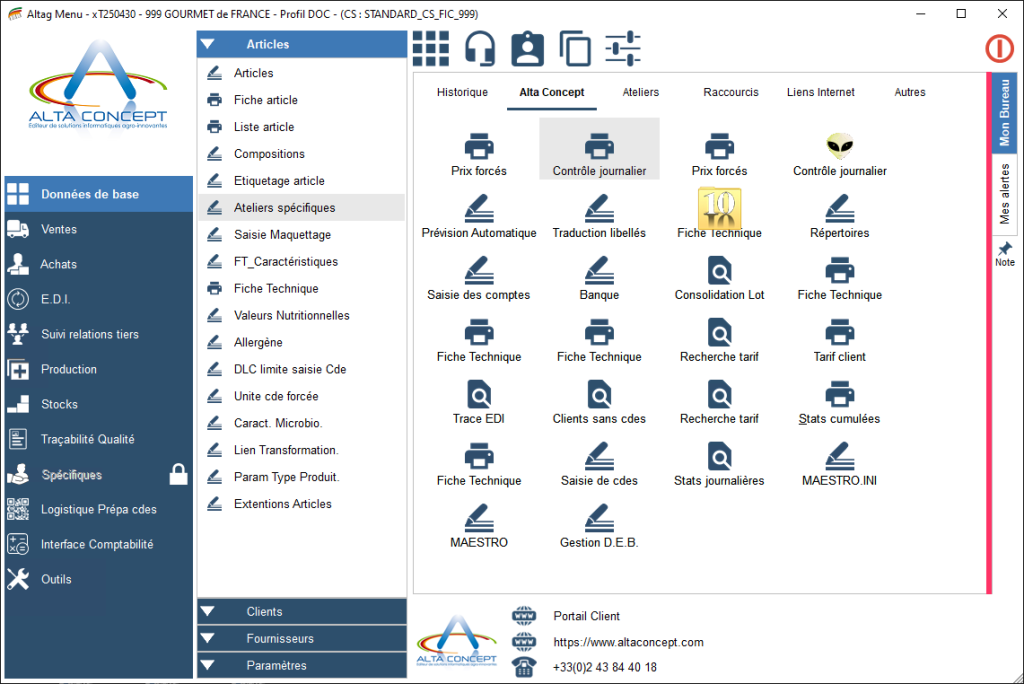
Description des zones :
- Les modules : C’est la liste de tous les modules du logiciel. En fonction de l’achat ou non du module, ou des droits du profil en cours, on peut trouver un cadenas devant le nom du module, pour signifier que celui-ci n’est pas accessible.
- Les menus : C’est la liste des menus accessibles en fonction des droits du profil en cours, pour le module choisi.
- Les fonctions :
- LE STYLO
 permet la création ou la mise à jour.
 - L’IMPRIMANTE
 permet l’édition des fiches.
 - LA LOUPE
 permet la consultation.
- LE STYLO
- Les options du menu : C’est la liste des options accessibles en fonction des droits du profil en cours, pour ce menu.
- Le logo : Grâce au logo de la société, le bureau est personnalisé. Le paramètre CSOC permet de mettre le chemin où se trouve le logo. K:\ALTAGCS_NOM DU CLIENT\NOM DU FICHIER.jpg ou .png
- Le logo se situe en haut à gauche de la fenêtre.
- Mon bureau : Cet onglet donne accès aux cinq bureaux disponibles dans le logiciel ALTA.
- Les bureaux : Cinq bureaux sont disponibles. Chaque utilisateur peut personnaliser son poste de travail à sa guise. Pour se faire, suivre la procédure suivante.
- Positionner le curseur sur l’onglet du bureau à personnaliser.
- Grâce au clic droit de la souris vous ouvrez un menu avec les options suivantes.
- Renommer, pour changer le nom de l’onglet.
- Modifier l’image de l’onglet.
- Rétablir l’image, uniquement si elle a été changée auparavant.
- Chacun des cinq bureaux peut être personnalisé. Pour se faire, suivre la procédure suivante.
- Positionner le curseur dans le bureau à personnaliser.
- Grâce au clic droit de la souris vous ouvrez un menu avec les options suivantes.
- Exécuter, permet de lancer le programme sélectionné.
- Déplacer vers, permet de déplacer l’icône sélectionnée vers un autre bureau.
- Renommer, permet de changer le nom de l’icône sélectionnée.
- Modifier l’image, permet de modifier l’image de l’icône sélectionnée.
- Modifier cette option, permet de changer le chemin d’accès et le nom de l’icône et donne également la possibilité de lancer automatiquement le programme.
- Enlever, permet de supprimer l’icône sélectionnée du bureau.
- Tout enlever, permet de supprimer toutes les icônes du bureau.
- Modifier l’image de fond, permet de changer l’image de fond du bureau.
- Annuler l’image de fond, permet, quand une image de fond à été installée, de la supprimer.
- Exécution automatique, permet de lancer automatiquement le programme de l’icône sélectionnée.
On peut également faire glisser des fonctions depuis un menu vers le bureau.
On peut aussi ajouter des liens URL, des « .exe », des « .txt », c’est selon vos besoins.
- Les bureaux : Cinq bureaux sont disponibles. Chaque utilisateur peut personnaliser son poste de travail à sa guise. Pour se faire, suivre la procédure suivante.
- Mes alertes : Cet onglet donne accès à la gestion des alertes. Pour cela, il faut que dans le paramétrage du profil Activer la gestion des alertes soit coché.
On peut- Créer une alerte.
- Modifier une alerte.
- Supprimer une alerte.
Il suffit de saisir la date et l’heure à laquelle vous voulez que l’alerte s’active. Le texte saisi défilera sous forme d’une bannière au milieu de votre écran. De plus, un cadre en sur-impression en bas et à droite de l’écran viendra s’afficher.Votre alerte, une fois créée ou modifiée, n’oubliez pas de l’enregistrer.
- L’heure & la date : S’affiche si dans le paramétrage du profil « Afficher l’horloge » est coché
Description des icônes du Menu « Administration »  :
:
- Administration
 :
:
- La partie ADMINISTRATION (Réservé aux personnes habilitées)
- Gestion des Profils.
- Gestion des Droits.
- La partie SUPERVISION (Réservé pour ALTA CONCEPT)
- Gestion des menus Alta.
- Gestion des News.
- Gestion des codes à compiler.
- Routage des fichiers.
- La partie ADMINISTRATION (Réservé aux personnes habilitées)
- Accès au Portail Client
 :
:
Qui permet :- De Saisir où Suivre des Demandes d’Intervention :
- Problème : Logiciel AltaG – Matériel – Réseau
- Questions sur une Fonctionnalité d’AltaG.
- De Saisir ou Suivre des Demandes d’Études :
- Demande d’évolution(s) sur l’ERP AltaG
- Demande de Besoin de Formation Complémentaire sur AltaG
- Demande de Matériel complémentaire
- De Saisir où Suivre des Demandes d’Intervention :

** 1) Renseigner Identifiant et Mot de Passe
** 2) Choisir Nouvelle Demande ou Suivi des Demandes d’études ou Suivi des Demandes d’interventions.
** 3) Si Nouvelle demande : Saisir la Nouvelle Demande Étude ou Intervention.
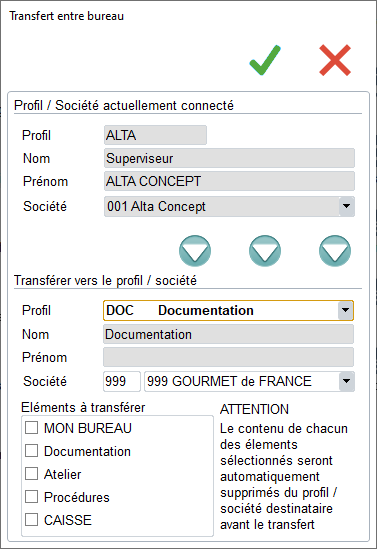
- Transfert Bureau
 : Permet de transférer son bureau vers un autre profil.
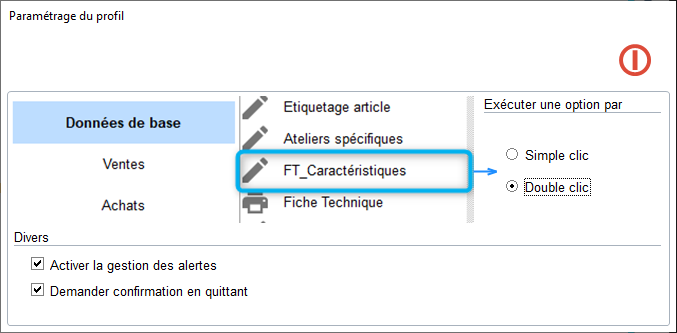
- Paramétrage du profil
 : Permet de personnaliser son poste de travail;
- Gérer le simple ou le double clic de la souris.
- Afficher ou non l’horloge.
- Activer ou non la gestion des alertes
- Quitter
 : Permet de quitter le logiciel ou de changer de profil utilisateur.
Nouveauté
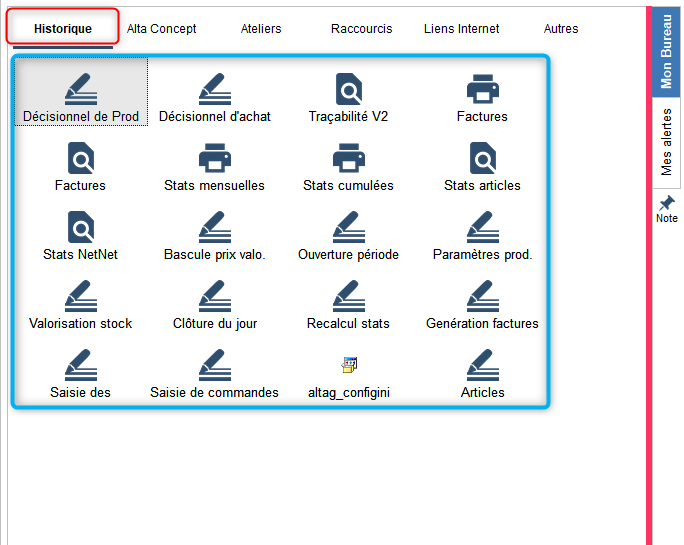
- À partir du bureau Alta, dans l’onglet « Historique », vous aurez accès à la liste des dernières fonctionnalités, sous forme de raccourcis, que vous avez ouverte.
- Les 5 autres bureaux restent entièrement personnalisable pour chaque profil d’utilisateur.