Intégration tarifs achat
Mise à jour 16 Déc 2021
Menu AltaG >> Achats >> Tarification >>Tarifs
Pour pouvoir intégrer des tarifs achat d’un fichier de type CSV vers AltaG, lancez le module Tarifs puis appuyez sur le bouton marron « Intégration ».
Paramétrage
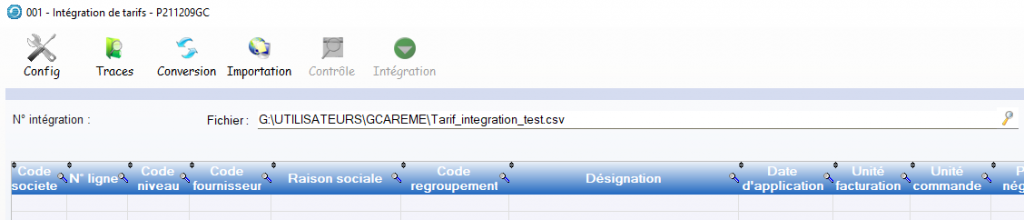
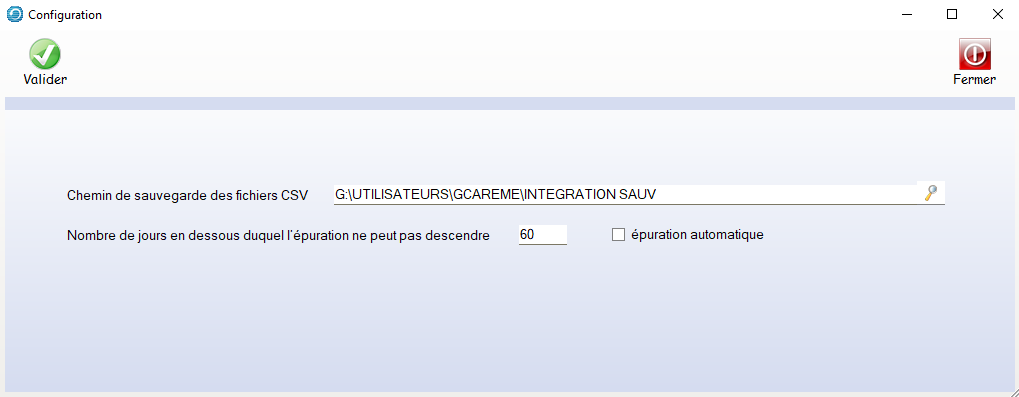
Pour pouvoir intégrer des tarifs achat il faut paramétrer deux éléments. Pour cela appuyez sur le bouton « Config » en haut à droite.
Dans cette fenêtre vous aurez à paramétré le répertoire de sauvegarde des fichiers intégrés et le nombres de jour à garder pour l’épuration des données ainsi que si l’épuration doit être automatique ou manuelle.
Utilisation
Suivez ces étapes pour intégrer vos tarifs dans Altag :
1 Dans la fenêtre « Intégration de tarifs » sélectionner un fichier CSV via la loupe.
2 Si votre fichier n’est pas au format CSV ou ne correspond pas au fichier type attendu par l’application, vous devrez passer par le bouton Conversion sinon passez à l’étape suivante.
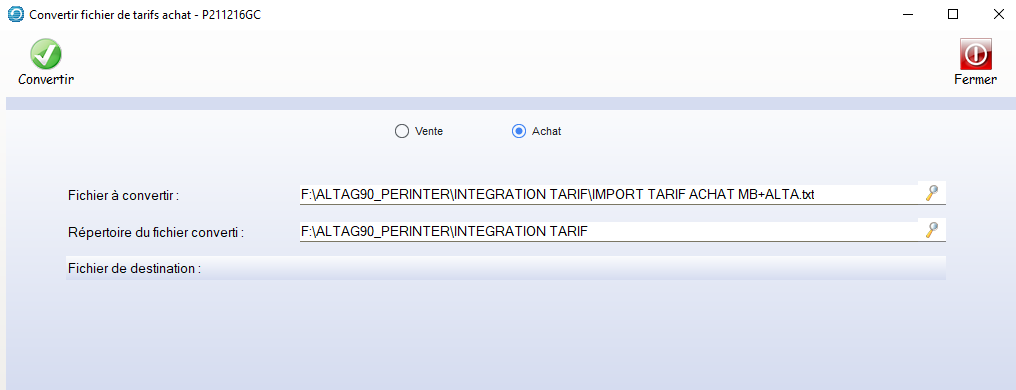
Pour convertir un fichier texte, appuyez sur le bouton « Conversion », la fenêtre ci-dessus apparaît.
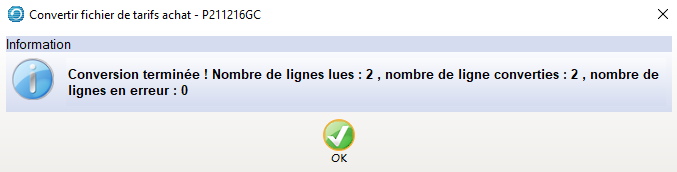
Sélectionnez « Achat » pour un fichier de tarif achat ou « Vente » pour un fichier de tarif de vente. Sélectionner le fichier à convertir puis le répertoire de destination du nouveau fichier CSV qui résultera de la conversion. Appuyez sur le bouton « Convertir ». Si une erreur survient pendant le traitement, un message d’erreur apparaîtra et la conversion sera abandonnée. Si la conversion ne rencontre pas de problème bloquant, elle affichera un message comme ci-dessous.
3 Appuyez sur le bouton Importation le contenu du fichier va être récupérer par l’application et affiché dans le tableau en dessous.
4 Appuyez sur le bouton Contrôle pour que l’application détermine pour chaque ligne du fichier si elle est intégrable ou si elle contient des erreurs qui ne permettront pas son intégration dans AltaG.
5 Enfin, appuyez sur le bouton Intégration pour que l’application enregistre dans AltaG ces nouveaux tarifs. Les lignes en erreurs ne seront pas intégrées.
NIVEAU ; CODE ; CODE FOURNISSEUR ; DATE APPLICATION TARIF (ssaammjj) ; PRIX D’ACHAT ; REMISE 1 EN %, REMISE 2 EN % ; REMISE 1 MONTANT KG ; REMISE 2 MONTANT KG ;
NIVEAU = A pour article ou S pour sous famille tarif ou F pour famille tarif ou G pour groupe tarif
CODE = code alpha numérique de l’élément. Par exemple si niveau = A, 002015 est un code article
CODE FOURNISSEUR = code du fournisseur dans AltaG
DATE APPLICATION TARIF exemple : 20220101 soit premier janvier 2022
PRIX D’ACHAT = obligatoire
REMISE 1 EN %, = peut être vide
REMISE 2 EN % = peut être vide
REMISE 1 MONTANT KG = peut être vide
REMISE 2 MONTANT KG = peut être vide
Les 10 premières colonnes du fichier doivent être précisément ces valeurs et dans cet ordre séparées par des points-virgules.
Erreurs contrôlées :
| Code erreur | Détail erreur |
| 1 | Niveau incorrect doit être A, S, F ou G |
| 2 | Le code est inconnu dans Altag c’est-à-dire que si le niveau et A le code article n’existe pas si le niveau et S, la sous famille n’existe pas… |
| 3 | Le code fournisseur est inconnu dans Altag |
| 4 | La date d’application n’est pas correcte |
| 5 | Le prix d’achat et les remises sont tous à zéro |
| 6 | Le tarif existe déjà dans Altag pour la même date, le même fournisseur, le même niveau et le même code. |
| 7 | La remise 1 peut être soit un pourcentage, soit un montant mais pas les deux. |
| 8 | La remise 2 peut être soit un pourcentage soit un montant mais pas les deux. |
Erreur d’intégrations
Dans le bouton « Intégration », si l’ajout dans la base AltaG ne fonctionne pas, l’enregistrement est mis à l’état « E ».
Erreur de doublon : La création du tarif a échoué car le même enregistrement existe déjà dans la base AltaG.
Erreur de blocage : La création du tarif a échoué car le fichier de base des tarifs et bloqué par un traitement ou un utilisateur.
Erreur : La création du tarif a échoué mais nous ne connaissons pas la raison exacte (problème système ou réseau).
Épuration
En fonction du nombre de jour en dessous duquel l’épuration ne peut pas descendre et du mode sélectionné dans la fenêtre « Config ». Si le mode « auto » est coché, l’application va de manière automatique à la fermeture de la fenêtre « Intégration de tarifs achat » lancer une épuration des fichiers d’intégration de tarif. Si le mode n’est pas coché, il est possible de lancer une épuration manuellement dans la fenêtre « Traces », bouton « Epuration manuelle ».
