Interface B2B – Standard
Menu
- Objectif : Intégrer vos données de Ventes AltaG vers l’application Intégration de commande Web.
- Chemin d’accès :
- Suivi des relations Tiers / Suivi des relations tiers / Transfert web
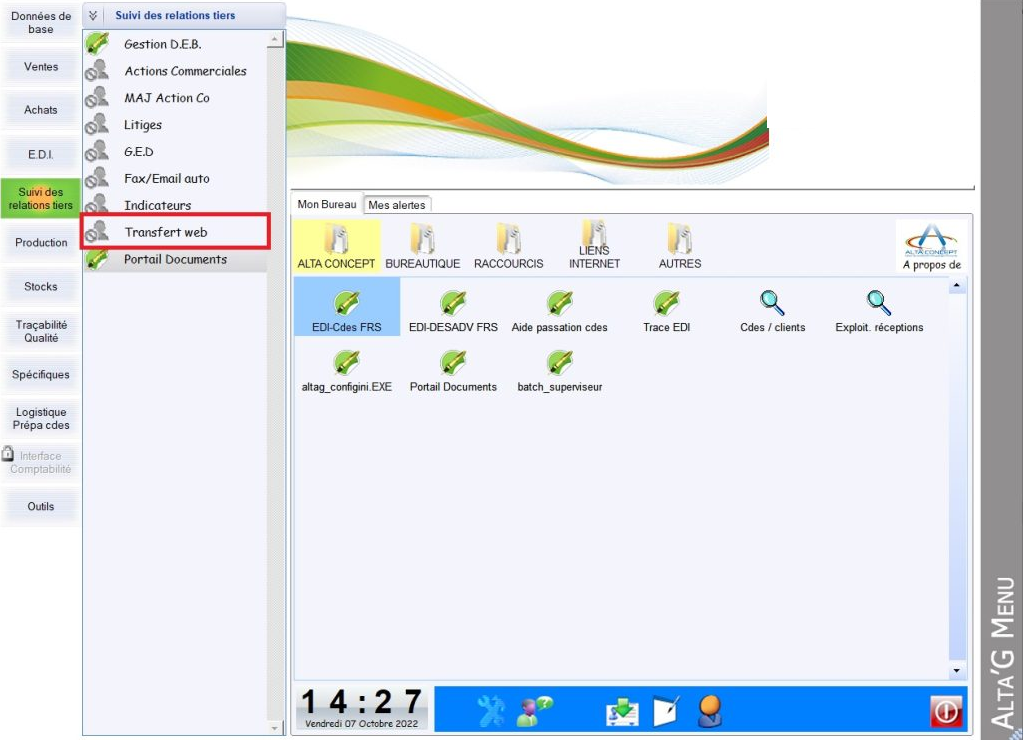
- Ci-dessous, la fenêtre du Menu B2B.
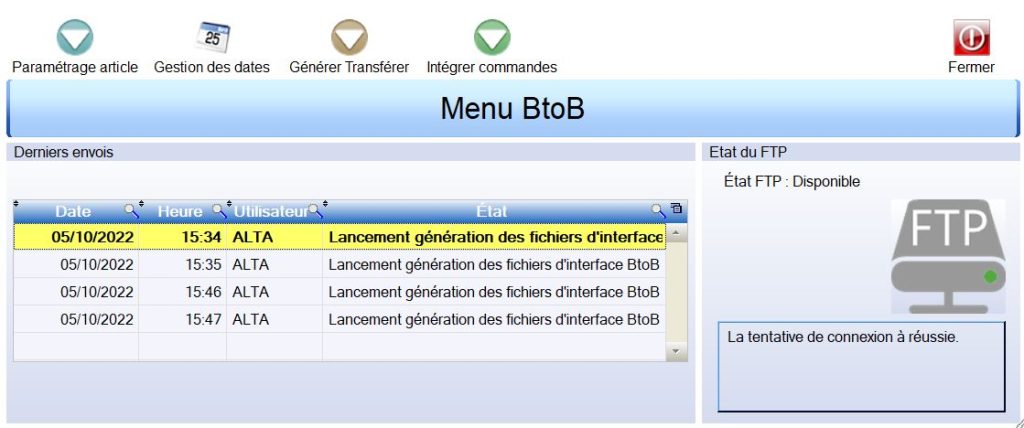
- Au lancement, le menu B2B récupère la liste des logs des 5 derniers jours et vérifie que la connexion FTP vers le site de e-commerce fonctionne correctement.
- L’image à un point vert si c’est la connexion est établie, avec un message plus détaillé en dessous.
- L’image à un point rouge si la connexion n’est pas faite, avec le détail du message d’erreur en dessous.
Paramétrage
Ces données sont à traiter par Alta.
Appuyez sur le bouton « Configuration » pour accéder aux paramétrages généraux de l’intégration de commandes Web.
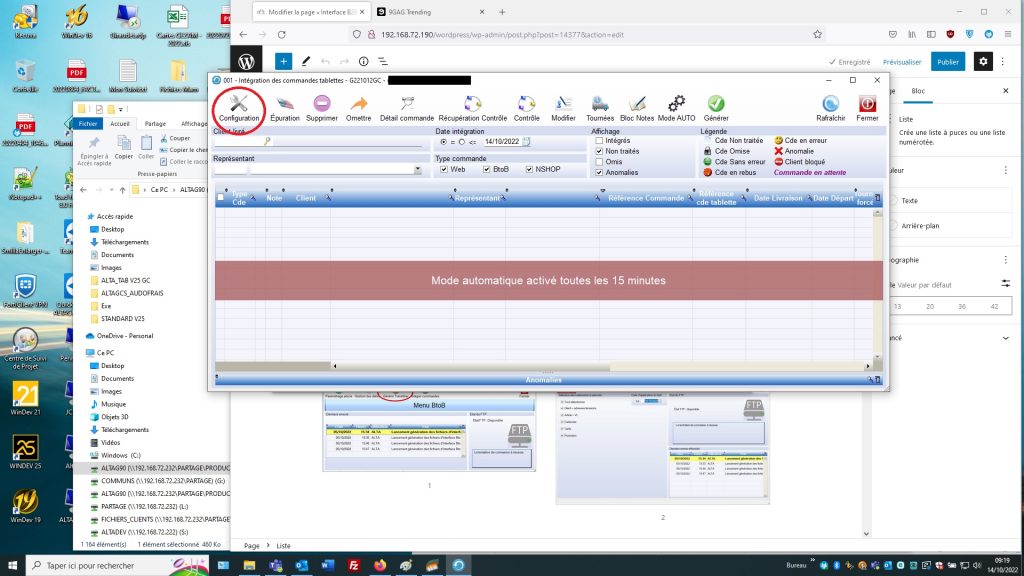
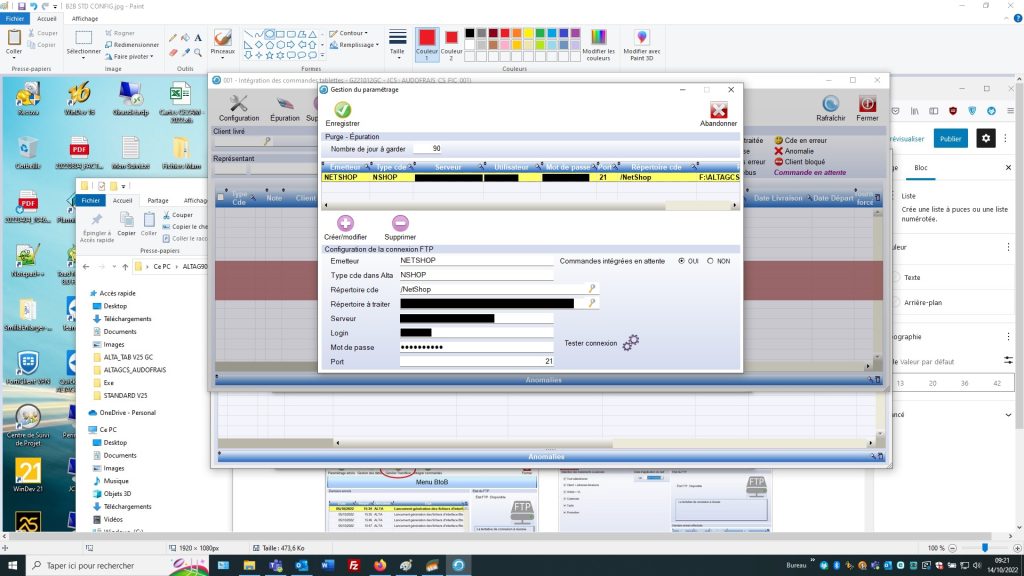
Vous pouvez paramétrer le nombre de jour à garder pour les commande Web et leur fichier XML sauvegardé.
Pour faire du B2B avec un site de e-commerce il faudra renseigner dans cette fenêtre les informations suivantes :
Émetteur : Nom ou identifiant du site qui émet les commandes.
Type de commande dans Altag : Type de commande que nous voulons retrouver dans Altag (sur 5 caractères max)
Répertoire de commande : Répertoire ou se trouve les commandes sur le FTP
Répertoire à traiter : Répertoire ou se trouve les commandes sur le serveur après récupération FTP
Serveur FTP : Adresse IP ou adresse internet du serveur FTP de dépose des commandes
Login FTP : Utilisateur valide pour se connecter au FTP
Mot de passe FTP : Mot de passe valide pour se connecter au FTP
Port FTP : Port du FTP
Commande en attente : Mettre toutes les commandes intégrées de ce site en attente dans AltaG. Devront être revalider manuellement dans la saisie de commande. Cette option peut être activée ou désactivée.
Intégrations des Commandes
Règles d’Intégration
L’intégration des commandes se fait dans le bouton Récupération contrôle. Il peut être lancer manuellement ou de façon automatique toutes les X minutes suivant le paramétrage (bouton Mode auto). Les commandes sont alors récupérées sur le FTP puis déposées dans le répertoire A traiter et ensuite intégrées dans le superviseur d’Intégration des commandes Web.
- Les commandes doivent être séparées dans des fichiers nommés comme suit :
- « Commande_XXX.xml » où « XXX » est un nom ou numéro de commande.
- Si l’adresse de livraison n’est pas précisée, c’est celle de la fiche client qui est récupérée.
- Si la date de livraison = 0 ou est non-valide, mettre en date de livraison, de départ et de préparation, la date du jour ;
- sinon on calcule une date de départ et une date de préparation en fonction de la date de livraison (reçue) d’après le paramétrage du client (avec option samedi et/ou dimanche), ainsi qu’avec date du jour forcée si le résultat est inférieur à date du jour.
- S’il n’y a pas de paramétrage pour le client, la date de départ et de préparation sont égales à la date de livraison (reçue).
- Se reporter au paragraphe de la Gestion des Dates.
- La ligne est mise en anomalie ou erreur :
- S’il n’y a pas de ligne de commande trouvée.
- Si le tarif n’est pas renseigné ou si le prix net calculé est à zéro.
- Si le client est Inconnu, Suspendu ou Bloqué dans AltaG.
- Si le client est bloqué à cause de l’en-cours.
- Si le Code Tournée est Inconnu ou que la tournée n’est pas paramétrée dans AltaG.
- Si la date de livraison, de départ, et de préparation ne sont pas renseignées, non-valides ou dépassées.
- Si le code article est Inconnu ou Suspendu dans AltaG.
- Si le code VL est Inconnu dans AltaG.
- Si, selon l’unité de commande, les quantités, le nombre de colis ou le poids sont à zéro.
- Si l’article est Bloqué dans AltaG.
- Liste des contrôles (activable ou non) :
- Contrôle du prix minimum.
- Contrôle du stock disponible.
- Les différents états des commandes dans le superviseur d’intégration sont :
- N : Non traitée.
- I : Intégrée.
- E : Client bloqué.
- A, X, S ou rien : Erreur ou anomalie détectée.
- R : Commande en rebus (la commande n’est pas contrôlée et ne sera pas intégrée).
- P : Anomalie de prix.
- B : Commande omise (A ne pas intégrer)
Superviseur d’Intégration
- En cliquant sur le bouton « Intégrer commandes » de la fenêtre principale, le programme ouvre le « Superviseur d’Intégration des Commandes » ci-dessous.
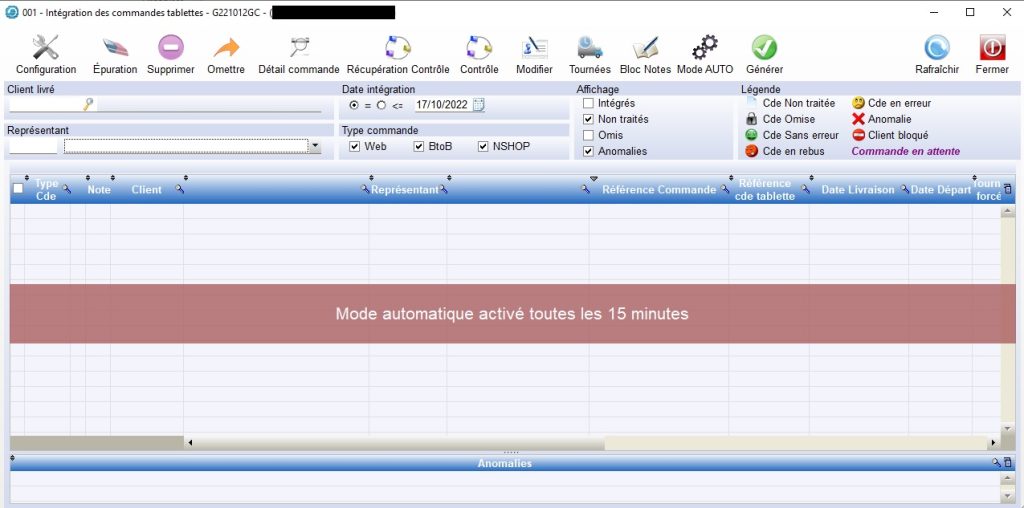
- Le superviseur d’intégration de commande permet d’Intégrer et de Visualiser les Commandes Web créée par tablette et les Commandes B2B créées par le site de vente en ligne Kimayo.
- Pour n’afficher que l’un ou l’autre il suffit de décocher l’option dans les filtres au dessus de la liste des commandes. Vous pouvez également filtrer par statut, client, représentant ou encore par date.
- Pour intégrer des commandes il faut cliquer sur le bouton « Récupération Contrôle » et en fonction du paramétrage, les commandes sont :
- Soit misent en attente de validation.
- Soit intégrées et générées directement dans AltaG si elles passent tous les contrôles.
- Les commandes sont ensuite visibles dans le tableau supérieur et les anomalies détectées sont affichées dans le tableau inférieur, pour la commande sélectionnée.
- Il est possible de Supprimer ou d’Omettre (donc de ne pas intégrer dans AltaG) les commandes dans la liste de votre choix en utilisant les boutons en haut à gauche.
- Le détail des lignes de la commande sont visibles grâce au bouton « Détail commande ».
- Le bouton « Modifier » permet de changer la date de départ, de livraison ou de préparation de la commande sélectionnée.
- Le bouton « Tournées » permet de modifier la Tournée / Transporteur de la commande sélectionnée.
- Le bouton « Mode AUTO » permet d’activer ou désactiver l’intégration automatique des commandes dans AltaG.
- L’intégration se fait sur un délai paramétrable toutes les quart d’heure ou demi-heure par exemple.
- Lorsque le mode Auto est activé un bandeau rouge bien visible s’étend au milieu du superviseur.
- Le bouton « Générer » permet de générer de manière manuelle toutes les commandes qui ne sont pas en erreur ou celles à omettre dans AltaG.
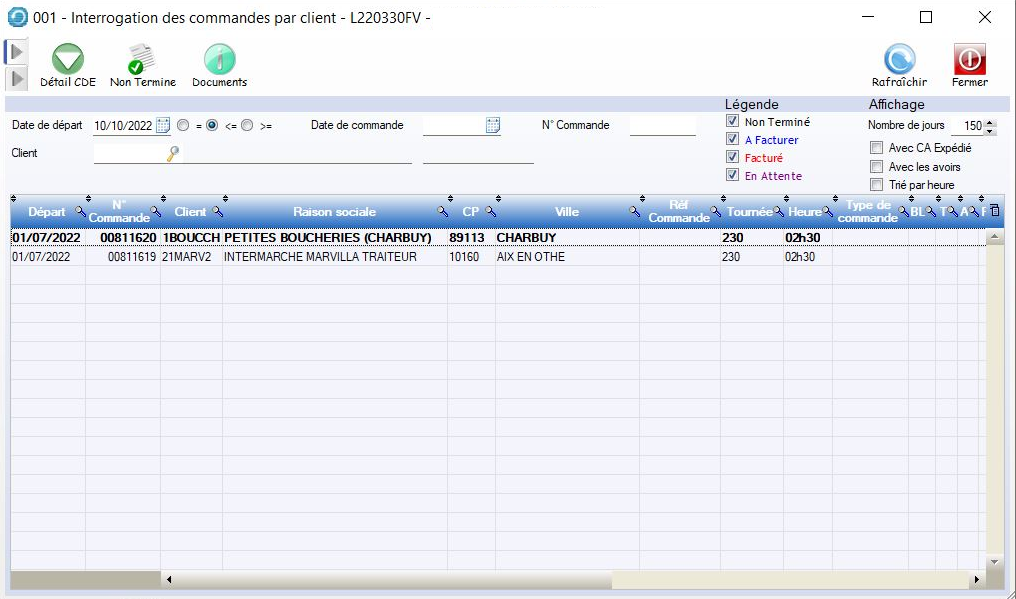
- Ces commandes peuvent être consultées dans l’exploitation des commandes de AltaG.
Le bouton « Épuration » sert à lancer une épuration manuellement.
- Le nombre de jours choisi correspond à ce que l’on souhaite garder comme données. Tout ce qui est inférieur à ce nombre de jour sera supprimé.
- L’Épuration ne supprime que les données d’intégration et non les commandes déjà intégrées dans AltaG.