Les consignes
Mise à jour 07 Juin 2023
Présentation
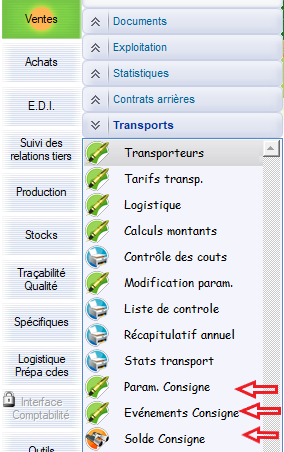
Le chemin d’accès AltaG : Vente > Transport
Le module « ALTA’G Consignes » vous permet de suivre en instantané vos consignes :
- Paramétrage précis des types UL.
- Saisie des enlèvements et des retours.
La saisie des enlèvements et des retours peut se faire à quai en mode tactile.
(Pour plus d’informations sur cette option, consultez votre chef de projet)
Paramétrage
Le chemin d’accès AltaG : Vente > Transport > Param. Consigne
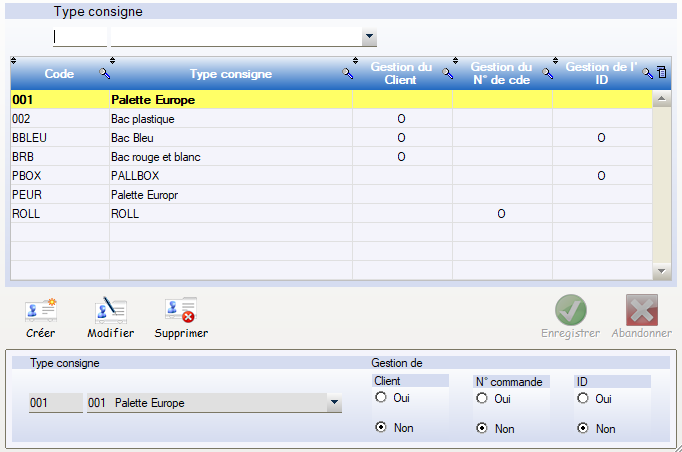
- Affichage de tous les types de consignes (UL)*
- Vous pouvez créer tous les types de consignes et définir leur mode de fonctionnement.
- Dans tous les cas, vos consignes sont suivies par transporteur.
Le paramétrage sert à affiner plus précisément le suivi.
Pour créer un nouveau type de consigne :appuyez sur le bouton Créer et ensuite cliquez droit sur votre souris.
- appuyez sur le bouton Créer et ensuite cliquez droit sur votre souris.
- puis Modifier les paramètres et ensuite Créer.

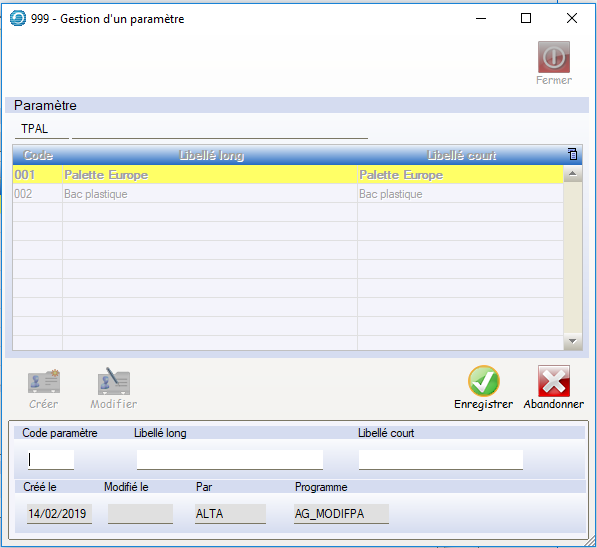
- Créer votre code.
- Créer vos libellés.
Les 5 types de cas :
- « Type de consigne que l’on veut suivre uniquement par TRANSPORTEUR »

- « Je veux que mes bacs Rouges et Blancs ne soient suivis que par CLIENT »
(Combien de bacs chez un client en particulier ?)
- « Type de consigne que l’on veut suivre uniquement par ID* »

- « Je souhaite connaître par commande, combien de consigne ROLL ont quitté l’entreprise. »

- « Type de consigne « bac bleu » que l’on veut suivre par client et par numéro d’ID. »

Mode opératoire
Le chemin d’accès : Ventes > Transport > Evénements Consigne
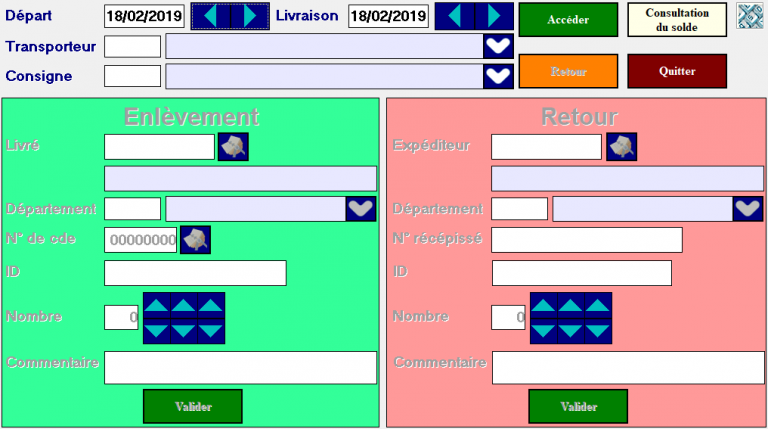
Les champs affichés dépendent des critères de la consigne sélectionnée :
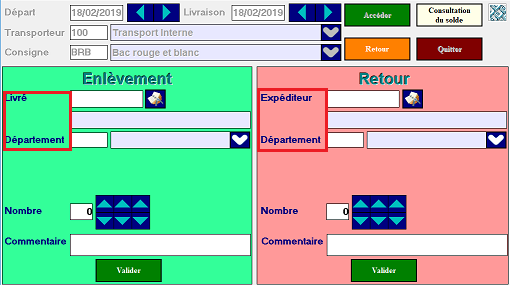
- Par client :
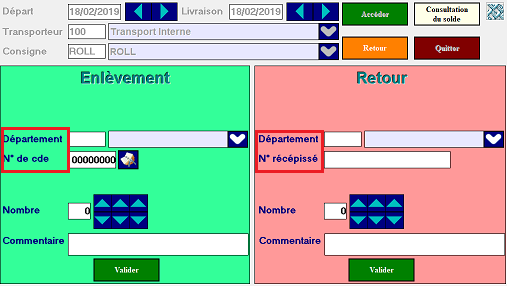
- Par numéro de commande :
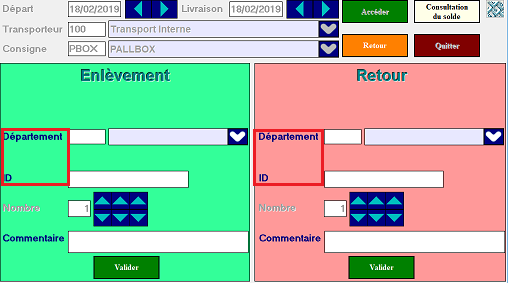
- Par ID :
Saisie des événements consignes :
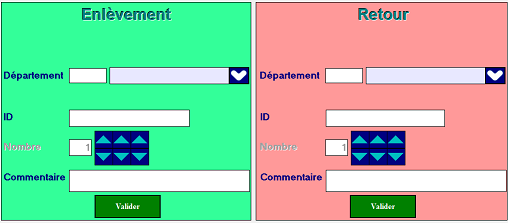
- Indiquez la date de départ et/ou la date de livraison.
- Choisissez le transporteur.
- Choisissez le type de consigne.
Cliquez sur le bouton Accéder pour passer en saisie
Règles de gestion :
- Lorsque vous cliquez sur le bouton Retour pour passer en saisie.
- L’icône Valider de la partie sur fond vert correspond à toutes les saisies de gauche(ce que votre transporteur va emmener) et inversement pour la partie sur fond rose(ce que votre transporteur vous ramène).
- Le département n’est pas obligatoire.
- Possibilité d’insérer un commentaire.
- Aussi bien pour la partie « Enlèvement » qu’à la partie « Retour » , une remise à blanc des champs sera effectuée pour permettre la saisie en masse.
- On ne peut supprimer aucun événement. >> En cas d’erreurs lors de la saisie d’un événement, voir solution proposée dans la FAQ
- Vous pouvez indiquer le nombre de consignes UL manuellement ou à l’aide des flèches ci-dessous :
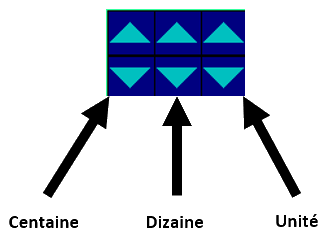
Dans le cas n° 1 de « Palette Europe »
- Insérez les dates,
- Indiquez Transporteur INTERNE,
- Indiquez Palette Europe,
- Cliquez sur Accéder
- Indiquez le nombre 20 en Enlèvement et 12 en Retour,
Remarque : le nombre de consigne UL est une mention obligatoire.
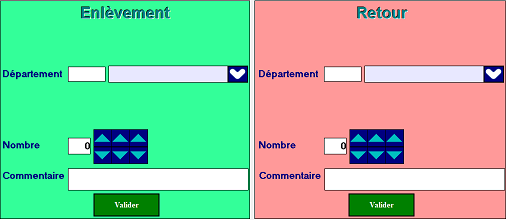
- Cliquez sur Valider dans les deux parties saisies.
Dans le cas n° 2 des « Bacs rouges et blancs »
- Insérez les dates,
- Indiquez Transporteur INTERNE,
- Indiquez Bac rouge et blanc, Enlèvement et/ou dans la partie Retour,
- Cliquez sur Accéder
- Dans ce cas, le logiciel indique par défaut le numéro de département du client.
Remarque : le nombre de consigne UL et le client(ou l’expéditeur) sont des mentions obligatoires.
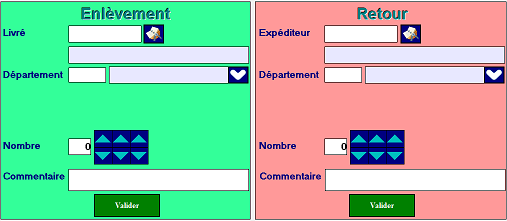
- Cliquez sur Valider dans la(ou les) partie(s) saisie(s).
Dans le cas n° 3 des « Pall Box »
- Insérez les dates,
- Indiquez Transporteur INTERNE,
- Indiquez Pall Box,
- Cliquez sur Accéder
- Insérez l’ID du Pall Box dans la partie Enlèvement et/ou dans la partie retour,
Remarque : le nombre de consigne UL est à 1, il n’est pas modifiable. L‘ID est une mention obligatoire.
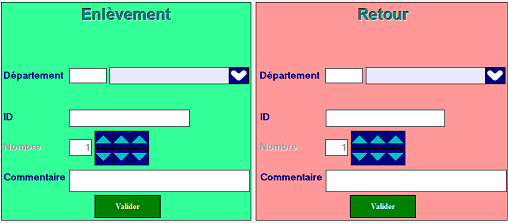
- Cliquez sur Valider dans la(ou les) partie(s) saisie(s).
Dans le cas n° 4 des « ROLL »
- Insérez les dates,
- Indiquez Transporteur INTERNE,
- Indiquez Roll dans la partie Enlèvement et/ou dans la partie Retour,
- Cliquez sur Accéder
Remarques :
Lorsque l’on insère le numéro de commande, le logiciel contrôle cette donnée avec la date de départ.
Le numéro de commande et le nombre de consigne UL sont des mentions obligatoires.
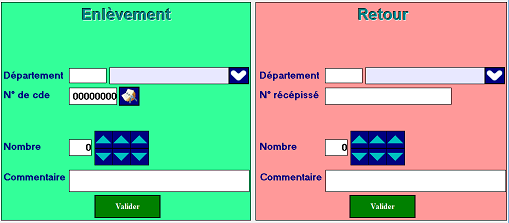
- Cliquez sur Valider dans la(ou les) partie(s) saisie(s).
Dans le cas n° 5 des « Bacs Bleus »
- Insérez les dates,
- Indiquez Transporteur INTERNE,
- Indiquez Bac Bleu dans la partie Enlèvement et/ou dans la partie Retour,
- Cliquez sur Accéder
- Choisissez le client et indiquez le numéro de bac,
Remarques :
Le client livré (ou l’expéditeur) et l’ID sont des mentions obligatoires.
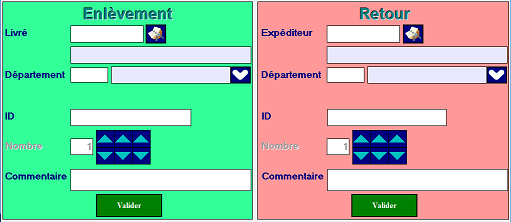
- Cliquez sur Valider dans la(ou les) partie(s) saisie(s).
Le chemin d’accès : Ventes > Transport > Solde consigne
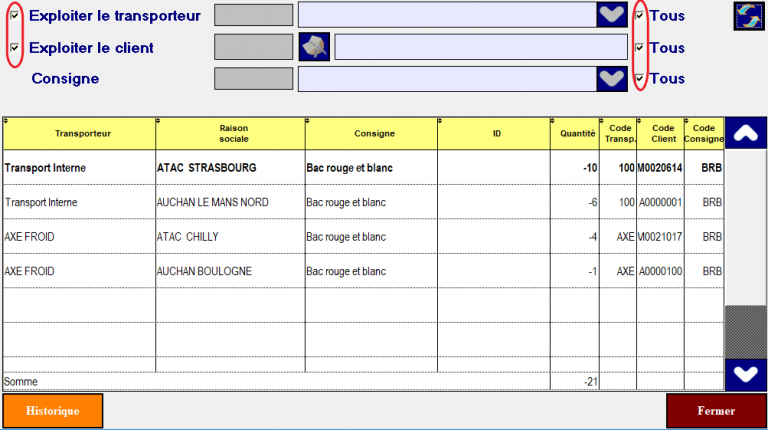
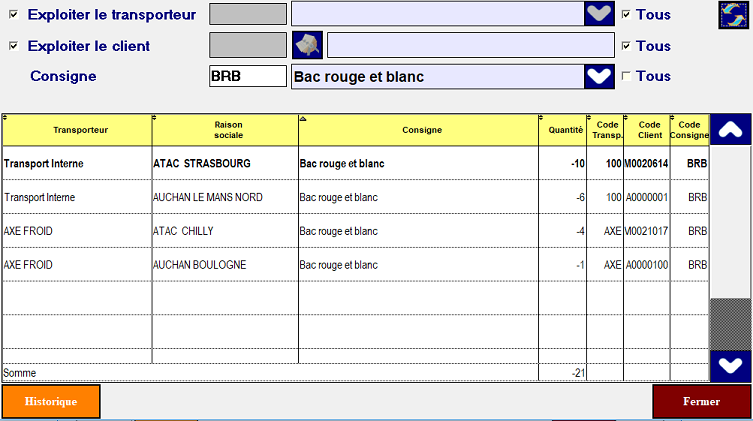
Cas pratique du cas n° 2 des « Bacs rouges et blancs »
Remarque : par défaut, toutes les sélections sont cochées.
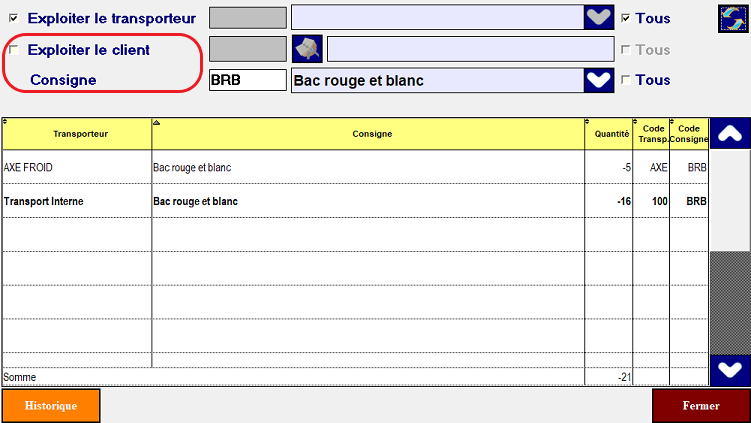
- Pour avoir le cumul des bacs par transporteur ,décochez Exploiter le client.
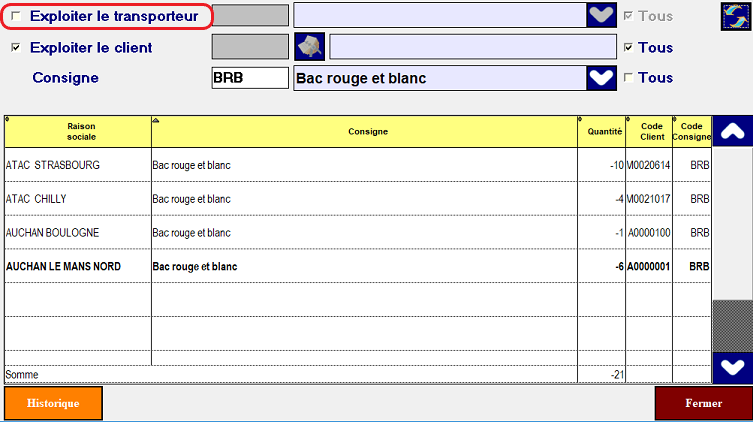
- Pour avoir le cumul des bacs par client ,décochez Exploiter le transporteur.
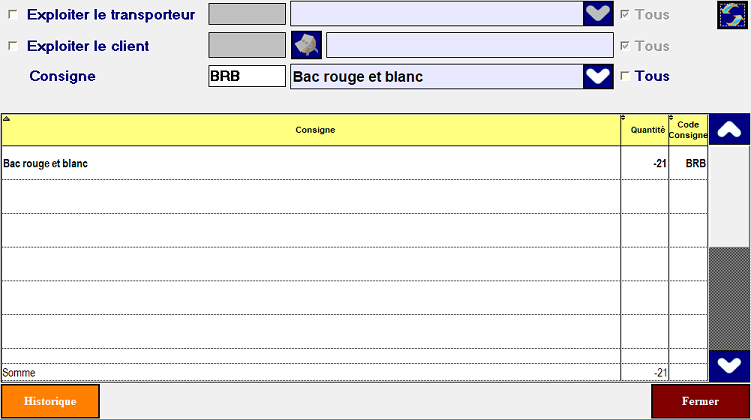
- Pour avoir le cumul total des bacs ,décochez toutes les cases.
- Pour avoir le solde total de toutes les consignes ,décochez Tous seulement.
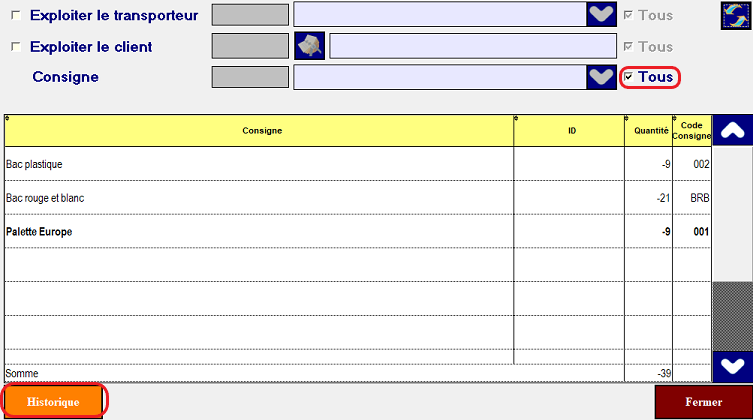
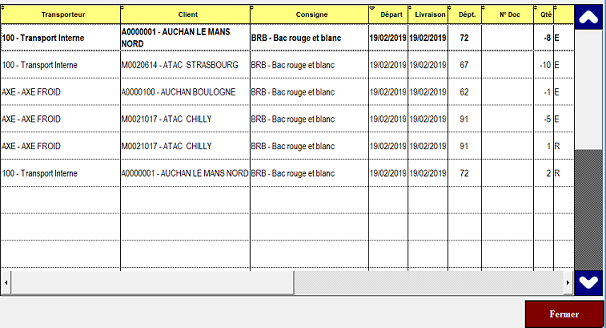
- Pour chaque solde, Vous pouvez consulter l’historique des événements en cliquant sur le bouton Historique ci-dessus.
Évolutions
- Juin 2022
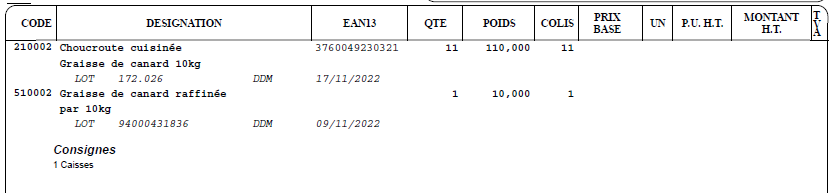
Les consignes de type ‘commande’ peuvent être éditées en fin de bon de livraison,
En activant l’option dans ParamNew : Type de document : BL, Regroupement Client ou Tous, Regroupement Article : Edition