Tableau de Bord OF
Présentation
Le chemin d’accès AltaG : Production > Gestion des OF. > Exploitation OF
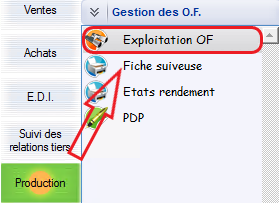
Le tableau de bord des OF – Exploitation permet :
- Exploitation :
- De lister les OFs en cours, terminés et non commencés.
- De lister les composants consommés avec leurs Lots/DLC respectifs.
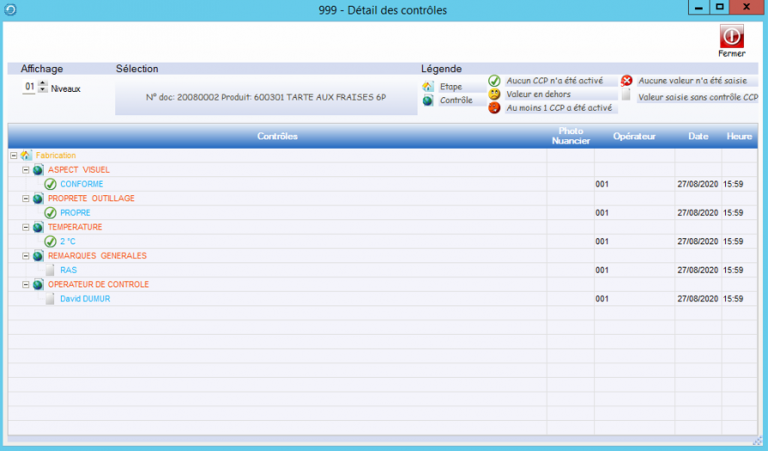
- De consulter les contrôles qualités effectués sur les différentes étapes.
- D’imprimer une fiche de fabrication.
- Rendement :
- D’imprimer un état de Rendement Matière.
- D’imprimer un état de Rendement de Mise en Œuvre.
- Traçabilité :
- De consulter les évènements de traçabilité Production-Entrés et Production-Sortie.
- De consulter la traçabilité Origine d’une fabrication avec les différents PSF.
- De consulter la traçabilité Destination d’un produit fabriqué.
- De consulter les contrôles qualités.
Mode opératoire
Tableau de bord OF (Ordre de Fabrication)
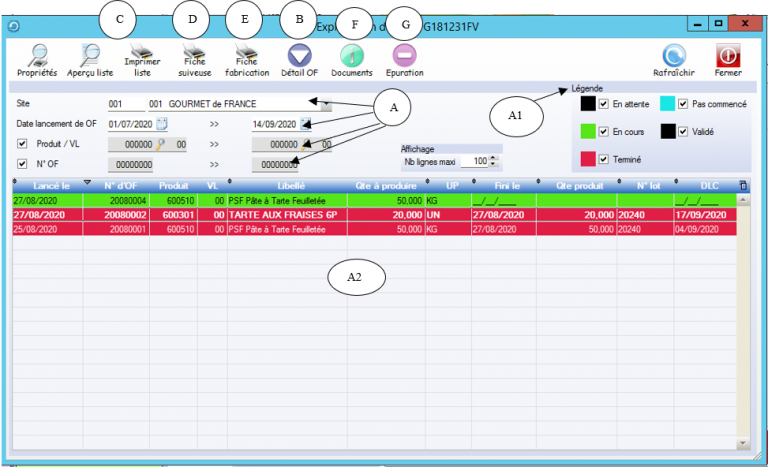
- A – L’information du site de production principal apparait par défaut, si Multi Site, le choix d’un autre site peut être fait.
- Sélection Date de production (Date de lancement OF) début et fin. La périodicité pouvant être le jour, la semaine, le mois, etc.
- Sélection possible d’un Code produit Début à code produit Fin, un code Produit étant un article (PF ou PSF) géré dans la gestion des recettes et générant des Ordres de fabrication.
- Sélection possible d’un numéro d’OF Début à un numéro d’OF fin.
- Affichage de la liste des OF :
- Selon le choix des cases à cocher (A1) de Légende sur le statut des OF :
- OFs en attente.
- OFs Pas commencés.
- OFs Pas commencés.
- OFs Terminés.
- Affichage des ordres de fabrication (A2) selon la sélection des filtres et des cases à cocher avec les informations :
- Date Lancement de l’OF.
- Numéro d’OF.
- Code Article/VL/Libellé du produit fabriqué.
- Quantité + Unité Production de Lancement.
- Date de Fin de l’OF.
- Quantité + Unité Production de réalisation.
- Lot et DLC du produit fabriqué.
- Selon le choix des cases à cocher (A1) de Légende sur le statut des OF :
Détail de l’OF
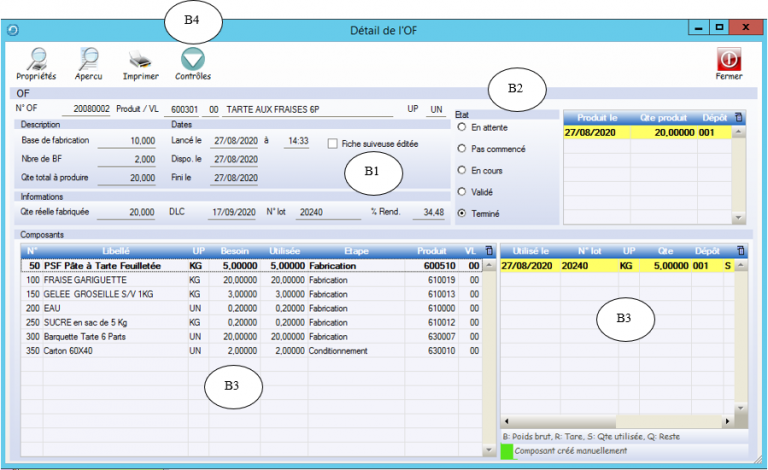
- B – Bouton Détail OF permet d’accéder au détail de l’ordre de fabrication et selon son statut d’informer sur le réalisé de production des composants et de leurs traçabilités.
- B1 – Informations principales sur le produit fabriqué concernant le lancement et le réalisé de l’OF sur le quantitatif et la traçabilité.
- B2 – Statut Etat relatant la situation de l’OF, dans notre exemple, l’OF est Terminé.
- B3 – Tableau des composants relatifs à cet OF avec l’information de l’unité de production accompagnée du besoin et du réalisé quantitatif et de sa traçabilité (Lot/DLC) dans le tableau de droite.
- Bouton Contrôles (B4) : permet d’afficher les contrôles qualités effectués sur l’étape en cours.
Liste des OFs

- C – Boutons Aperçu Liste ou Imprimer envoie vers l’édition de la Liste des OFs.
Fiche suiveuse
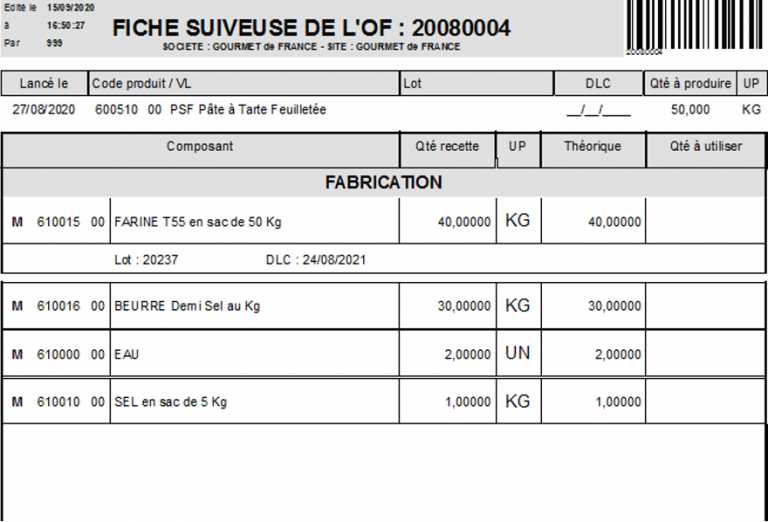
- D – Bouton Fiche suiveuse envoie vers l’édition de la fiche suiveuse de l’OF sélectionné. Principalement édité pour les OFs non commencés et qui sert aux opérateurs pour faire le picking des composants dans les différents ateliers et d’inscrire sur cette fiche les informations de traçabilité (Lot/DLC) et de pesé si nécessaire.
Fiche Fabrication
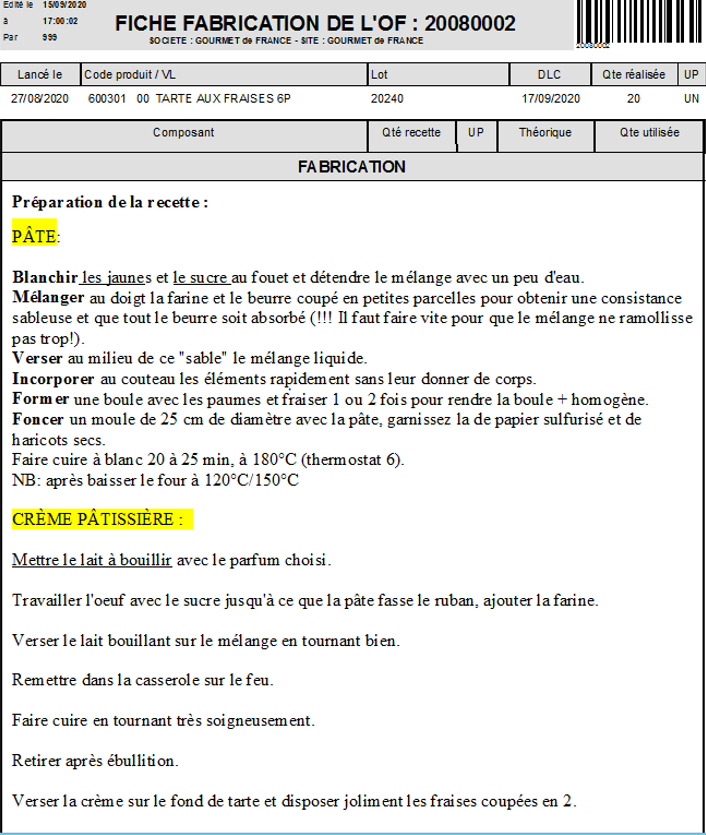
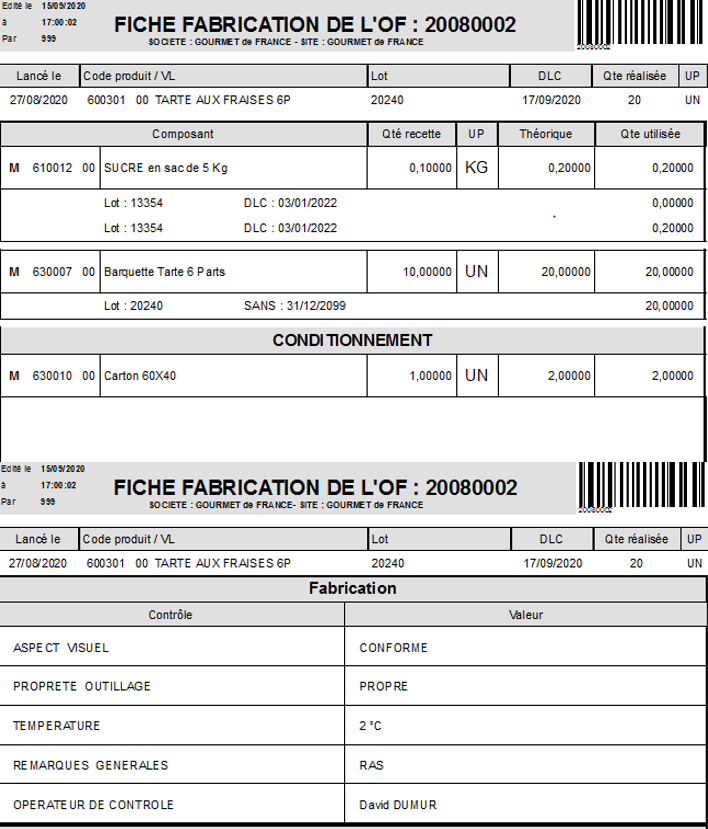
- D – Bouton Fiche Fabrication envoie vers l’édition de la fiche fabrication de l’OFs sélectionné. Principalement édité pour les OFs terminés et qui relate les éléments informatifs sur le produits fabriqué (composé) et l’utilisation de ces composants en quantitatif et en traçabilité (Lot/DLC).
La notice de fabrication est aussi imprimée ainsi que les contrôles qualité effectués sur les différentes étapes.
Liste des documents
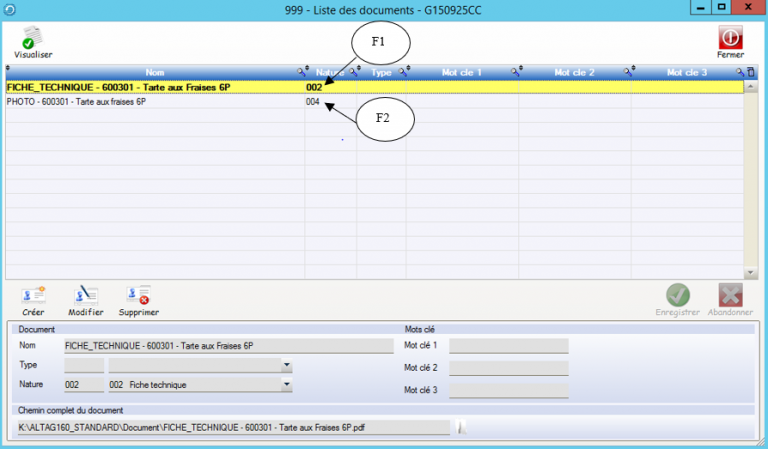
- F – Bouton Document envoie vers la gestion documentaire de la fiche article afin de pouvoir visualiser les documents importants liés au produits fabriqués.
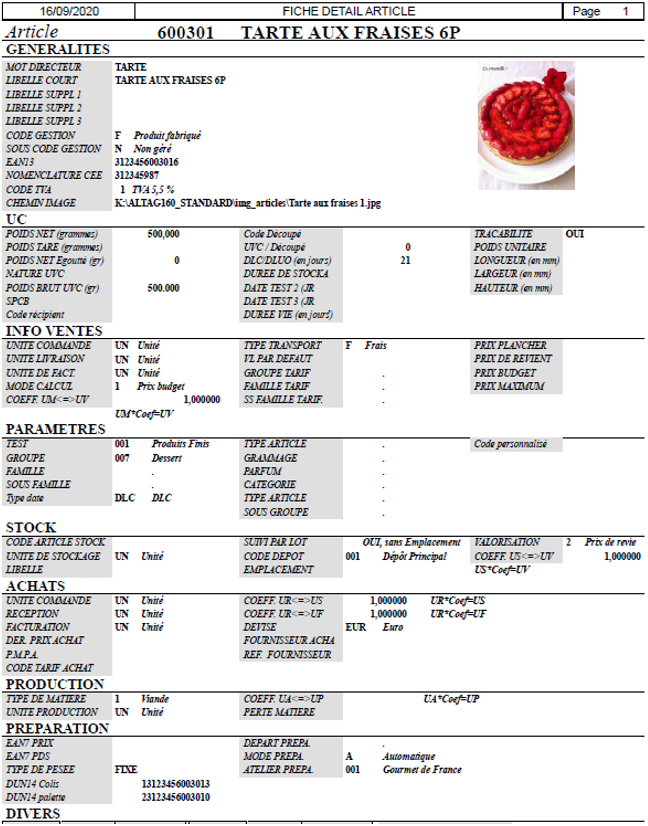
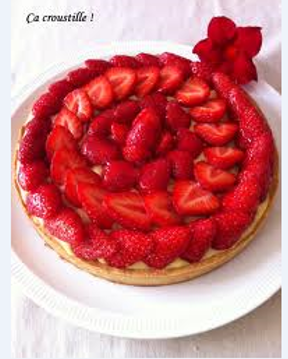
Exemple de document annexes liés au produit :
Epuration des OFs
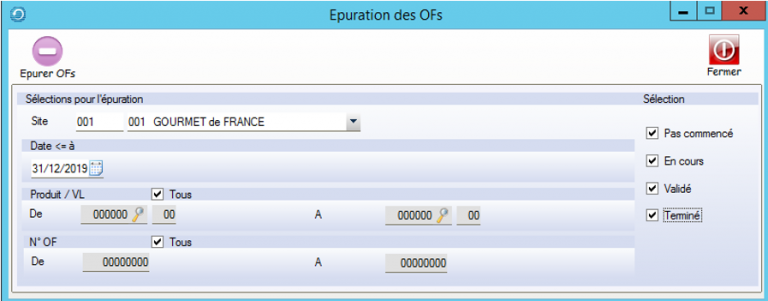
- G – Bouton Epuration (Réservé au responsable connaissant le mot de passe administrateur) permet d’épurer les anciens OFs de la base fichier.
Choix des critères : Date inférieure ou égale à et sélection du statut (pas commencé, terminé, etc). - Clic sur Epurer OFs permet de supprimer les OFs précédant la date indiquée.