Saisie OF et réalisé de Production
Mise à jour 26 Juin 2023
Présentation
Le chemin d’accès AltaG : Menu Atelier
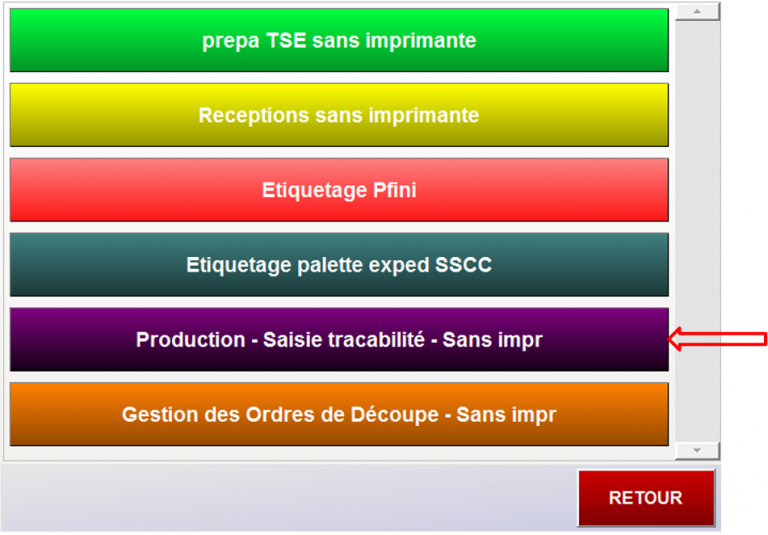
Gestion des Ordres de Fabrication (OF) :
- Lancement d’un Ordre de Fabrication :
- Sur Base de Fabrication où en Unité de Production (UP/KG).
- Permet le Réservé Stock en Entrée sur Produit Fabriqué (Composé).
- Permet le Réservé Stock en Sortie sur Produits Consommés (Composants).
- Gestion des Consommations des Composants :
- Proposition des Lots en FIFO.
- Gestion des Lots permanents pour certains produits.
- Validation des Composants en Flash (Code à barre) ou en Mode Saisie manuelle.
- Ajout possible de Composants.
- Edition des étiquettes sur les co-produits.
- Affection de Lots sans saisir les quantités.
- Gestion des Composants avec ou sans Lot et avec ou sans DLC.
- Saisie des Contrôles qualités à chaque étape de fabrication.
- Sortie automatique des stocks.
- Possibilité sur étude de se connecter à des balances afin de collecter les poids.
- Validation d’un OF – Fin de Fabrication :
- Validation de la Quantité (UN ou KG) réelle fabriquée.
- Affectation du Lot de fabrication automatique ou pas (selon masque lot).
- Calcul de la DLC du produit fabriqué.
- Edition d’étiquettes de production.
- Génération des liens de traçabilité (Montante/Descendante).
- Entré en Stock du Produit fabriqué.
Paramétrage
Concept de Salle
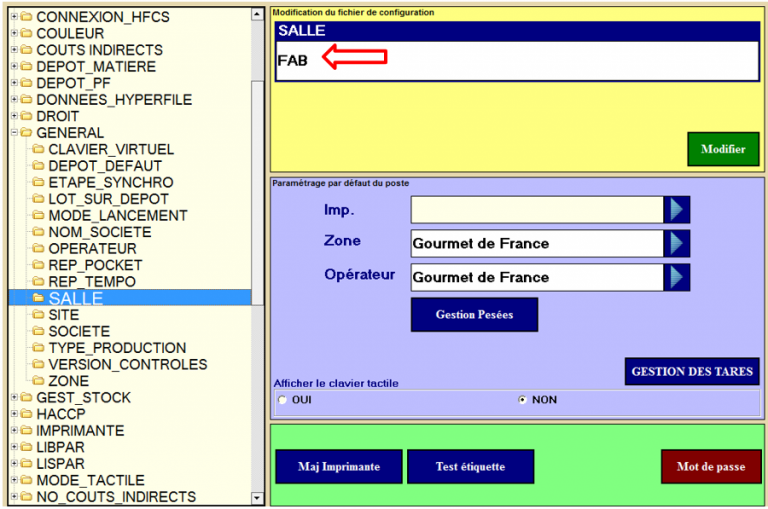
- Le Responsable pourra modifier par Poste la Salle de Production par défaut du poste en se rendant dans le chapitre Général du bouton Système.
- Cette Salle de Production arrivera, par défaut, sur le Poste afin d’afficher seulement les Etapes de Production affectées à cette Salle de Production.
Descriptif du fichier de paramétrage
- Descriptif du Fichier de Paramétrage de Production (PRODxx.ini) afin d’orienter les actions selon la méthodologie Client, chaque poste a son Fichier de paramétrage. Certaines actions peuvent donc être différentes d’un poste à l’autre.
- Chapitre : [Général]
- SALLE : Salle de Production par défaut du Poste (modifiable par l’utilisateur) .
- CLAVIER VIRTUEL (0/1) : Les écran Ateliers sont principalement tactiles, le choix du 1 fait apparaître un clavier à l’écran (par défaut : 0).
- EDITION_DATE_RECEPTION_REELLE (0/1) : Le choix du 1 permet d’éditer la date du jour sur l’étiquette de production (par défaut : 0).
- NB_LIG_TRACA_ETENDUE : Saisir le nombre de ligne maximale de Traçabilité étendue (par défaut : 10).
- AVEC_MARQUE (0/1) : Le choix 1 permet d’éditer la Marque sur l’étiquette de production, provenant de l’étiquetage article et correspondant aux libellés de la société commerciale du produit (par défaut : 0).
- LOT_MANUEL (0/1) : Le choix 1 autorise la saisie manuelle le lots de matières premières, sinon obligation de sélectionner sur la liste des Lots en Stock du produit (par défaut : 1).
- RAF_AUTO (0/1) : Le choix 1 permet, à la sélection de la ligne de Composant, de proposer par défaut la Quantité (Un ou Kg selon UP) qui reste à consommer, sinon cette quantité arrive à zéro et doit saisie (par défaut : 0).
- AVEC_MODIF_OF (0/1) : Le choix 1 permet de modifier la quantité à fabriquer de l’OF après le lancement (par défaut : 0).
- Avec_RECUP_POIDS_CB (0/1) : Le choix 1 permet de collecter le poids à la lecture du code à barre du produit à consommer (MP) (par défaut : 0).
- FORCER_CREATION (0/1) : Le choix 1 permet de gérer automatiquement en ajout les Matières Premières déjà saisies et non en Modification (par défaut : 0).
- AVEC_BTN_TARE (0/1) : Le choix 1 permet de gérer des Tares articles si connexion avec une Balance, on envoie la Tare au Système de Balance, il pèse un Poids brut, soustrait la Tare et nous renvoie un poids net (par défaut : 1).
- TARE_ARTICLE_AUTO (0/1) : Le choix 1 permet d’envoyer automatiquement la Tare à la Balance (si connexion Balance), sans provoquer l’envoi de la Tare en manuel (par défaut : 0).
- BLOCAGE_DLC_MAXI (0/1) : Le choix 1 permet de contrôler la DLC renseignée du produit fabriqué composé et de bloquer si cette dernière est supérieure à la DLC calculée (Date du jour + Nb jours de la Fiche Article) (par défaut : 0).
- ESTAMPILLE : Si renseigné, édition de l’estampille sur l’étiquette de production.
- CUMUL_ETAPES (0/1) : Le choix 1 permet de cumuler les poids des composants consommés et de proposer ce poids en validation OF sur le produit fabriqué.
- VERSION_CONTROLES : Mettre toujours 2 pour avoir le version 2 de contrôle qualité.
- GEST_CRIT_ORIGINE (O/N) : Le choix 0 permet d’ajouter les origines du produits sur l’étiquette de production (par défaut : N).
- FILTRE_SELECTION_ARTICLE_AVEC_FABRIQUE (0/1) : Le choix 1 permet sur l’ajout d’un composant d’autoriser un produit fabriqué comme composant (par défaut : 0).
- NB_JOUR_AFF : Renseigner le nombre de jours d’affichage des OFs non terminés (par défaut : 30).
- ETAPE : Si Blanc, toutes les étapes de la SALLE seront affichées, si renseignement d’une étape, seules les lignes de cette étape seront affichées (par défaut : blanc).
- MODE_LANCEMENT : Indiquer RECETTE, le paramétrage proposera de renseigner un nombre de base de fabrication où un nombre d’unité de production selon le paramétrage de la recette.
- MODE_SAISIE (M/F) : Le choix F permet d’être en Mode Flash par défaut sur la sélection des composants, sinon M relate le mode Manuel par défaut (par défaut : M).
- AVEC_ETQ_PRODUCTION (0/1) : Le choix 1 ouvre la possibilité d’éditer une étiquette du produit fabriqué sur l’écran de saisie des composants (par défaut : 0).
- Chapitre : [FIN_DE_FAB]
- AVEC_EDT_ETQ : Le choix 1 permet d’éditer des étiquettes à la Validation de l’OF en automatique, sinon 0 demande une action opérateur pour éditer les étiquettes (par défaut : 0).
- VALIDATION_QUALITE (0/1) : Le choix 1 nécessite la validation de l’OF par un responsable (avec mot de passe) (par défaut : 0).
- AVEC_POIDS_DANS_CB : Le choix 1 permet de mettre le poids du produit fabriqué dans le code à barre de l’étiquette de production (par défaut : 0).
- Chapitre : [STOCK]
- F (0/1) : Le choix 1 permet de faire les entrées de stock en fin de fabrication sur les produits finis (PF-Code Gestion article = F), sinon 0, les entrées en stock sont faites ailleurs (Etiquetage PF par exemple ou Avance en Prépa Cde) (par défaut : 1).
- CONTROLE_QTE (0/1) : Le choix 1 contrôle l’existence du lot des composants en stock (par défaut : 1).
- CONTROLE_QTE (0/1) : Le choix 1 contrôle que la quantité est suffisante en stock pour la consommation du composant (par défaut : 1).
Mode opératoire
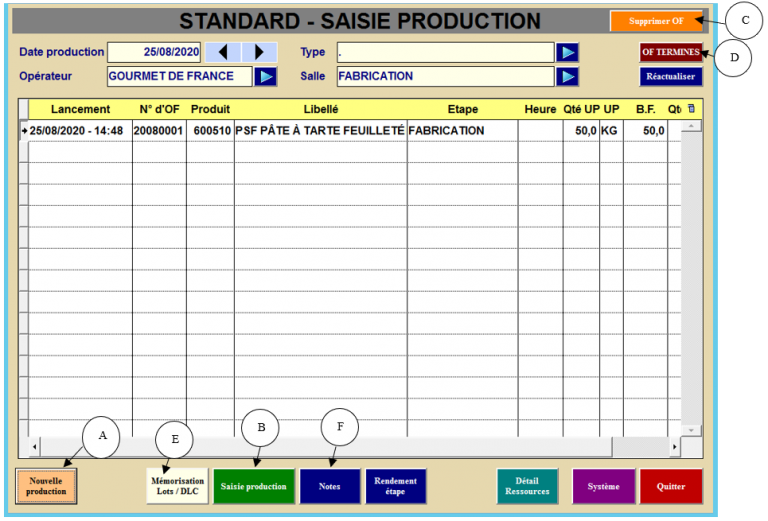
- Cet écran nous permet de créer des ordres de fabrication (OF) en actionnant le bouton A-Nouvelle Production et nous permet aussi de saisir le Réalisé de production (saisir les quantités consommées des composants avec leurs éléments de traçabilité : Lot et Dlc) en actionnant le bouton B-Saisie Production.
- Date Production : Date du jour par défaut, on peut changer cette date et planifier les fabrications sur une semaine. Cette date sera la Date de lancement d’OF en création d’OF et sera la date de sortie de stock pour les matières consommées.
- Type : Non utilisé. Laisser à blanc.
- Opérateur : Non utilisé. Un opérateur par société.
- Salle : La salle de production par défaut du Poste s’affiche, on peut changer de salle si un Poste gère plusieurs salles de production.
La salle est un élément qui se renseigne sur la recette au moment où l’on détermine les étapes.
Cet écran n’affiche que les étapes d’OF concernées par cette salle.
- Bouton Supprimer OF (C) : Après avoir sélectionner l’OF à supprimer, l’activation de ce bouton va envoyer une fenêtre de confirmation de suppression, pour confirmer la suppression ou revenir en arrière. L’action de suppression est possible seulement sur les OFs non terminés.
- Type : Non utilisé. Laisser à blanc.
- Opérateur : Non utilisé. Un opérateur par société.
- Salle : La salle de production par défaut du Poste s’affiche, on peut changer de salle si un Poste gère plusieurs salles de production.
La salle est un élément qui se renseigne sur la recette au moment où l’on détermine les étapes.
Cet écran n’affiche que les étapes d’OF concernées par cette salle.
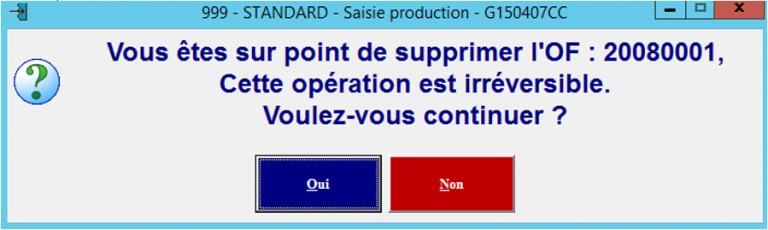
- Bouton double Action OF Terminé (C) et OF en cours : Après avoir sélectionner l’OF à supprimer, l’activation de ce bouton va envoyer une fenêtre de confirmation de suppression, pour confirmer la suppression ou revenir en arrière. L’action de suppression est possible seulement sur les OFs non terminés.
 : Pour lister les OFs qui ont été validés donc terminés.
 : Pour lister les OFs non terminés et en cours de production.
- Bouton Mémorisation Lots/Dlc (E) : Permet d’affecter par défaut des Lots/Dlc à certaines matières.
Exemple : on reçoit un Silo entier de farine du même lot, on affecte ce lot à l’article Farine et ce dernier sera automatiquement proposé et validé sur les consommations de composants dans le réalisé de production avec les quantités requises.
Paramétrage :
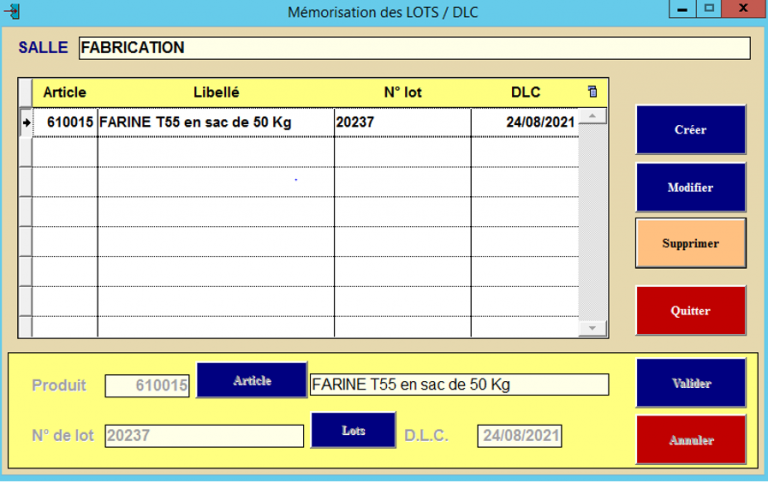
Exploitation :
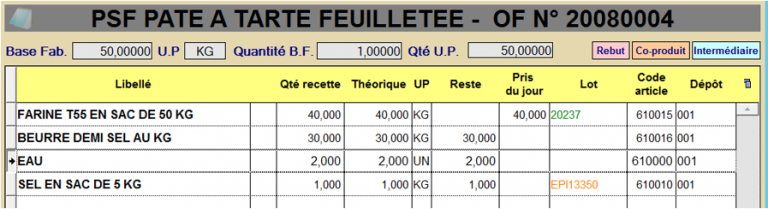
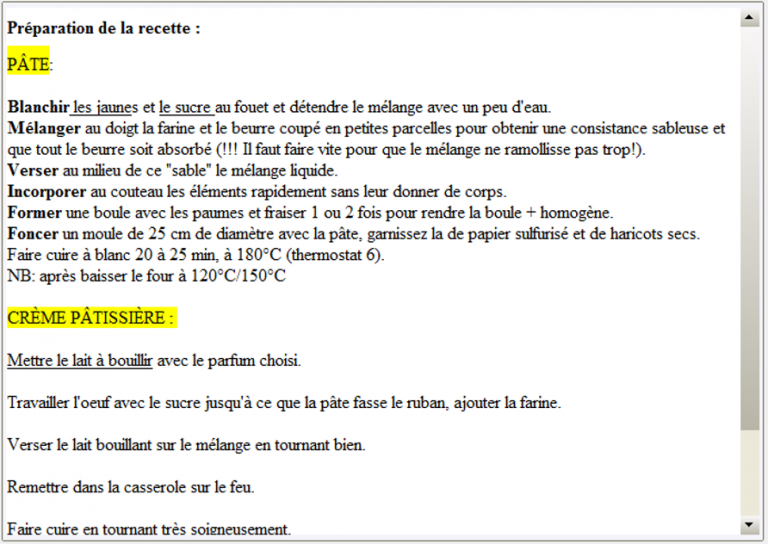
- Bouton Note (F) : Permet d’afficher la notice (guide de fabrication) saisie dans la recette afin de guider l’opérateur dans ses démarches de l’OF sélectionné.
- Clic sur Bouton Nouvelle Production (A) : Pour créer un ordre de fabrication.
- Cet écran permet de sélectionner les critères nécessaires à la création de l’OF.
- Quand tous les critères sont vérifiés, un clic sur Valider nous crée l’OF.
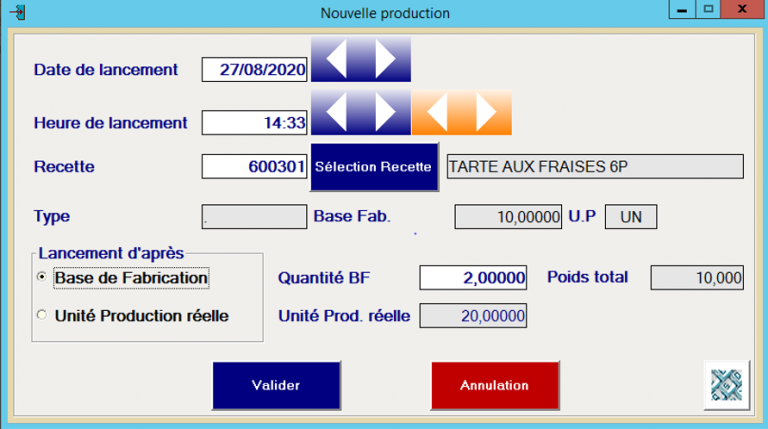
- Date de lancement : Date du jour par défaut, on peut changer cette date et planifier les fabrications sur une semaine. Cette date sera la date de lancement d’OF en création d’OF et sera la date de sortie de stock pour les matières consommées.
- Heure de lancement : L’heure système du moment s’affiche par défaut, cette heure peut servir pour la planification sur une journée, on affichera les OFs triés par heure.
- Recette : Choix de l’article de Fabrication-Composé (PF ou PSF) en utilisant Sélection Recette qui permet de choisir le produit dans une liste des recettes de la société.
- Lancement d’après : Par défaut s’affiche le paramétrage effectué dans la recette sur le critère de lancement en Base de fabrication ou en Unité de production réelle. Ce critère peut être changer si le lancement diffère du paramétrage.
Dans notre exemple, nous avons saisi 2 – Quantité BF, la Base de Fabrication étant de 10 UN (Unités), le nombres d’unités de production réelle se calcule à 20 unités.
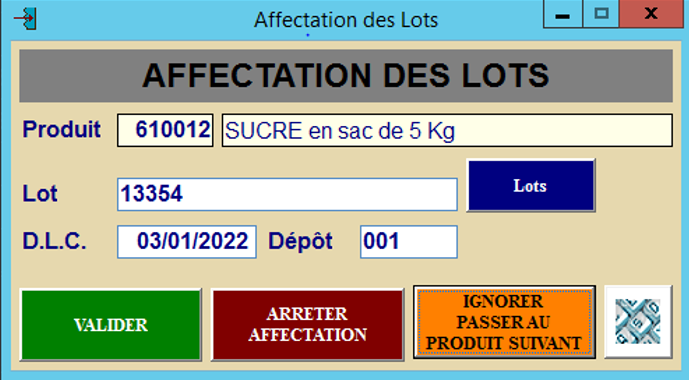
- Bouton B3 : Permet sur l’OF en cours d’affecter des lots à certaine matières sans forcément respecter le règle du FIFO Stock.
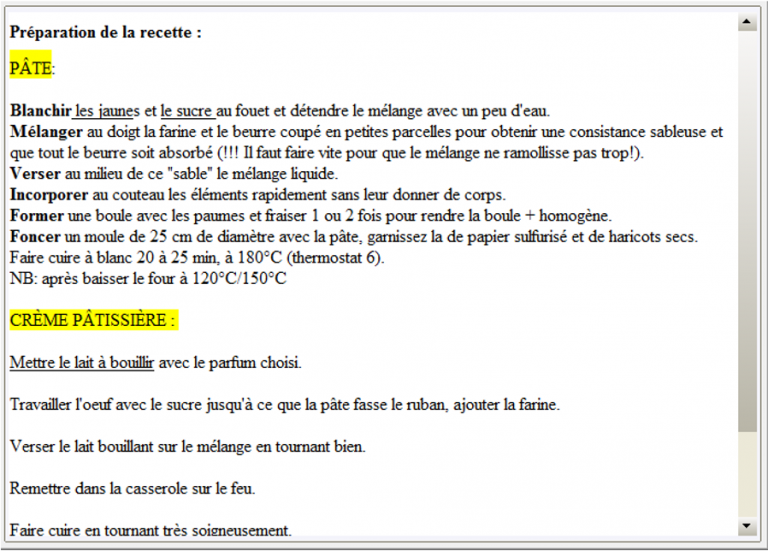
- Bouton B1 : Permet d’afficher la Notice (Guide de fabrication) saisie dans la Recette afin de guider l’opérateur dans ses démarches.

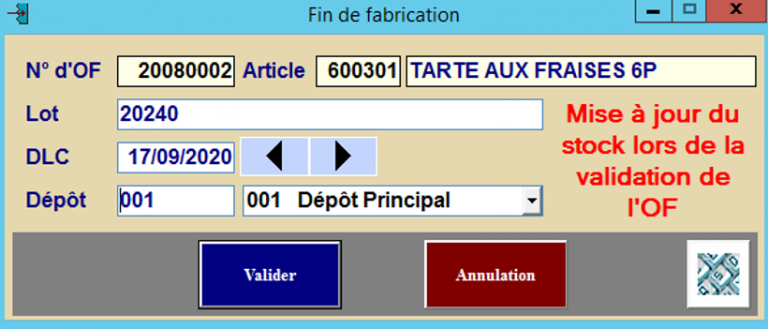
- Bouton B4 : Permet d’affecter par avance (avant la Validation de Fin d’OF) le Lot sur le produit composé.
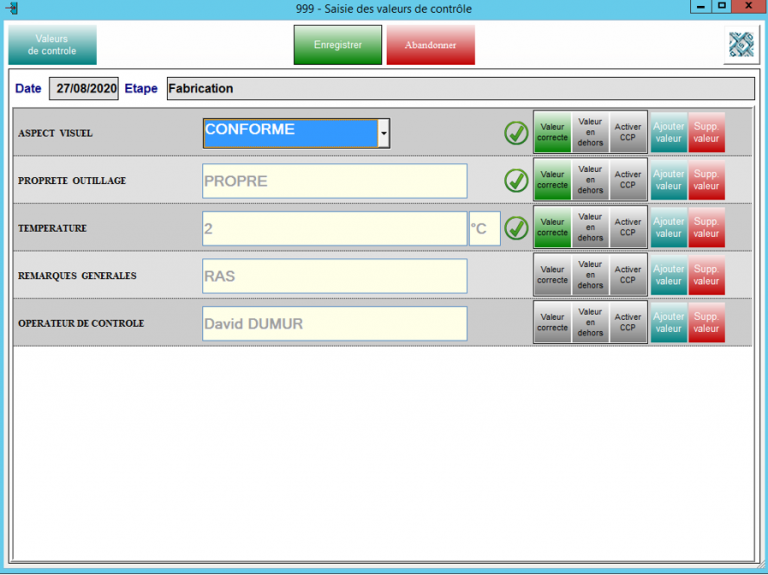
- Bouton B5 : Permet la saisie des contrôles qualité paramétrés initialement dans la recette par étape de fabrication.
- Bouton B6 : Permet une action directe sur les composants :
- Ajout composant : Permet d’ajouter un composant sur l’ordre de fabrication en cours.
- Suppr. composant : Permet de supprimer un composant sur l’ordre de fabrication en cours.
- Valider composant : Permet de valider automatiquement la ligne du composant sélectionné avec le Lot/ et les quantités proposées.
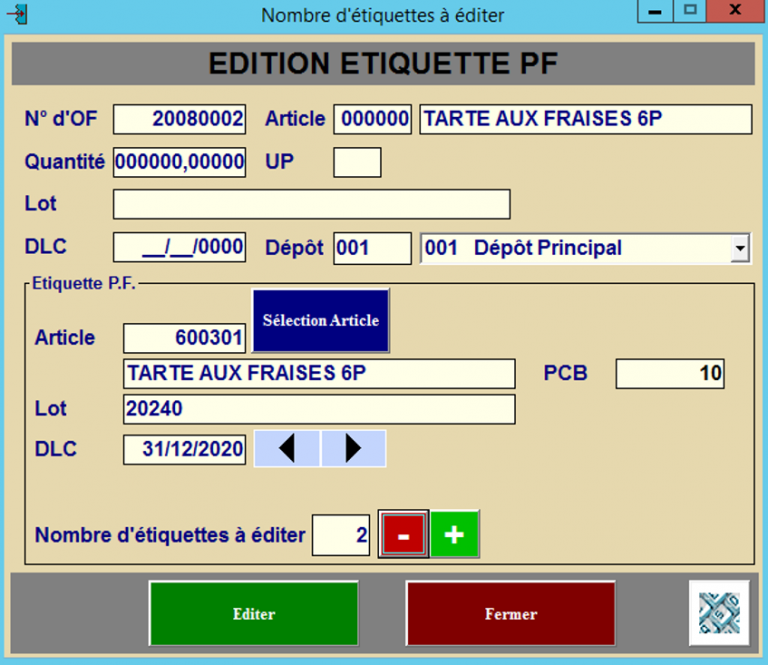
- Bouton B7 : Permet d’éditer une étiquette du produit fabriqué (composé) avant la fin de fabrication en indiquant le nombre d’étiquette à éditer.
- Bouton B2 : Bouton à double sens pour passer du mode Flash au mode Saisie et du mode Saisie au mode Flash. Le mode par défaut est paramétrable par poste.
Le mode Flash permet de collecter la Traçabilité (Lot/DLC) des Composants (matières premières ou PSF) si ces derniers sont étiquetés avec un code à barre EAN-128.
Le mode Saisie permet de renseigner en mode manuel le Lot/DLC du composant ainsi que la quantité prise sur la base de l’unité de production (KG ou UN).
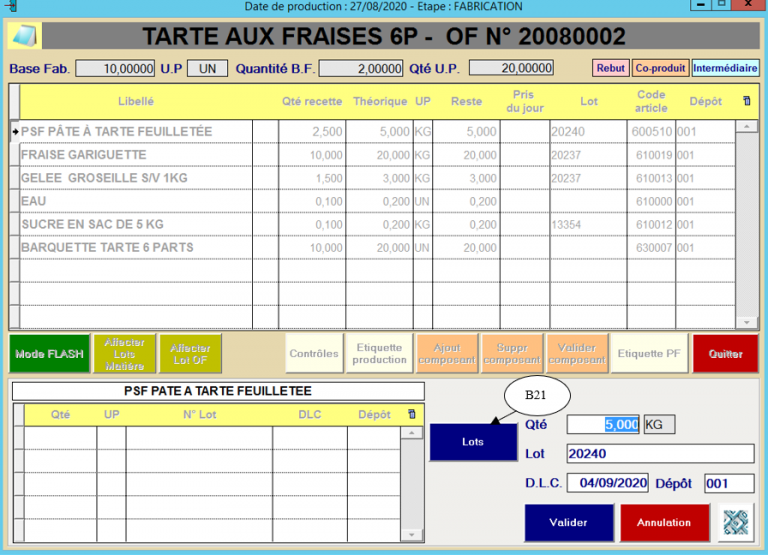
Renseignement de la quantité en unité de production (UP) consommée pour cet OF.
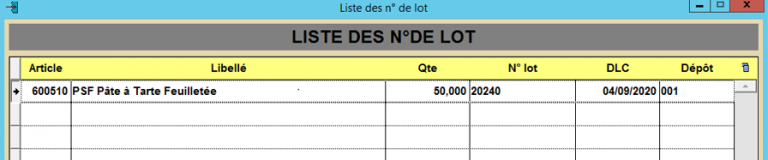
Renseignement manuel du Lot/DLC ou clic B21 pour lister les lots du stock et le choisir.
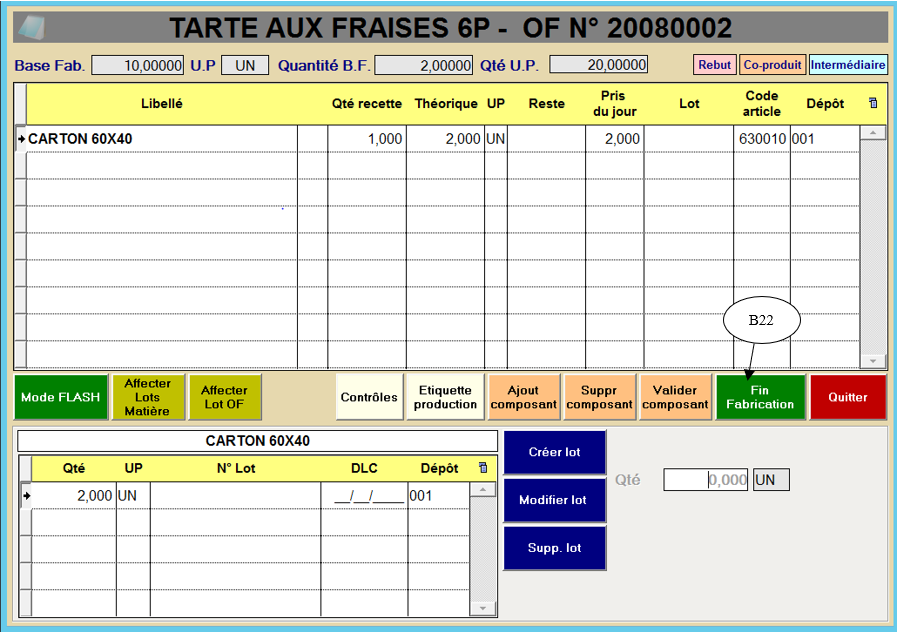
- Quand tous les composants ont été renseignés et que l’étape est terminée, Cliquer sur FIN ETAPE.
- Lorsque tous les composants de dernière étape de l’ordre de fabrication sont renseignés, le bouton Fin Fabrication s’active.
- Bouton B22 : Permet de valider la fin de l’OF et de renseigner voire étiqueter (au besoin) le produit fabriqué (composé).
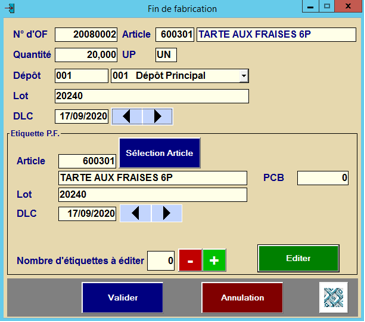
- Réajuster la quantité fabriqué si il a été fabriqué plus ou moins que demandé dans l’ordre de fabrication.
- Si Edition d’étiquette souhaitée, indiquer le nombre et Editer.
- Quand tout est renseigné, Valider va terminer l’OF et générer l’Entrée en stock du produit fabriqué.
- Traçabilité étendue : Si sur l’étape de Production (Paramétrage effectué sur la Recette), Héritage Traça étendue est coché, les éléments concordants de traçabilité étendue des Composants/Lots seront transférés sur le Lot du Produit Fabriqué (si ce dernier est paramétré avec des critères de Traçabilité étendue)…
Ressources
Il est possible de travailler les OF liés à des machines (ressources) telles que des cuiseurs ou des mélangeurs.
L’activation des ressources est effectuée par ALTA CONCEPT, par l’écran système du poste
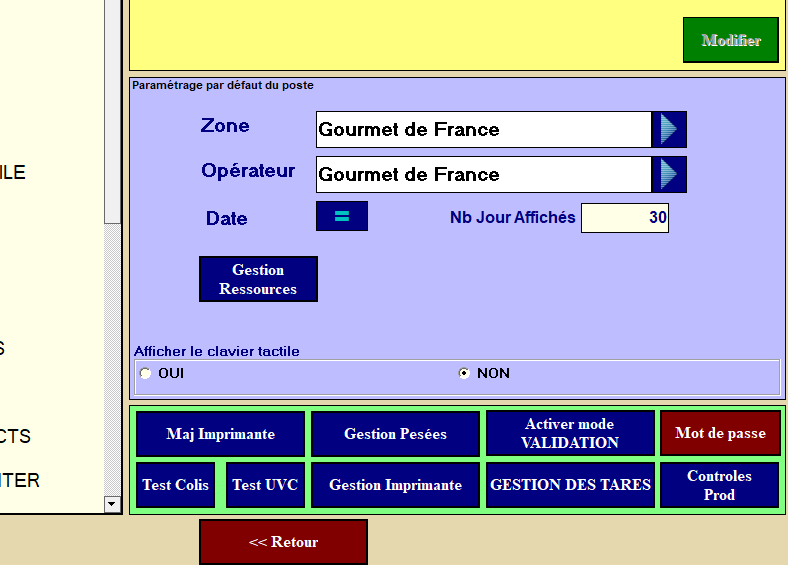
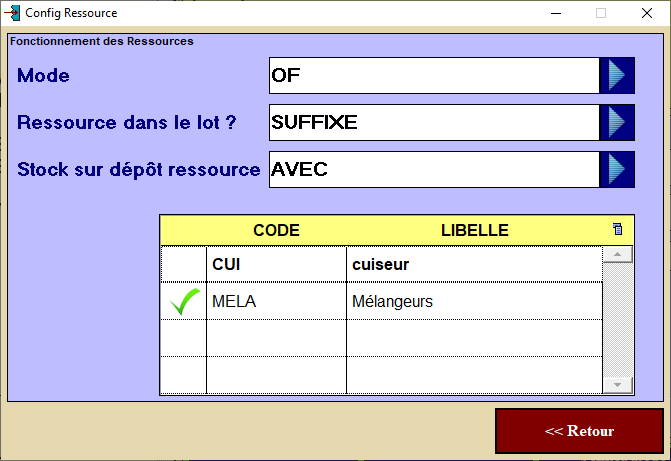
- Mode :
- SANS : Gestion des ressources désactivée
- OF : Les ressources sont liées à l’OF
- Gestion n° de Lot
- SANS : Le code ressource n’est pas repris dans le numéro de lot du produit fini
- PREFIXE/SUFFIXE : Le code de la ressource est automatiquement ajouté en début ou en fin du numéro de lot du produit fini
- Gestion des dépôts:
- SANS : Pas de gestion du dépôt de la ressource
- AVEC : l’OF est lié au dépôt de la ressource, le stock s’incrémentera par défaut dans ce dépôt
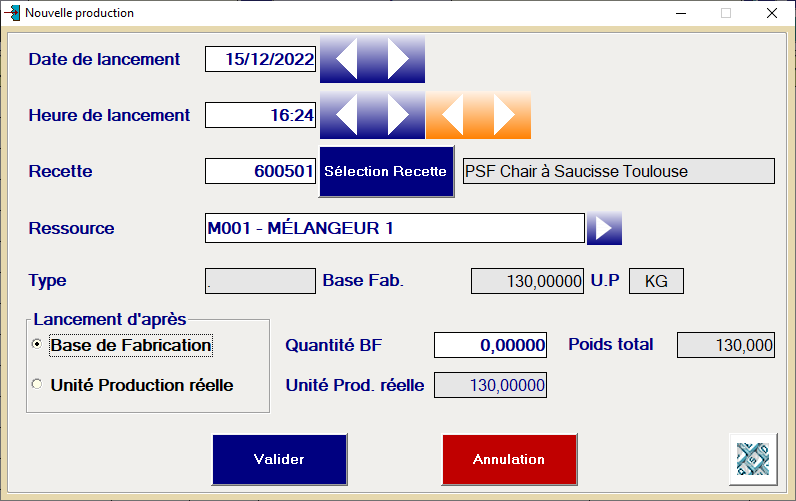
Nouvelle Production
Sélection (facultative) de la ressource à associer à l’OF
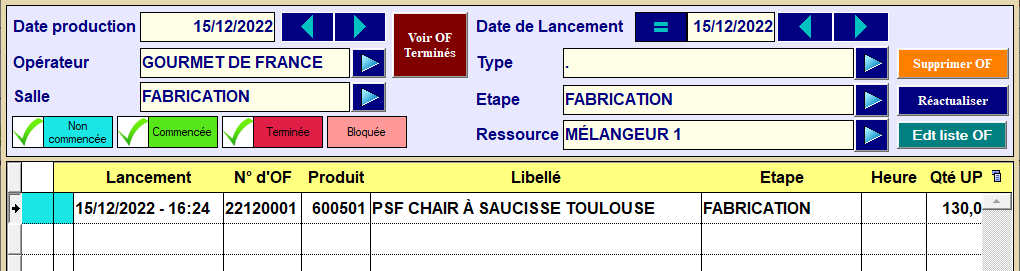
Affichage des OF
Un critère supplémentaire de sélection est activé, pour filtrer par ressources
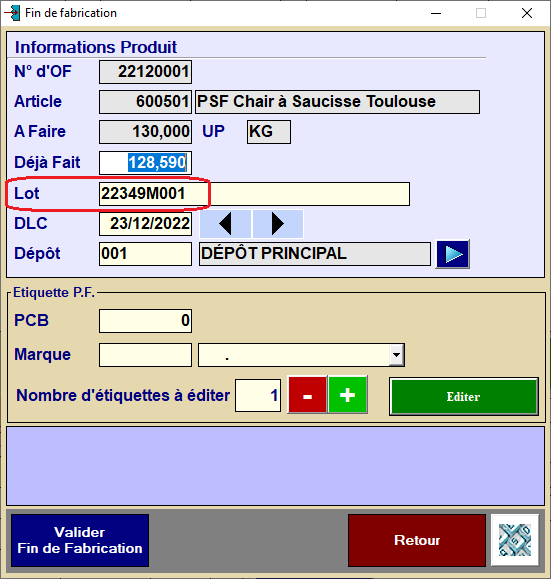
Fin de production
Selon la configuration le numéro de lot est composé sur code de la ressource
Dans l’exemple ci dessous : M001
Consommation des stocks
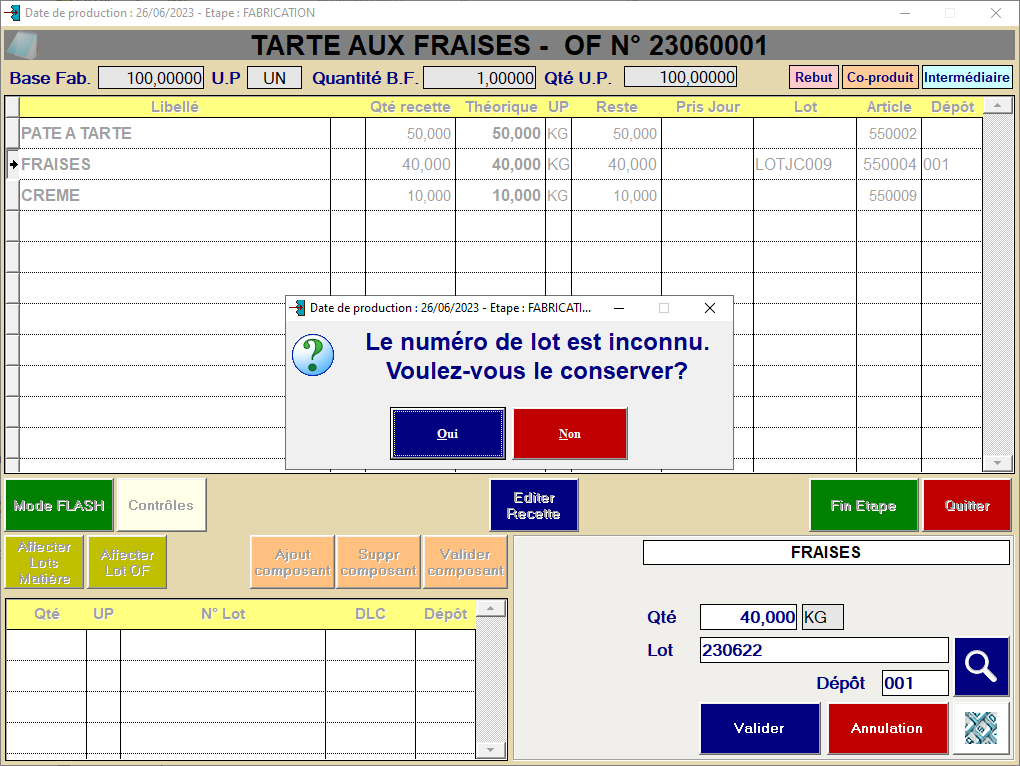
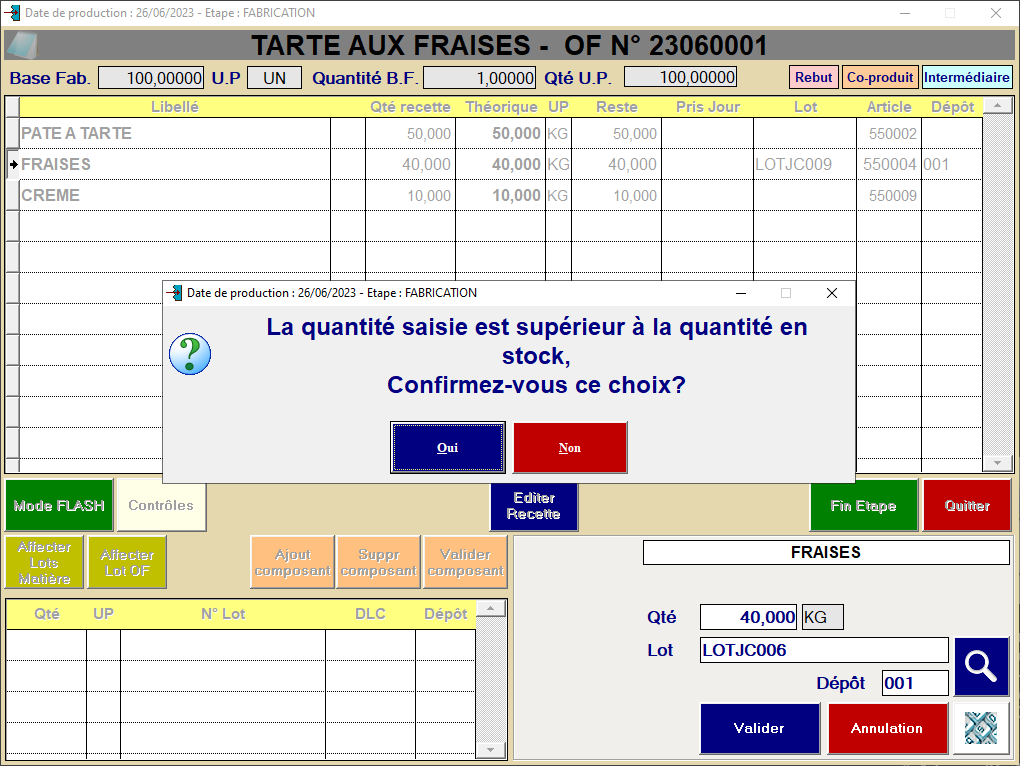
Lors de la consommations des composants d’un OF, les stocks sont contrôlés
L’utilisateur est donc averti si le lot n’existe pas ou si le stock du lot est insuffisant
Bloquer la consommation de stock
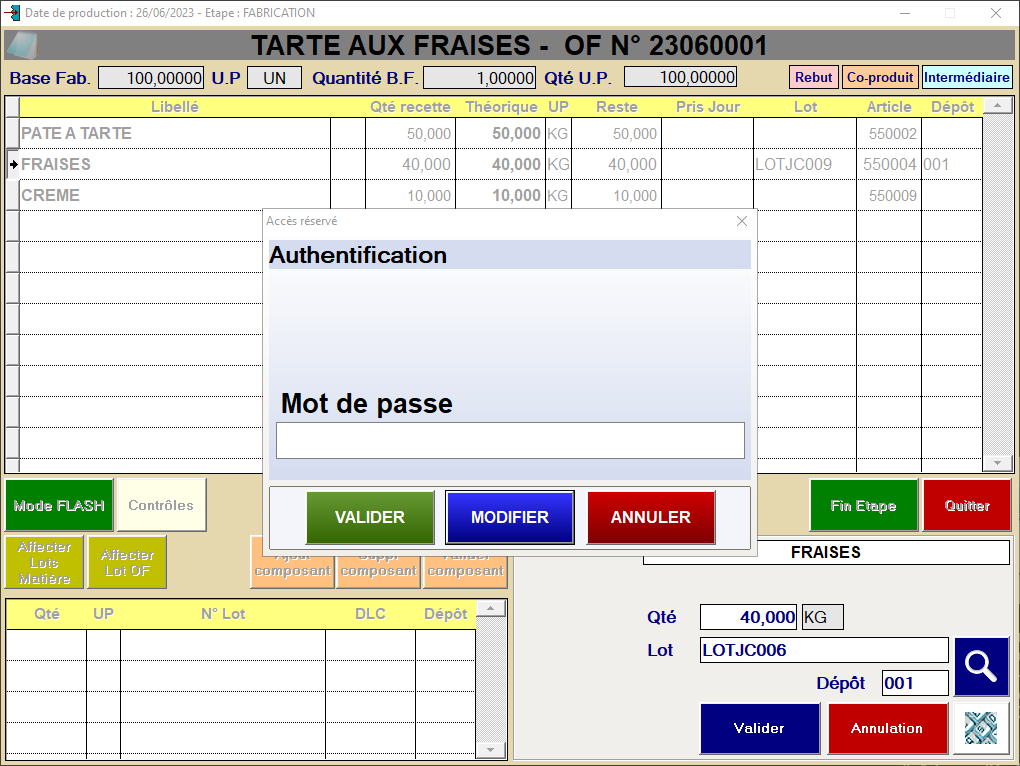
Il est maintenant possible d’interdire la consommation des lots inexistants ou insuffisants et de l’autoriser uniquement par la saisie d’un mot de passe.
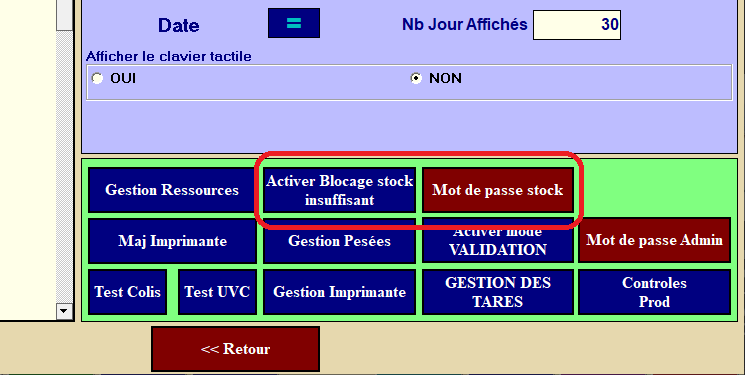
Une fois le blocage activé et si un mot de passe est renseigné, l’utilisateur ne pourra pas consommer de lot inexistant ou insuffisant sans renseigner de mot de passe