Ristournes achats
Mise à jour 07 Juin 2023
Présentation
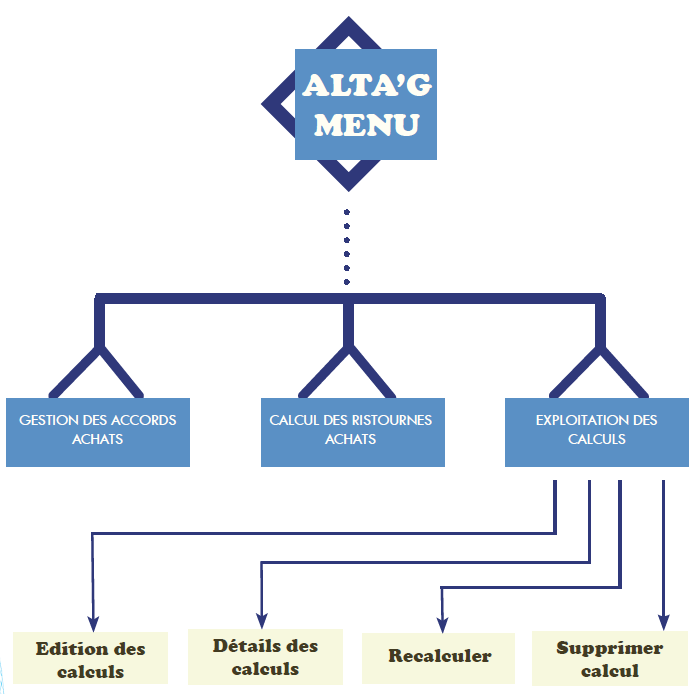
Le module ALTA’G Ristournes Achats vous permet :
- d’enregistrer les contrats de remises dégressives,
- de calculer les remises par période,
- d’afficher le détail des calculs,
- d’imprimer les résultats.
Cependant, certaines fonctionnalités ne sont pas comprises dans ce nouveau module :
- Pas de possibilité de gérer des montants fixes (par ex. : 250€ par mois pour un fournisseur),
- Pas de possibilité de gérer des accords «groupe» (par ex. : détermination d’un palier pour le C.A. d’un groupe de fournisseurs).
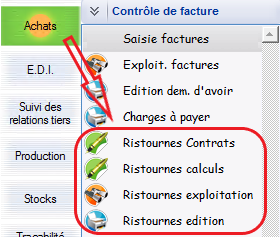
Le chemin d’accès : Achat > Contrôle de facture
- Ristournes contrats
- Ristournes calculs
- Ristournes exploitation
- Ristournes édition
Gestion des accords
Fenêtre principale de gestion
Le chemin d’accès : Achats > Contrôle de Facture > Ristournes Contrats
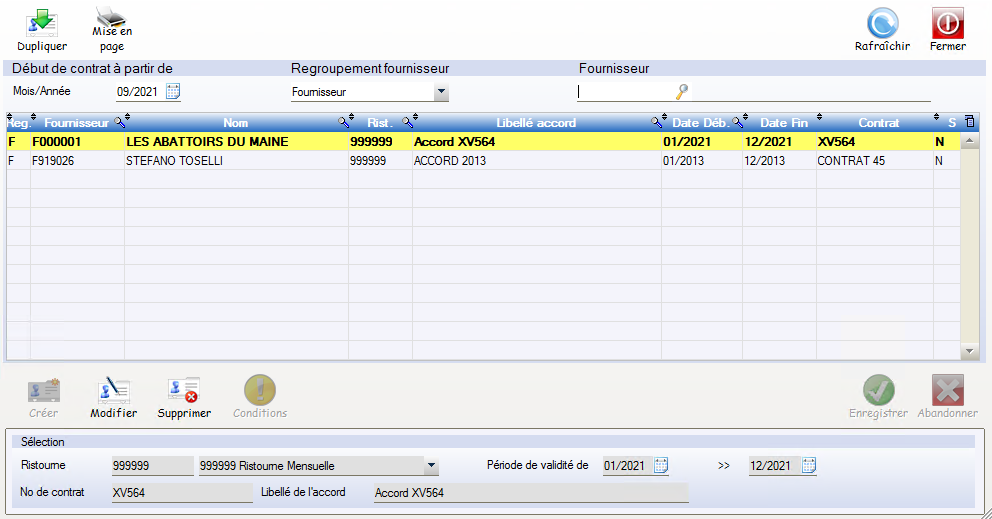
- Affichage de tous les contrats existants en fonction des critères suivants :

 Créer un nouvel accord de ristourne.
 Modifier.
 Dupliquer les conditions vers une autre période.
 Sortir de la fenêtre.
 Accès à la fenêtre des conditions.
 Supprimer l’accord mais pas les calculs.
 Imprimer la liste des accords saisis.
La création
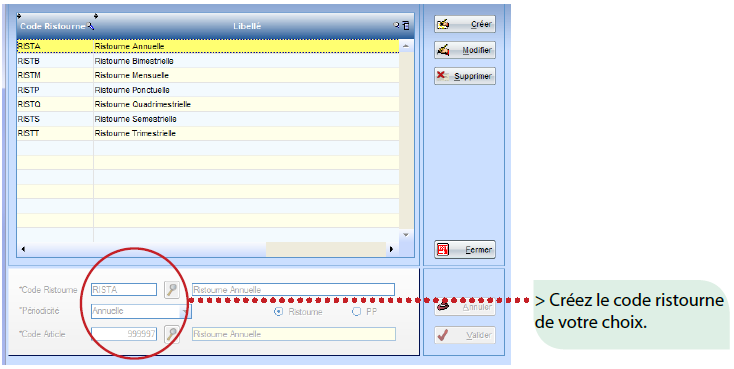
1. Création des codes ristournes
Le code ristourne définit la périodicité de l’accord (Annuelle, Mensuelle, Trimestrielle, Ponctuelle, Semestrielle, …).
Le chemin d’accès : Achats > Contrôle de Factures > Ristournes Paramètres

2. Création de l’accord

- Il est possible d’avoir plusieurs accords avec le même fournisseur durant une même période.
Dans ce cas, chaque accord doit avoir un numéro de contrat différent.
- Les dates à intégrer sont celles du début et de fin de validité du contrat.
A savoir : un contrat ne peut pas être à cheval sur 2 années.
Par exemple, un contrat de 6 mois ne peut pas être saisi de Septembre 2010 à Février 2011.
Il faut créer 2 contrats : l’un de Septembre 2010 à Décembre 2010 et l’autre de Janvier 2011 à Février 2011.
Cas pratique
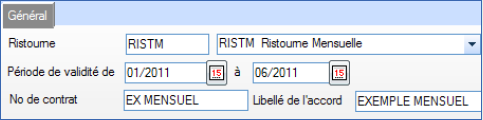
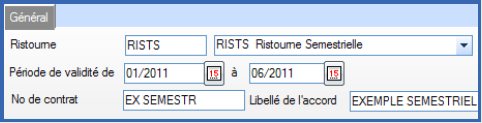
- Le contrat est valable durant la période de 6 mois. Le calcul sera effectué tous les mois.
3. Les conditions
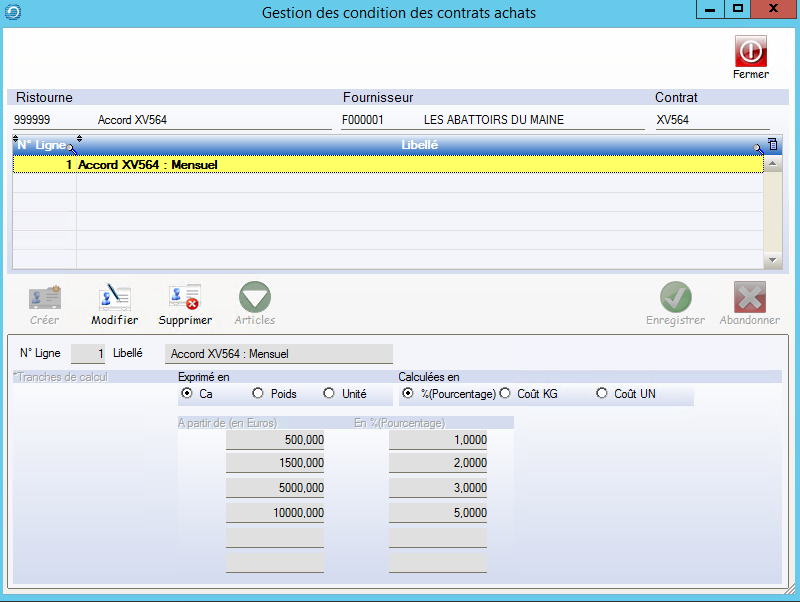
Cette fenêtre permet d’affecter les pourcentage de ristournes.
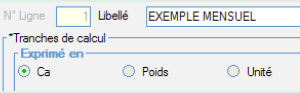
- La tranche de calcul peut être exprimée en :
- Le mode de calcul lui peut être en :

Cas pratique
- A partir de 100 € >>

Remise de 2€/Kg >>
- A partir de 500 € remise de 2,5 €/Kg.
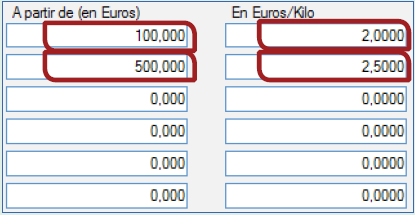
- Il est possible de définir jusqu’à 6 tranches de calculs. Le montant d’une tranche correspond à la périodicité.
Les 100 € sont pour une durée d’un mois si la période est mensuelle. Si c’était pour une période semestrielle, les 100 € seraient pour les 6 mois.
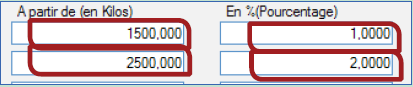
- A partir de 1500 Kg >>

Remise de 1% du CA >>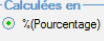
- A partir de 2500 Kg remise de 2 %.
Par défaut, les calculs prennent en compte toutes les factures. Si vous voulez spécifier chaque article :
- Cliquez sur :

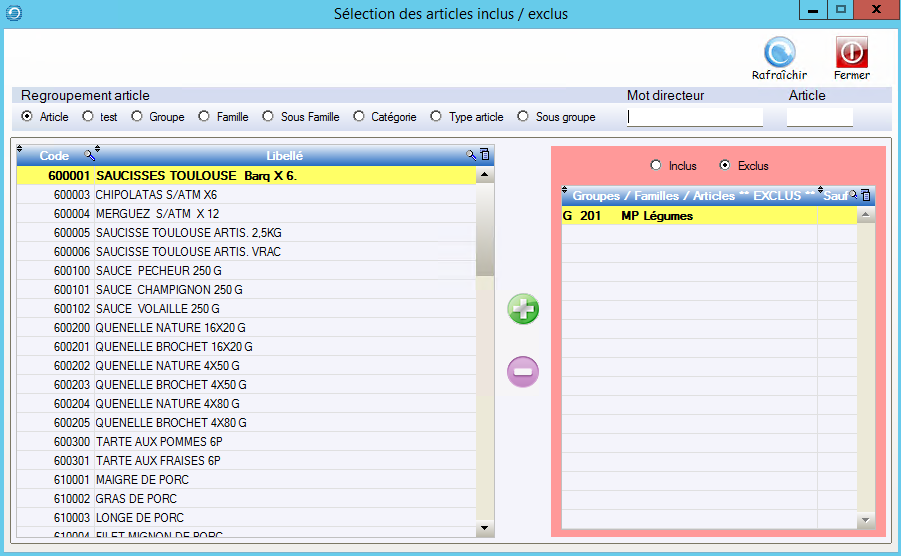
Par défaut, comme vous n’avez spécifié aucun article avant, le logiciel n’exclut rien. Il intègre l’ensemble des articles.
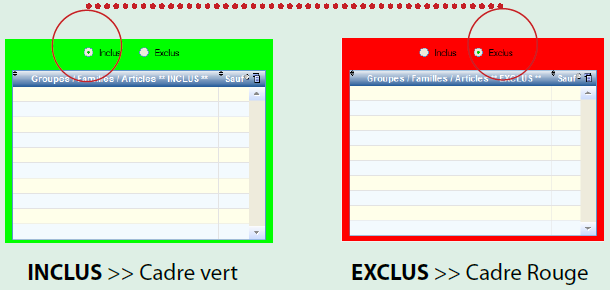
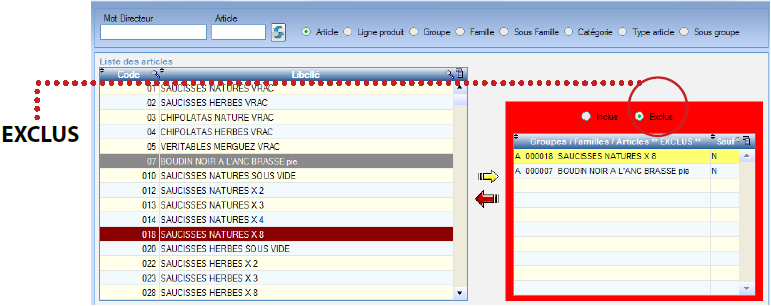
L’accord concerne tous les produits sauf les saucisses article 18 et les boudins article 7.
- Il faut 100€ par mois de C.A. (sans saucisses article 18 et boudins article 7) pour obtenir 2€ du Kg de remise.
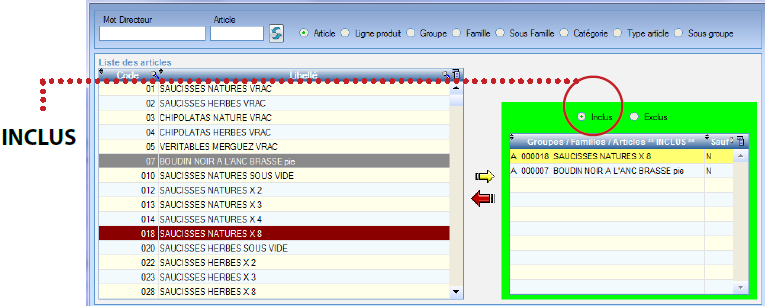
L’accord concerne tous les articles sélectionnés et transférés dans la case de droite.
- Il faut 100€ par mois de C.A. uniquement saucisses article 18 et boudins article 7 pour obtenir 2€ du Kg de remise.
Cas pratiques
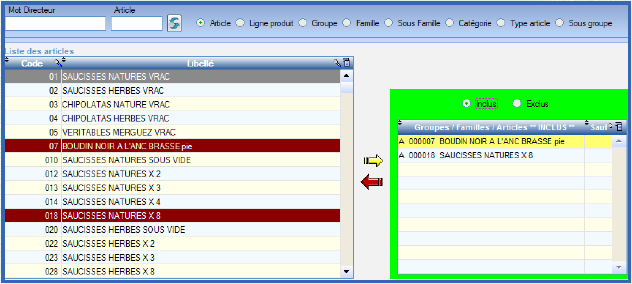
- Je souhaite inclure un article :
Choisir
- Affichez la liste des articles,
- Sélectionnez l’article,
- Cliquez sur la flèche jaune pour transférer l’article dans le tableau de droite :

- Je souhaite choisir une famille :
Choisir
- Affichez les familles,
- Sélectionnez la ou les familles,
- Cliquez sur la flèche jaune pour transférer l’article dans le tableau de droite :
Remarque : on peut transférer plusieurs articles, mais aussi mélanger les articles avec les familles.
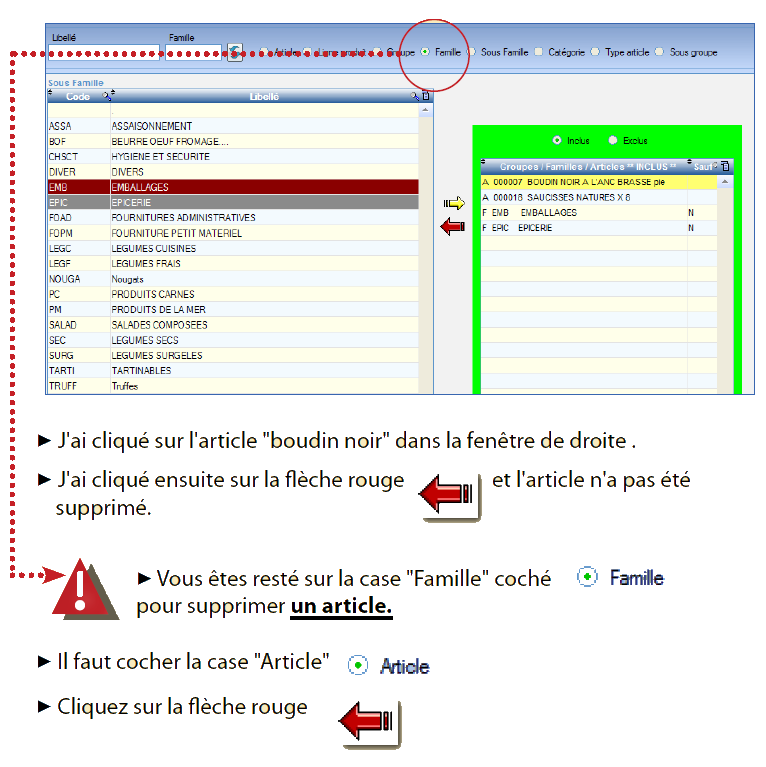
- Pour supprimer une famille :
Choisir
- Sélectionnez la « Famille » dans la case de droite.
- Cliquez sur la flèche rouge pour supprimer :

La modification

- Seuls la date de fin d’accord et son libellé sont modifiables.
- Accès au bouton
 pour modifier les tranches.
 - La modification ne touche pas les calculs déjà effectués.
La suppression

- S’il n’y a aucun calcul effectué sur l’accord, supprimez l’accord, la ligne et les articles liés. Sinon, il faut supprimer les calculs avant.
La duplication

- La duplication permet de recopier un accord avec toutes ses
conditions :
- Soit vers une autre période,
- Soit vers un autre fournisseur.
- La duplication permet de recopier un accord avec toutes ses
conditions :
A savoir : on ne peut pas copier vers un autre code ristourne.
Exemple : impossible de copier un code ristourne mensuelle sur une ristourne trimestrielle.
L’impression

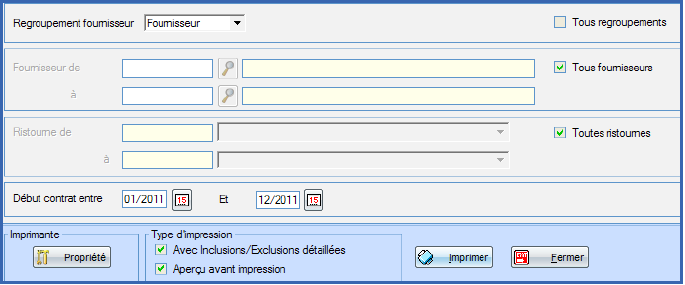
- Sélection avec critères de recherche sur le code fournisseur et le code de ristourne (optionnels), sur la date de début du contrat et le type d’impression avec ou sans les articles inclus/exclus détaillés.
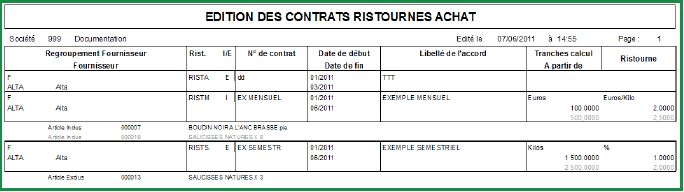
Le calcul des ristournes
Le chemin d’accès : Achats > Contrôle de Facture > Ristournes calculs

- Cette fenêtre permet de rechercher puis de calculer tous les accords qui n’ont pas déjà été calculés dans la période demandée.

- Choisir la période que l’on va calculer.
- Insérer la date de fin de périodicité.
Remarque : pour les périodes ponctuelles, il faut informer sur la date de début de contrat dans la case à partir du.

Cas pratique
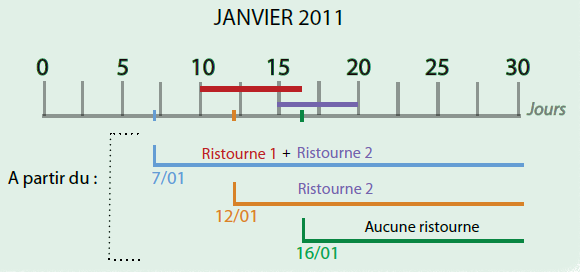
Pour une période Ponctuelle, vous avez deux ristournes :
- Ristourne 1 > du 10/01/2011 au 17/01/2011
- Ristourne 2 > du 15/01/2011 au 20/01/2011
- On peut choisir un seul fournisseur en décochant
- Cliquez sur :

- Affiche tous les accords qui n’ont pas été calculés.

- Sélectionnez les calculs à effectuer.
- Cliquez sur :

- Le calcul se fait avec les lignes de factures incluses dans la périodicité.
CAS PARTICULIER
Si l’on choisit la période Trimestrielle avec un accord du 02/2011 au 11/2011.

- Une fois le calcul terminé, le logiciel affichera directement la fenêtre d’exploitation.
L’exploitation des calculs
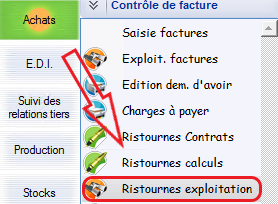
Le chemin d’accès : Achats > Contrôle de Facture > Ristournes exploitation
La fenêtre principale d’exploitation
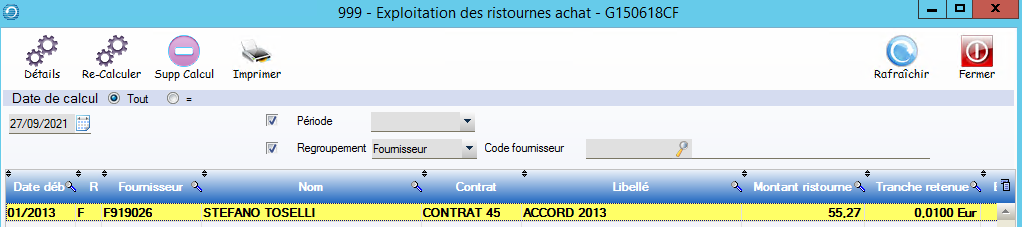
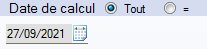
 Si vous tapez le 7 juin dans la date de calcul, le logiciel prendra en compte tous les calculs du 7 juin.
 Affiche tous les calculs quelque soit la date.
 Obligation de choisir une période.
 On peut choisir un fournisseur.
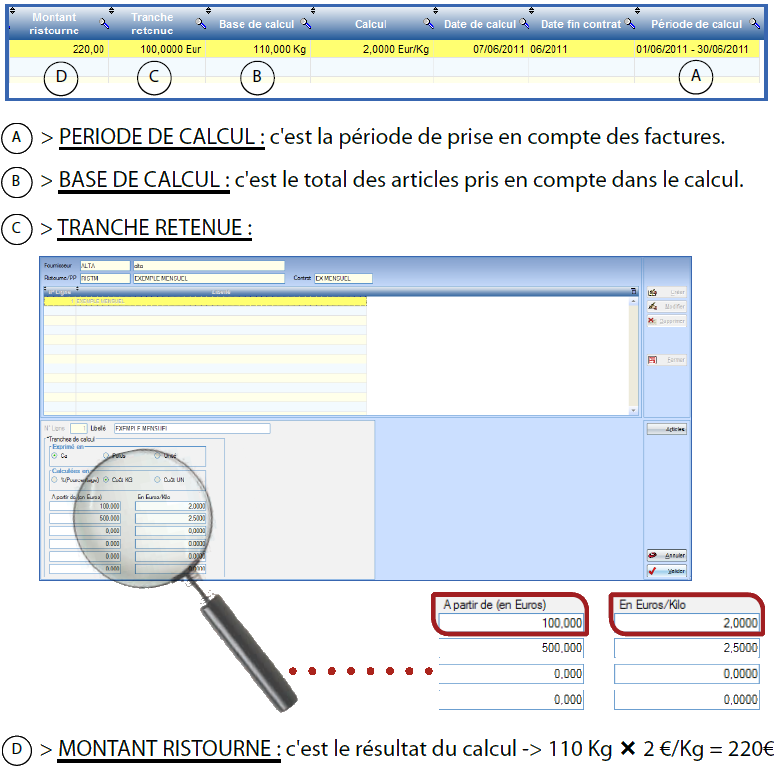
L’affichage du détail
 Affiche le détail des lignes de factures prises en compte dans le calcul.
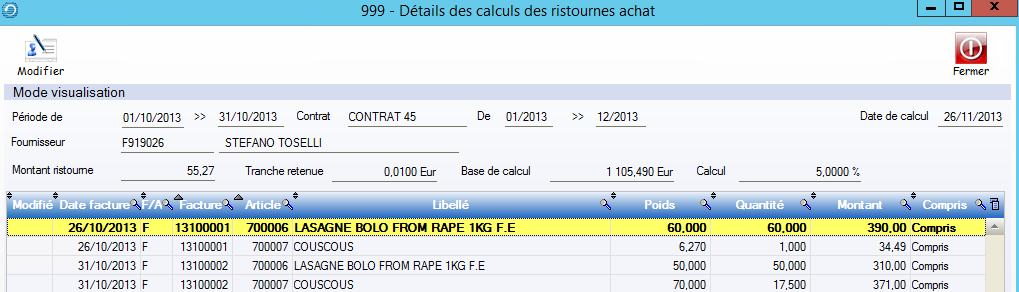
Remarque : Si une ligne est rouge, les articles ne sont pas compris.
- Si vous souhaitez inclure les articles non compris dans les calculs effectués, cliquez sur

- Tapez le mot de passe.
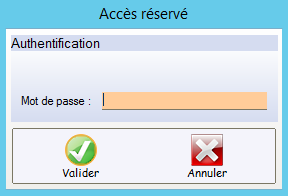
Seul un responsable connait ce mot de passe.
- Cliquez sur Compris
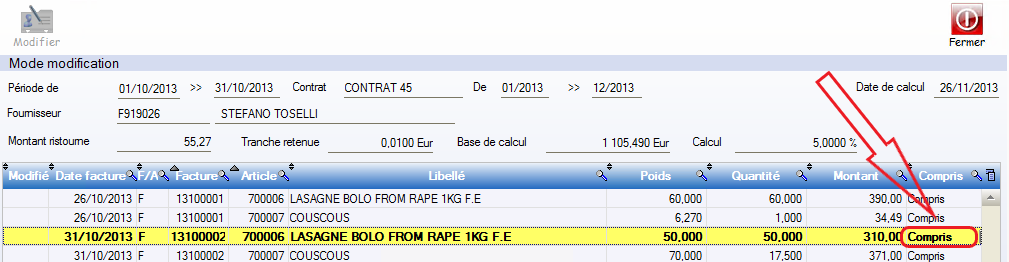
- Vous pouvez aussi modifier le poids, la quantité et le montant.
- Cliquez ensuite sur

Le recalcul après modification
- Cliquez sur
 : Recalcule avec les éléments sélectionnés
 - Retapez le mot de passe.
La suppression d’un calcul
Cas pratiques
» Je me suis trompé, ce n’est pas 2€ / Kg mais 2% « .
Il faut supprimer le calcul dans sa globalité.
- Remarque : il est impossible de corriger les règles de calcul à l’intérieur du tableau de détails.
- Sélectionnez la ligne jaune.

- Insérez le mot de passe.
Le calcul est maintenant supprimé entièrement.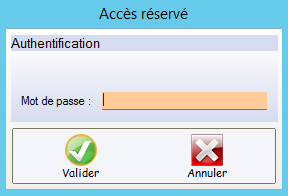
- Retournez dans l’écran conditions pour modifier les données.
- Refaire le calcul comme indiqué à partir de l’étape Le calcul des ristournes.
- Bouton

L’édition des calculs
Le chemin d’accès : Achats > Contrôle de Facture > Ristournes édition
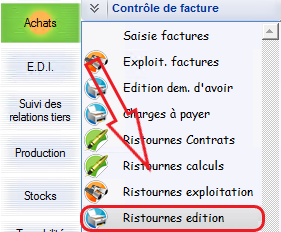
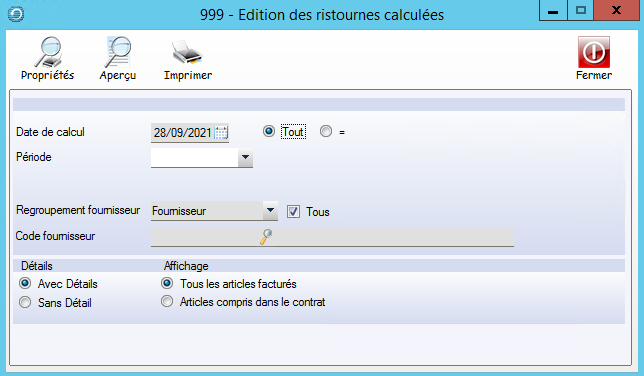
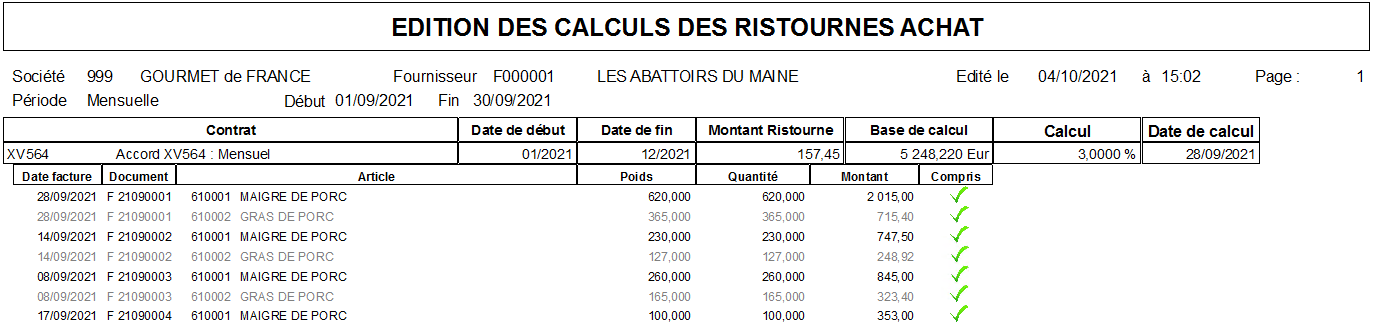
Vous obtenez un récapitulatif des informations saisies précédemment.
- Avec le détail de tous les articles :
- Avec le détail de tous les articles du contrat :
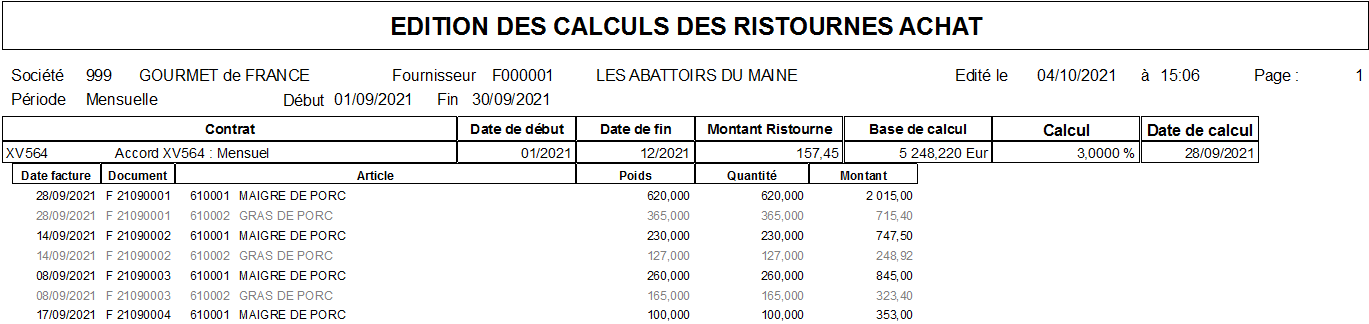
- Sans détail :

Que faire quand …
- Après le calcul, je m’aperçois que les conditions de l’accord sont fausses ?
Voir le paragraphe Le recalcul après modification
- Je veux omettre certaines lignes de facture du calcul bien qu’elles soient conformes aux conditions de l’accord ?
- Appuyez sur le bouton Détail
- Cliquez sur Modifier
- Tapez le mot de passe
- Certaines fonctions demandent « un mot de passe » et je ne le connais pas ?
- Seul un responsable connait le mot de passe.
- Je dois enregistrer un accord hebdomadaire sur une durée d’un an et la période « hebdomadaire » n’existe pas ?
- Saisir autant d’accords Ponctuels que de semaines.
- Je n’arrive pas à enlever l’article inclus ?
Lexique
O-P-Q
Période de validité
Plage de temps pendant laquelle l’accord s’applique.
Ex : du 03/2011 au 11/2011.
Périodicité
Échéancier d’arrêté des calculs. Ex : mensuel.
Période de référence pour le cumul des factures qui détermine la tranche de calcul à utiliser.
PP
Participation publicitaire.
Concerne le module Ristournes Ventes.
