Vous êtes ici : e-learning >> Solder Lot
Solder Lot
Mise à jour 01 Déc 2023
Objectif
- Cet application, en support des Applications Atelier, sert à :
- Mettre les reliquats de Lots de Production à 0.
- Mettre les Lots à 0 en cas de destruction suite à une DLC atteinte.
- Ajuster les Lots suite à une erreur de saisie.
- Ajuster les Lots si le poids restant du Lot n’est pas suffisant pour générer d’autres OF ou PF.
- Ajuster les Lots si la Tolérance du poids d’un article est atteinte, et donc inexploitable ensuite pour des OF ou PF.
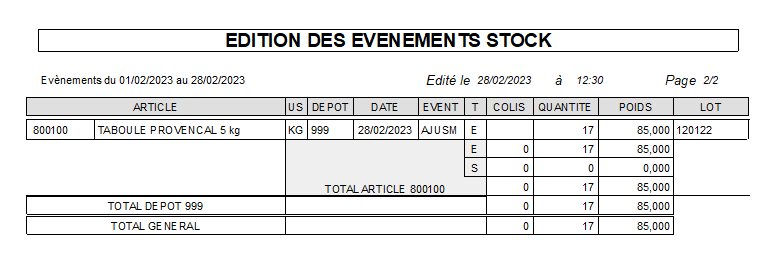
- Toutes les manipulations effectuées dans l’Application « Solder Lot » seront tracées et éditées via Stock / Exploitation / Évènement stock. Le Code Évènement créé pour les Ajustements de Stock Manuels est AJUSM et celui du Solde à zéro est SOLDM.
- L’Application Solder Lot ne permet pas de remettre en stock des Lots qui n’existent plus.
- Attention, « Solder Lot » ne s’utilise pas à la suite d’un Inventaire afin de réajuster les Stocks !
Fonctionnement
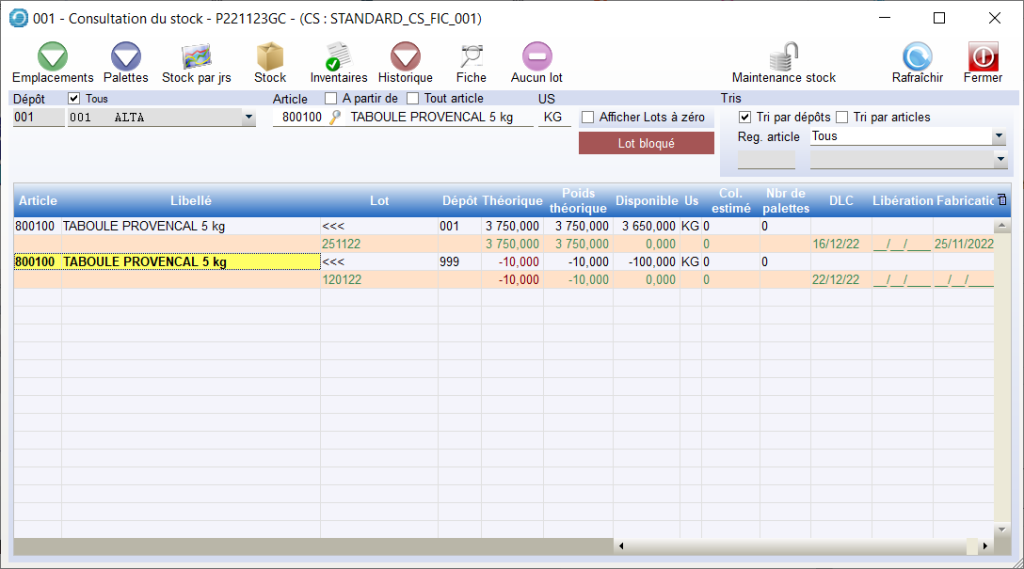
Comparaison Solder Lot - Consultation du Stock.
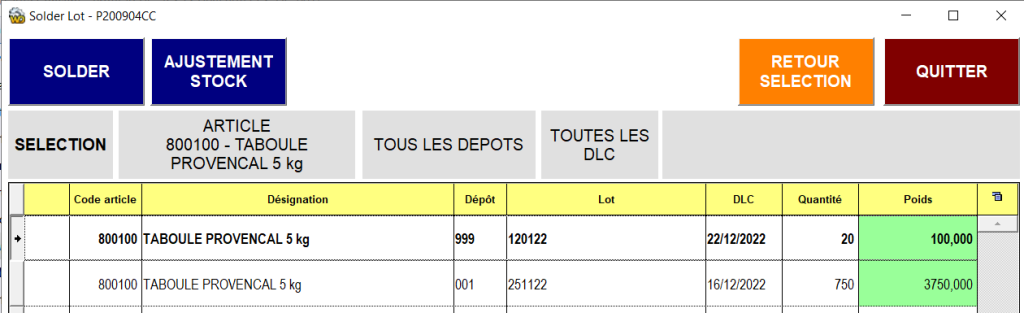
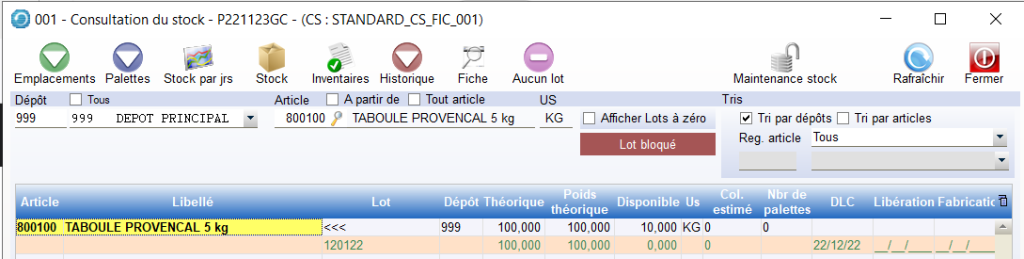
- La vue « Solder Lot » reprend tous les Lots d’un Article comme le fait la Consultation du Stock par le menu AltaG.
- Solder Lot est plus synthétique que la Consultation du Stock, elle permet de voir rapidement les quantités d’un article, son Numéro de Lot et sa DLC associée.
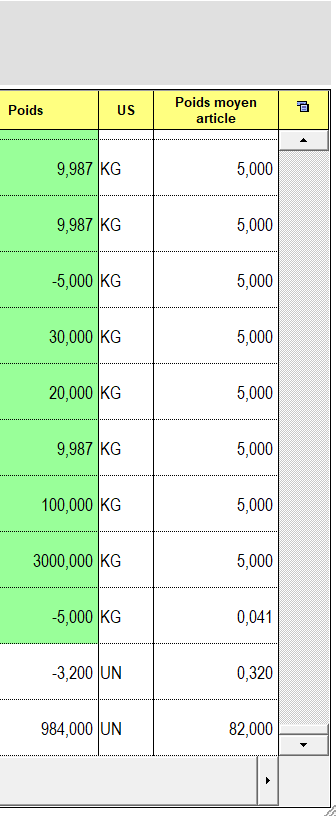
- Le poids moyen renseigné dans la Fiche Article de l’Article sélectionné est indiqué dans la vue Solder Lot.
- La Date de Fabrication est indiquée dans la vue Consultation du Stock. De plus, si le Lot est soumis à une Date de Libération, celle-ci serait indiquée.
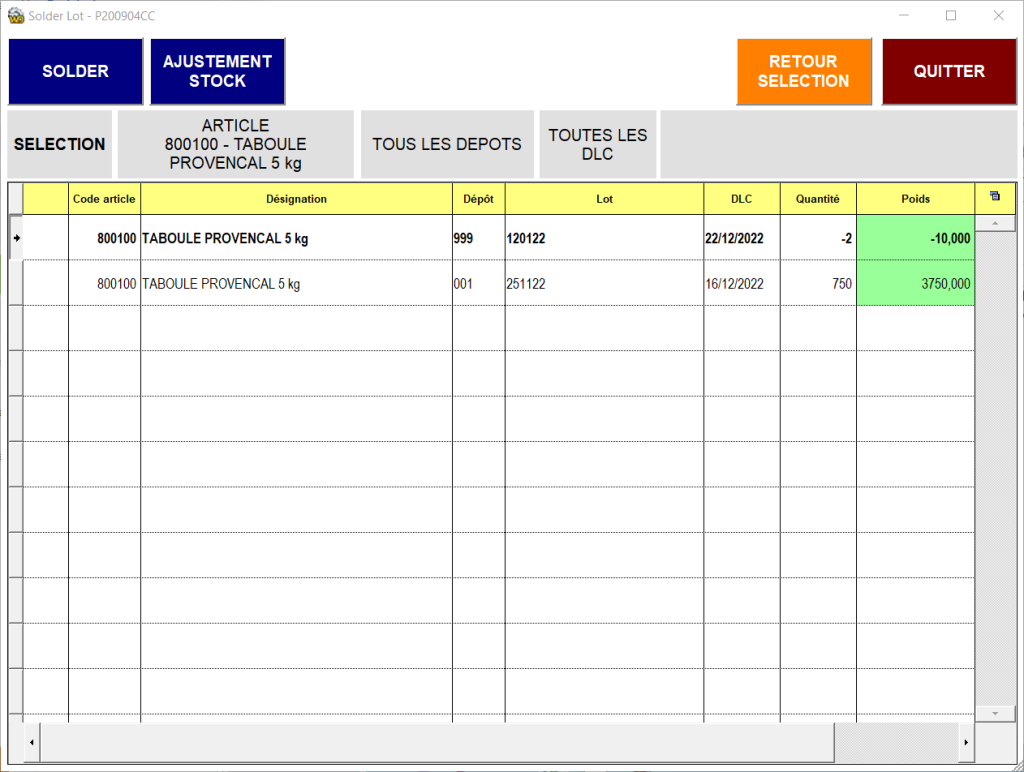
Sélection des Articles.
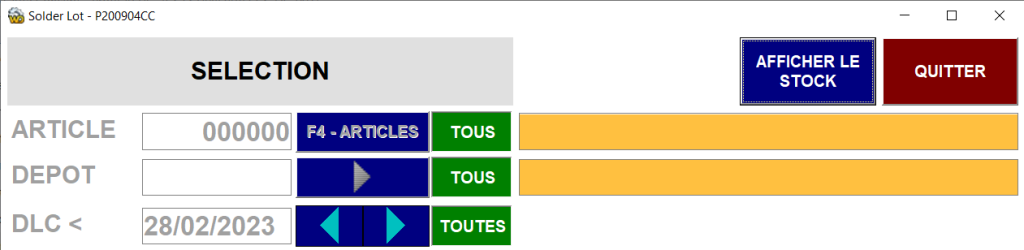
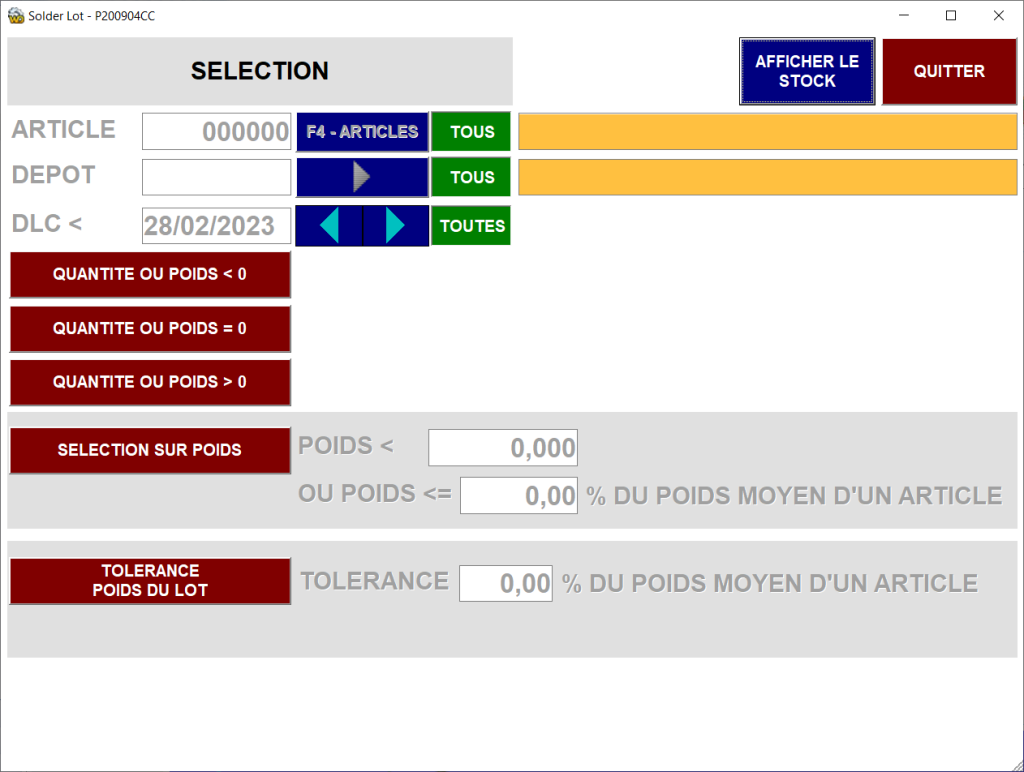
- De la fenêtre principale, plusieurs choix s’offrent afin d’ajuster le stock ou de le solder :
- Soit sélectionner tous les articles ou qu’un seul.
- Bouton « Tous » en vert pour tous les articles, en rouge, inscrire le code article dans le champs correspondant.
- Le stock peut également être afficher par dépôt.
- De la même manière que précédemment, soit sélectionner « Tous », soit le code du dépôt (En cliquant sur la flèche, un menu déroulant s’affiche avec tous les dépôts paramétrés.
- Affichage du stock en fonction d’une DLC.
- Soit, toutes les DLC,
- soit toutes les DLC inférieures à une date précise.
- soit un intervalle de DLC (bornes non inclues)
- Soit sélectionner tous les articles ou qu’un seul.
- Une fois la sélection faite, cliquer sur le bouton « Afficher le Stock ».
- Les cases du tableau en vert signifient en quelle unité les articles sont gérés :
- Soit par Pièce, soit au kg.
- Les cases du tableau en vert signifient en quelle unité les articles sont gérés :
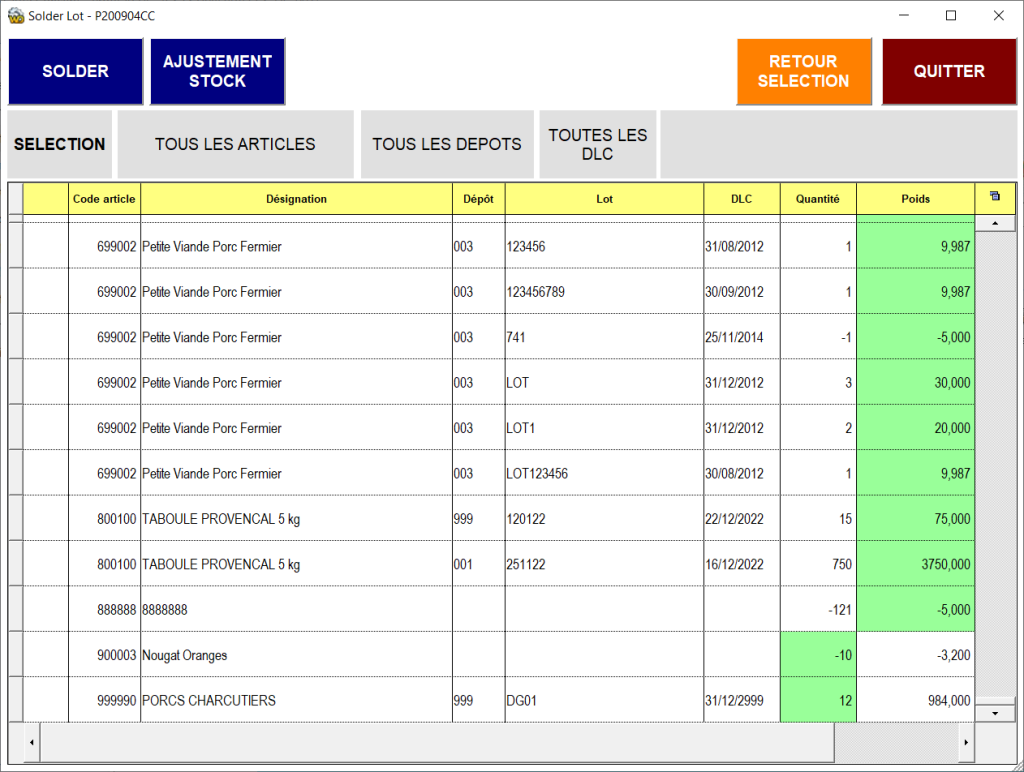
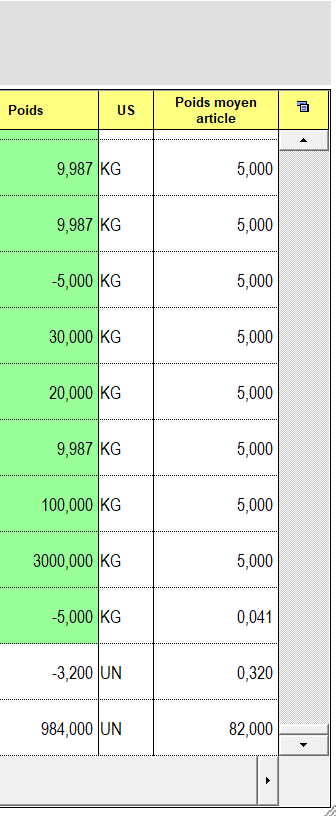
Ajustement Stock.
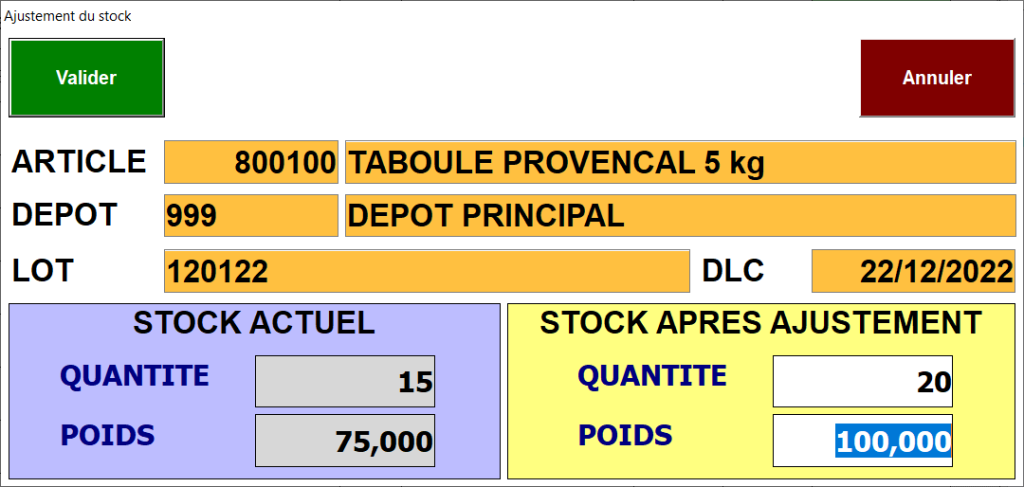
- Une fois l’affichage des articles effectué, cliquer sur la ligne correspondante à celle à ajuster.
- Cliquer ensuite sur le bouton « Ajustement Stock ».
- En orange apparait les données de l’article sélectionné (Code, libellé, dépôt, numéro de lot et DLC).
- Le stock actuel, en violet, avec la quantité et le poids correspondant.
- Et en jaune, la partie à renseigner (Quantité ET Poids). D’où la partie « Poids Moyen de l’Article ».
- Ces Quantités et Poids proviennent d’un comptage physique, après une production par exemple, et non d’un Inventaire.
- Renseigner alors le nombre de pièces et le poids correspondant avant de valider.
- Le stock actuel prendra alors ces nouvelles valeurs en compte et écrasera ainsi l’ancien stock actuel.
- Ces Quantités et Poids proviennent d’un comptage physique, après une production par exemple, et non d’un Inventaire.
Solder.
- Le choix de l’article et de son lot correspondant est identique lorsqu’on souhaite solder le lot.
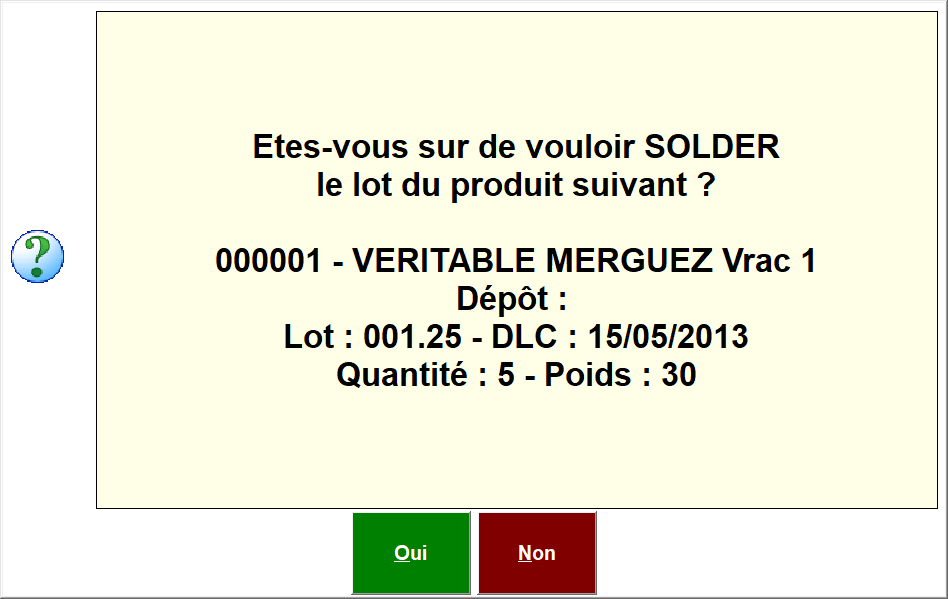
- En cliquant sur le bouton « Solder », une fenêtre apparait pour nous indiquer le caractère irréversible de la manipulation.
- En cliquant sur « Oui », le Poids sera mis à 0.
- En cliquant sur le bouton « Solder », une fenêtre apparait pour nous indiquer le caractère irréversible de la manipulation.
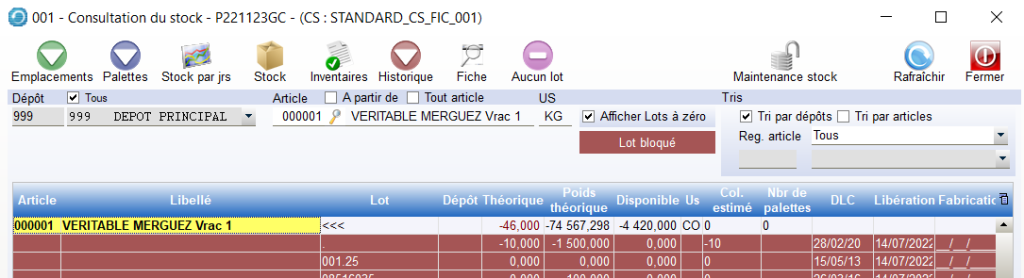
- Dans la Consultation du Stock, le Lot en question n’a pas disparu, mais se retrouve bien à 0, et visible si la case « Afficher Lots à zéro » est cochée.
- Cette option de Solder un lot est la plupart du temps à effectuer après une production ou une préparation, lorsque le lot en question est épuisé, ou qu’il ne reste que des reliquats inexploitables pour une future production ou préparation.
Filtres Supplémentaires de Sélections de Lots
5 choix possibles.
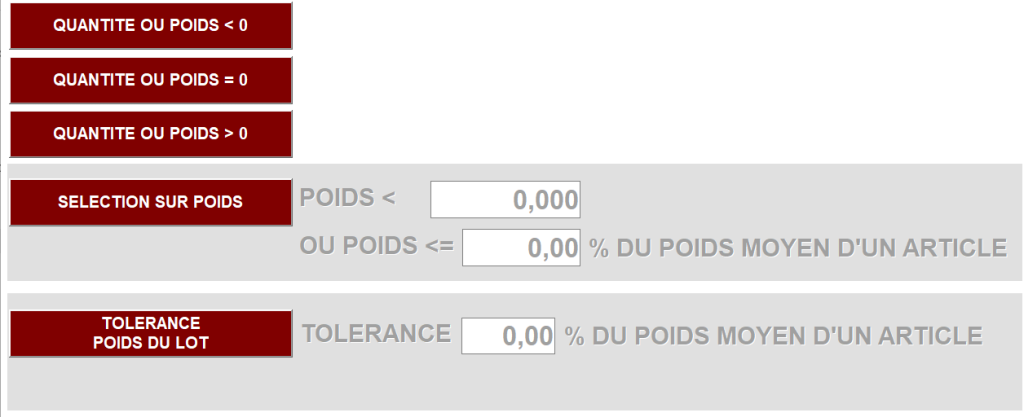
- Des filtres supplémentaires, en plus du Code Article, du Code Dépôt et de la DLC, sont disponibles pour affiner la sélection des Lots à solder ou à ajuster :
- Bouton « Quantité ou Poids < 0 » :
- Seuls les Lots en négatif apparaitront dans le résultat de la recherche.
- Bouton « Quantité ou Poids = 0 » :
- Seuls les Lots à 0 apparaitront.
- Bouton « Quantité ou Poids > 0 » :
- Seuls les Lots en positif apparaitront.
- Bouton « Sélection sur Poids » :
- Le filtre s’effectuera soit sur un Poids inférieur à la consigne, soit inférieur ou égal à un pourcentage du poids moyen d’un article.
- Souvent associé à un Code Article, afin de Solder des Lots inutilisables par la suite.
- Le filtre s’effectuera soit sur un Poids inférieur à la consigne, soit inférieur ou égal à un pourcentage du poids moyen d’un article.
- Bouton « Tolérance Poids du Lot » :
- Cette fois, le filtre s’appliquera sur la Tolérance en pourcentage du poids moyen d’un article.
- Bouton « Quantité ou Poids < 0 » :
Vérification
Consultation Stock.
- Les différentes manipulations qui ont pu être effectuées avec l’Application Solder Lot peuvent être retrouvées dans Stocks / Exploitation / Consultation stock
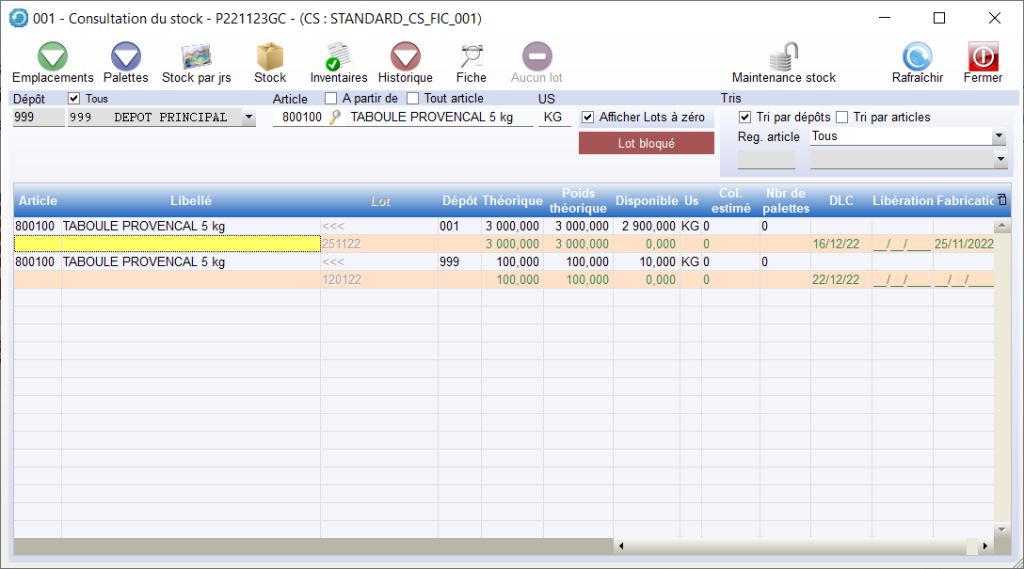
- Dans cet exemple, le stock de l’article 800100 a été précédemment ajusté de 750 UN à 600 UN, soit de 3750 kg à 3000 kg dans le dépôt 001.
- Soit 150 pièces en moins, qui correspondent à 750 kg.
- En cliquant sur le Bouton « Historique », le mouvement effectué par Solder Lot apparait bien.
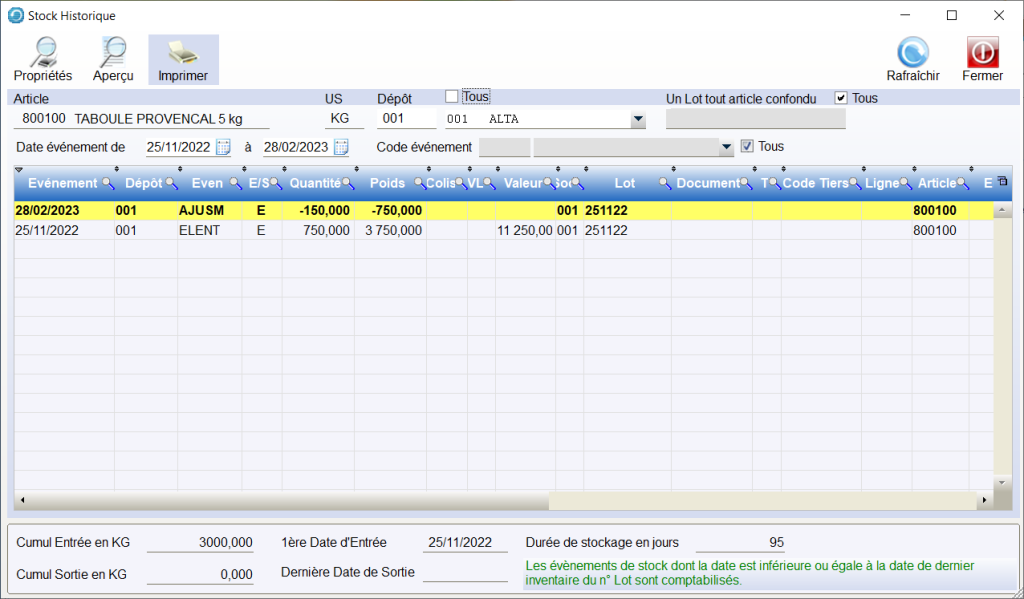
- Dans cet exemple, même s’il s’agit d’un ajustement « en moins », la qualification de l’Évènement est une Entrée « E ».
- Le Code Évènement crée pour les Ajustements de Stock Manuels est AJUSM et celui pour les Soldes à zéro est SOLDM.