Dégagement Stocks
Mise à jour 19 Jan 2022
1/ Présentation
Les produits à DLC courte sont répertoriés par l’option de menu ALTA’G « GESTION DES DÉGAGEMENTS.
Si un article est signalé en dégagement, lors de la saisie de commande, le télévendeur peut être averti automatiquement ou non et a le choix ou non d’affecter la ligne de commande au dégagement.
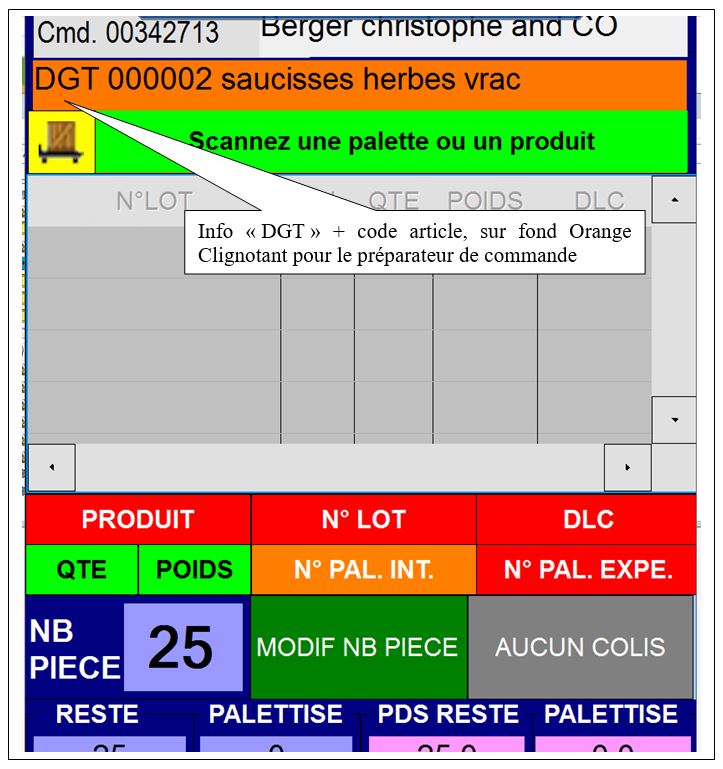
Lors de la préparation de commande (TSE ou PPC) un indicateur informe le préparateur que la ligne est à préparer en mode dégagement.
Ce que ne fait pas le logiciel :
Le logiciel connait la quantité du produit affecté en dégagement pour une période donnée et les quantités en commande à prendre sur dégagement. Le logiciel ne réserve pas les lots pour la ligne de commande et ne les proposes pas lors de la préparation de commande. Le logiciel signale uniquement que la préparation de la ligne de commande en cours doit se faire sur lot mis en dégagement.
2/ Configuration logiciel –
Cette configuration est effectuée exclusivement par ALTACONCEPT
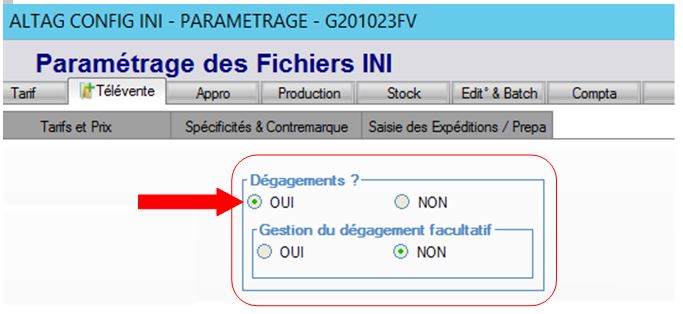
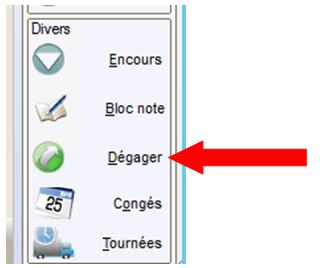
L’option « Dégagement ? » à « Oui » permet d’activer les fonctionnalités relatives au dégagement en saisie de commande, par exemple, l’affichage du bouton « Dégager » sur le cadencier article.
L’option « Gestion du dégagement facultatif » à « Oui » permet, en saisie de commande, d’activer l’ouverture automatique de la fenêtre de dégagement et de choisir ou non, d’affecter la ligne de commande à un dégagement. (Voir paragraphe « 4/saisie de commande)
3/ Répertorier les lots articles à dégager
Utilisez L’option de menu ALTA’G « Dégagement produit ».
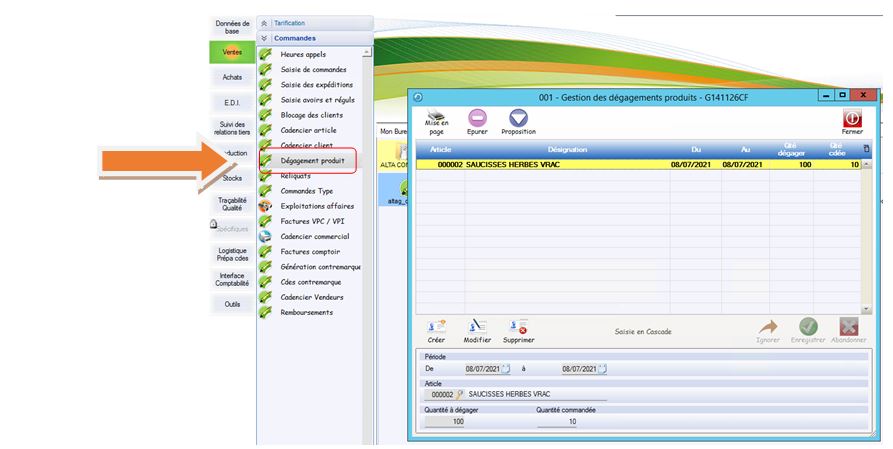
Vous avez deux manières de déclarer les articles que vous souhaitez proposer en dégagement :
- 1 / La saisie manuelle des quantités pour l’article, sur une période début/fin, sans notion de lot ou DLC
- 2 / La saisie via le bouton « Proposition »
 Le bouton « Épurer » ne fait que supprimer les enregistrements du fichier proposition de dégagement, dont la date de fin de période est dépassée.
La zone quantité commandée, correspond au cumul des lignes de commandes pour l’article associées au dégagement lors de la saisie de commande.
Fenêtre proposition dégagement
Avec cette aide pour déclarer les dégagements, les articles à mettre en dégagement peuvent être proposés en affichant les lots existant en stock avec leur DLC Respectives.
S’affichent dans cette fenêtre uniquement :
- les lots qui ont une DLC non dépassée
- Les lots dont la DLC correspond à votre critère de choix (DLC inférieure ou égale à la date sélectionnée OU nombre de jour de DLC résiduel)
- Les articles compris dans les critères de filtre, si vous avez activé un filtre par le bouton « Filtre »

puis activé ce filtre par le bouton « Activer »

Lorsque vous avez activé un filtre, vous en êtes informé par le message « Filtre Activé » en bas de la fenêtre de proposition de dégagement.
 A titre d’information, vous trouverez pour chaque ligne article/lot, la quantité théorique en stock et la quantité vendue :
- La colonne « stock théorique » affiche la quantité stock théorique propre au lot.
- La colonne « Qté cdée » affiche le cumul des quantités commandées saisies et non expédiées (non préparées) , dont la date de préparation de la commande est supérieure ou égale à la date du jour, et la date de livraison de la commande est inférieure ou égale à la DLC du lot en stock.
 Les lots en stock ne sont jamais réservées aux lignes de commande de vente donc si vous avez plusieurs lots en stock, plusieurs lignes de lot peuvent avoir les quantités de la colonne « Qté cdée » redondante.
4/ Saisie de commandes ventes
4.1 Mode » gestion des dégagements facultatif » = OUI »
Ce mode de fonctionnement permet d’affecter ou non (facultatif) la ligne de commande au dégagement déclaré, au moment de la prise de commande.
En saisie d’une ligne de commande vente, lorsque l’article est signalé en dégagement dans la période (date de commande comprise dans la période début-fin du dégagement) et qu’il reste des quantités à dégager, une fenêtre s’ouvre et averti le télévendeur que l’article peut être pris sur dégagement.
Le télévendeur a alors le choix d’affecter la ligne de commande (Bouton « Choisir ») ou non (Bouton « Fermer »), au dégagement.
Cette affectation est manuelle (pas automatique) et intervient après accord avec client.
Lorsque la ligne de commande est affectée au dégagement, un compteur de quantité commandée affectée au dégagement s’incrémente (colonne « Qté Cdée » de la fenêtre « sélection dégagement »).
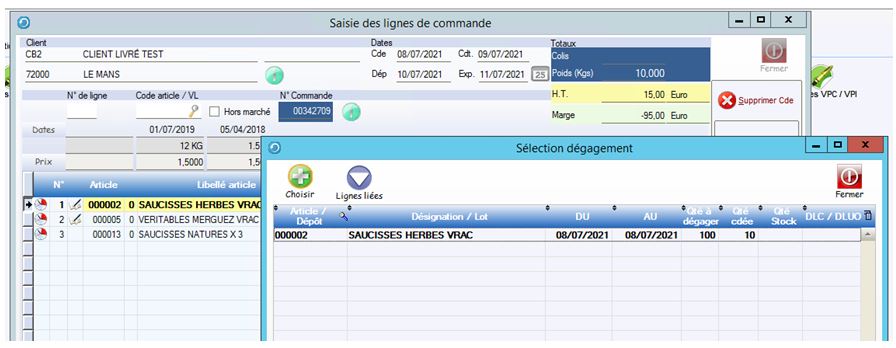
Si la ligne de commande affectée au dégagement est supprimée, le compteur « qté à dégager » sera décrémenté.
Avec ce mode de fonctionnement, Le préparateur sera informé lors de la prépa de commande atelier, si la ligne de commande est affectée à un dégagement ou non.
4.2/ Mode « gestion des dégagements facultatif = NON
Avec ce mode de gestion des dégagements, Apres la sélection du code article, la fenêtre des dégagements ne s’ouvre pas automatiquement.
4.3/ Création d’une ligne de commande à partir de la proposition de dégagement
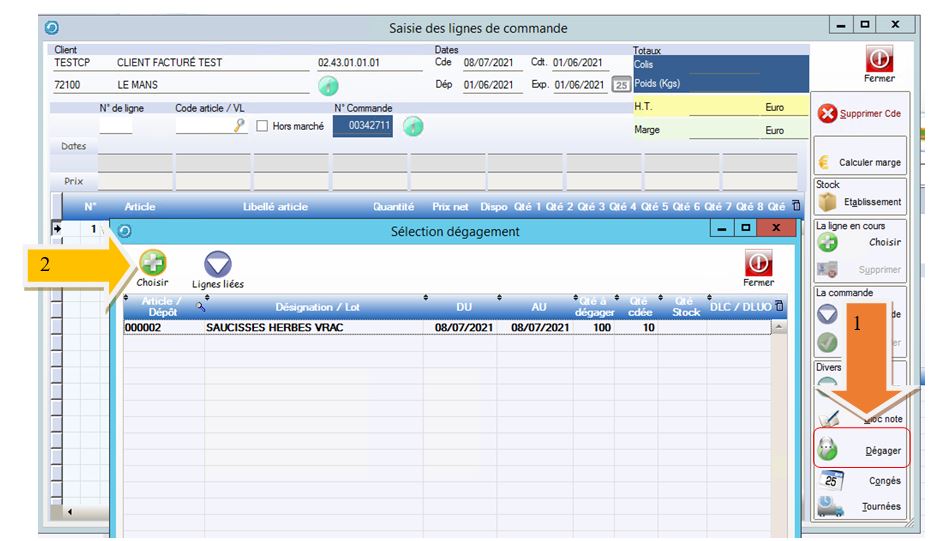
Le choix de l’article pour créer une nouvelle ligne de commande, est également possible à partir de la fenêtre de dégagement.
Pour ce faire, utiliser le bouton « Dégager » (1) de la saisie de commande, ceci ouvre la fenêtre de la liste des articles à dégager. Choisissez une ligne article puis utiliser le bouton « choisir » (2).
5/ Préparation de commande TSE
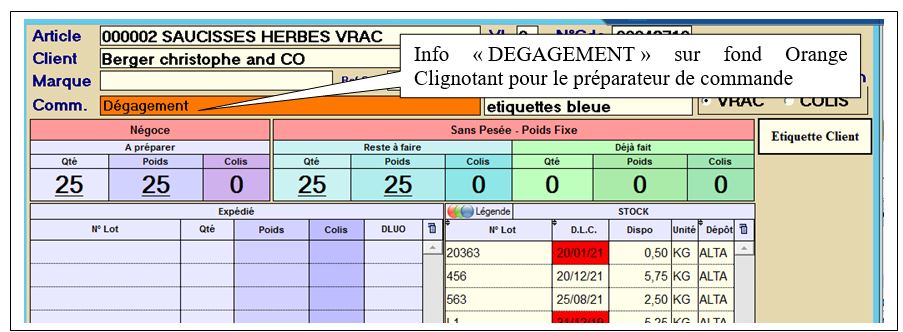
L’information « Dégagement » est affiché à l’écran (fond orange clignotant) pour avertir l’utilisateur que la ligne doit être préparer avec un lot en dégagement.
6/ Préparation de commande TP
L’information « DGT » est affiché à l’écran (fond orange clignotant) pour avertir l’utilisateur que la ligne doit être préparer avec un lot en dégagement.