Taxes
Mise à jour 11 Avr 2025
Présentation
Le chemin d’accès AltaG
Achats > Tarification > Taxes
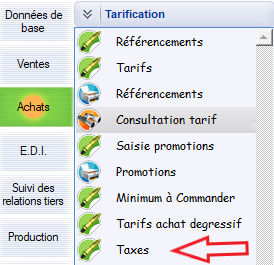
Cette Fonction permet d enregistrer des conditions de Taxes.
Les montants seront pre-calculées et modifiables à la saisie de la facture achats.
Important : Les statistiques achats sont Hors montants de Taxes
Paramétrage
Taxes Achat
Création des Taxes d’Achat dans Gestion des Paramètres AltaG – Menu :
- Données de Base / Paramètres / Paramètres
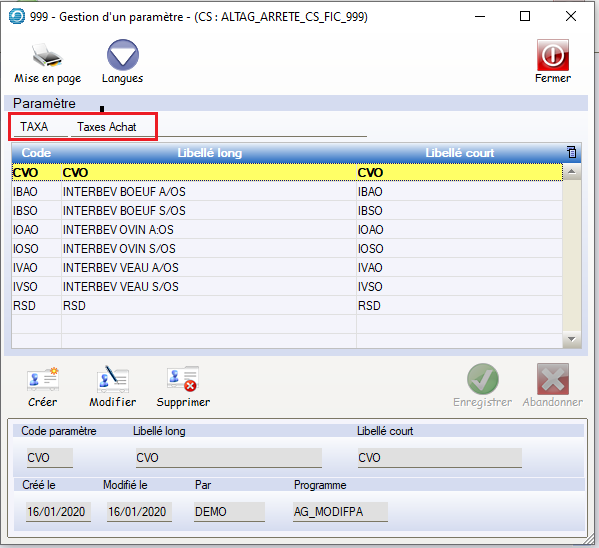
- Code Paramètre AltaG : TAXA
Mode opératoire
Saisie des Taxes Achat …
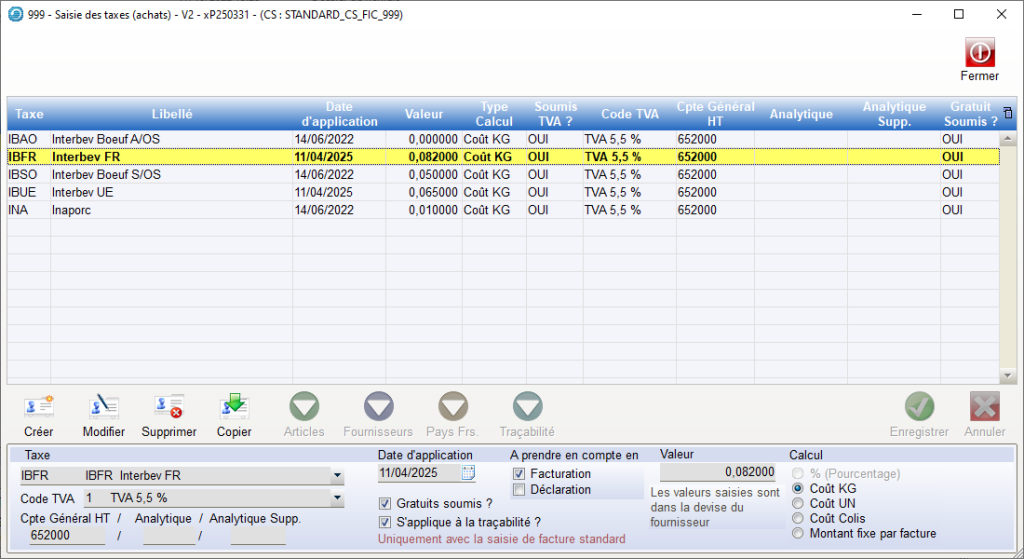
- Renseigner la Date d’Application du Paramétrage de la Taxe
- Prise en Compte de la Taxe d’Achat sur :
==> Facture d’Achat : cocher « Non » pour ne pas calculer la taxe sur la facture (la taxe sera calculée pour les declarations mais n apparaitra pas sur la facture)
==> Etat de Déclaration de Taxe : les calculs sont effectués et mémorisés pour etre utilisées dans un but declaratif. Attention Le logiciel ne genere pas les etats de declaration des taxes. - Prise en Compte des Gratuités dans le Calcul de la Taxe : Oui(Coche) ou Non(Décoche)
- S’applique sur la traçabilité Oui(Coche) ou Non(Décoche) – voir ci-dessous
- Choix de la Base de Calcul de la Taxe :
- %(Pourcentage) => Pourcentage sur Montant Hors Taxe €
- Coût KG => Prix par Kilo
- Coût UN => Prix par Unité (Quantité ou Nombre de pièce)
- Coût Colis => Prix par Colis
- Montant Fixe par Facture => Montant Fixe par Facture
- Choisir un Code TVA (exp : 5,5% – 20% – exonéré – etc…)
- Renseigner le Compte Comptable HT correspondant à cette Taxe
- Filtres de Sélection sur les Entités : Article – Fournisseur & Pays du Fournisseur en Mode Inclusion où Exclusion
pour associer les articles et fournisseurs concernés par cette condition de taxe.
par défaut les critères sont « Exclus » rien. Cad que tous les articles et fournisseurs sont concernés par la taxe. Il faut enregistrer via les filtres les fournisseurs et les articles non concernés.
astuce : si la taxe ne concerne que quelques fournisseurs et un groupe article par exemple, il est préférable de basculer en critère « inclus » pour nommer explicitement les critères concernés.
L’utilisation du Bouton Copier représente un gain de temps certain pour dupliquer des Taxes se ressemblant en terme de paramétrage et d’affection Article/Fournisseur/Pays…
Filtre Article exemple
- Sélection des critères du Filtre Article :
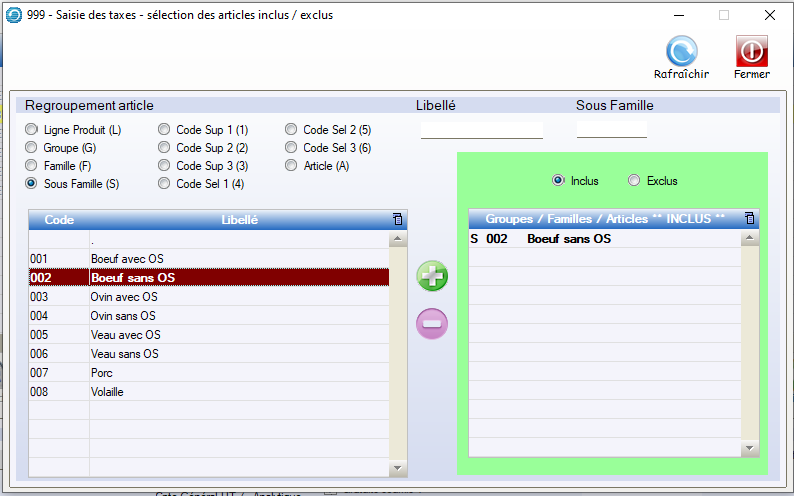
- Choix du (ou des) Regroupement(s) Article nécessaire au Paramétrage :
11 Familles de Regroupement de l’Onglet Paramètres de la Fiche Article au choix y compris les Codes articles - Choix du Mode Inclusion ou du Mode Exclusion
1 seul Mode par paramétrage choisi. - Le Bouton Vert (+) permet de sélectionner les éléments désirés dans la Table choisie et de les faire basculer dans le Tableau de droite.
- Le Bouton ‘Sens Interdit’ permet de dé-Valider une sélection.
- Exemple sur un Mode en Inclusion : Seuls les Articles faisant partie de la sélection seront concernés par la Taxe
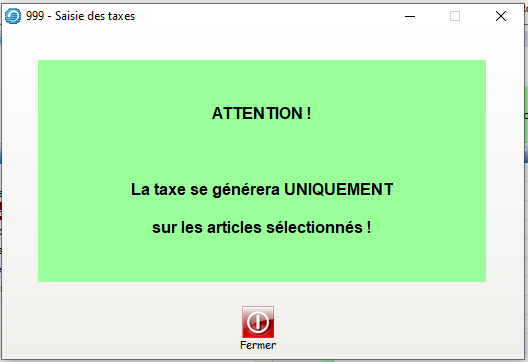
Taxe sur traçabilité
Il est possible d’appliquer ou non la taxe en fonction de critères de traçabilité des lots réceptionnés, par exemple sur l’origine d’un lot

Dans ce mode, la taxe peut être uniquement en coût KG, UN, Colis ou fixe, l’application sur pourcentage du prix n’est pas disponible
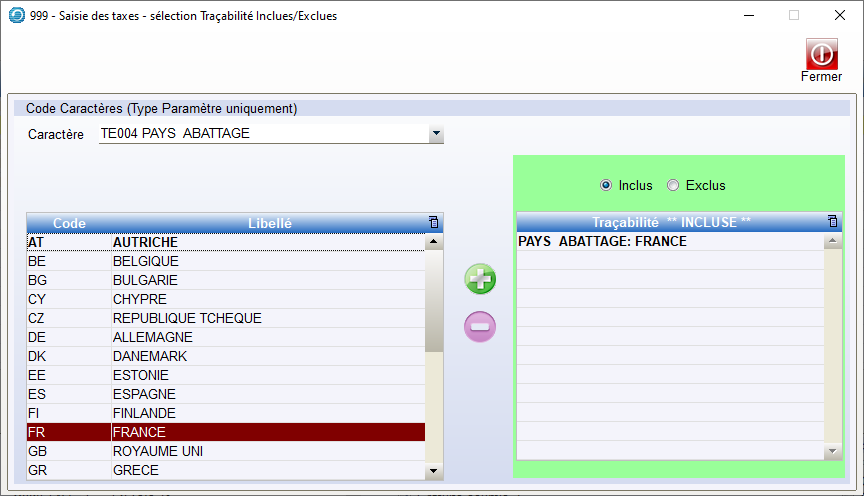
Filtres sur traçabilité
Les filtres inclus/exclus Articles, Fournisseurs, Pays Fournisseurs s’appliquent toujours. A ceux-ci est rajouté un filtre sur la traçabilité étendue des lots.
Sont uniquement sélectionnable les caractères de traçabilité de type Paramètres
| Critères Inclus | Critères Exclus | |
|---|---|---|
| La traçabilité étendue du lot correspond à au moins un critère de la taxe | La taxe est calculée | La taxe n’est pas calculée |
| Aucune traçabilité étendue du lot ne correspond aux critères de taxes | La taxe n’est pas calculée | La taxe est calculée |
| La traçabilité étendue du lot n’existe pas | La taxe n’est pas calculée | La taxe est calculée |
