Vous êtes ici : e-learning >> Télévente >> Exploitation Commandes / BLs
Exploitation Commandes / BLs
Mise à jour 23 Août 2023
PRÉSENTATION
- Le chemin d’accès AltaG :
-
- Ventes > Exploitation > Commandes articles
- Ventes > Exploitation > Commandes tournées
- Ventes > Exploitation > Commandes fournisseurs
-

- Ces fonctions permettent de visualiser les éléments des Commandes et Bons de Livraison.
- Commandes Clients : La vue générale de l état des commandes et Bons de Livraison.
- Commandes Articles / Tournées / Fournisseur : L’avancement de livraison des commandes, pour un article, une tournée, un fournisseur sur la journée.
MODE OPÉRATOIRE COMMANDES CLIENTS
- C’est l’outil pilote de la gestion des ventes, il permet de voir le statut des commandes, les livraisons, les BLs facturés, le détail en volume, les éléments de prix, les lots expédiés.
- Ces données sont disponibles sur toute la période de vie des données (données non archivées).
Les Sélections.

- Le filtre d’affichage principal est la « Date de départ ».
- Astuce : La limite des données affichées en sélection « <= » est conditionnée par le « nombre de jours d’affichage » , ici 365 jrs de recul depuis le 25/04/2023.
- Le statut choix du statut de la commande permet de filtrer selon l analyse que l on cherche à faire.
- Par exemple :
- En fin de journée , on choisit le jour de départ et le statut « non-terminé » , les lignes restantes sont celles qui ne sont pas préparées.
- Les lignes « à facturer » , en bleu , sont celles qui sont terminées de préparer et non encore facturées.
- Important :
- Les couleurs du statut ne sont pas paramétrables par l utilisateur, ceci permet une meilleure compréhension lors de échanges avec le service de maintenance sur le statut informatique de la commande. L Utilisateur sait que la commande est terminée mais si elle n’est pas « bleue » c’est que le statut « expédié » n’est pas enregistré dans le logiciel.
- La sélection « Avec avoirs » permet d’afficher les documents saisis via le module « Avoirs et Réguls« .
- Le tri « Heure » , permet sur la vue d une seule journée d ‘afficher les commandes dans l ordre de l’heure de départ des tournées.
- Toutes les colonnes affichées sont triables , déplaçables pour que l utilisateur choisisse la vue la plus opportune à son analyse.
- Astuce : clic droit sur la table pour exporter les données dans un fichier xls.
- Pour avoir une vue plus détaillée des commandes sur les informations transports et logistiques, utiliser la fonction « exploitation données logistiques » (voir le thème « Facturation-BLs« )
- Le bouton « Documents » permet d ‘accéder aux documents attachés à la commande , le lien des documents enregistrés automatiquement par le logiciel ou par les utilisateurs.
Les informations importantes sur le statut de la commande.
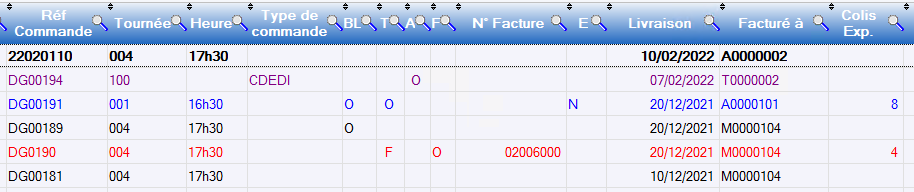
Dans cet extrait de la vue commandes , on note des informations sur le statut de la commande
- Bon de livraison édité (colonne BL)
- Expédition terminée (colonne T)
- Commande en attente (colonne A)
- BL facturé (colonne F)
- Commande en cours de saisie ou de modification (colonne E)
- Type de commande , EDI , Reliquat , web …
Les informations détaillées .
- Via le bouton « détail commande » :
- On accède à toutes les informations entête de valeurs , de totaux , infos logistiques , commentaires.
- On accède à la liste des articles de la commande avec le statut de chaque ligne (les lignes terminées en préparation sont en « bleu« ).
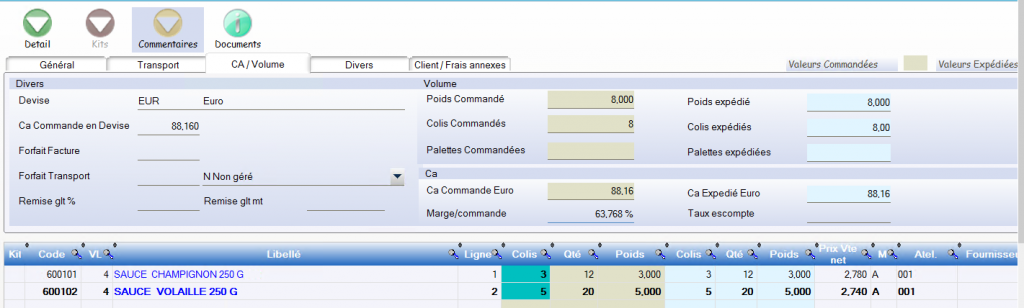
- Via le bouton « détail » de cette vue on accède aux informations détaillées de chaque ligne de commande, prix , lots expédiés , commentaires ..
Outil de Déblocage - Fonction de Maintenance.
- Via le bouton « Déverrouiller » sur le sous volet

- Cette fonction est accessible par les utilisateurs « autorisés » , elle permet de débloquer le statut des commandes « en cours de modification » ou de relancer la validation d une fin de commande ou d une fin d ‘expédition.
MODE OPÉRATOIRE COMMANDES ARTICLES / TOURNÉES / FOURNISSEURS
- Ces fonctions permettent de faire un contrôle de l avancement des préparations , depuis le bureau. Les sélections et vues dont limitées.
- Il est plutôt conseillé d utiliser les fonctions « Superviseur Prépa Atelier » pour avoir des informations plus détaillées.
