Gestion de crise
Mise à jour 27 Jan 2021
Présentation
Ce module permet la gestion des alertes et des non-conformités comme des problèmes sanitaires, des malfaçons ou présence de corps étrangers… Tous les mouvements de traçabilité pour un article, un lot et une période sont rassemblés sous un numéro de crise. La gestion de crise concerne les ventes. Le point fort de ce module est sa gestion documentaire.
Accès
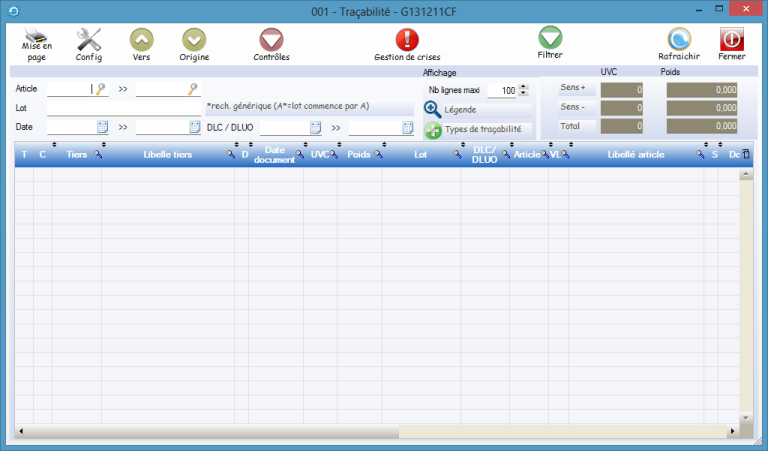
Description des boutons :
- Config : Configuration de la crise, Accès Réservé a Alta Concept.
- Gestion de crises : Accès au module de crise soumis à autorisation (cf chaiptre 2 – Configurations Alta)
Fonctions proposées
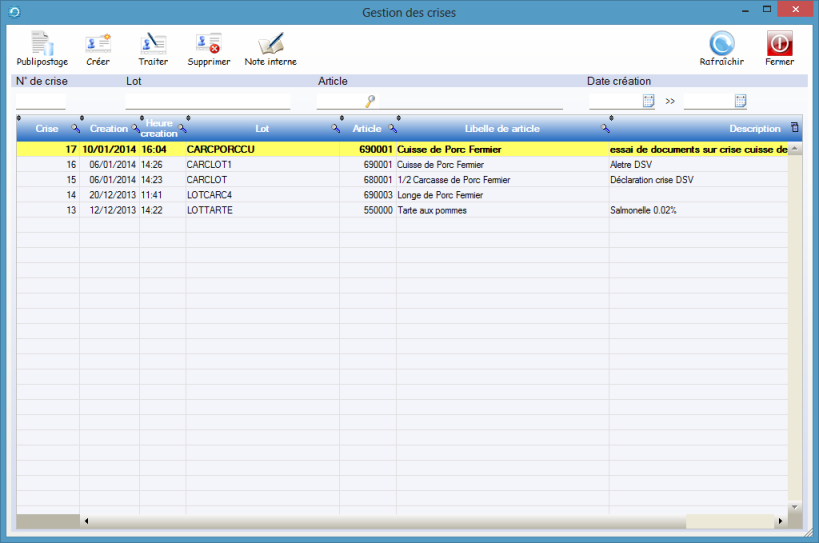
Description des boutons :
- Publipostage : Paramétrer le publipostage : fichiers de fusions, gestion des modèles, types de documents.
- Créer : Créer une crise sur un article, un lot et une période donnée.
- Traiter : Traiter une crise existante. Gérer les documents liés à la crise. Etat de rappel de lot, publipostage, possibilité de rattacher des documents directement à la crise.
- Note interne : Attacher une note interne à la crise. Celle ci n’apparaîtra pas dans les documents.
Configuration Alta de la crise
Configurations indispensables au module de crise
Avant d’utiliser le module de crise, il faut définir les autorisations d’accès, configurer l’envoi par mail et sélectionner le contact de crise.
Menu de configuration
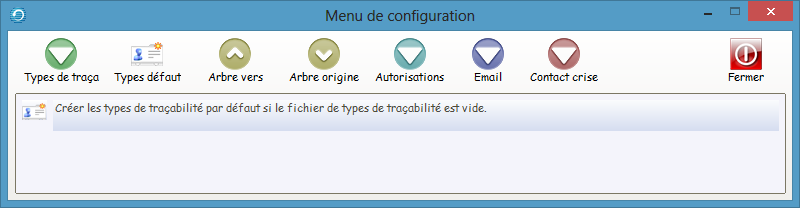
Description des boutons :
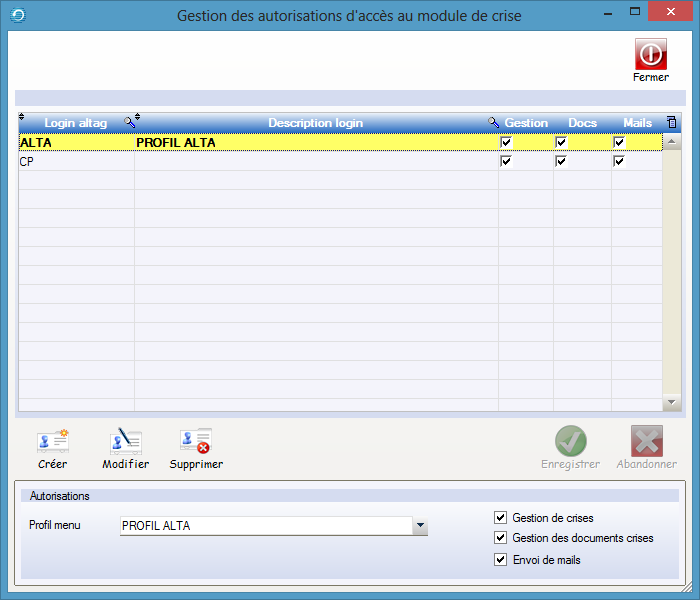
- Autorisations : Bouton Config de la fenêtre de traçabilité
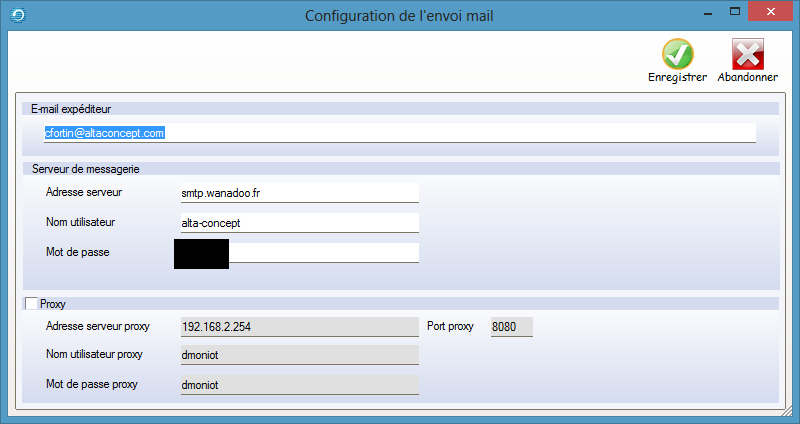
- Email : Configuration de l’envoi mail.
- Contact crise : Choix du contact de crise.
Autorisation pour accès au module de crise
Configuration de l’envoi par mail
Choix du contact de crise
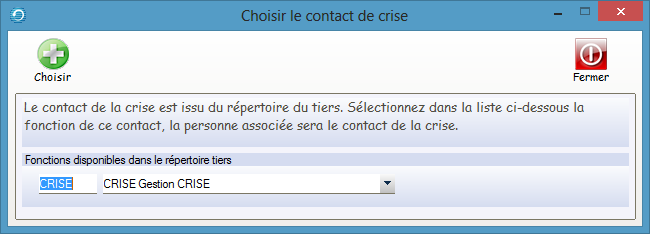
Description des boutons :
- Choisir : Le contact de crise choisi pourra être utilisé dans le publipostage et ses coordonnées vont apparaître sur le rappel de lot.
Créer une crise
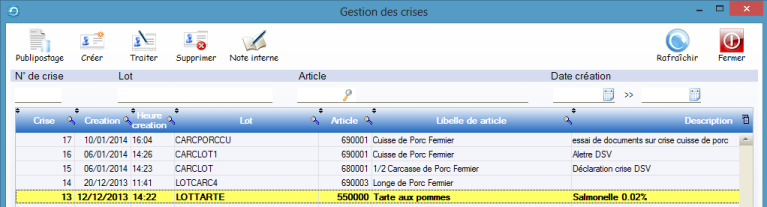
Une crise permet de rassembler tous les mouvements de traçabilité pour un article, un lot et une période pour leur associer des documents et garder une trace de tout ce qui a été entrepris pour gérer et communiquer autour cette crise.
Ecran de création
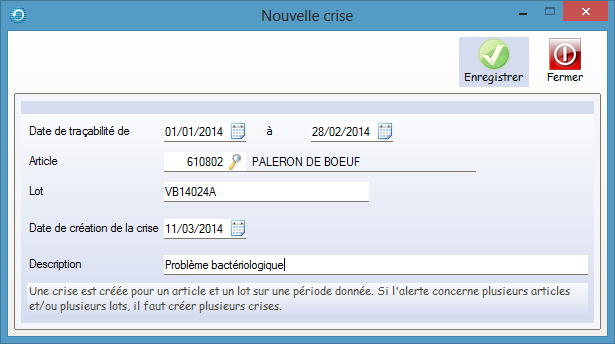
Description des zones :
- Date de traçabilité de : Période sur laquelle on va rechercher les mouvements de traçabilité.
- Article – Lot : L’article et le lot concernés par la crise.
- Date de création de la crise : La date de création de crise.
- Description : La description de la crise que l’on pourra faire apparaître sur les documents liés à la crise.
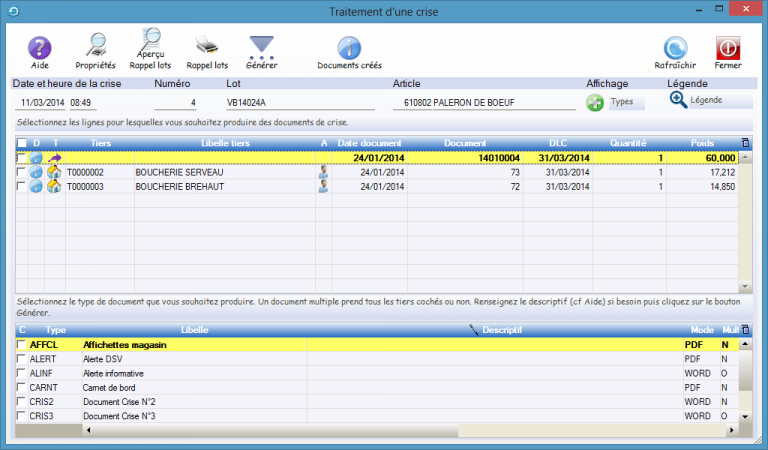
Présentation de l’écran de gestion de la crise créée
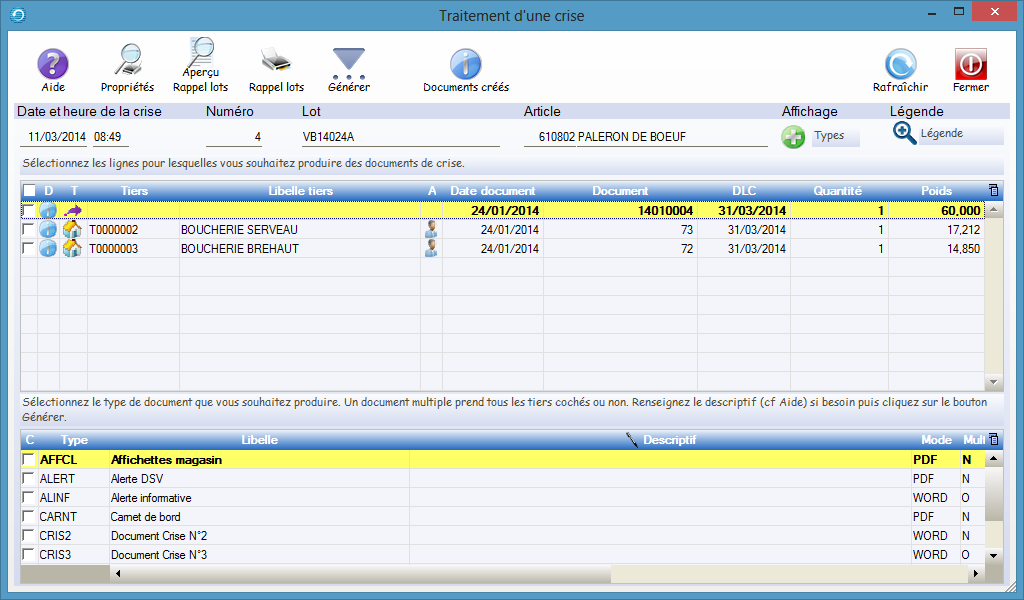
Description des boutons :
- Rappel lots : Editer le rappel de lots (cf chapitre 6 – Rappel de lots).
- Générer : Générer les documents en publipostage (cf chapitres 4 et 5).
- Documents créés : Accéder à la gestion documentaire (cf chapitre 7).
Description des zones :
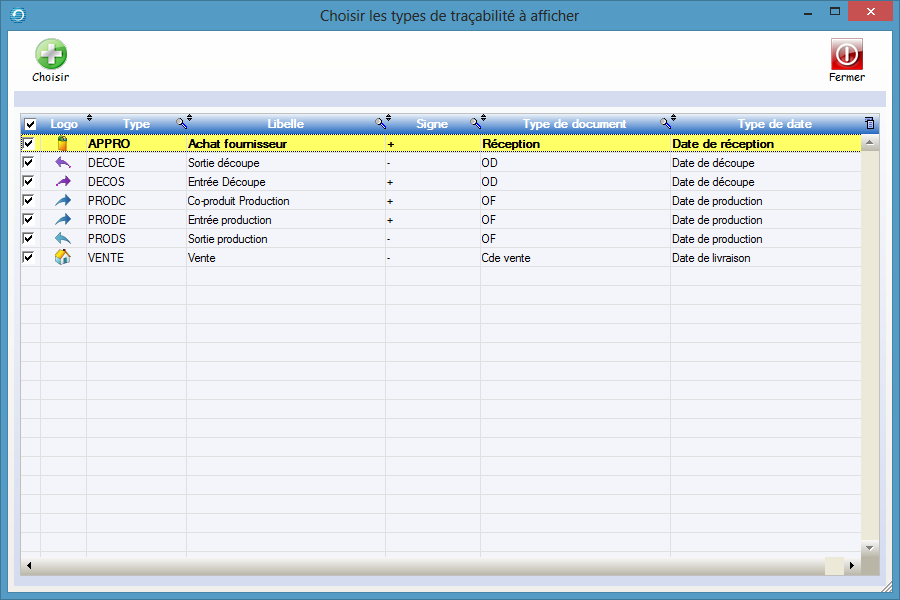
- Affichage : Sélection des types de traçabilité à afficher.
- Sélection par ligne : Mouvements de traçabilité trouvé sur la sélection de la création.
- Sélection par type : Types de documents disponibles pour faire du publipostage (cf chapitres 4 et 5).
Détail des documents créés pour cette crise et ce tiers.

Sélection des types de traçabilité à afficher.
Le paramétrage du publipostage
Création des fichiers de fusion, création de modèles et association de chaque modèle à un type de document issu d’un paramètre Alta’g.
Accéder au menu de paramétrage de publipostage
Description des boutons :
- Publipostage : Création des fichiers de fusion. Création et gestion des modèles word. Associer les modèles à des types de document
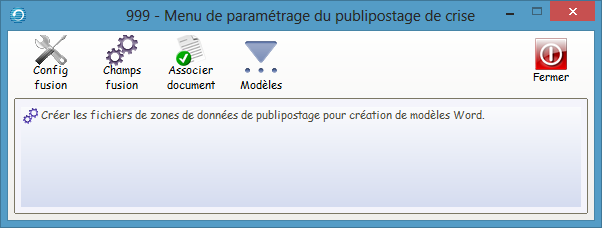
Description des boutons :
- Config fusion : Configuration des répertoires et fichiers de fusion
- Champ fusion : Les fichiers créés sont placés dans un répertoire issu de l’ini du projet.
- Associer document : Associer des modèles à des types de document.
- Modèles : Création et gestion des modèles de publipostage.
Configurer les fichiers de fusion
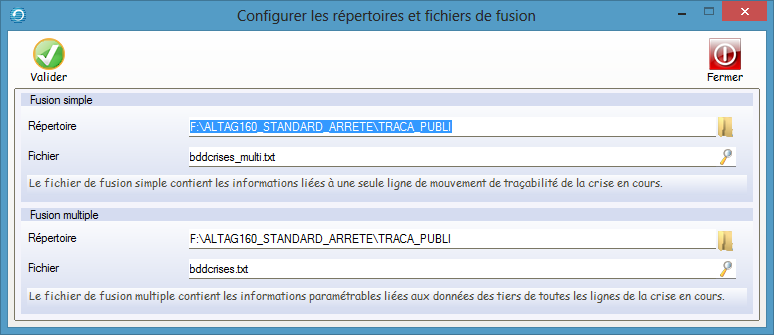
Description des zones :
- Fusion simple : Fichier contenant les informations paramétrables liées aux informations des tiers de toutes les lignes de la crise en cours.
- Fusion multiple : Fichier contenant les informations paramétrables liées aux informations des tiers de toutes les lignes de la crise en cours.
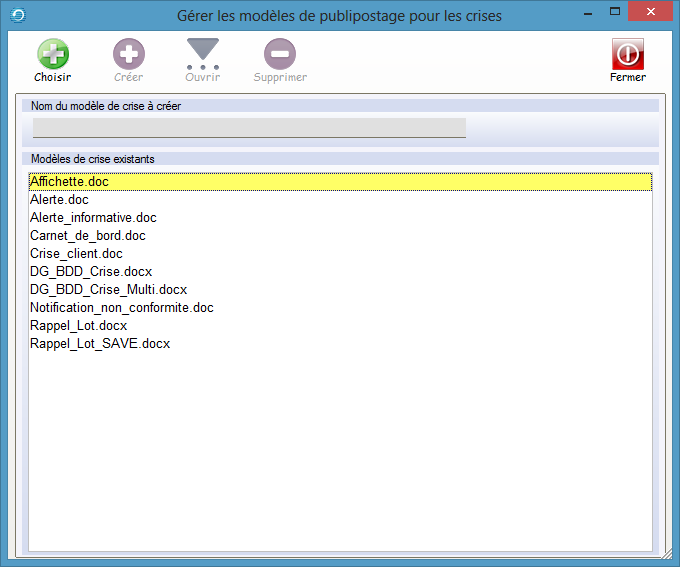
Création et gestion des modèles de publipostage
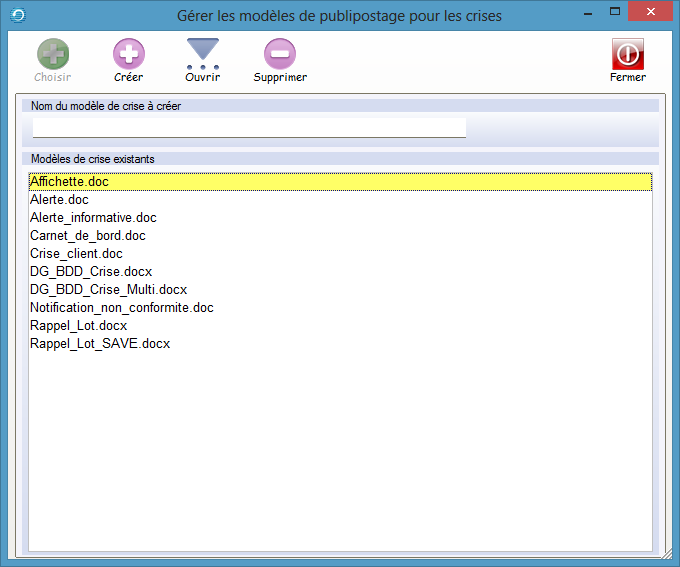
Description du bouton :
- Créer : Renseigner le nom du document .doc ou .docx avant de cliquer sur Créer. Le document est créé et ouvert avec WORD. Vous pouvez créer votre document de publipostage en faisant appel à un fichier de fusion.
Associer un modèle à un type de document
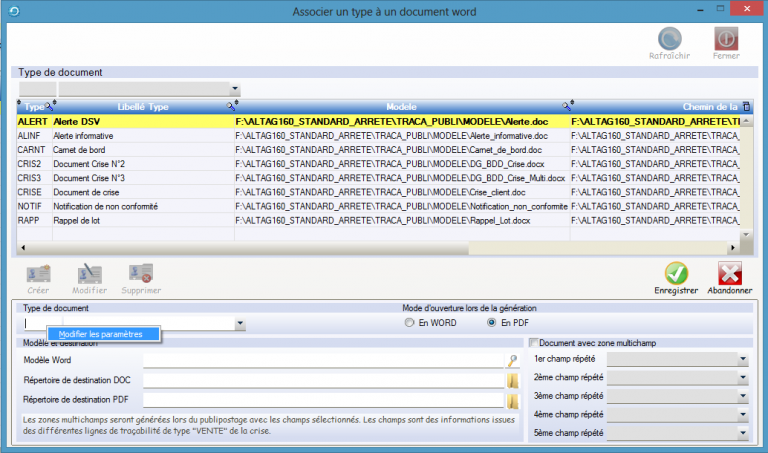
Description de la zone :
- Type de document : Permet de sélectionner le paramètre approprié.
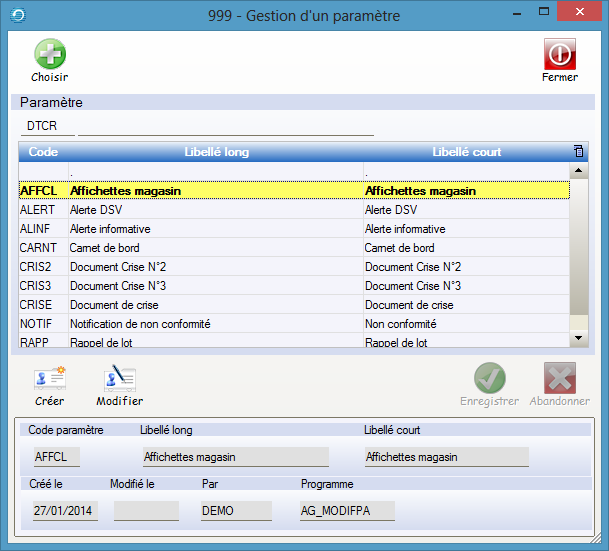
- Le bouton Choisir : Permet d’associer le type à un document WORD.
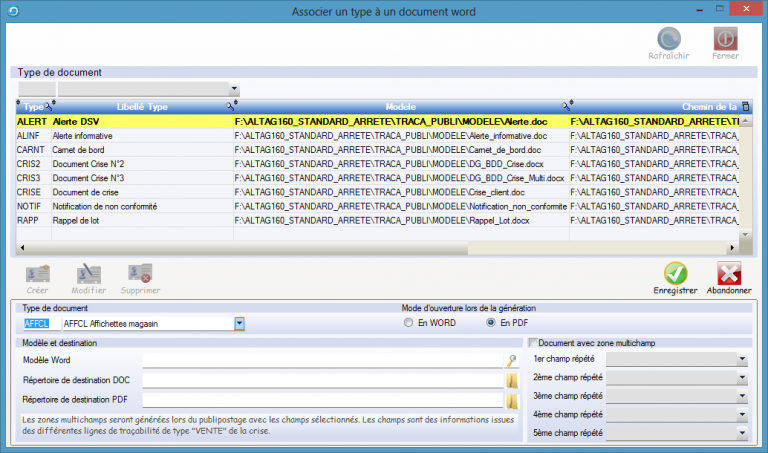
- Modèle de destination – modèle Word : pour associer au modèle de destination.
- Mode d’ouverture lors de la génération : Selon le mode choisi, le document créé sera enregistré dans le ou les répertoires de génération sélectionné et s’ouvrira en word ou en PDF. (cf chapitre 6)
- Le bouton Enregistrer : enregistre le type de document.
Choisir les informations du publipostage multiple
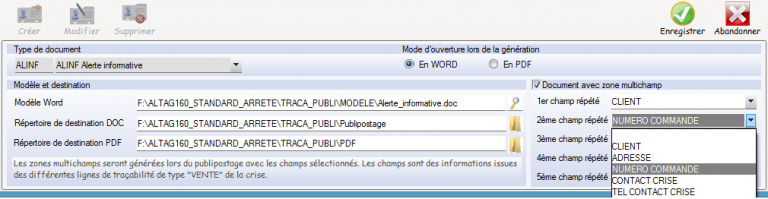
Description de la zone :
- Document avec zone multichamp : Cocher document avec zone multichamp et sélectionner jusqu’à 5 informations qui apparaîtront dans l’ordre des champs répétés renseignés. cf chapitre 5. Ex: 1er champ : CLIENT 2ème champ : NUMERO COMMANDE sera traduit par « BOUCHERIE CERVEAU N° cde 72 ».
La génération des documents en publipostage
Le but du publipostage est de créer une bibliothèque de documents modèles pour pouvoir communiquer rapidement vers des tiers (clients, administration, interne …) avec les données de la crise en cours.
Important : Seuls les mouvements de traçabilité de type « VENTE » peuvent générer un publipostage.
Quelle action pour générer mes documents en publipostage?
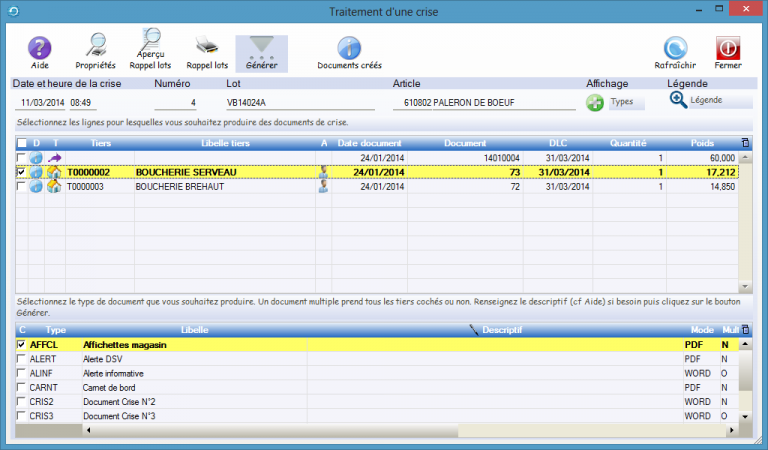
- Le bouton Générer : Génère le document du ou des tiers sélectionnés à partir du paramétrage du type de document sélectionné.
- Le tableau de sélection par ligne : Seuls les mouvements de traçabilité issus d’une vente servent au publipostage. En publipostage simple, plusieurs tiers VENTE peuvent être sélectionnés mais un seul type de document peut être sélectionné par génération. Sinon, il suffit de sélectionner le type de document.
- La zone de sélection par type de document : la colonne Mode défini le mode d’ouverture et type de publipostage simple ou multiple.
Exemple : le paramètre WORD à O,
Générer en publipostage simple
Le modèle est ouvert sous word. Les zones de fusion sont remplacées par les données de la crise en cours. Le fichier généré est enregistré en crise_ligne_type_tiers.DOC. Si le mode d’ouverture est PDF, un PDF est créé et ouvert, sinon le word créé s’ouvre, le PDF sera à créer manuellement.
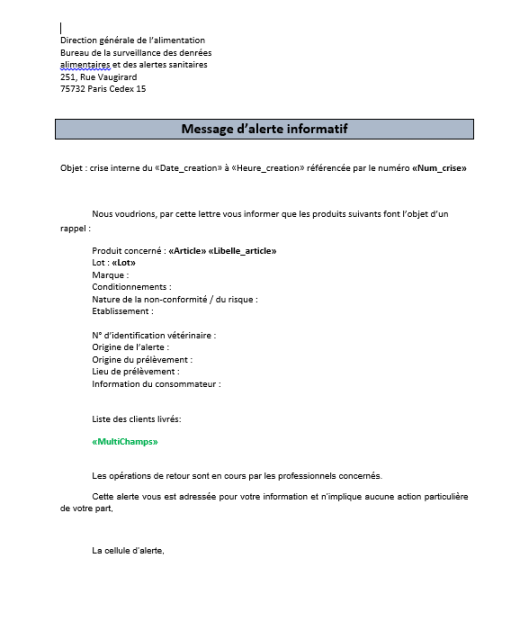
Le publipostage multiple
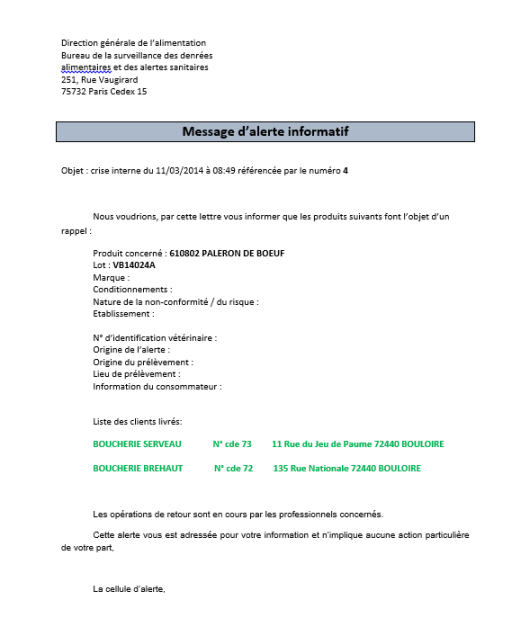
La zone de fusion multichamps est remplacée par une chaine construite selon le paramétrage du type de document (cf chapitre 4) avec les données de la crise en cours. Le reste est identique au publipostage simple.
Après la fusion :
Rappel de lots
L’édition du rappel de lots
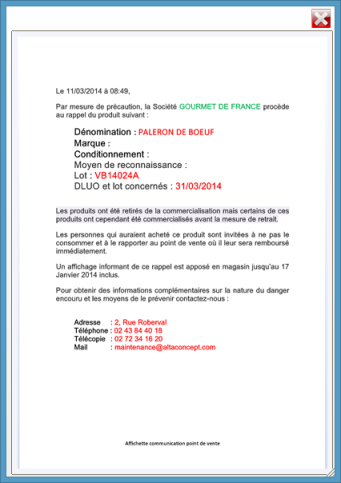
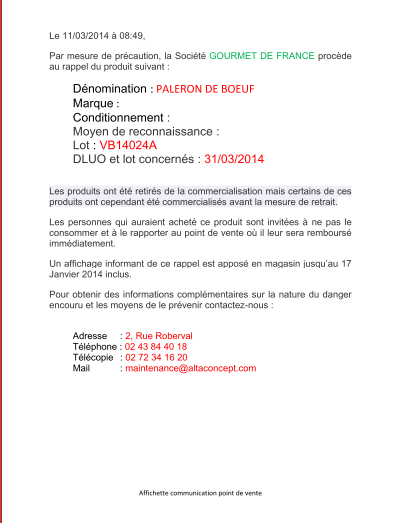
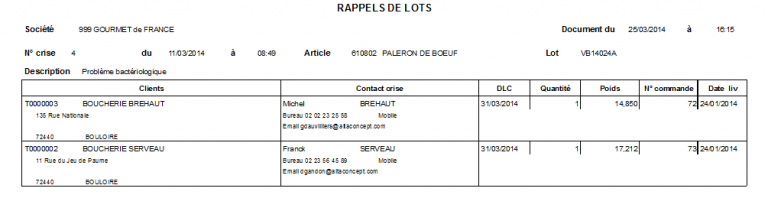
Le logiciel donne la possibilité de créer un état de rappel de lot regroupant tous les tiers vente de la crise avec tous les renseignements permettant de les contacter et d’identifier les ventes.
Quelle action pour générer mon état de rappel de lots?
Description des boutons :
- Aperçu Rappel lots – Rappel lots : Le document généré est sauvegardé au format PDF et est intégré à la gestion documentaire.
Exemple d’édition
Gestion documentaire
Accès aux documents générés pour la crise et possibilité d’en ajouter. Envoi par mail des documents liés à un tiers VENTE.
Ecran de gestion documentaire
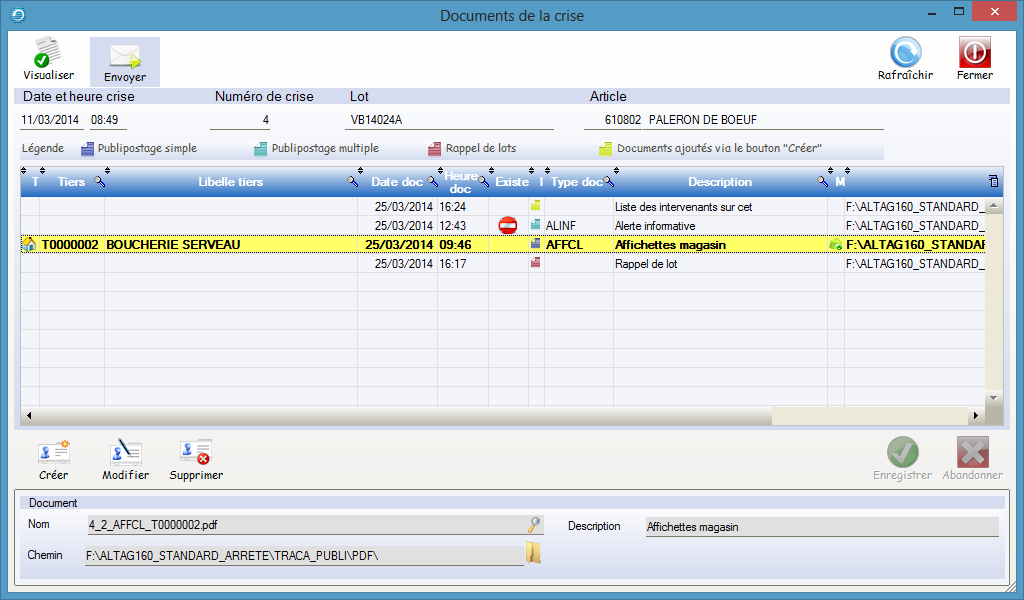
Description des boutons :
- Visualiser : Ouvre le document avec son application associée.
- Envoyer : Ouvre la fenêtre d’envoi par mail pour les tiers de type VENTE. Pour les autres types, le bouton est grisé.
Description de la zone :
- Colonne Existe : Le type du document est paramétré en mode ouverture word pour modifications (cf chapitre 4). Le PDF n’a pas été créé. Il appartient à l’utilisateur de le créer en l’enregistrant avec le répertoire et le nom donnés dans le tableau ci-dessous. Le sens interdit disparaîtra alors.
- Colonne M : Document envoyé par mail.
Important : Un document ouvert en word par publipostage pour modification dont le PDF n’a pas été créé avec le répertoire et le nom indiqué dans la gestion documentaire est signalé par un sens interdit. cf chapitre 4.
Annexes
Précision sur le vocabulaire de la crise.
Alertes et messages d’alerte
- Une alerte est une information relative à un produit ou à un lot de produits dont l’absence de traitement peut conduire à une situation mettant en jeu la santé ou la sécurité des consommateurs.
- Un message d’alerte est une notification informant d’une non conformité sur un produit identifié présentant un risque pour la santé publique.
Retours, retraits et rappels
- Un retour de produit est réalisé lorsque le défaut identifié sur un produit ne met pas en danger la sécurité du consommateur.
- Un retrait est une mesure destinée à empêcher la distribution et l’exposition à la vente d’un produit « en l’état » ainsi que son offre au consommateur. Le retrait peut être utilisé même en l’absence de danger grave et immédiat avéré au titre d’une démarche préventive ou de principe de précaution.
- Un rappel est une mesure visant à empêcher, après distribution, la consommation ou l’utilisation d’un produit par le consommateur et/ou l’informer du danger qu’il court s’il a déjà consommé le produit. Ces informations sont transmises par le biais d’affichettes, de communiqués locaux, régionaux ou nationaux voire par information personnalisée à l’initiative de l’exploitant.
Abréviations
- DDSV : Direction départementale des Services Vétérinaires.
- DAOA : Denrées Animale ou d’Origine Animale.
- DGAL : Direction Générale de l’Alimentation.
- SSA : Sécurité Sanitaire des Aliments.
- TIAC : Toxi Infection Alimentaire Collective.
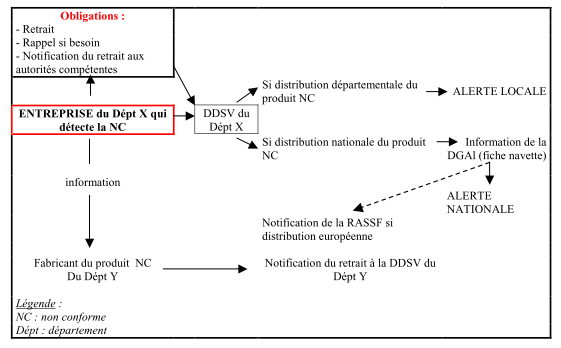
Schéma d’exemple de traitement d’une crise
Informations liées à une non conformité
- Dénomination et présentation du produit.
- Nature de la non-conformité ou du risque.
- Numéro(s) de lot(s) concerné(s).
- DLC ou DLUO.
- Période de commercialisation.
- Etablissement d’origine et identification vétérinaire.
- Origine et lieu des prélèvements.
- Organismes professionnels contactés.
- Communications vers les consommateurs mises en oeuvre.
