Transferts Inter-Dépôts
Présentation
Le chemin d’accès : Stock > Exploitation > Gestion des transferts
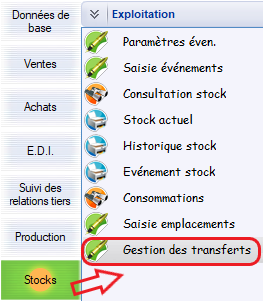
Le module ALTA’G Transfert Inter-Dépôt vous permet :
- D’effectuer des transferts de produits entre dépôts.
- De générer un document qui suit la matière.
Paramétrage
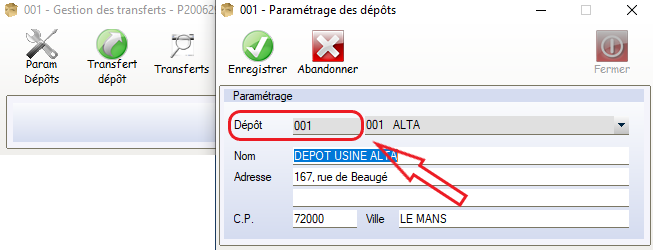
Affectation d’une adresse à un code dépôt
- Permet d’affecter une adresse à un code dépôt afin qu’elle apparaisse sur le bon transfert.
- Cliquer sur
Mode opératoire
Génération
Le bon de transfert peut s’effectuer par différentes méthodes de saisie.
Le transfert de dépôt
Il y a trois méthodes de saisies pour créer le transfert de dépôt.
- A partir du numéro Etiquetage palette fournisseur, les produits et les numéros de lot seront récupérés automatiquement, dans la mesure où le fournisseur transmet le contenu de la palette via un fichier.
- En saisissant manuellement chaque article avec le lot et la DLC.
- Le captage par SSCC de la palette interne, les produits et les numéros de lot seront récupérés automatiquement.
Cliquez sur 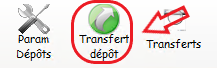
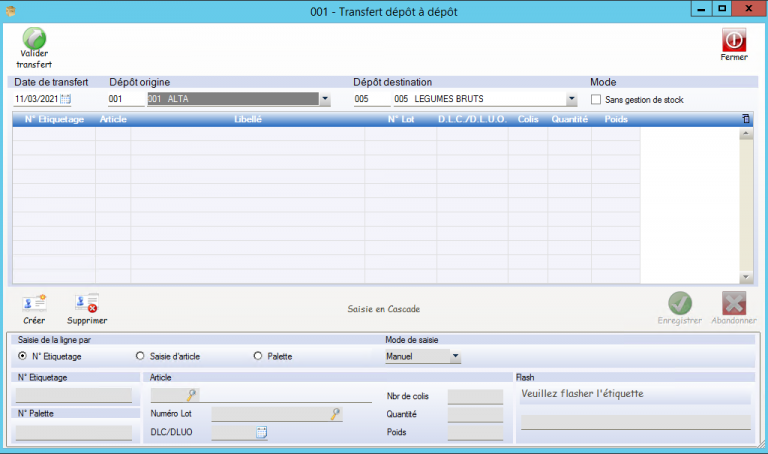
Description du bandeau supérieur :
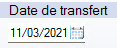 : Choisir la date. Le bon de transfert sera généré à cette date ainsi que les mouvements de stock.
 : Choisir le dépôt d’origine (la provenance du produit).
 : Choisir le dépôt de destination (à l’arrivée des produit).
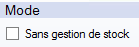 : Lorsque vous cochez ce champ, vous créez un bon de transfert (sans générer les mouvements de stocks).
Description de la zone du bandeau inférieur :
- N° Etiquetage
 : Permet à partir du numéro SSCC Palette (provenant de votre fournisseur) de récupérer automatiquement TOUS les produits et numéros de lot correspondants (contenus sur la palette).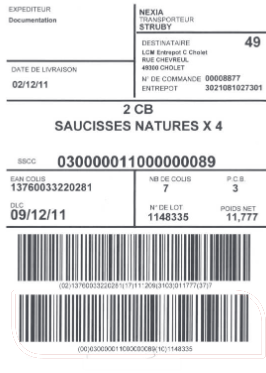
Ce module nécessite des captages d’informations en amont.
Contactez votre service maintenance Alta Concept.
Il existe 2 méthodes de saisie :
1- Manuel : saisir le SSCC Palette constitué de 18 caractères situés après (00)
(00)03000001 1000000089(10)1148335
2- Flash : consiste à flasher le SSCC Palettes fournisseur.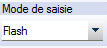
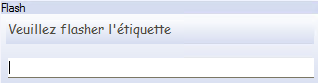
- Saisie d’article
 :
:
- Saisissez le code article ou choisissez dans la liste en cliquant
 .
. - Entrez le numéro de lot ou choisissez dans la liste en cliquant sur .
Remarque : Vous ne trouverez dans cette liste que les lots du produit sélectionné dans le dépôt d’origine.
Tous les articles de la base sont transférables (gérés en stock ou non). Les lots inconnus dans le systèmes sont également acceptés.
Le mode Flash ne fonctionne pas en saisie d’article.
Si vous êtes en mode Flash et que vous cliquez sur  , le logiciel basculera automatiquement en mode Manuel.
- Comment retrouver son code SSCC ?
Le chemin d’accès :Stock > Exploitation > Consultation stock- Entrez le code Article.
- Choisissez le code dépôt.
- Rafraichir.
- Cliquez sur

- Flash : Flasher le SSCC de la Palette interne afin de récupérer l’intégralité du contenu de la palette.
Validation du transfert
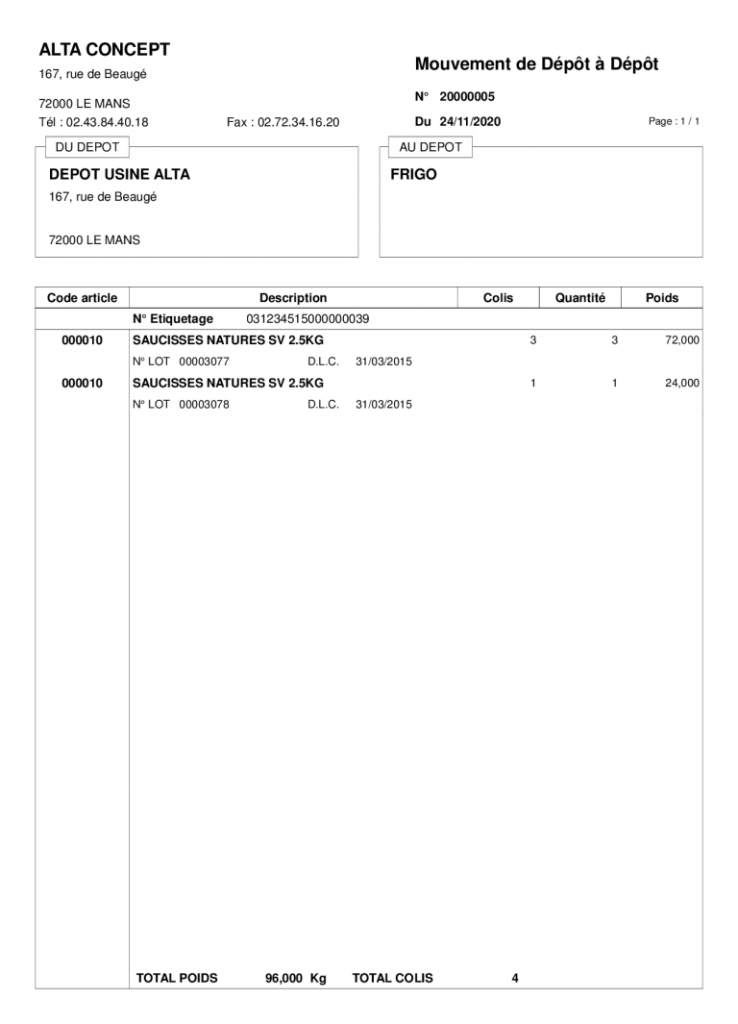
Pour générer le bon de transfert, cliquez systématiquement  . Ce bouton permet de générer un bon de transfert, de garder son historique et de créer des évènements de stocks (mouvements d’entrées et de sorties).
Si vous cochez 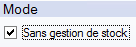 cette case, aucun évènement de stock ne sera créé.
- Ces mouvements de stock correspondent au numéro du bon de transfert.
- ETRSF = Mouvement d’entrée de stock.
- STRSF = Mouvement de sortie de stock.
Une fois le bon de transfert généré, vous ne pourrez plus le modifier.
L’édition ne s’effectue pas à cette étape. Pour se faire , vous devez cliquer sur le bouton  .
.
Si vous cliquez sur le bouton  sans avoir validé, le bon de transfert en cours de saisie sera perdu.
Exploitation
Affichage
Cliquez sur 
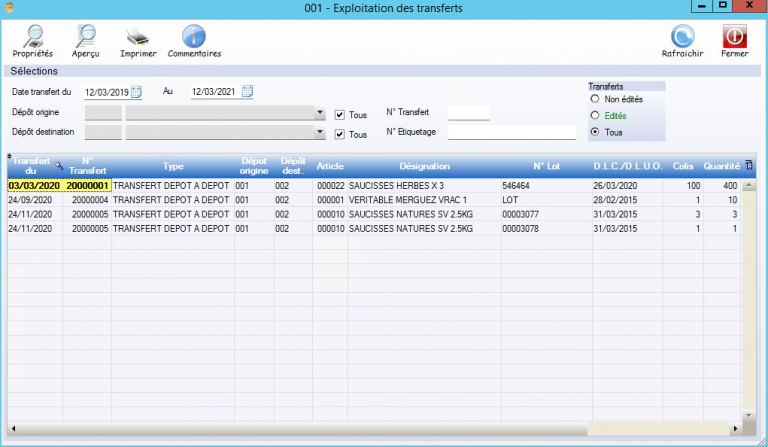
Description de la zone d’entête :
 : Permet de filtrer tous les bons de transfert générés entre les dates sélectionnées.
 : Permet de filtrer les bons de transfert ayant pour dépôt d’origine celui sélectionné.
 : Permet de filtrer les bons de transfert ayant pour dépôt d’origine celui sélectionné.
 : Permet d’afficher tous les bons de transfert contenant ce numéro d’étiquetage.
 : Permet d’afficher le détail du bon de transfert correspondant.
Impression
- Commentaire
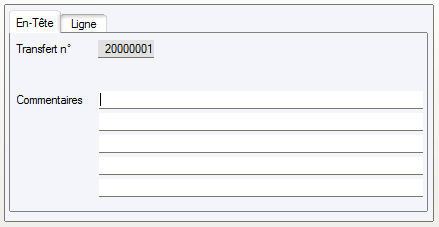
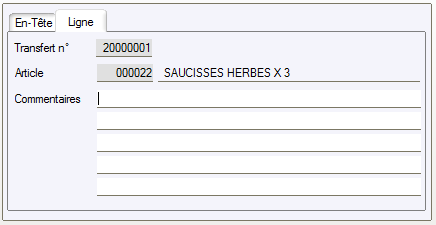
Cliquez sur le bouton pour rajouter des informations complémentaires sur le bon de transfert soit au niveau de la ligne soit au niveau de l’entête.
- Impression
Cliquez sur le bouton