LE BON DE LIVRAISON(ÉDITION & ENVOI PAR MAIL)
Mise à jour 28 Sep 2023
LE BON DE LIVRAISON
(ÉDITION & ENVOI PAR MAIL)
Nouvelle interface pour l’édition et l’envoi par mail des BLs juin 2023
L’Édition du Bon de Livraison
Les Imprimantes
Le choix des imprimantes se fait depuis le menu
Données de base\Paramètres\Imprim.par défaut
Imprimante par défaut de type L : BL
L’imprimante sélectionnée sera l’imprimante par défaut lors de l’édition des BLs.
Imprimante par défaut de type L1 et L2 : BL autres exemplaires
Si l’imprimante de type L1 est paramétrée, elle sera l’imprimante par défaut du deuxième exemplaire de la première édition du BL. Il est impossible de modifier l’imprimante de ce deuxième exemplaire par le bouton Propriété, elle est gérée uniquement par le module Imprimante par Défaut.
Les autres exemplaires (>=3) seront édités sur l’imprimante L2 : BL autres exemplaires si celle-ci est paramétrée, sinon l’imprimante par défaut de type L : BL. Il est impossible de modifier l’imprimante des exemplaires suivants par le bouton Propriété.
Toutes les rééditions seront dirigées vers l’imprimante par défaut de type L : BL.
Le paramétrage de l’imprimante par défaut est pris en compte au démarrage du batch_edition_bl.
Si l’imprimante par défaut n’est pas configurée ou si le nom n’est pas reconnu par le serveur, c’est l’imprimante par défaut du serveur qui imprimera les BLs.
ATTENTION, l’imprimante doit être configurée sur tous les postes lançant l’impression avec le même nom qui a été configuré sur le serveur.
Paramétrage à effectuer par l’administrateur réseau
Précisions
1 ) – Si l’édition des BLs est à OUI dans le paramétrage du Batch Fin Expédition, les BLs s’éditent automatiquement sans avoir à lancer l’édition, dès la validation ou la modification de l’expédition.
2 ) – Si le nombre d’exemplaire est à 0 dans la fiche Client, Onglet Livraison, il n’y a pas d’édition de BL.
Quand l’édition des BLs n’est pas automatique.
L’édition des BLs est lancée depuis le menu
Ventes\Documents\Bons de Livraison

L’Écran d’Ouverture
Ce premier écran est commun à l’édition et à l’envoi par mail.
Différents filtres permettent de choisir le contenu de l’affichage.
Ce sont les filtres de la colonne « Edité »


Le bouton Édition lance l’édition des BLs sélectionnés.
Pour la réédition, il suffit de cocher un BL déjà édité. Lors d’une réédition, seul un exemplaire est édité, même si le nombre d’exemplaire dans la fiche client, onglet Livraison est >1.
La case à cocher, est utilisée uniquement pour les éditions.
Elle permet de cocher tous les BLs de la liste en un seul clic.
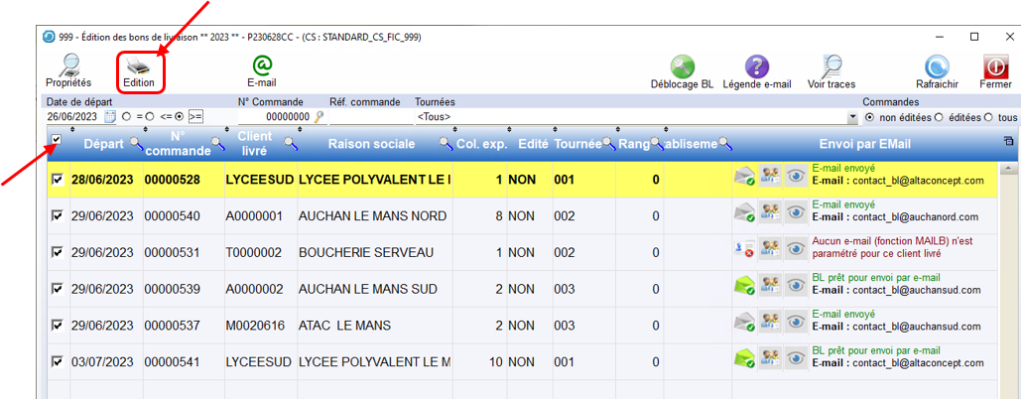
Les autres boutons

Le bouton Propriétés permet de changer d’imprimante pour l’édition à venir.

Le bouton Déblocage BL permet d’afficher les BLs en cours d’édition et de relancer l’édition du BL qui est bloqué.

Le bouton Voir traces permet d’afficher l’historique du BL depuis sa génération en PDF.
Envoi du Bon de Livraison par mail
Prérequis pour l’envoi par mail
Vous devez avoir une adresse email avec un nom de domaine
(des adresses e-mail adresse@orange ou adresse@gmail ne fonctionnent pas)
Il est également impératif de paramétrer le SPF pour que les emails ne soient pas reçus en courrier indésirable par vos clients.
Pour activer le SPF, rapprochez-vous du prestataire qui gère votre adresse email, il faut
soit ajouter la commande :
include : eskerondemand.com – all
ou enregistrer les deux adresses IP suivantes : mailout01.eskerondemand.com/213.41.42.93 et mailout02.eskerondemand.com
1 ) – Pour que le PDF soit généré, il faut vérifier le Param New
Données de base\Paramètres\Param New
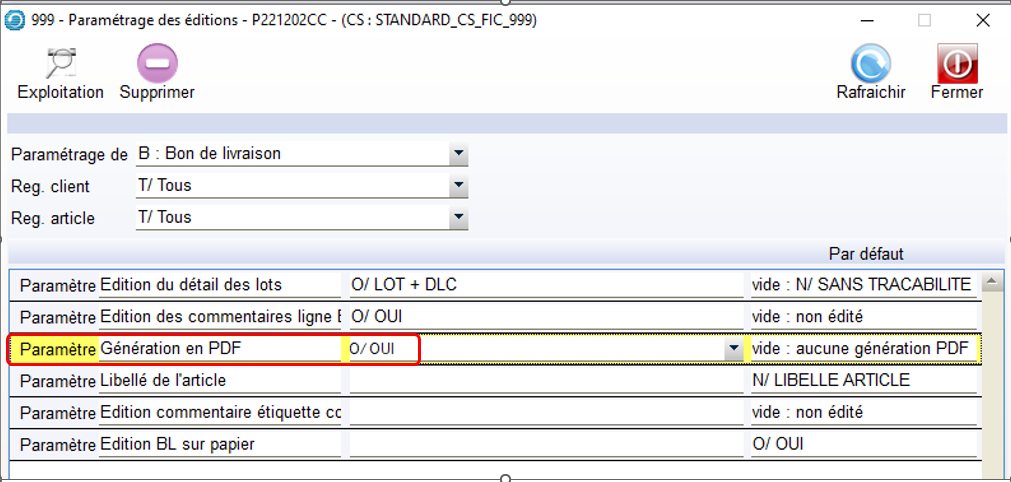
Si la Génération en PDF n’est pas à OUI, le message d’erreur BL non généré en PDF s’affichera dans la liste des BLs à envoyer
CE N’EST PAS L’ÉDITION DU BON DE LIVRAISON QUI GÉNÈRE LE PDF, C’EST LA FIN D’EXPÉDITION.
Le BL au format PDF est toujours un duplicata.
2 ) – Dans le répertoire du Client Livré, la fonction MAILB doit être créée

2.1 ) – Et l’adresse mail doit être renseignée dans la zone Bureau

L’envoi par mail des BLs est lancée depuis le menu
Ventes\Documents\Bons de Livraison
Écran d’Ouverture

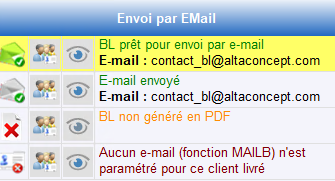
Le bouton Légende e-mail affiche la description des différents cas de figures pouvant se présenter
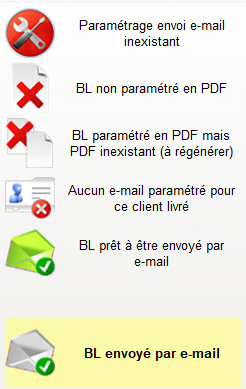
Différents cas de figure sur la liste des BLs
Envoi du BL par mail
Différents filtres permettent de choisir le contenu de l’affichage.


Le bouton E-mail sélectionne automatiquement tous les BLs à envoyer ou déjà envoyés sans erreur ou avec erreur et ouvre l’écran d’envoi.
Cocher les lignes ne sert à rien sur cet écran.
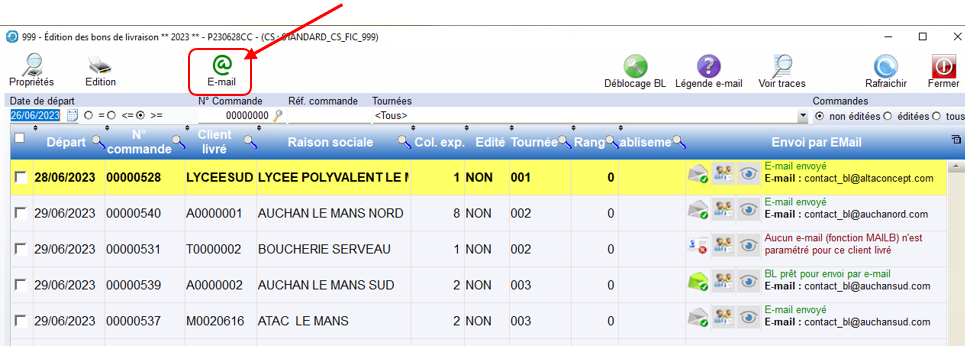

Ce bouton permet d’accéder au répertoire du client livré, de saisir une adresse mail pour la fonction MAILB si elle n’existait pas, ou de rajouter un autre contact MAILB.

Ce bouton permet de visualiser le PDF du BL.
Il n’est pas nécessaire d’installer un lecteur PDF, il est intégré dans Windev25
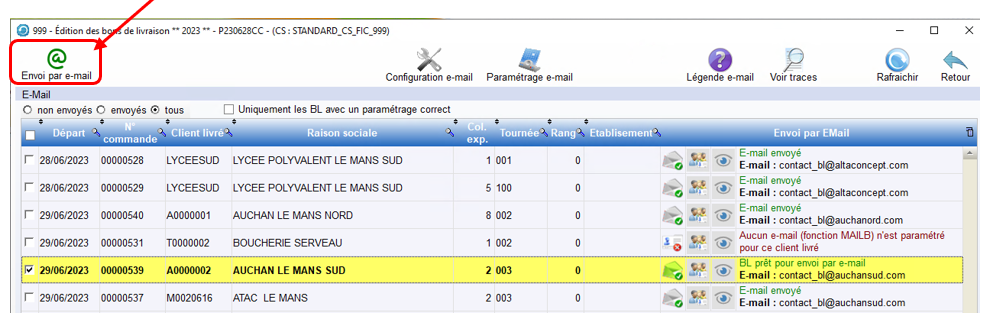
Écran d’envoi
Différents filtres permettent de choisir le contenu de l’affichage.

Un filtre supplémentaire permet d’éliminer ou pas de l’affichage les BLs mal paramétrés.

Malgré tous les filtres choisis, en arrivant sur l’écran d’envoi, par défaut, seuls les BLs non envoyés et sans erreur sont cochés
En cliquant sur ce bouton, tous les BLs cochés sont envoyés aux destinataires des adresses saisies.
Il est impossible de cocher un BL en erreur ou mal paramétré.
Par contre un BL déjà envoyé peut être coché pour être de nouveau envoyé.
Les autres boutons
Le bouton Configuration e-mail est réservé ALTA. (même paramétrage que la GED)
Le bouton Paramétrage e-mail permet de personnaliser le texte d’accompagnement du BL pour la société. (même paramétrage que la GED)

Le bouton Voir traces permet d’afficher l’historique du BL depuis sa génération en PDF.

Le bouton Retour permet de revenir sur l’écran précédent.
