Le Bordereau de Préparation
LE BORDEREAU DE PREPARATION

Le bordereau de préparation est utilisé pour la préparation atelier sans superviseur et pour le picking.
Ventes\Documents\Bordereau de prépa
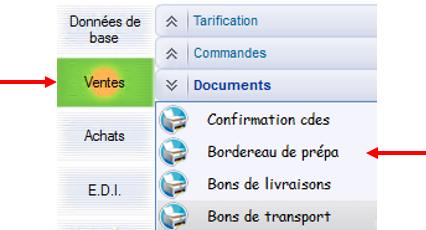
Deux paramétrages sont possibles si plusieurs ateliers sont gérés
- 1) – La gestion des imprimantes par atelier OUI
- 2) – La gestion des imprimantes par atelier NON
1) La Gestion des imprimantes par atelier OUI
Dans le paramétrage réservé Alta – altagro.ini
[EDT_DBP]
TYPE_ETAT=1
SOCIETE_MOD=STANDARD
MODE_IMPRIMANTE_PAR_ATELIER=OUI
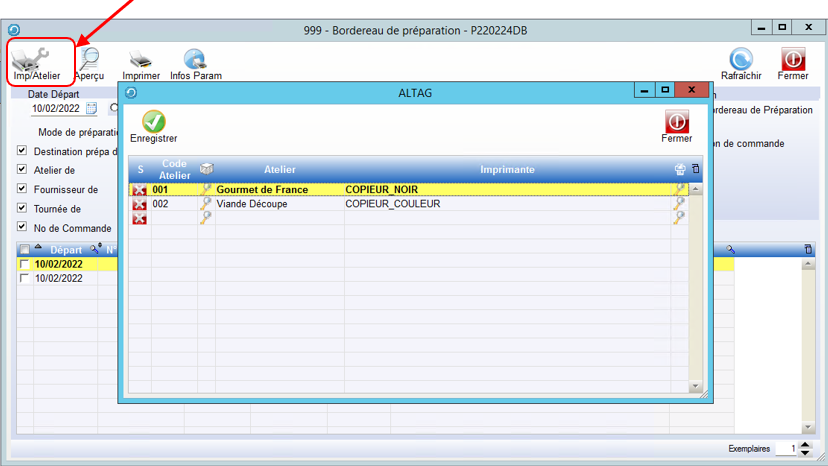
Si MODE_IMPRIMANTE_PAR_ATELIER=OUI alors à l’ouverture du programme l’écran suivant s’ouvre :
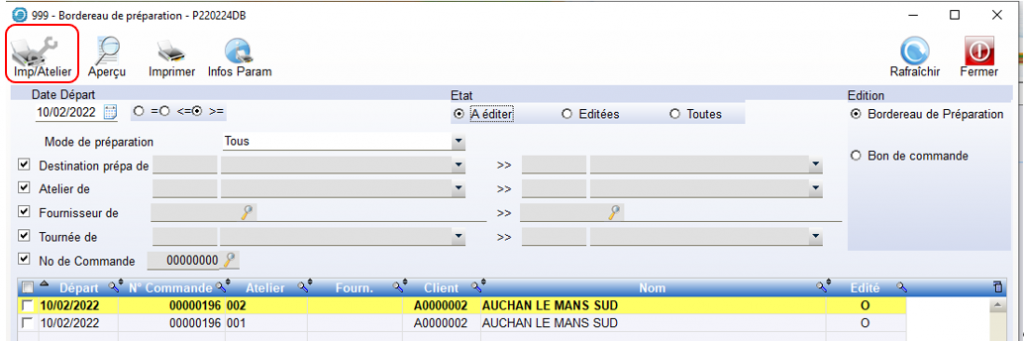
2 états différents peuvent être édités, le Bordereau de Préparation et le Bon de commande.
Pour définir les imprimantes par atelier utiliser le bouton Imp/Atelier.
2) – La Gestion des imprimantes par atelier NON
Dans le paramétrage réservé Alta – altagro.ini
[EDT_DBP]
TYPE_ETAT=1
SOCIETE_MOD=STANDARD
MODE_IMPRIMANTE_PAR_ATELIER=NON
A l’ouverture du programme l’écran suivant s’ouvre
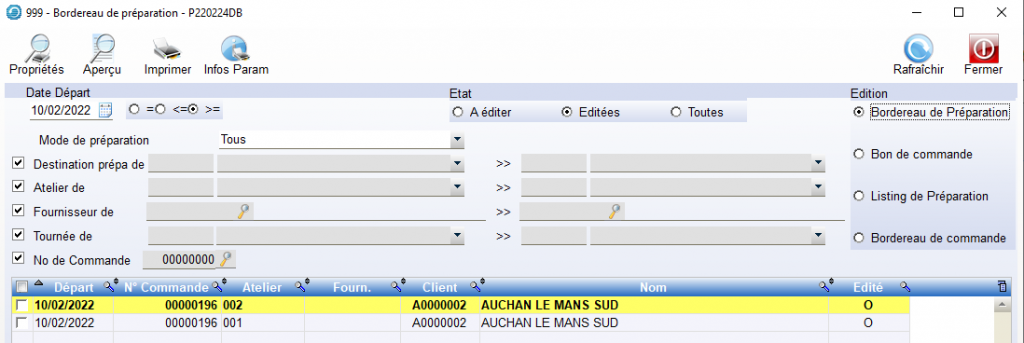
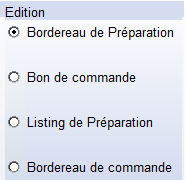
4 états différents peuvent être édités.
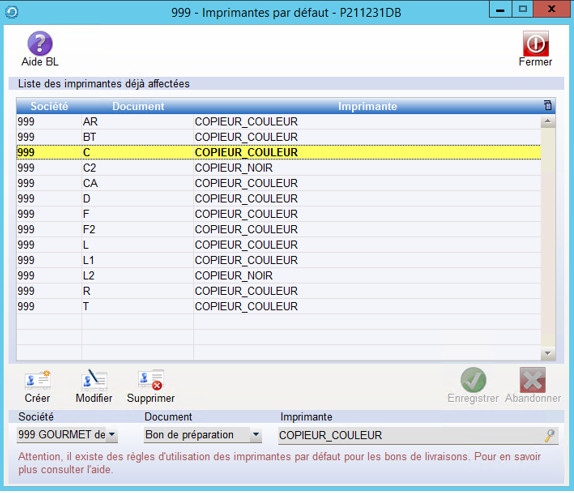
L’imprimante par défaut est définie dans l’option du menu :
Données de base\Paramètres\Imprimante par défaut
Il est toujours possible de changer d’imprimante avec le bouton Propriétés
LES INFORMATIONS
Les informations de l’entête
- Le code barre, c’est le n° de la commande, il permet en prépa de commande TSE d’ouvrir directement la commande en flashant ce code
- Le code client, c’est le client livré, information provenant de la fiche Client
- Le libellé client, c’est le libellé long de la fiche Client
- L’adresse client, information provenant de la fiche Client
- Le n° de commande est généré à la création de la commande
- La référence commande, information saisie ou pas à la validation de l’entête de commande en saisie de commande
- Le Télévendeur, personne ayant saisi la commande
- L’atelier, endroit où la commande est préparée pour cet article
- La Destination, c’est le paramètre DPRE Destination Préparation
Information venant de l’onglet Préparation de la fiche Article
Cette information peut être modifiée à la saisie de commande dans l’onglet Préparation
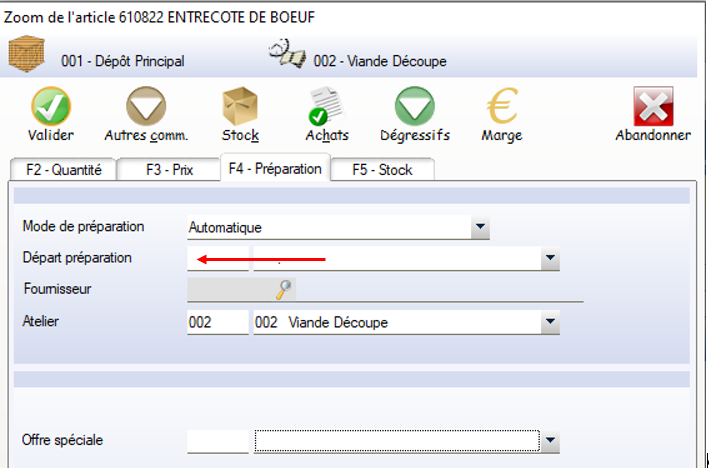
- Départ le, date de départ de la commande
- Livraison le, date de livraison de la commande
- Tournée, information provenant de la fiche Client Bouton Tournée
- Transporteur, information provenant de la fiche Client Bouton Tournée
Les informations des lignes
Pour que certaines informations s’éditent ou pas, un paramétrage doit se faire
Données de base\Paramètres\Param New
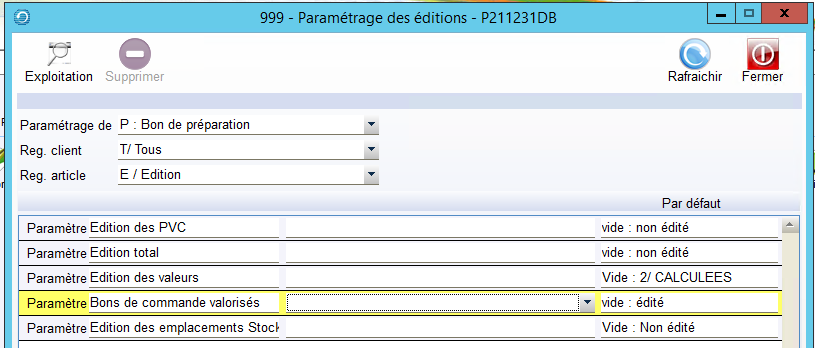

Désactivé par défaut, ce paramétrage permet d’afficher sous le libellé des articles la raison sociale du fournisseur de la commande ou à défaut le fournisseur principal de la fiche de l’article. Si activé, la raison du fournisseur s’affichera sur les 4 états disponibles dans l’application.
Tri des Lignes de Commande sur les 4 états : Par le Numéro de Ligne Commande.
Descriptif des Champs :
- Le code article, information provenant de la fiche Article
- La désignation article, Plusieurs cas peuvent se présenter
- Si le Libellé Supplémentaire 1 n’est pas renseigné
- C’est le libellé long de la fiche Article
- Sinon
- C’est le libellé supplémentaire 1
- Puis le libellé supplémentaire 2, s’il est renseigné, sur la ligne du dessous
- Puis le libellé supplémentaire 3, s’il est renseigné, sur la ligne du dessous
- Dans tous les cas
- Si l’emplacement est renseigné dans l’onglet stock et paramétré dans Param New
- L’emplacement sera toujours sur une ligne après le ou les libellés
Dans le cas où, seul le libellé supplémentaire 1 est renseigné, une ligne à blanc séparera le libellé de l’emplacement
- L’emplacement sera toujours sur une ligne après le ou les libellés
- Si l’emplacement est renseigné dans l’onglet stock et paramétré dans Param New
- Si le Libellé Supplémentaire 1 n’est pas renseigné
- Commandé, les valeurs soulignées sont celles saisies à la saisie de commande en fonction de l’unité de commande de l’onglet Infos vente de la fiche Article
- PCB
- Poids
- Quantité
- Colis
- Expédié, le préparateur de commande renseigne les différentes valeurs pour qu’elles soient ensuite saisies en Saisie des Expéditions dans le cas d’une préparation de commande sans poste dans les ateliers
- PCB
- Poids
- Quantité
- Colis
- N° Lot/D.L.C. Information permettant la traçabilité de l’article
- Prix Net, c’est le prix de vente calculé
Cette information peut être modifiée à la saisie de commande dans l’onglet Prix - GENCOD, c’est l’EAN13 de l’onglet Général de la fiche Article
- PVC, c’est le Prix de Vente Consommateur, si les PVC sont saisis dans la gestion des PVC
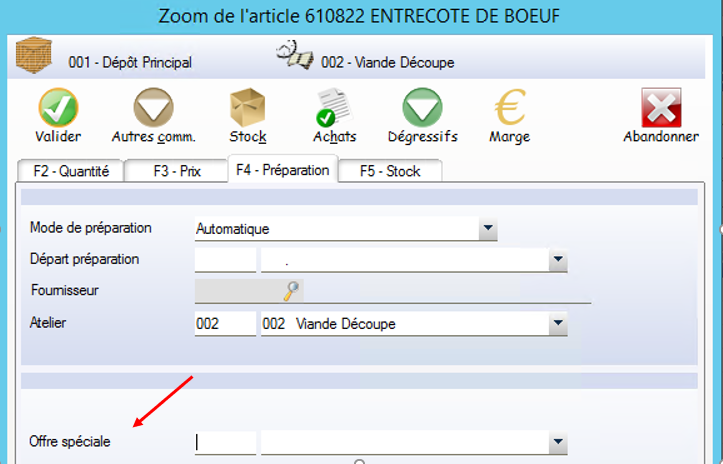
Cette information peut être modifiée à la saisie de commande dans l’onglet Prix - Offre Spéciale, c’est le paramètre COSP
Cette information peut être renseignée à la saisie de commande dans l’onglet Préparation
- Notes, Colonne permettant de rajouter un commentaire, une information ou tout autre renseignement
Les commentaires
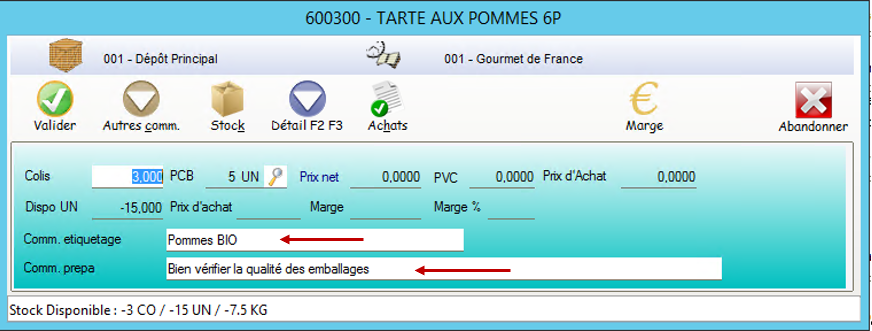
4 commentaires différents peuvent être saisis
Le bouton Commentaires Entête de Commande type PREPA

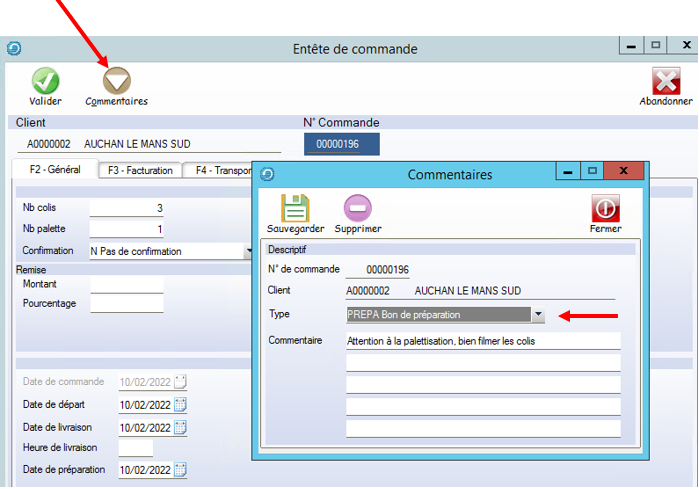
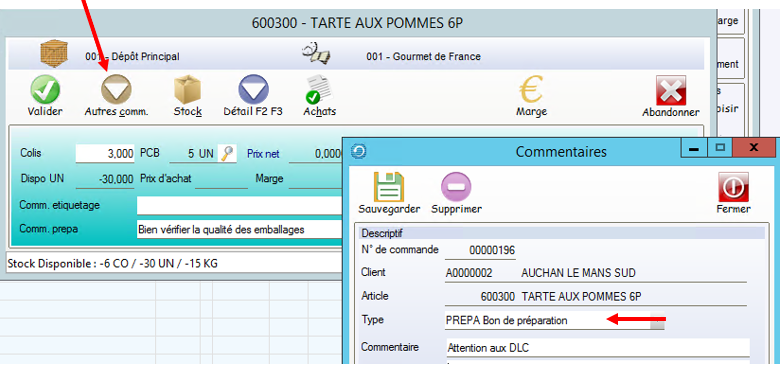
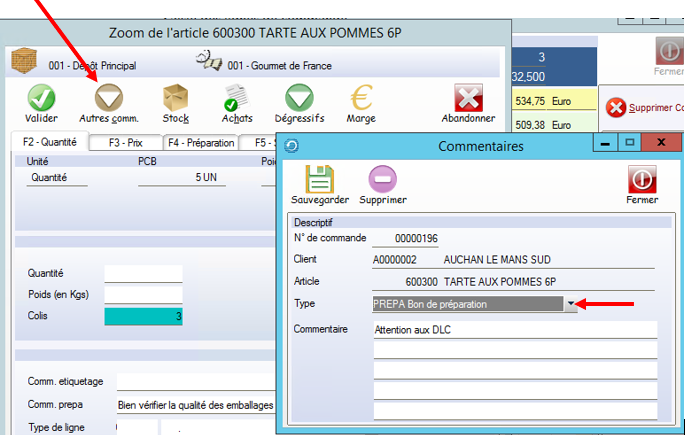
Le bouton Autres Commentaires Ligne type PREPA

Écran à la création de la ligne
Écran à la modification de la ligne
Le commentaire étiquetage ligne

Le commentaire prépa ligne

LES FILTRES D’EDITION
Le document n’a pas encore été édité
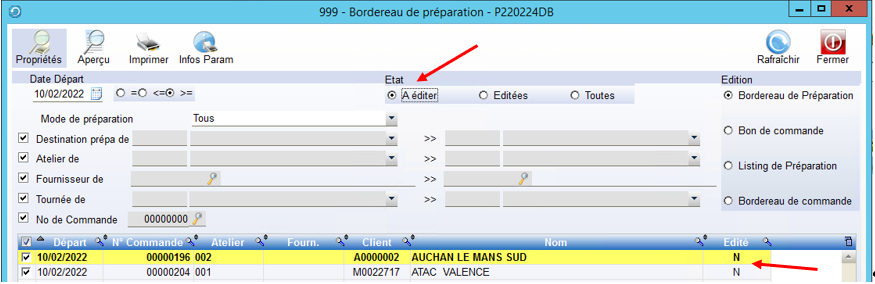
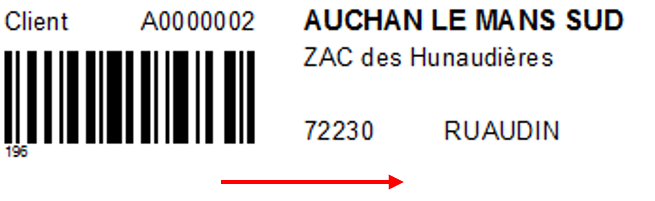
Le document à déjà été édité
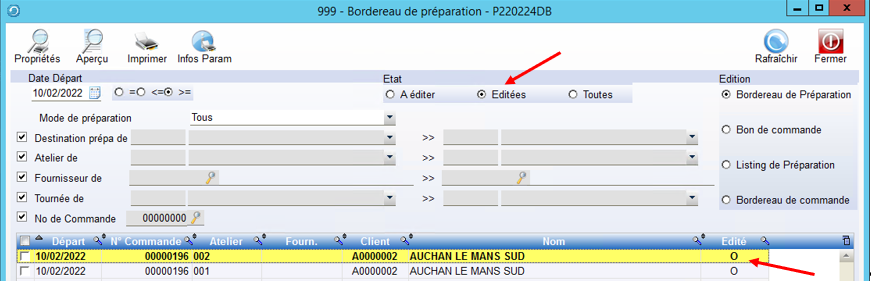
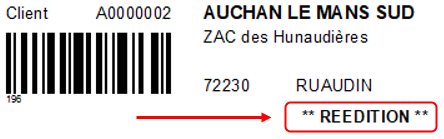
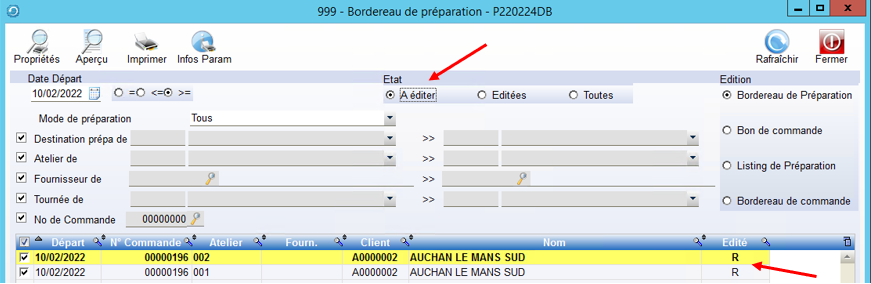
Le document a déjà été édité, mais la commande a été modifiée après l’édition, donc il faut rééditer le document qui annule et remplace le premier. C’est pourquoi le document se retrouve dans la liste A éditer avec le flag d’édition à R
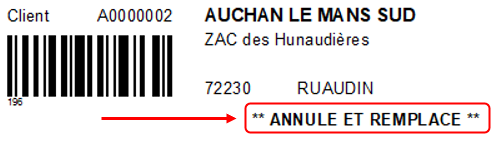
LES DIFFERENTS ETATS
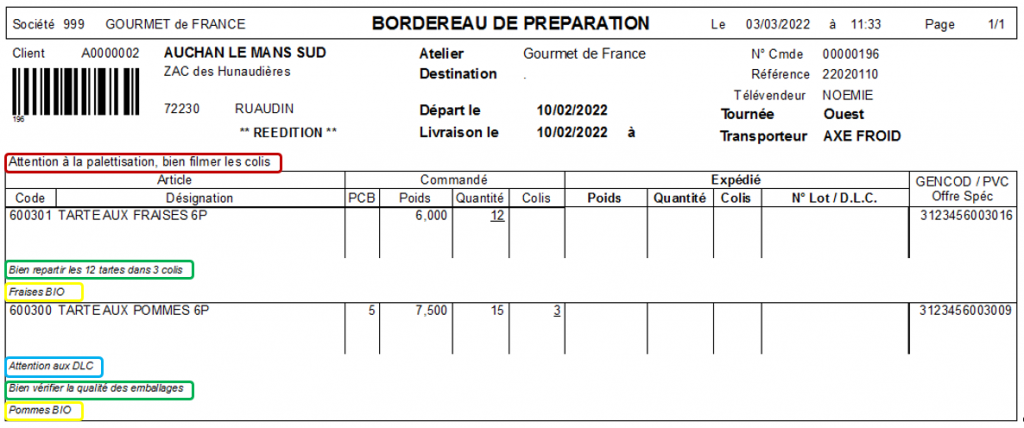
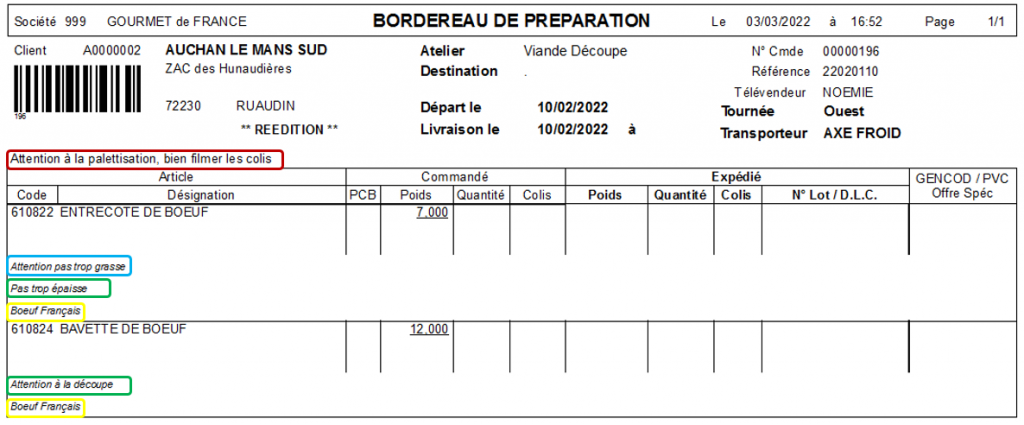
Le Bordereau de Préparation
Le bordereau de préparation s’édite par atelier
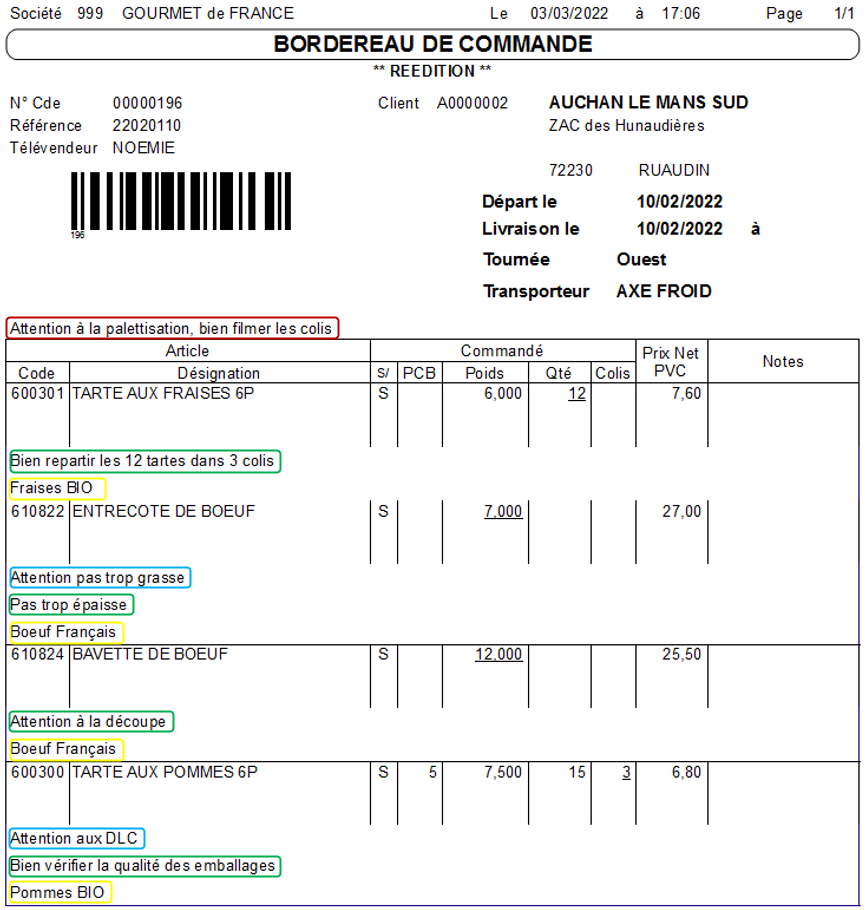
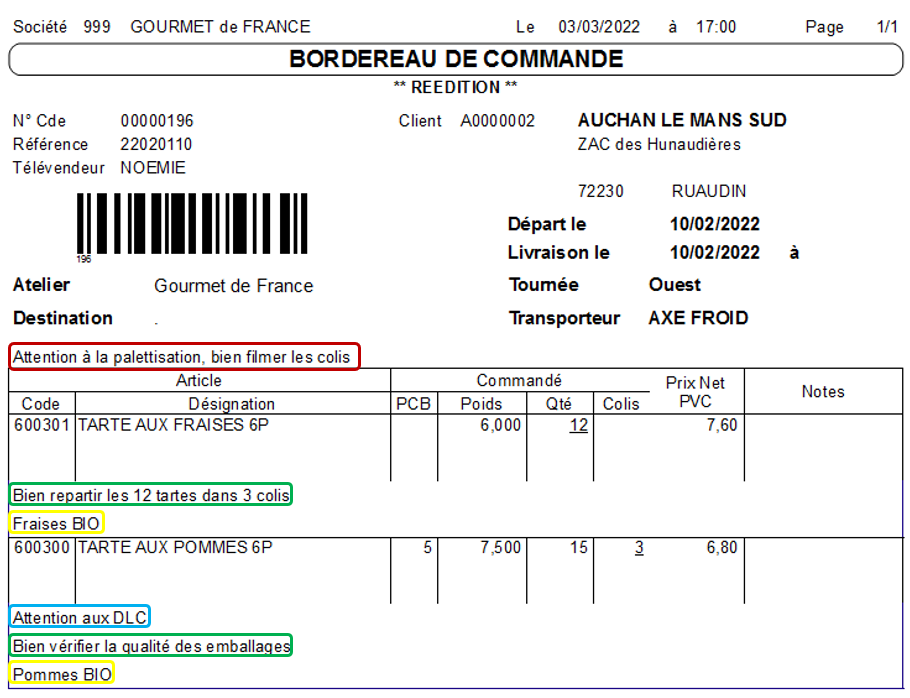
Le Bon de commande ou Bordereau de commande !!!!!!!
Le bon de commande bordereau de commande s’édite par atelier
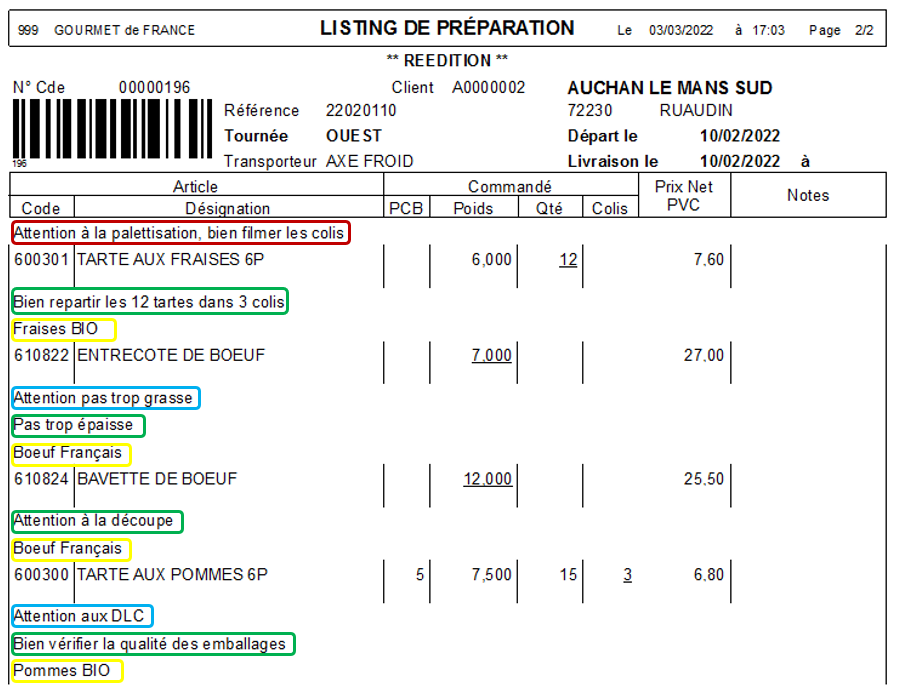
Le Listing de Préparation
Le listing de préparation regroupe tous les articles de la commande, tous les ateliers confondus. Il y a autant de listings générés que d’ateliers sur la commande, pour que chaque atelier ait son listing
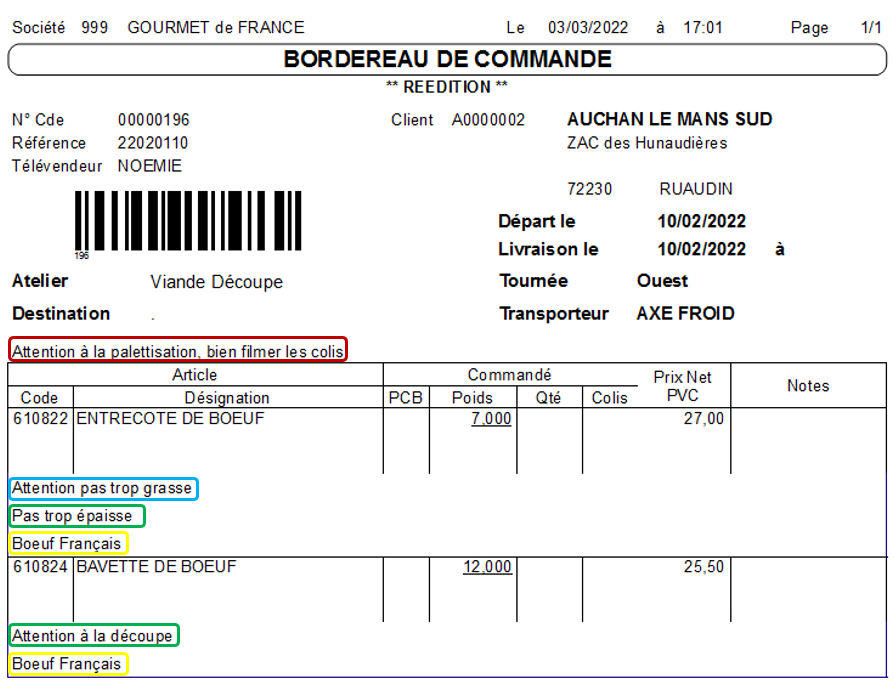
Le Bordereau de commande
Le bordereau de commande regroupe tous les articles de la commande, tous les ateliers confondus. Un seul bordereau de commande est généré