Modification des prix documents
PRESENTATION
Le chemin d’accès AltaG
Ventes > Tarification > Recalcul des prix
Cette fonction permet
- de reajuster les prix des commandes et des bls en fonction des paramétrages tarification , notamment si les paramétrages ont changés depuis la saisie des documents
- de verifier les prix avant la facturation , notamment sur les prix variables comme les prix sur cotations
- de modifier ponctuellement des prix de commandes ou bls.
Remarque , il est conseillé d utiliser cette fonction , dans une séquence de travail , hors saisie ou modification des commandes (qui pourraient etre concernées par les plages d analyse) , hors saisie ou modification des elements tarifaires, hors etape de facturation en cours. Ceci afin de ne pas provoquer des « incohérences ».
MODE OPERATOIRE
Cette fonction a plusieurs modes
- Affichage coché , ce mode ne permet que la visualisation
- Affichage décoché , ce mode permet de faire des modifications , il faut ensuite via le bouton « deverrouiller » (mot de passe qui a été transmis à l utilisateur « responsable »).
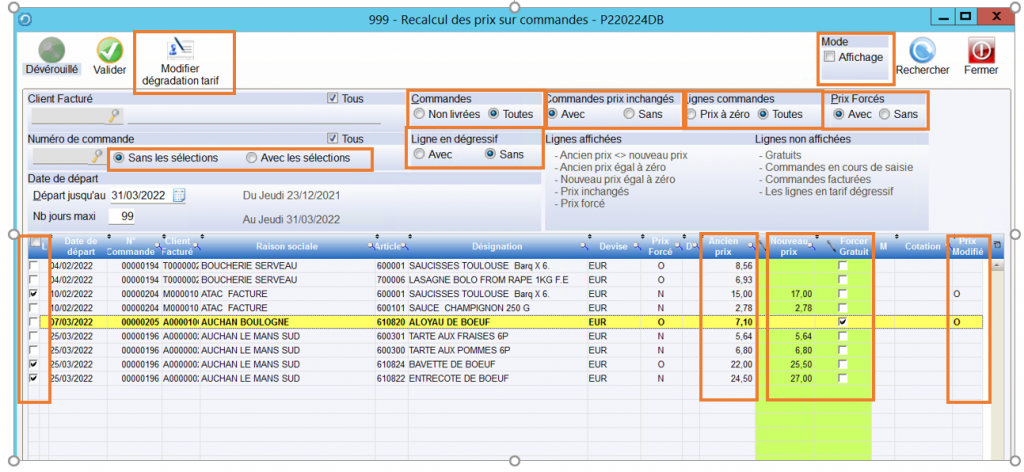
Les selections possibles , selon les selections choisies le commentaire en clair évolue sur les lignes affichées et non affichées.
- Les lignes des commandes facturées ne sont pas traitées, ni en visuel , ni en modification
- Je veux traiter les prix des commandes non passées en bl : choisir « commandes – non livrées »
- Je veux traiter les prix des commandes et bons de livraison : choisir « commandes – toutes »
- On ne peut pas selectionner « uniquement les bons de livraison »
- Je ne veux voir que les lignes de commandes dont le prix actuel est différent du prix saisi : choisir « commandes prix inchangés – sans ». Par défaut les lignes de commandes dont le prix a été « forcé » à la saisie ne sont pas traitées meme si le prix actuel est différent.
- Je veux voir toutes les lignes memes celles dont le prix actuel est identique à celui saisi : choisir « commandes prix inchangés – avec ».Par défaut les lignes de commandes dont le prix a été « forcé » à la saisie ne sont pas traitées.
- Je veux voir aussi les lignes en prix « forcé » : choisir « Prix forcé – avec »
- Je veux voir uniquement les lignes qui n ont pas de prix saisi en commande : choisir « Lignes commandes – prix à zero ».
- Attention quelquesoient les choix les lignes « gratuit » ou « echantillon » ne s’affichent jamais.
- Par défaut les lignes issues de prix dégressifs ne sont pas traitées, il faut cocher « Lignes degressif – avec » pour voir les lignes en prix dégressif. Important : cette fonctionnalité ne permet pas de réajuster avec les prix actuels , un prix issu d un tarif dégressif.
Selections documents
- L utilisateur peut selectionner l ensemble des commandes d un client « facturé »
- L utilisateur peut selectionner une commande particulière
- Les filtres precédents peuvent s’appliquer ou non , selon le choix « avec les selections »
Modification d’un prix
Décocher « affichage » , puis « deverrouiller »
- Les nouveaux prix actuels calculés sont affichés dans la colonne « nouveau prix » – le logiciel coche par défaut que cette ligne va etre à actualiser
- L utilisateur peut modifier le prix (prix net) directement dans la colonne « nouveau prix » , dans notre exemple la 3eme ligne « saucisses de toulouse » a été modifiée à 17 eur , la colonne « prix modifié=O » permet d identifier les lignes changées par l utilisateur.
- L utilisateur peut modifier la degradation du prix (prix brut et remise) en selectionnant la ligne , puis bouton « modifier degradation tarif ».
- L utlisateur peut forcer une ligne en « gratuit » , dans notre exemple la ligne « aloyau ».
Cocher / decocher les lignes à reellement actualiser , puis « valider »
Les lignes dont le prix a été modifié par l utilisateur auront le statut « prix forcé » , les lignes dont le prix aura été modifié par le recalcule des prix actuels ne seront pas en statut « prix forcé ».
