Saisie avoir et régul.
PRÉSENTATION
Le chemin d’accès AltaG : Ventes / Commandes / Saisie Avoirs et régul
Cette fonction permet :
- De saisir un avoir
- De saisir une facture directe sans passer par le flux commande/BL
- De faire une facture pro forma
- De faire un document avoir ou facture en inverse d’ une facture ou d’un avoir
- De faire des avoirs/factures de régularisation de prix
- De faire une facture directe à partir des éléments d’une facture pro-forma
Les documents générés par cette fonction sont visibles :
- En exploitation des factures
- En exploitation des commandes , en cochant l option « avec les avoirs »
- Sur l’état du contrôle journalier , en cochant l option « avec les avoirs
Ces documents ne sont pas accessibles :
- Sur l edition du portefeuille des commandes
- En confirmation de commande, bon de préparation , bon de livraison
- En superviseur de préparation des commandes atelier
Les documents générés par cette fonction ne sont pas modifiables une fois validés
MODE OPERATOIRE SAISIE COMPLETE D UN AVOIR ou D UNE FACTURE
Choix du document
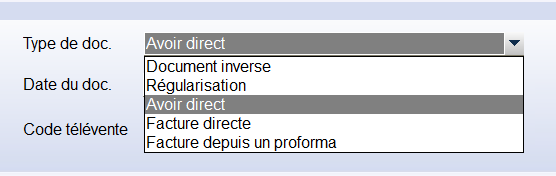
- Selectionner « avoir direct » pour un avoir
- Selectionner « facture directe » pour une facture
- Indiquer la date du document, et choisir le client livré
Choix de la gestion de stock et de la tracabilité
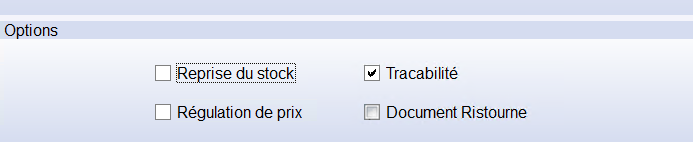
- Si vous cochez « reprise stock » , sur la saisie des elements de lignes d’avoir le logiciel demandera les elements de dépot , no de lot/dlc si l article est géré en stock par lot et un evenement de correction de sortie de stock sera effectué. Dans le cas d une facture ce sera un evenement de sortie de stock.
- Si vous ne cochez pas « reprise stock » aucun evenement de stock ne sera généré
- Si vous cochez « tracabilité » sur la saisie des elements de lignes d’avoir le logiciel demandera les elements no de lot/dlc si l article est suivi en tracabilité et un evenement de tracabilité sera effectué avec la mention « avoir » ou « facture » en fonction du document
- Si vous cochez « reprise stock » le logiciel force automatique la coche « tracabilité »
Coche « regulation de prix »
- Si vous cochez cette option , le document sera interpreté comme une « regul de prix » par le logiciel , ce qui a pour conséquence de ne pas tenir compte des elements de volume (poids et quantité) pour les statistiques.
Saisie des lignes du document
- Saisir les éléments article sur le meme principe que pour une commande
- Le logiciel propose les prix calculés en fonction des elements tarifaires , l utilisateur peut les modifier
- A la validation de fin de saisie des lignes le logiciel donne le choix à l utilisateur de calculer ou non les taxes à partir des elements tarifaires de taxes. Les montants calculés sont modifiables
Validation/Fin du document
- L utilisateur peut saisir les elements de frais annexes, frais de transports , remise generale , les elements logistiques de transport (ce qui va permettre d inclure ou pas l avoir dans le calcul de prefacturation transporteur du module « cout transport ») …
- Important , un onglet « TTC » permet de vérifier le montant de l avoir avant la validation définitive et irreversible
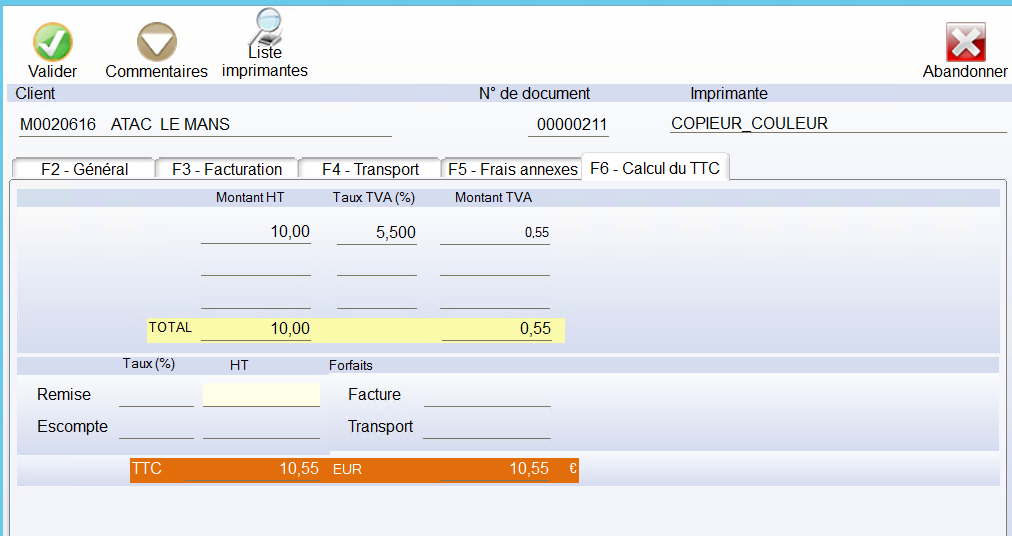
A cette étape l utilisateur peut choisir l imprimante d impression, l imprimante par défaut est proposée (« données de base/paramètres/imprimante par défaut » – document Facture)
Le bouton « valider » , le valide définitivement , creer le document et l imprime immédiatement.
On ne peut pas mettre en attente une saisie d’avoir
MODE OPERATOIRE SAISIE D UN AVOIR ou D UNE FACTURE à PARTIR DU DOCUMENT D ORIGINE
Choix du document
- Selectionner « document inverse »
- Puis selectionner le document d origine via la loupe « no de document »
- Si le document d origine est une facture le nouveau document sera un avoir , si le document d origine est un avoir le nouveau document sera une facture
- La gestion « stock » et « tracabilité » est sur le meme fonctionnement que pour un document direct
Saisie des lignes du document
- Les lignes produits et les elements de pied du document initial sont recopiées
- L utilisateur peut supprimer des lignes, modifier des elements de prix et de volume
- On ne peut pas ajouter de lignes
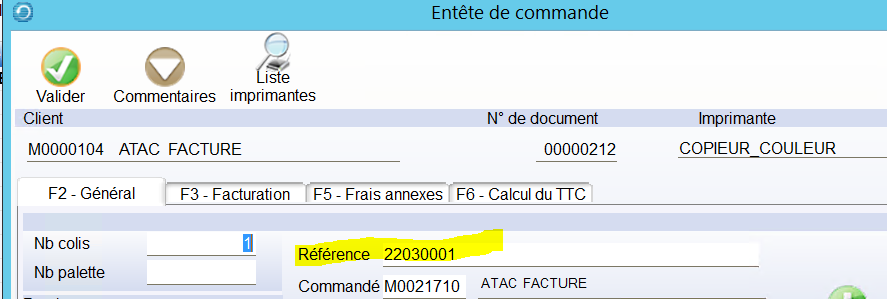
- En fin de document, la reference s alimente automatiquement par défaut avec le numéro du document d origine. Cette mention est obligatoire pour l envoi des avoirs en EDI.
MODE OPERATOIRE SAISIE A PARTIR D UNE COPIE DU DOCUMENT D ORIGINE
Choix du document
- Selection « regularisation »
- Puis selectionner le document d origine via la loupe « no de document »
- Si le document d origine est une facture le nouveau document sera une facture , si le document d origine est un avoir le nouveau document sera un avoir
- Ce type de document est souvent utilisé pour faire un ajustement de prix sur le document d origine , dans ce cas il faut aussi cocher « regulation de prix » dans les options
- Le fonctionnement ensuite est le meme que pour un « document inverse »
MODE OPERATOIRE SAISIE D UN DOCUMENT PROFORMA
Le process est le même que pour un document reel , il suffit de cocher « pro forma »
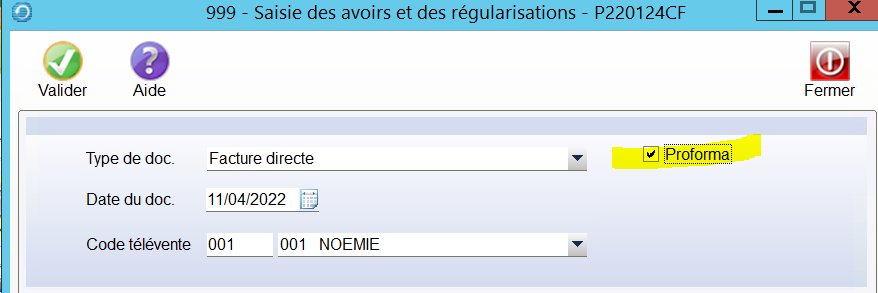
Le document pro-forma est imprimé , il peut etre stocké en pdf via la GED
Le document n’est pas exploitable dans le logiciel
Le document peut etre « recopié » en document facture directe via la selection
« facture à partir d un pro-forma »
Le document pro forma peut etre recopié à partir des elements d une commande (chosir la commande dans le champ « no de document »)
CAS PARTICULIER REGULARISATION DES PRIX
Régularisation Prix Positive
2 possibilités s’offrent à vous :
- Facture en complément : Régularisation des prix de la facture d’origine.
- Type de document : Régularisation.
- Sélectionner le n° de facture d’origine à régulariser.
- Cocher l’option Régul de prix puis valider.
- Modifier les prix pour chacun des produits concernés.
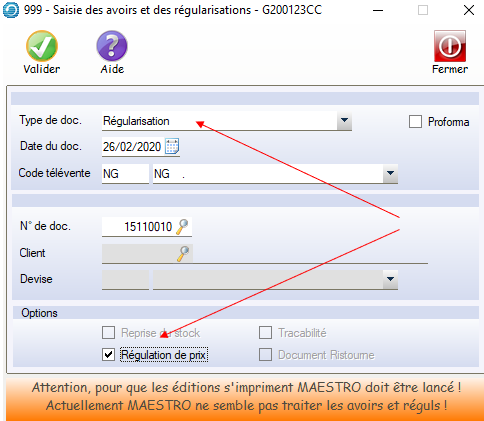
Par exemple :
Prix facture origine : 10,00€
Prix souhaité : 10,50€
Veuillez saisir 0,50€ au niveau du prix et non 10,50€
Au final, vous aurez 2 factures à envoyer au client et 2 documents comptables.
- Annulation de la facture d’origine : Effectuer un document inverse afin de générer un avoir.
- Type de document : Document inverse
- Sélectionner le n° de facture d’origine à annuler
- Ne pas cocher l’option Régul de prix puis valider ce document
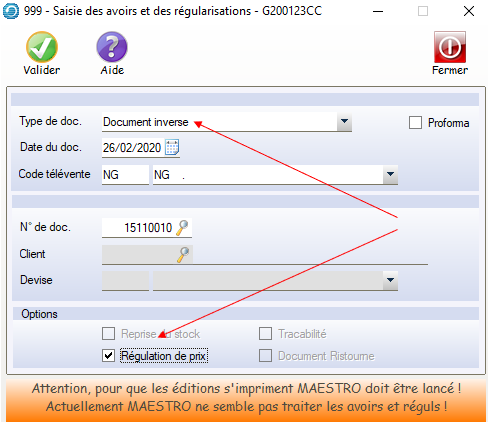
- Ensuite, effectuer un document de régularisation.
- Type de document : Régularisation
- Sélectionner le n° de facture d’origine à régulariser
- Ne pas cocher l’option Régul de prix puis valider ce document
- Modifier les prix pour chacun des produits concernés
Par exemple :
Prix facture origine : 10,00€
Prix souhaité : 10,50€
Veuillez saisir 0.50€ au niveau du prix et non 10.50€ (cf. 1ère possibilités;)
Au final, vous aurez 1 seule facture à envoyer au client et 3 documents comptables (2 factures et 1 avoir).
Régularisation Prix Négative
2 possibilités s’offrent à vous :
- Avoir en complément : Effectuer un document inverse afin de générer un avoir.
- Type de document : Document inverse
- Sélectionner le n° de facture d’origine à annuler
- Ne pas cocher l’option Régul de prix puis valider
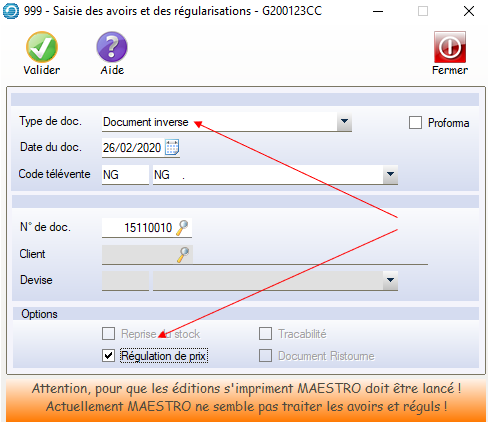
- Ensuite, effectuer un document de régularisation.
- Type de document : Régularisation
- Sélectionner le n° de facture d’origine à régulariser
- Ne pas cocher l’option Régul de prix puis valider
- Modifier les prix pour chacun des produits concernés
Par exemple :
Prix facture origine : 10,00€
Prix souhaité : 9,50€
Veuillez saisir 0,50€ au niveau du prix et non 9,50€ (cf. 1ère possibilité)
Au final, vous aurez 1 seule facture à envoyer au client et 3 documents comptables (2 factures et un avoir).
En aucun le logiciel ALTAG ne permet de mofidier une facture d’origine, une nouvelle facture est systématiquement générée.