Ventes – Contrats arrières
Mise à jour 24 Août 2023
Présentation
- Afin de favoriser la commercialisation de certains produits, Fournisseurs et Distributeurs sont susceptibles de négocier des Ristournes autrement appelées Remises de Fin d’Année (RFA).
- Il s’agit d’un contrat signé entre les deux parties, et est calculée selon un Chiffre d’Affaire ou un Volume de Vente, généralement sur une Année.
- La remise de fin d’année (RFA) peut se présenter sous la forme :
- D’un Avoir accordé au client à valoir sur ses prochaines commandes.
- D’un reversement en argent au profit du client ou de la centrale d’achat.
- En ce qui concerne la Participation Publicitaire, il s’agit d’un paiement qu’un Fournisseur offre à un Client en échange de la promotion de ses produits.
- Il peut s’agir d’animations, de la tenue d’un stand au sein d’un magasin ou d’une foire, d’un encart dans un catalogue, mais également de la remise d’échantillons.
- Là encore, il s’agit d’un contrat signé entre les deux parties, toujours selon un CA ou un Volume de Vente.
- En revanche, le règlement s’effectue suite à la réception de la facture du client, ayant accueilli la prestation publicitaire, au fournisseur.
Fonctionnalité
- Pour les 7 niveaux de centrales et le niveau client.
- Possibilité d’Inclure ou d’Exclure :
- Clients livrés, Articles, Familles d’articles
- En % ou coûts/kg , en valeur fixe sur CA promo et non-promo.
- 6 Tranches de calculs possibles selon l’expression choisie précédemment.
- Provisions en % en « Non-Promo » ou « Promo ».
- Calculs périodiques (Au mois, au trimestre, à l’année, ou encore suite à un accord ponctuel).
- Possibilité de dupliquer un accord vers une autre période ou un autre code ristourne.
- Possibilité d’Inclure ou d’Exclure :
- Possibilité de solder un contrat.
- Historique des avoirs émis.
- Historique des factures saisies.
Calcul des Ristournes
- Le calcul des Ristournes est totalement indépendant du calcul des Provisions.
- En masse ou pour un contrat précis.
- Recalcul et simulation possible à tous moments tant que l’avoir n’est pas édité.
- Modification manuelle des calculs.
- Édition des avoirs à générer.
Édition des Avoirs de Ristournes
- Intégration dans le journal des ventes et la comptabilité.
- Pas de cumul dans les statistiques de ventes.
Annulation possible d’un Avoir
- Génération d’une facture d’annulation.
- Intégration dans le journal des ventes et la comptabilité.
- A cette étape on peut modifier le paramétrage et refaire les calculs si nécessaire.
Saisie des Factures/Avoirs PP
- Pas d’Interface Automatique avec la Comptabilité.
État du Reste à Payer
- Provisions, Factures.
- Sur une Période.
- Détaillé par Contrat.
Principe de Paramétrage
Fichiers de base – Saisie des articles
- Libellé :
- Ristourne.
- Code gestion :
- Produit fabriqué. (L’article n’apparaît pas dans les listes d’achats et ventes).
- Sous-Code Gestion
- R Ristourne
- Code TVA (TVA Ristourne).
- Unité de facturation :
- UN.
- Unité de stockage :
- NG non-géré.
Annexes – Ristournes- Saisie Ristournes et PP
- Définir les Ristournes/PP de base :
- Exemple :
- Ristourne mensuelle en %.
- Ristourne trimestrielle en %.
- Ristourne annuelle en %.
- Opération publicitaire :
- La Ristourne donnera lieu à un calcul d’Avoirs automatique sur la périodicité choisie :
- Mensuelle :
- Un Avoir par mois.
- Trimestrielle :
- Un Avoir par trimestre.
- Annuelle :
- Un Avoir par an.
- Ponctuelle :
- Un Avoir à la fin de la période définie dans le contrat.
- Mensuelle :
- La Ristourne donnera lieu à un calcul d’Avoirs automatique sur la périodicité choisie :
- Participation Publicitaire PP :
- Nécessite la saisie des Factures reçues.
Expressions de calcul
[table id=6 /]
- Associer le paramètre Ristourne/PP au code article correspondant.
Fichiers de base – Clients
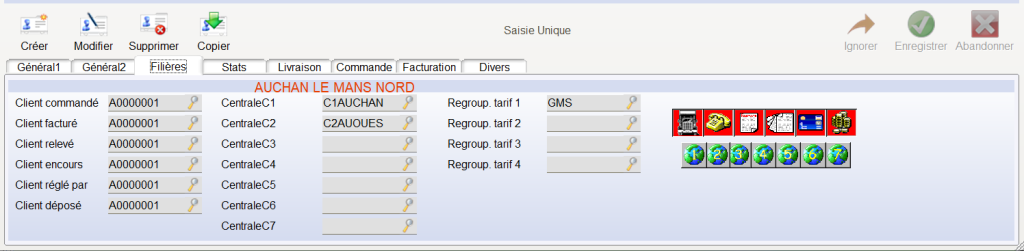
- Sur l’onglet Filières attribuer les codes centrales aux clients livrés rattachés.
Prix Négociés
Promotions
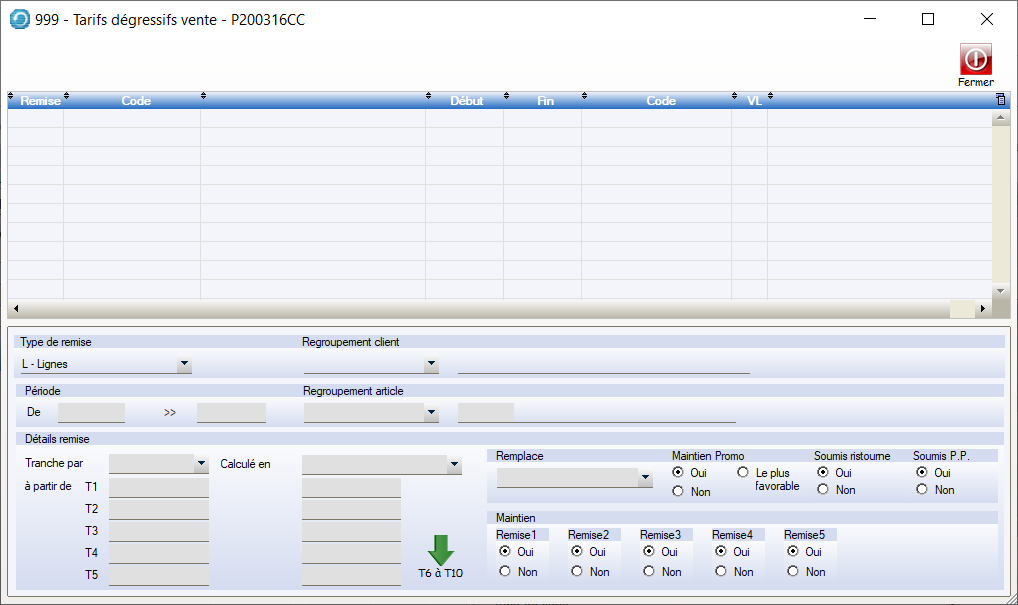
- Par défaut une ligne de facture est « soumise à Ristourne » et « soumise à PP » sauf :
- S’il existe un Tarif Négocié Actif « Non-soumis ».
- S’il existe une Promotion Active « Non-soumise ».
- Remarque : On peut modifier « Soumis Ristournes » ou « Soumis PP » à la saisie de la ligne de commande.
- Boutons « Détails » puis « Dégressifs ».
Annexes – Ristournes – Gestion des Contrats
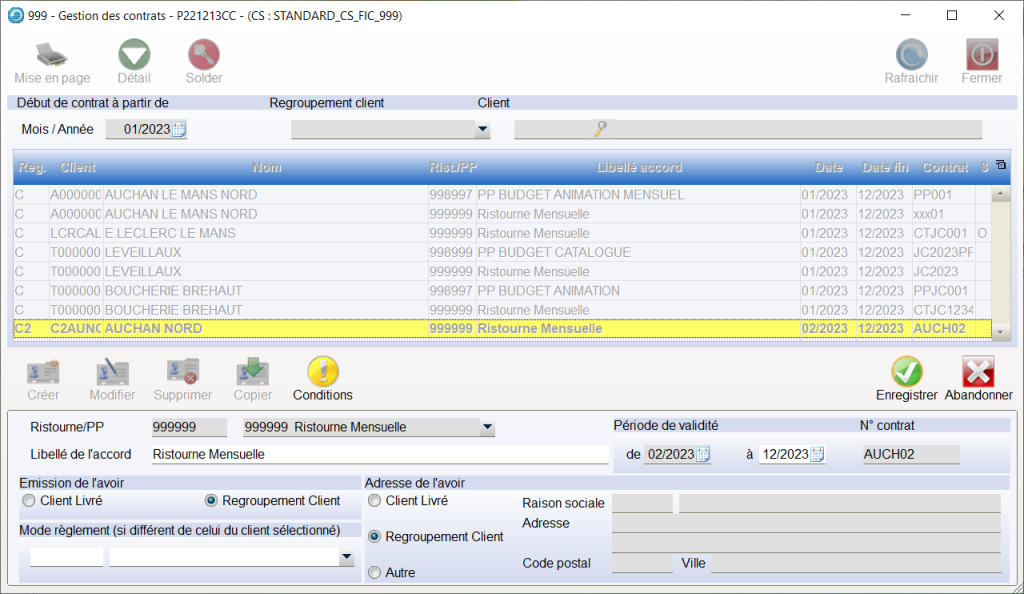
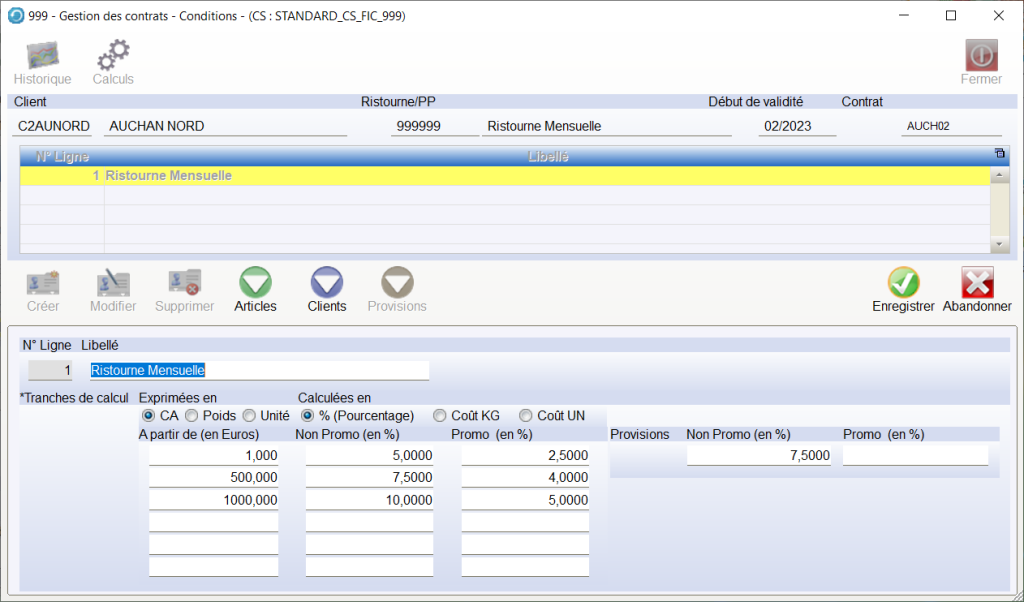
- Exemple : Ristourne mensuelle « Centrale Nationale Auchan » Année 2023.
- Regroupement client :
- Accord négocié par le Client ou 1 des 7 niveaux de la Filière.
- Exemple : Centrale Nationale Code 2 Auchan.
- Période de validité : du 01/02/2023 au 31/12/2023.
- Un Avoir sera calculé en fin de chaque fin de mois de l’année 2023.
- Accord négocié par le Client ou 1 des 7 niveaux de la Filière.
- Définition des bases de calcul :
- Montant HT des Lignes de Factures et Avoirs :
- Hors avoirs de ristournes.
- Hors escomptes.
- Hors Transport et Forfait/Facture.
- Hors Lignes de Factures « Non-soumises à Ristournes » et « Non-soumises à PP ».
- Montant HT des Lignes de Factures et Avoirs :
- Regroupement client :
- Il faut que les factures soient générées en statistiques :
- Une facture du jour ne sera pas prise en compte dans le calcul car il faut faire un traitement de nuit pour mettre à jour les Statistiques.
- Une ligne de facture est cumulée dans le CA promo si elle comporte :
- Un Prix Promotionnel.
- Un % de Promotion.
- Les autres lignes de factures sont cumulées dans le CA Non-promo.
- La base de calcul d’un Accord Centrale : Sur le Cumul des CA réalisés par les clients rattachés.
- Remarque : Les Filières prises en compte sont celles qui ont été mémorisées lors de la génération en statistiques.
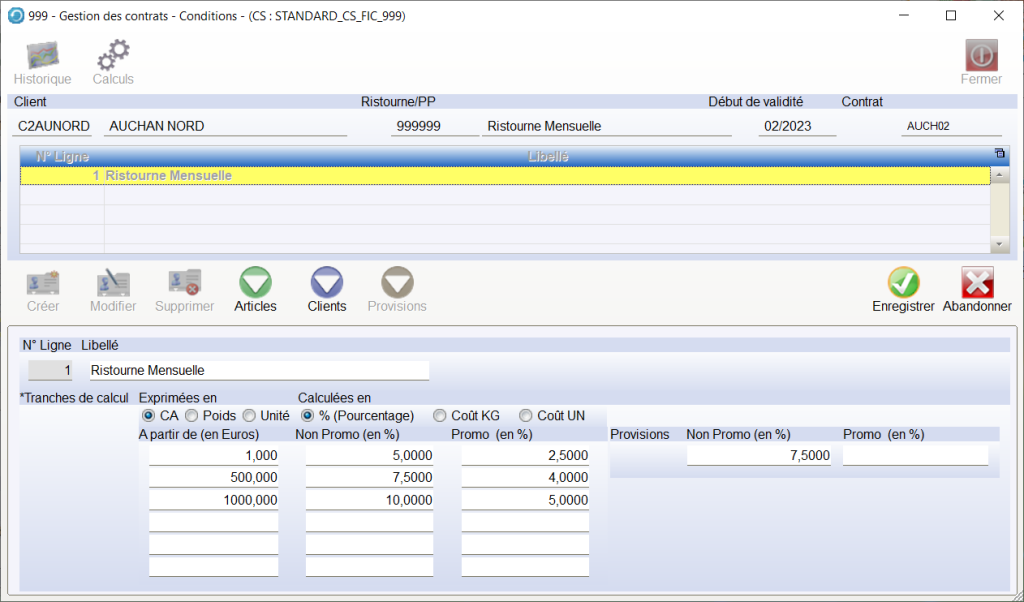
- Tranche :
- CA réalisé sur la périodicité de la ristourne.
- Exemple : Ristourne mensuelle valide sur une année : mettre la tranche de CA mensuel.
Comment faire ?
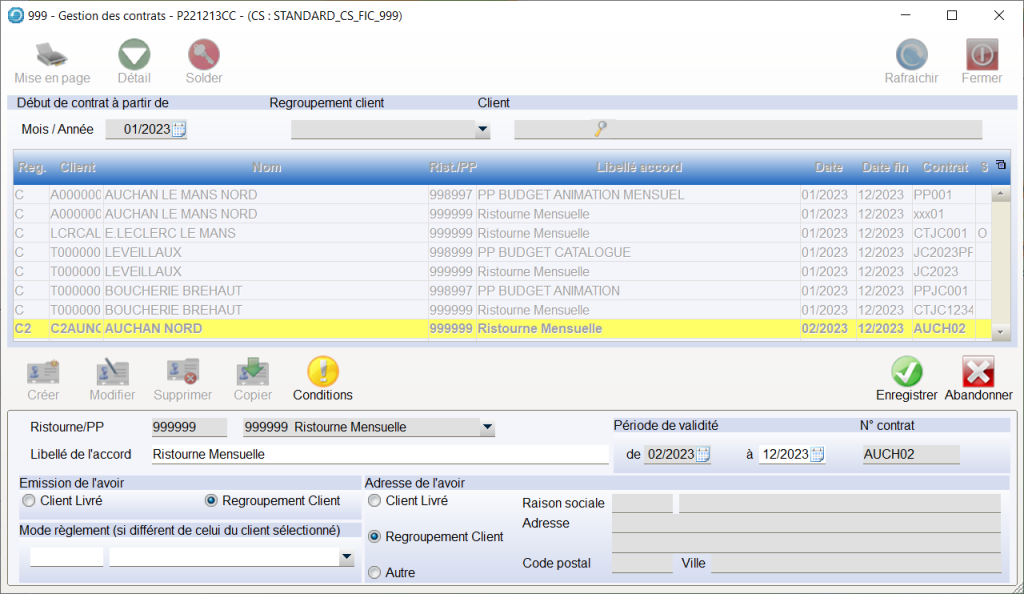
- Il faut envoyer un avoir à chaque client de la centrale :
- Cocher émission de l’avoir client livré.
- L’avoir sera envoyé uniquement à la centrale.
- Cocher émission de l’avoir regroupement client.
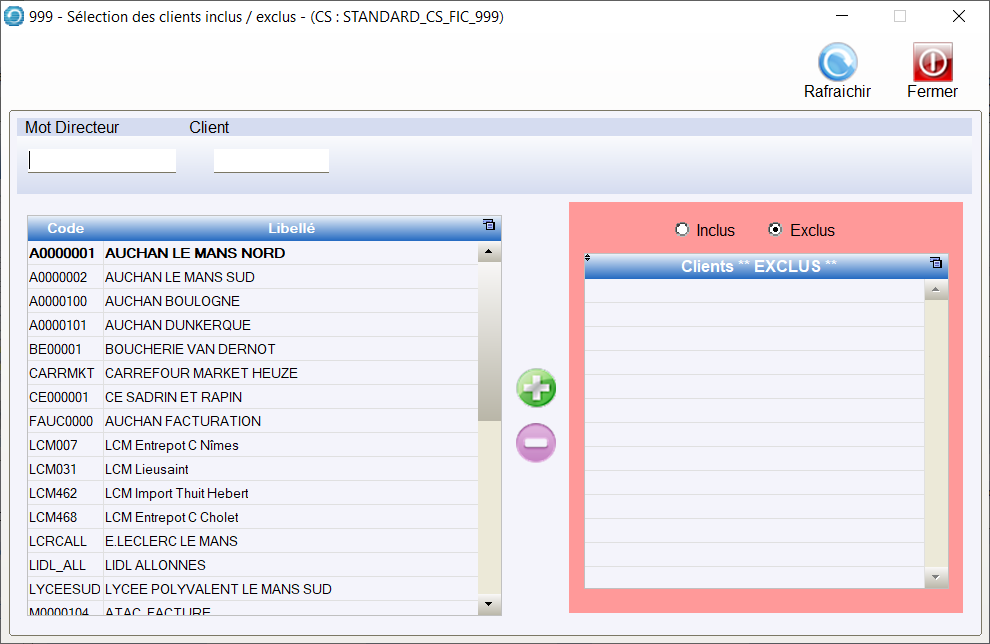
- Comment faire si un contrat est négocié pour une centrale sauf pour un magasin ?
- Sur l’onglet client, cocher exclus et choisir le client en le basculant du tableau de gauche vers celui de droite.
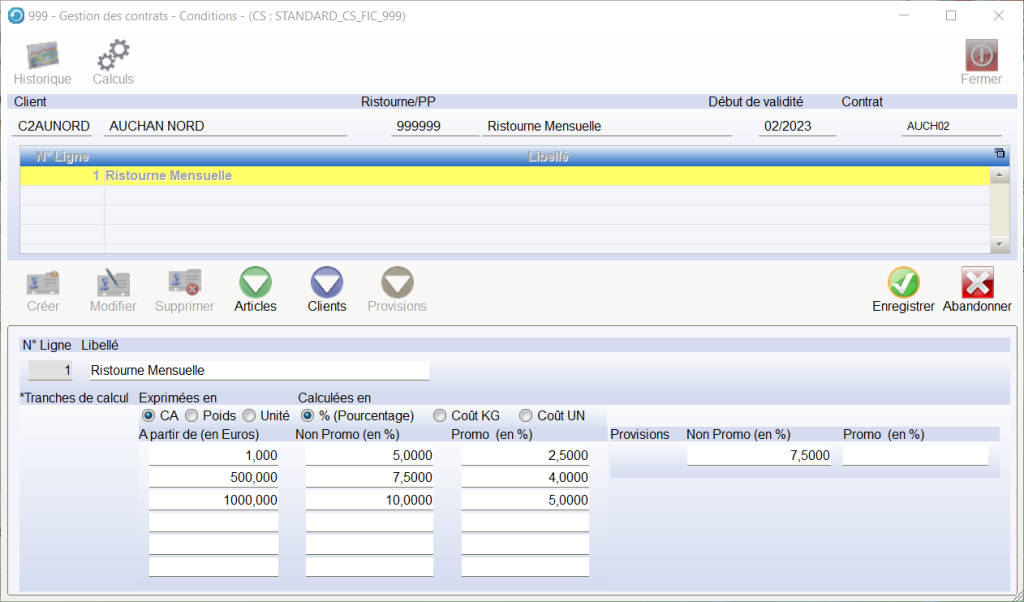
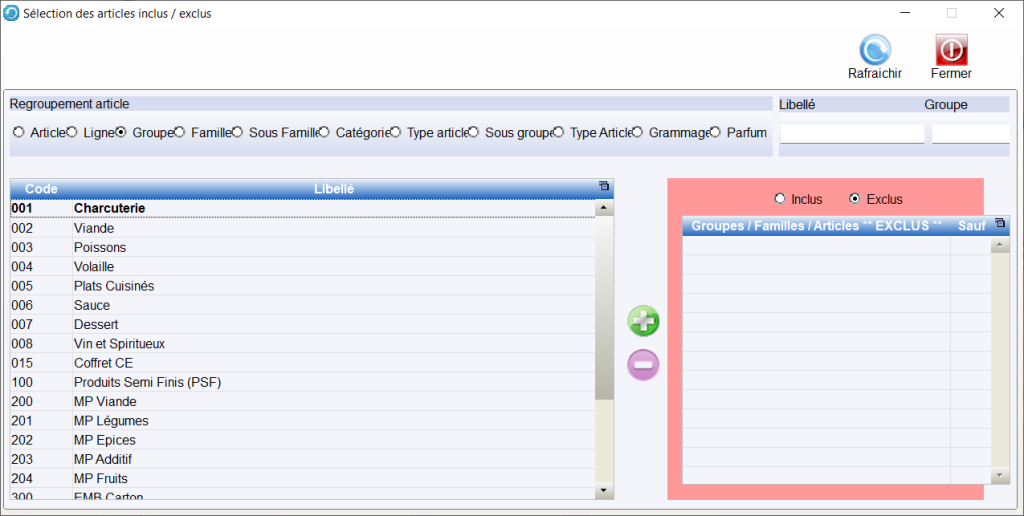
- Comment faire si un contrat est négocié uniquement pour une famille de produits ?
- Sur l’onglet article, cocher inclus, cocher famille et choisir la famille en la basculant du tableau de gauche vers celui de droite.
- Comment faire si un contrat ne concerne pas certains produits ?
- Sur l’onglet article, cocher exclus, cocher article et choisir les articles en les basculant du tableau de gauche vers celui de droite.
- Remarque :
- On ne peut pas en même temps Inclure des articles et Exclure des familles.
- Ni Exclure des articles et Inclure des familles.
- Cependant, on peut Inclure ou Exclure simultanément des articles et des familles.
Gestion des Avoirs Ristournes
Éditer une Statistique de ventes par centrales pour la période concernée
- Étape conseillée mais non indispensable qui permet de contrôler le CA et le paramétrage des filières.
- Attention : il faut que toutes les factures soient comptabilisées en statistiques sur la période de calcul. Une facture émise le jour même ne sera pas prise en compte car il faut attendre un traitement de nuit ou fin de journée.
Lancer le calcul Ristournes – Annexes – Ristournes – Calcul
- Sélectionner le(s) contrat(s) à calculer.
- Remarque :
- Calcul d’une périodicité à la fois. Par exemple : en échéance 03/2023 il faut calculer les avoirs mensuels 03/2023 et les avoirs trimestriels 01/2023-03/2023)
- Remarque :
- Valider la sélection :
- Bouton Détails Valider
- Lancer le calcul :
- Bouton Calculs
- Une échéance de ristourne ne donnera lieu qu’à un seul avoir.
- Exemple : Pour une ristourne trimestrielle valide sur 2023, les échéances d’avoirs seront 03/2023, 06/2023, 09/2023 et 12/2023.
- Un calcul peut être effectué plusieurs mois avant ou après l’échéance – il n’y a pas de limites dans le temps – Attention un calcul effectué avant l’échéance n’est utile que pour une simulation.
Sélection par la date de fin d’échéance (ex 31012005 pour modifier le calcul des avoirs de janvier 2005).
Vous pouvez modifier les montants calculés.
Annuler le calcul d’un contrat.
A cette étape on peut modifier le paramétrage contrat, le paramétrage client, saisir les éventuels factures/avoirs manquants sur la période, revalider les statistiques et refaire le calcul.
Option non obligatoire pour l’édition des avoirs.
Important : La date d’avoir est la date comptable du document qui va être édité.
Le programme affiche tous les avoirs qui restent à éditer , vous pouvez sélectionner uniquement certains avoirs (omettre, ou sélectionner).
Valider la sélection – Bouton Valider
Lancer l’édition – Bouton Éditer
Option à utiliser si vous devez annuler un document d’avoir ristourne.
Sélectionner la date comptable de l’avoir.
Le programme affiche tous les avoirs émis à cette date.
Choisir l’avoir à annuler par le bouton – Sélectionner
Valider la sélection – Bouton Valider
Annuler l’avoir – Bouton Annuler Avoir
Le programme génère automatique une facture d’annulation à la même date comptable que l’avoir.
Retour au niveau validation des calculs.
Paramétrage
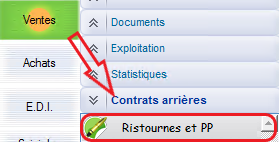
Onglet Vente / CONTRATS ARRIÈRES
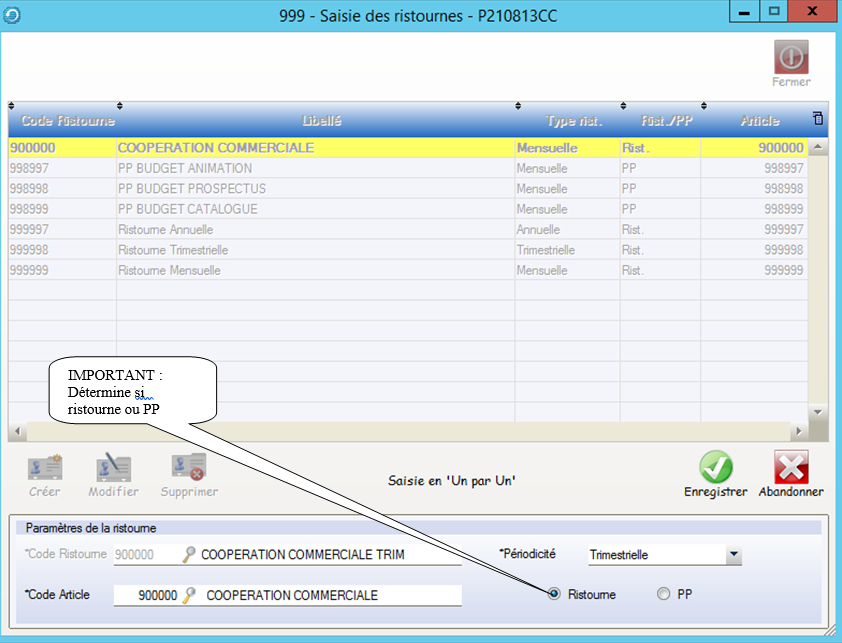
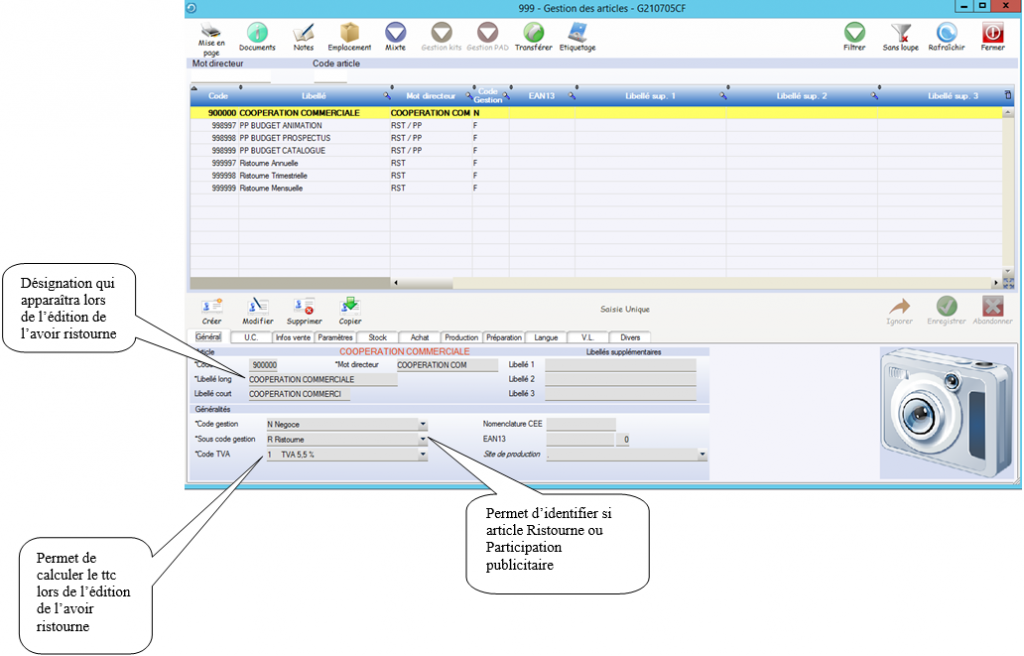
A chaque code ristourne, nous allons rattacher un article de la gestion commerciale , ceci afin de récupérer des infos.
Utilisez une codification différente des codes articles Gestion commerciale.
Créez autant d’articles que de périodicités(Annuel, Trimestriel, Semestriel,…)
- de type(Ristourne ou PP)
- de genre(Coopération commerciale, Budget communication, Ouverture magasin,…)
Bien renseigner si ce code est de type : Ristourne ou PP
Renseignez R->Ristourne si vous souhaitez générer et éditer automatiquement des avoirs de ristourne , si non renseignez PP
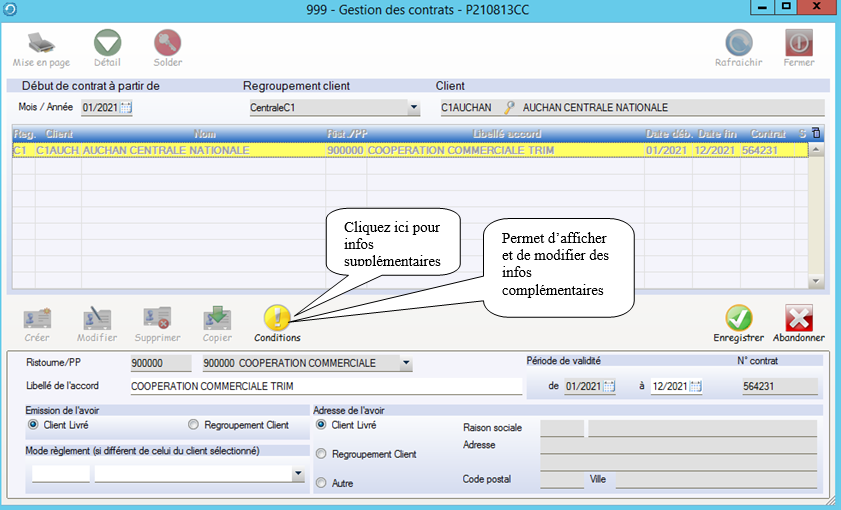
Solder :
Lorsque vous cliquez sur ce bouton, le contrat est soldé , toutes les provisions sont annulées , nous ne prenons en compte dans les stats Net-Net-Net que ce qui a réellement été facturé.
Créer/Modifier :
Paramétrez autant de contrats que vous avez négocié avec votre Centrale(Niveau 1 à 7) ou votre client en fonction des dates début et fin d’application et des différents pourcentages à reverser.
Le n° contrat et libellé accord sont importants car ils permettent une recherche plus facile pour analyse ultérieure.
La période de validité ne doit pas dépasser une année , si votre contrat se prolonge sur l’année suivante , vous devrez utiliser le bouton DUPLIQUER pour créer un nouveau contrat.
Uniquement si type accord ristourne :
Emission de l’avoir : Client livré : Si le contrat est négocié au niveau d’une centrale nous générerons autant d’avoirs que de clients livrés rattachés à cet accord , sinon l’avoir sera généré au niveau du client livré.
Regroupement client : L’avoir sera généré au niveau du code client.
Mode de règlement :
Si renseigné, on force le mode de règlement du client avec ce mode, si non, il prendra le mode de règlement de la fiche client.
Adresse de l’avoir :
Client livré : Adresse du client paramétrage si client livré, adresse des clients livrés rattachés à la centrale si code client est une centrale.
Regroupement client : Adresse du client paramétrage.
Autre : Il faudra obligatoirement renseigner les informations nom et adresse dans les champs de droite.
Clic sur bouton ‘Condition’
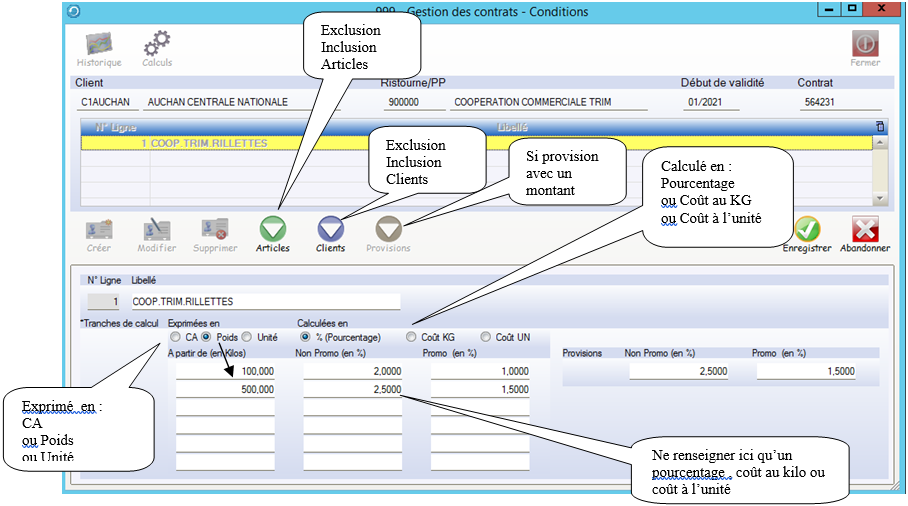
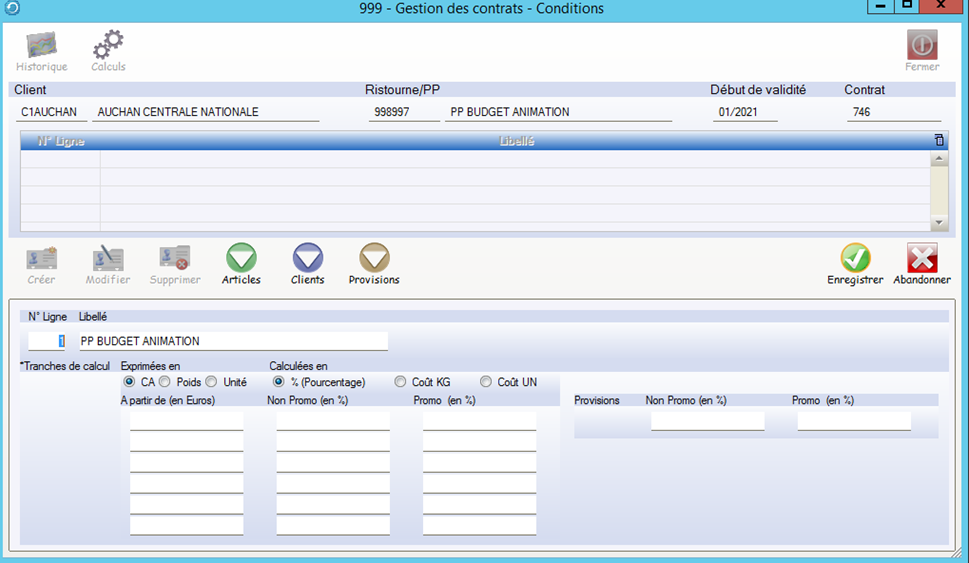
N° ligne :
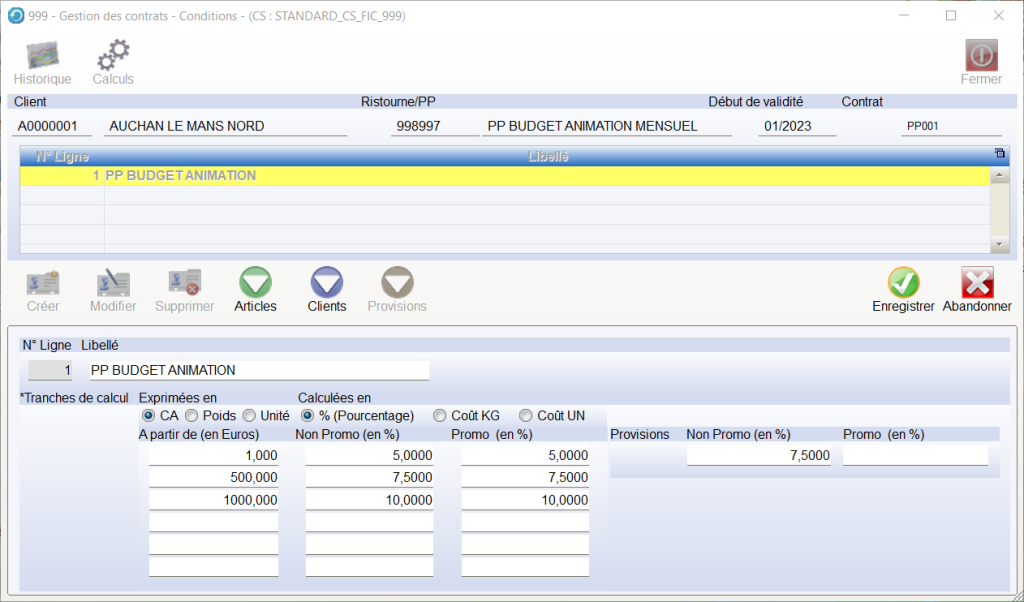
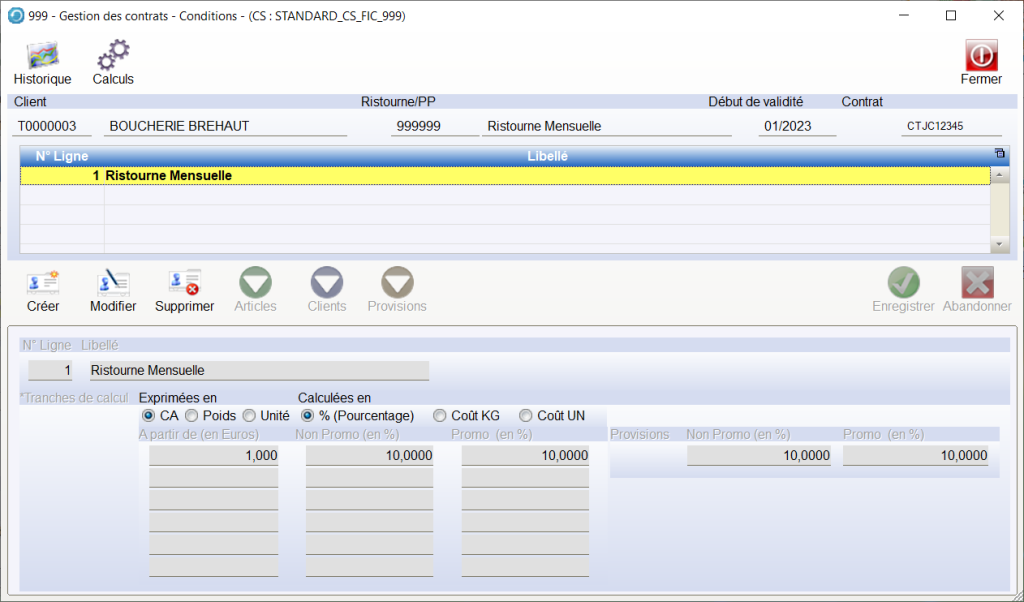
Pour un contrat , vous pouvez saisir plusieurs lignes , cela permet de paramétrer des règles de calcul sans créer des nouveaux contrats.
Dans cet exemple , il a été créé deux lignes pour ce contrat car les conditions seront différentes pour les familles de produits Rillettes et Pâtés.
Les tranches de calcul :
Possibilité de renseigner jusqu’à 6 tranches.
Dans cet exemple , nous avons paramétré 2 tranches :
- Si le poids facturé atteint 100 Kg, nous calculerons 2% du CA réalisé sur le CA non promo et 1% du CA réalisé sur le CA promo.
- Si le poids facturé atteint 200 Kg, nous calculerons 2,5 % du CA réalisé sur le CA non promo et 1,5 % du CA réalisé sur le CA promo.
Si contrat paramétré au niveau de la centrale d’achat , nous prendrons comme base le cumul effectué pour la centrale d’achat.
Exprimées en :
- CA
- Poids
- Unité
Dans l’exemple ci-dessus, le système recherchera la tranche en fonction du poids réalisé.
A cas où le contrat est paramétré au niveau de la centrale, la base calculée sera le cumul.
Chiffre d’affaire, poids ou unité pour la totalité de cette centrale.
Calculées en :
Permet de calculer le montant ristournable :
Soit un % du Chiffre d’affaire réalisé
Soit un montant par Kg
Soit un montant par nombre d’unités vendues.
Possibilité de paramétrer pour base promo et base non promo.
Provisions :
Cela permet d’avoir un suivi des provisions et pourra donc influer sur l’état Net-Net-Net.
Tant que vous n’avez pas généré les avoirs en réel ou non enregistré les factures de PP , vous pouvez renseigner des provisions soit en Pourcentage, Coût au kilo, Coût à l’unité ou un montant pour la période.
Si vous renseignez un montant pour la période , il faudra cliquer sur le bouton Provisions.
Cas où les provisions sont exprimées avec un montant :
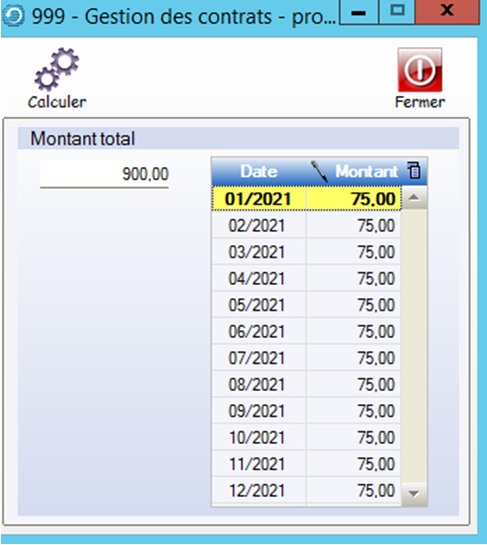
Dans le cas ci-dessus , le budget provision annuel est de 900€ , le système propose automatiquement 75€ pour chaque mois.
Vous avez la possibilité de modifier par mois le montant budgété.
Cas où il faut exclure des clients :
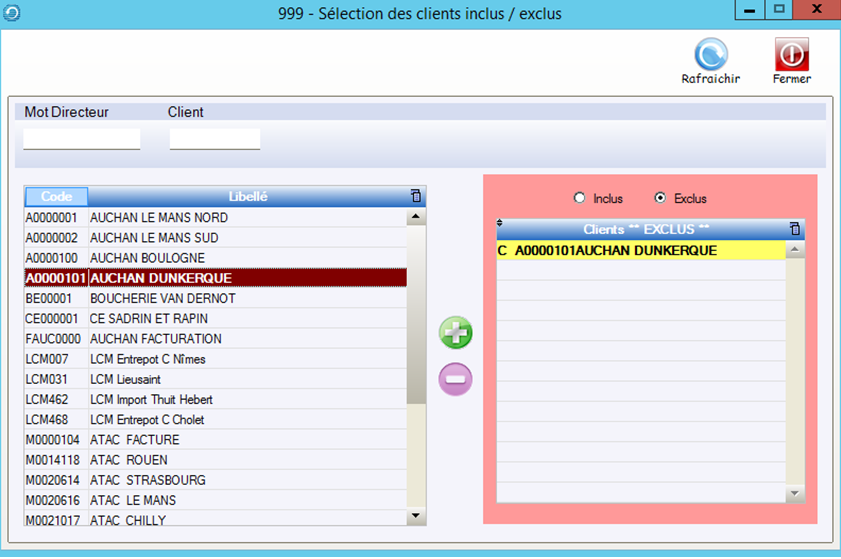
Dans ce cas nous allons exclure le client A0000101 du calcul.
Si le bouton Inclus était coché, le calcul ne se ferait que pour le client A0000101
Cas où il faut Inclure/Exclure des Articles ou un regroupement d’articles :
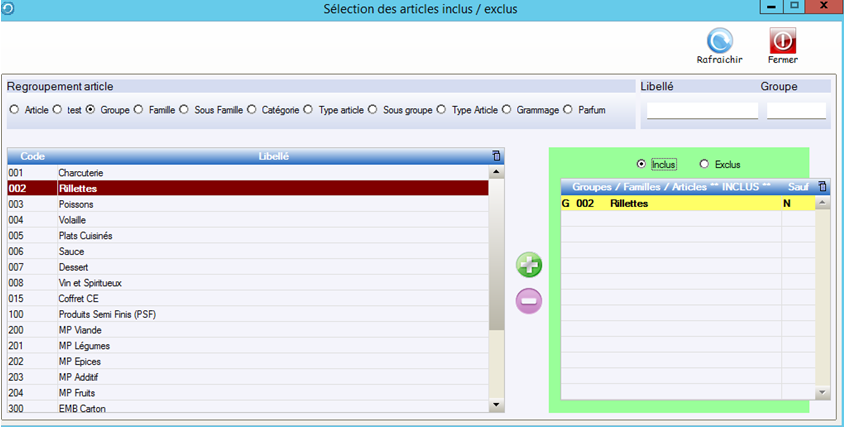
Dans ce cas nous allons inclure le groupe famille 002 Rillettes.
Nous pouvons Exclure/Inclure 10 types de regroupements articles(Groupe, Famille, etc…)
Rq : On ne peut pas en même inclure des articles et exclure des familles, ni exclure des articles et inclure des familles.
Par contre on peut inclure ou exclure simultanément des articles et des familles.
N° ligne :
Pour un contrat , vous pouvez saisir plusieurs lignes , cela permet de paramétrer des règles de calcul sans créer des nouveaux contrats.
Dans cet exemple , il a été créé deux lignes pour ce contrat car les conditions seront différentes pour les familles de produits Rillettes et Pâtés.
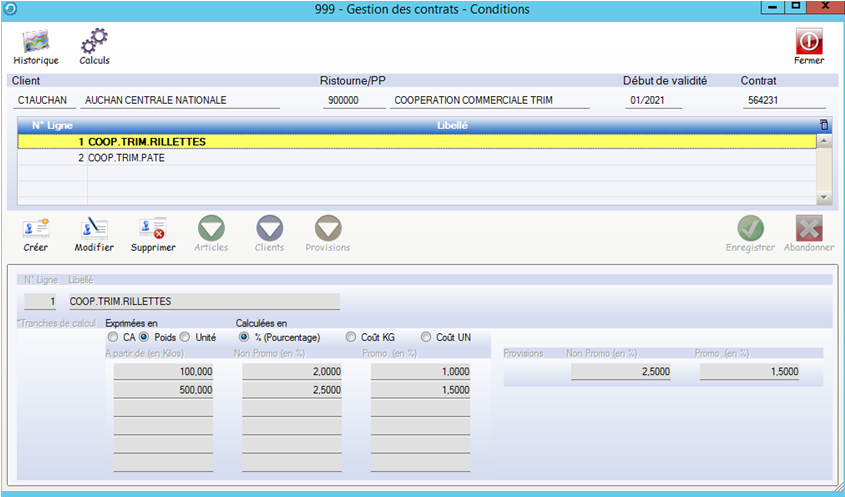
Bouton Historique
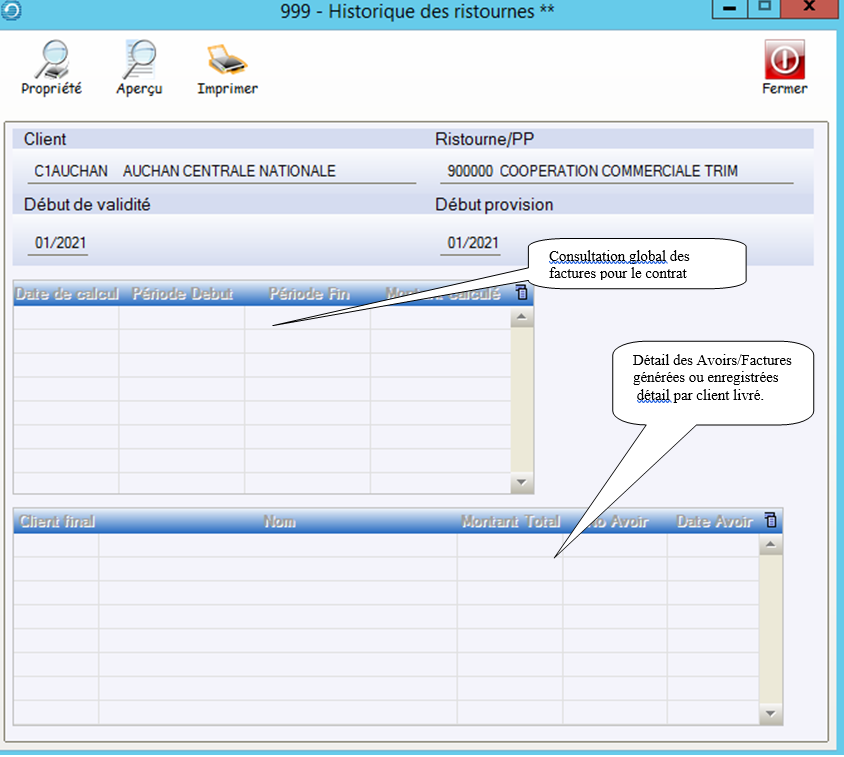
Affichage des avoirs ristournes qui ont été réellement édités ou des factures participation publicitaires enregistrées.
Dans cet exemple , nous n’avons pas pour l’instant généré de facture ristourne ni enregistré de factures PP.
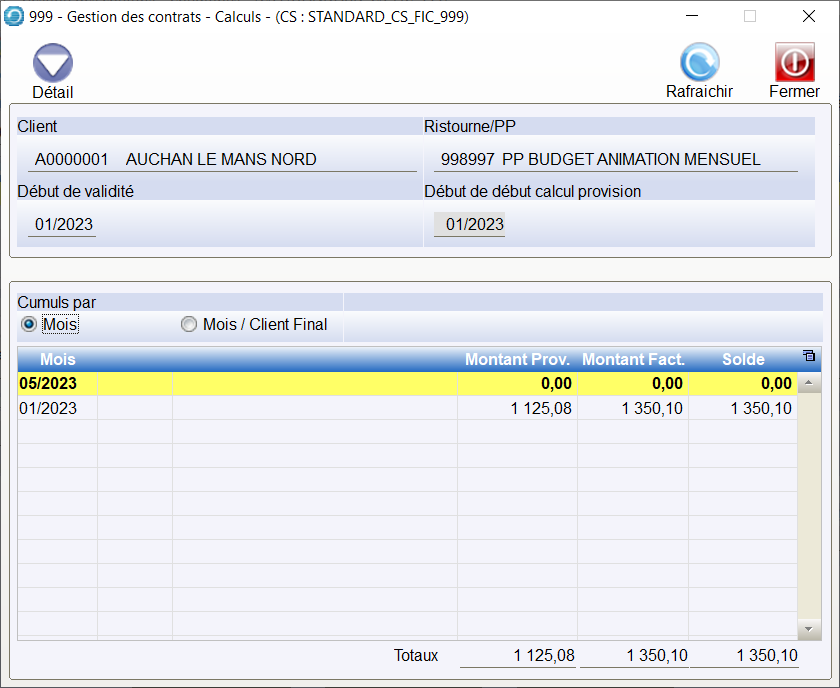
Bouton Calcul
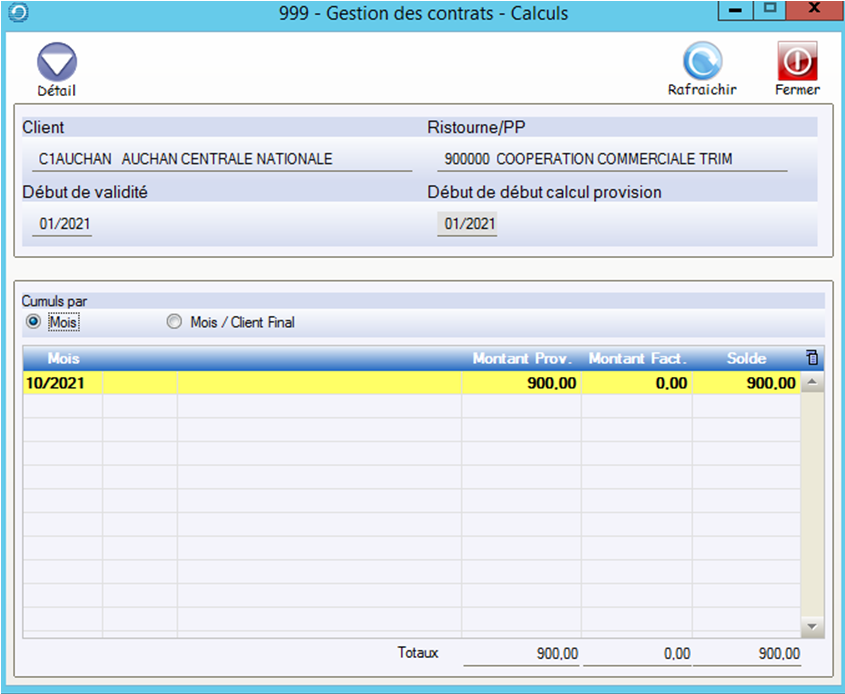
Pour que les calculs soient corrects , il faudra au préalable lancer l’utilitaire de calcul des provisions et Net-Net-Net.
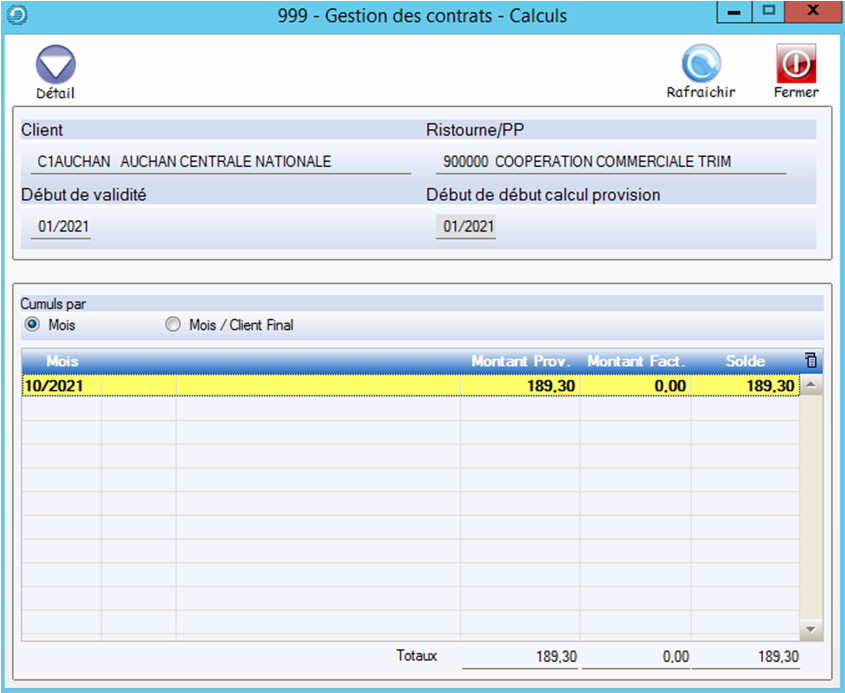
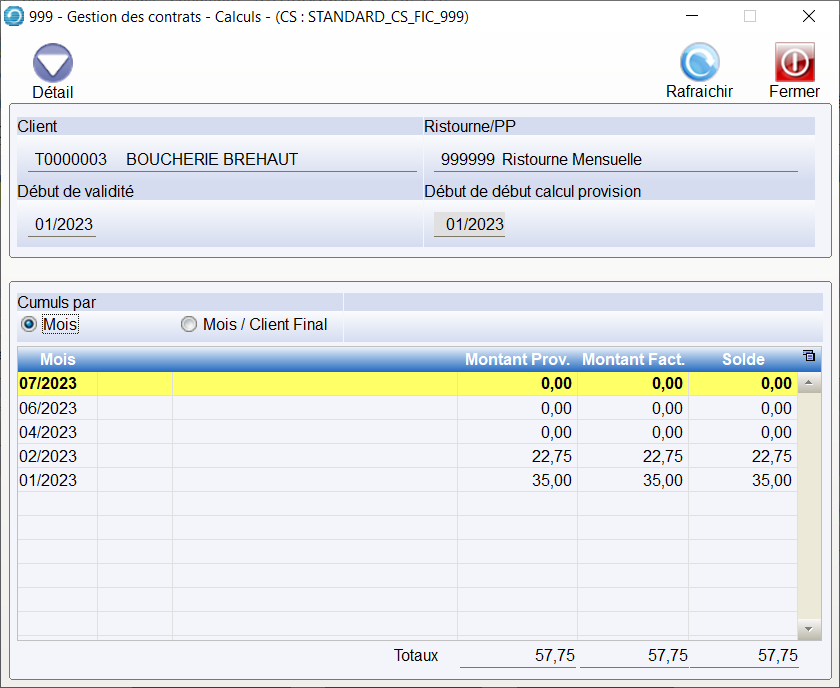
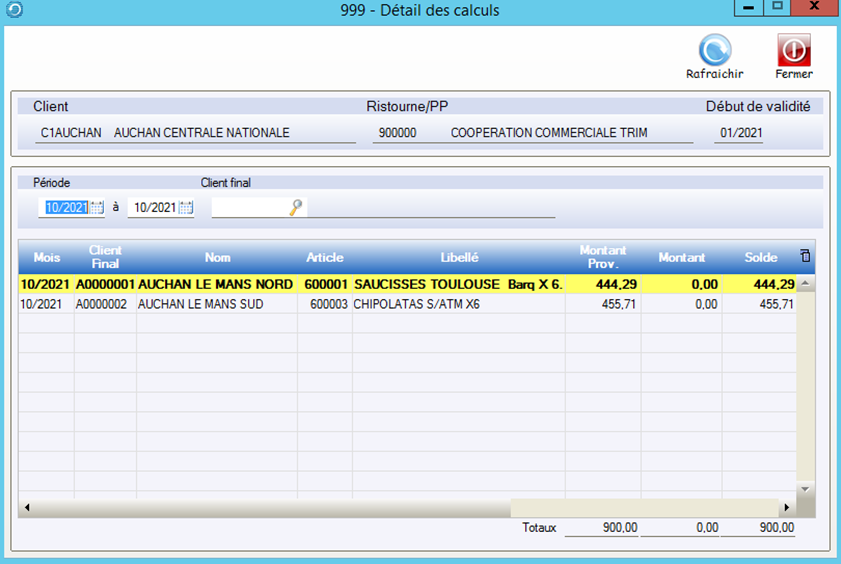
Cumul par Mois et Mois / Client final :
Pour le cas où le contrat est paramétré au niveau d’une centrale.
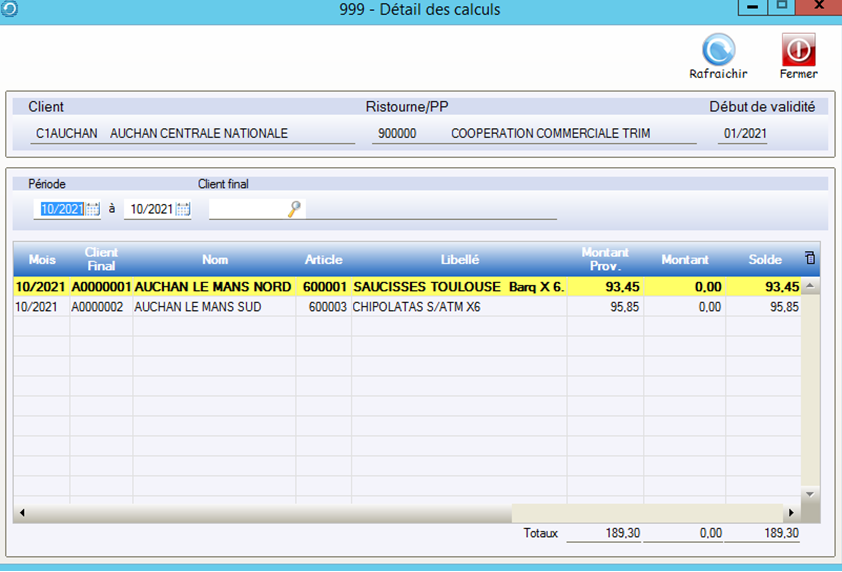
Dans l’exemple ci-dessus , le client livré A0000001 (Auchan le mans Nord) et A0000002 (Auchan le Mans Sud) sont rattachés à la centrale C1AUCHAN (AUCHAN).
Le système peut donc afficher le détail des informations par clients livrés.
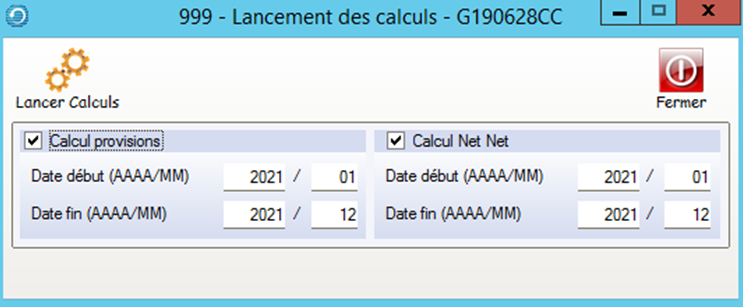
Lorsque que vous modifiez les contrats , ne pas oublier de lancer le calcul des provisions :
Onglet UTILITAIRE puis CALCUL Option CALCUL PROVISIONS
Nous avons édité les statistiques de 01/2005 à 04/2005
Infos clients :
CL0001 Carrefour/continent LAON
CL0002 Carrefour LE MANS
CL0003 Carrefour LE HAVRE
Le client CL0001 (Carrefour continent) a été rattaché à la centrale d’achat CN9999 pour 01/2005 et ensuite rattaché à la centrale CN0001 pour 02 à 04/2005
Les clients CL0002 et CL0003 ont été rattachés à la centrale d’achat CN0001
Infos articles :
00001 Pâté de campagne (rattaché à la famille 001 « Pâté »
00002 Rillettes (rattaché à la famille 002 « Rillettes »)
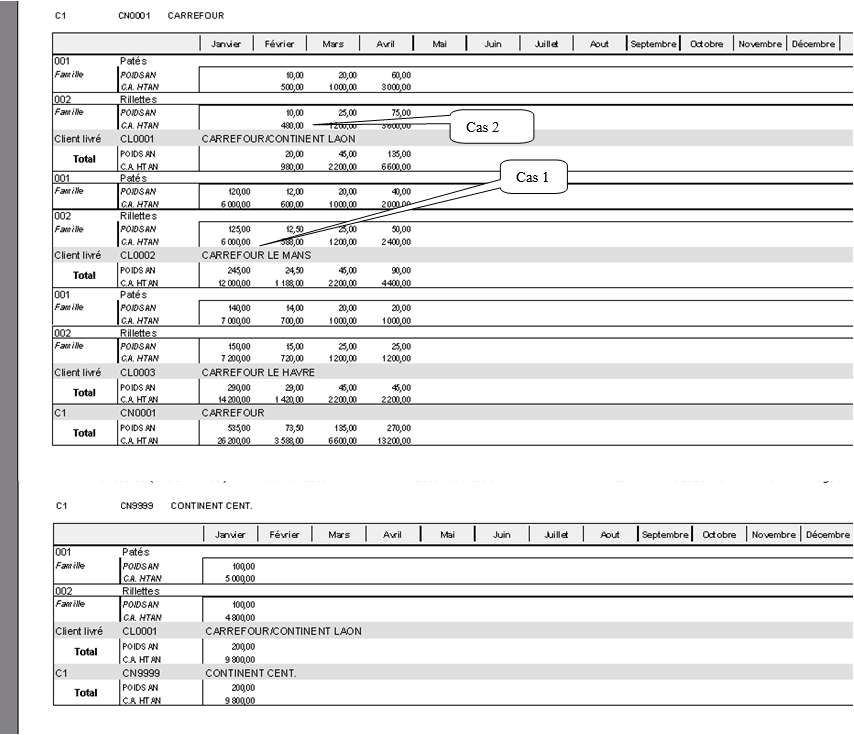
Cas n°1 :
Provision en % , pour les rillettes , pour 01/2005 :
Montant provisionné = 6000 * 2,25% = 135 €
6000 = CA du client CL0002
Paramétrage contrat , nous avons exclus le client CL0003
Le client CL0001 était rattaché à la centrale CN9999 donc pas de CA
2,25 = % Provision si non promo
Cas n° 2 :
Provision en % , pour les rillettes, pour 02/2005 :
L’article 00002 était en promo pour le client CL0002
Le client CL0003 est toujours exclus
Montant provisionné = (480 * 2,25%) + (588*1,75%)= 21,09 €
480 = CA du client CL0001 non promo
2,25 = % Provision si non promo
588 = CA du client CL0002 promo
1,75 = % provision si promo
Cas n° 3 :
Provision en montant, pour les pâtés, pour 01 à 04/2005
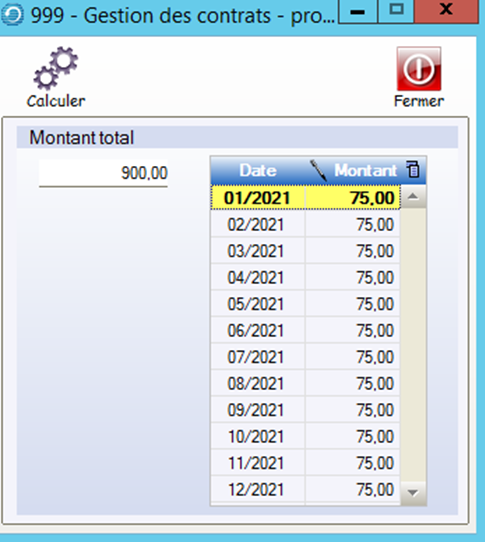
Le principe de calcul des provisions est différent, pour cet exemple, nous avons provisionné 900 € sur l’année.
Le système ce base sur le cumul des statistiques pour l’année , il réparti
au prorata du CA effectué pour chaque client livré
au prorata du CA effectué pour chaque mois.
au nombre de mois à la date du calcul provisions (dans cet exemple , nous lançons le calcul jusqu’à 10/2021)
Bouton Mois/Client final
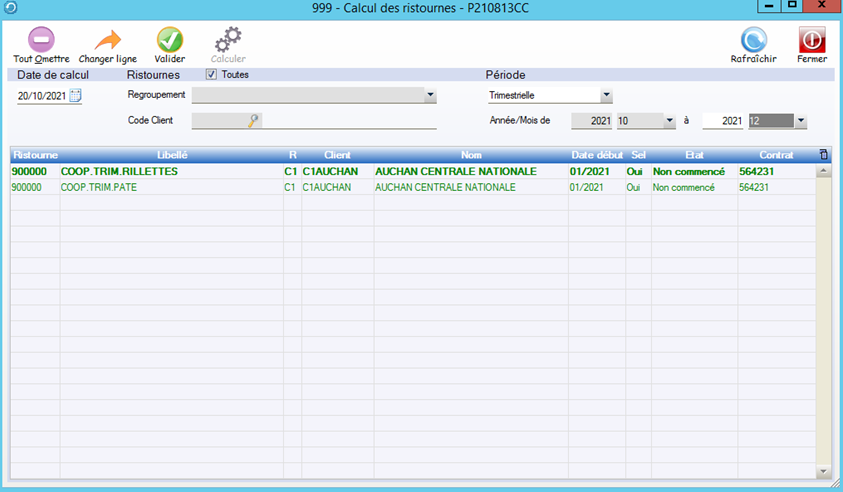
Cette option permet de calculer les avoirs de ristourne pour la période demandée.
Dans cet exemple, nous allons rechercher les avoirs de ristourne trimestriel à fin 12/2021.
Pour les contrats annuels, il faudrait sélectionner les contrats de type annuel à fin 12/2021.
Possibilité de sélectionner un contrat, tous les contrats, ou omettre un contrat.
Lorsque vous validerez, le système va calculer le montant de l’avoir à générer pour chaque contrat.
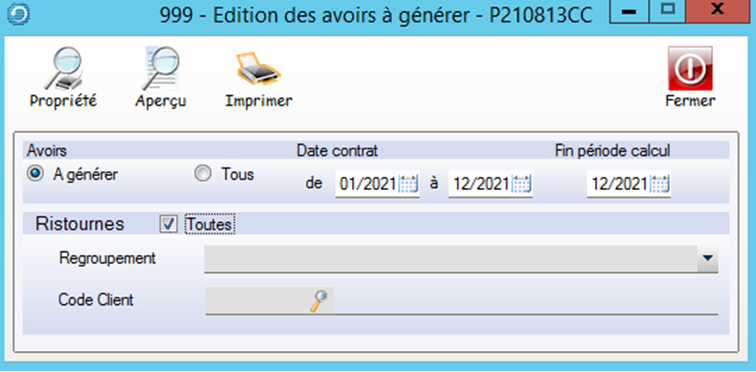
Permet de sélectionner une partie ou tous les avoirs à éditer.
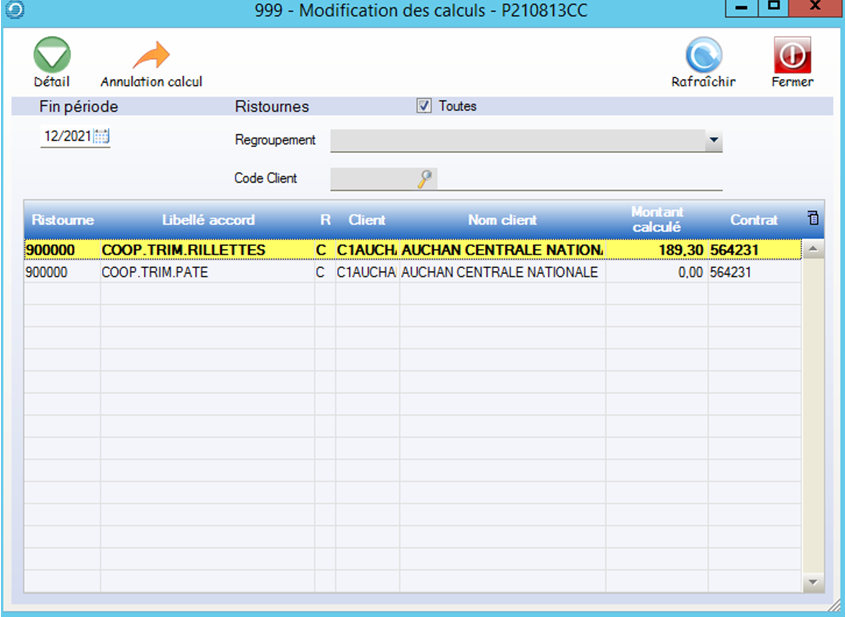
Annulation Calcul permet de revenir en arrière. Le système considèrera que cet avoir n’a pas été calculé.
Le bouton Détail permet d’afficher et de modifier les montants calculés pour chaque client.
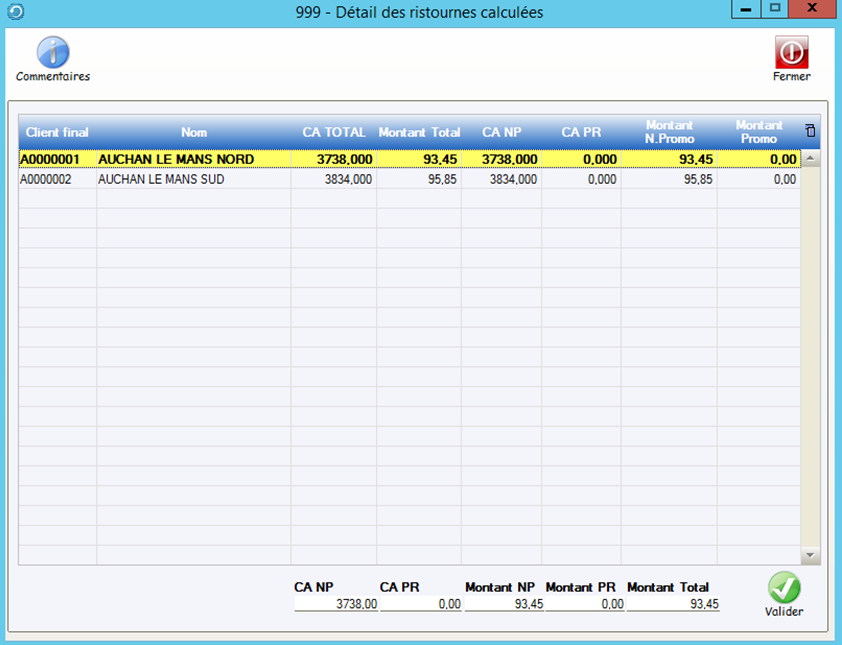
Si vous n’êtes pas d’accord avec ce que le système a calculé, il est possible de modifier les bases, les montants calculés ainsi que les commentaires.
NB : Toutes ces informations s’éditeront sur l’avoir de ristourne
Bouton Commentaire
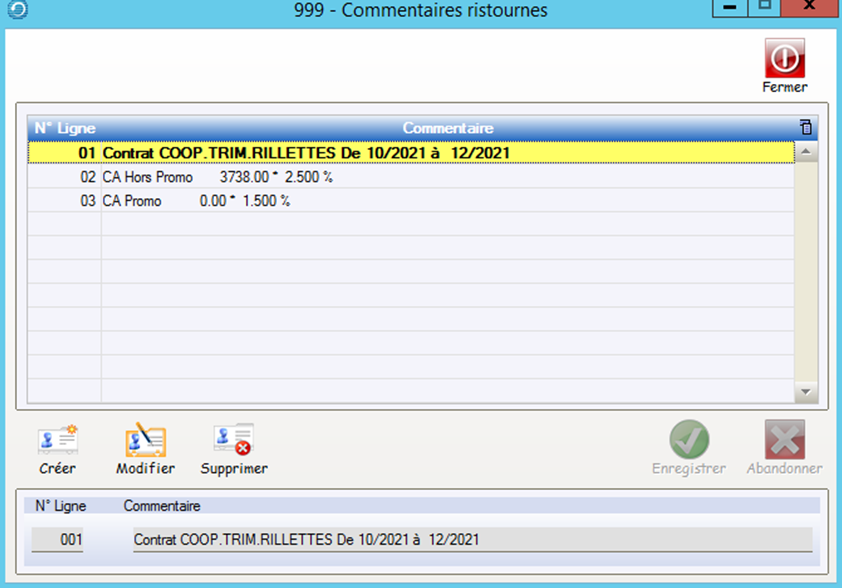
Ces information vont être éditées sur l’avoir, il se peut que vous ne vouliez pas les éditer , vous avez la possibilité de modifier ou supprimer les commentaires.
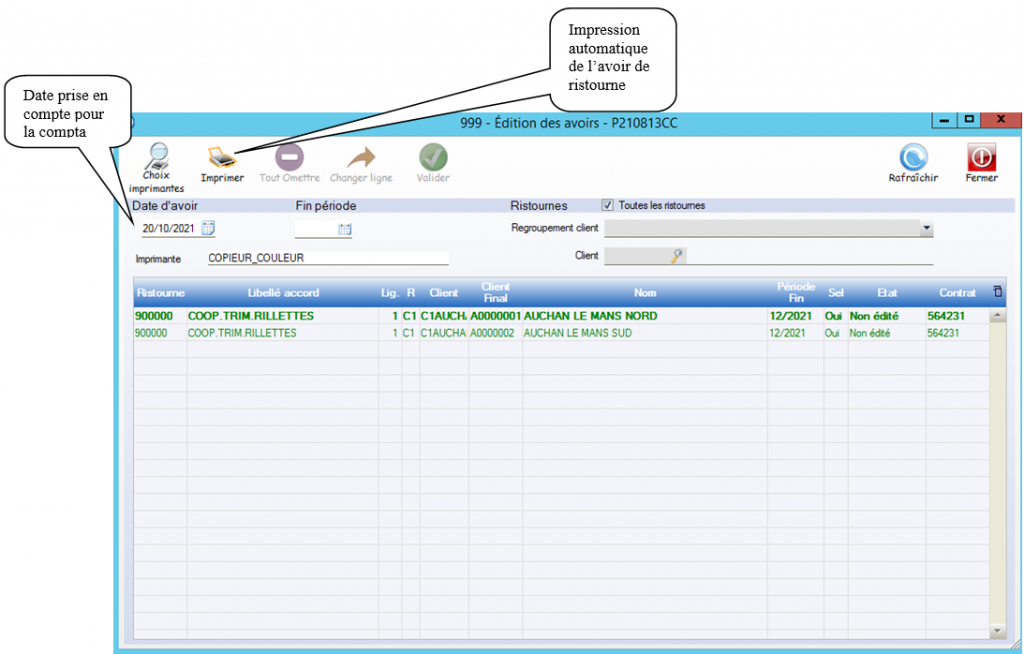
Possibilité de sélectionner ou omettre un ou plusieurs avoirs.
Une fois les avoirs édités, vous ne pourrez plus les modifier.
Pour les rillettes :
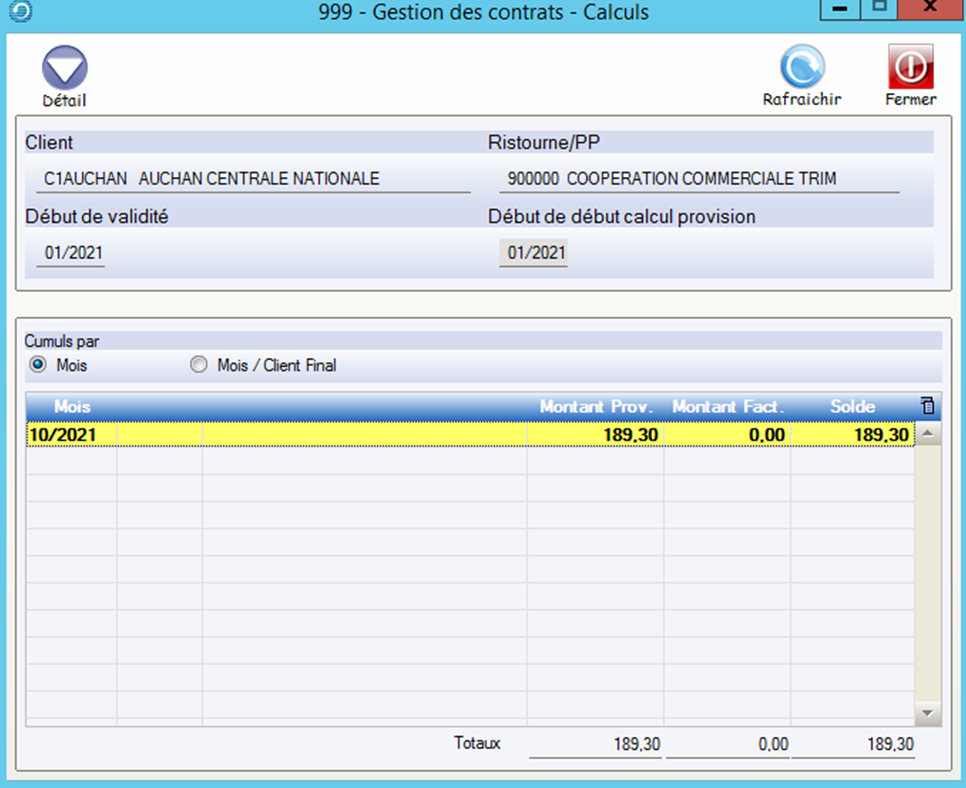
Montant provisions : est toujours le même.
Montant facturé : 189,30 €
Solde : Identique que montant provision
Si le contrat n’est pas soldé :
Si le montant provisionné est > au montant facturé, le solde est égal au montant provisionné
Si le montant provisionné est < au montant facturé, le solde est égal au montant facturé
Si le contrat est soldé :
Le solde est égal au montant facturé.
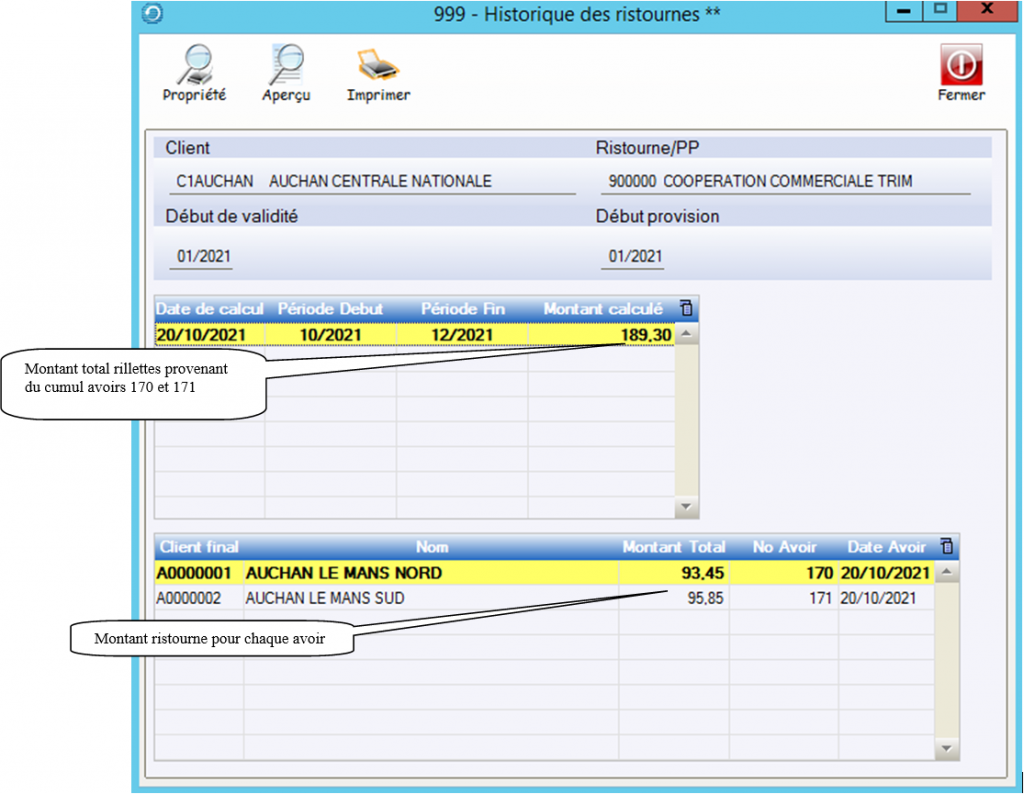
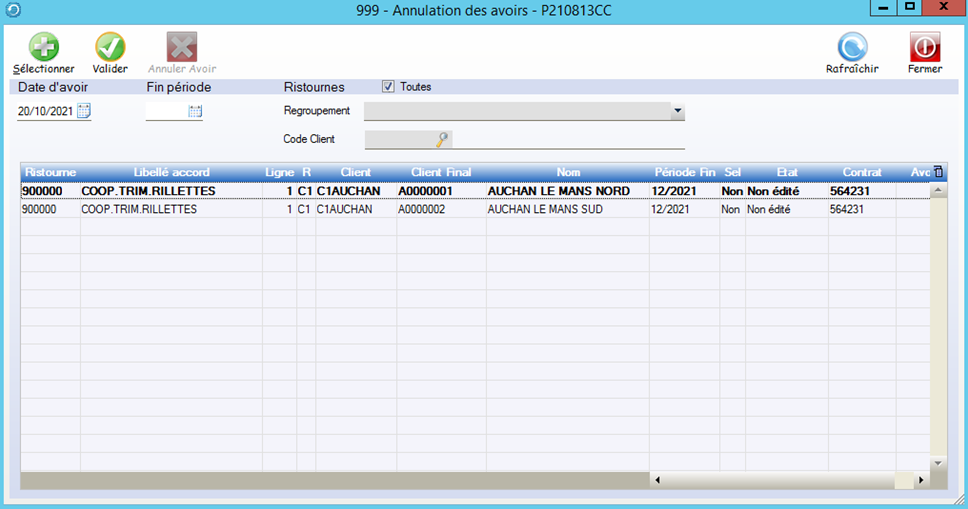
Vous avez la possibilité d’annuler l’avoir de ristourne.
Si vous validez l’annulation, le système va éditer automatiquement une facture inverse, ce qui vous permet de revenir en arrière et modifier cet avoir à générer.

Provisions : 900,00 €
Facturé :
Cumul de l’avoir 170 et 171 : 189,30 €
Reste à payer :
Différence entre le provisionné et le facturé soit :
900,00 € – 189,30 € = 710,70 €
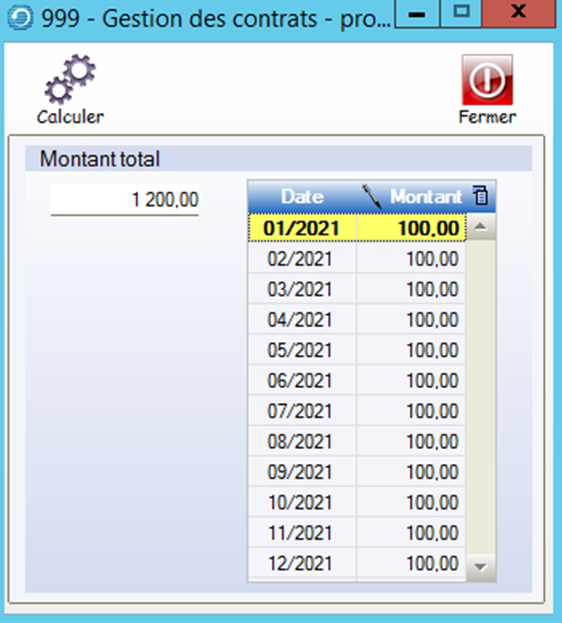
Les provisions sont calculées de la manière suivante :
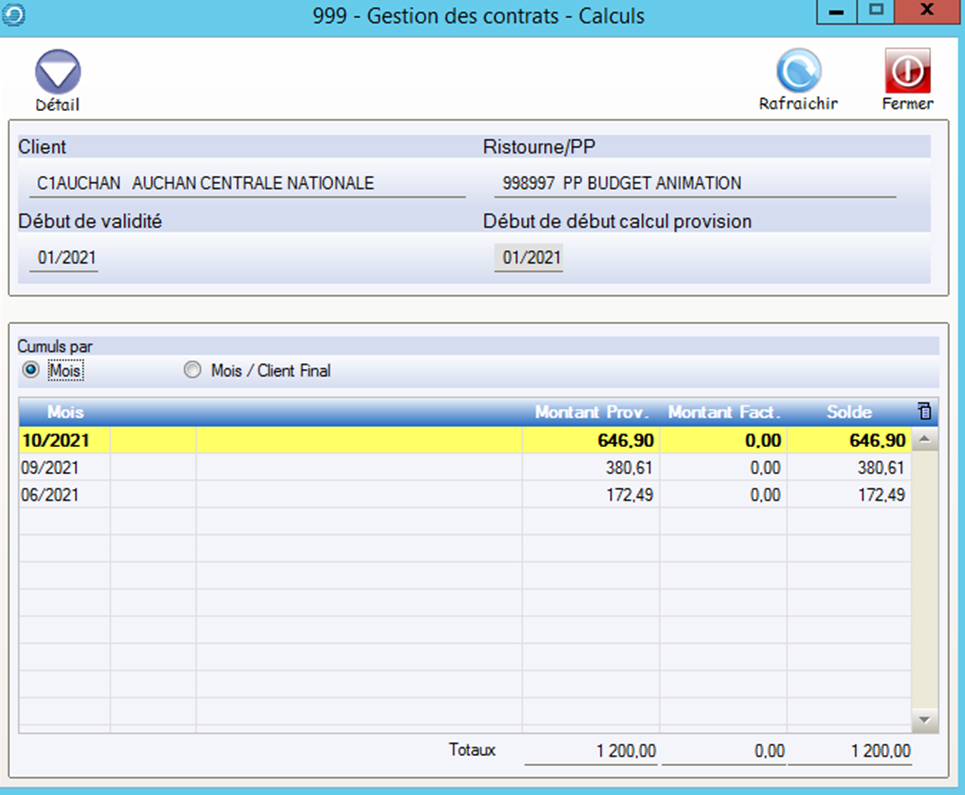
Toujours d’après les statistiques éditées précédemment.
Base de calcul des provisions sur 12 mois : 1200 € à répartir.
Les Provisions pour la Centrale C1AUCHAN sont réparties en Proportionnalité sur le CA des Mois d’exploitation :
10/2021 => 646,90 €
09/2021 => 380,61 €
06/2021 => 172,49 €
Cette option est à utiliser lorsque vos clients vous envoient des factures de PP ou Ristourne.
Chaque facture doit être rattachée à un contrat, cela afin de bien imputer les Provisions et le Réel Facturé par contrat et d’éditer une statistique Net-Net-Net correcte.
Toutes les informations sont donc importantes.
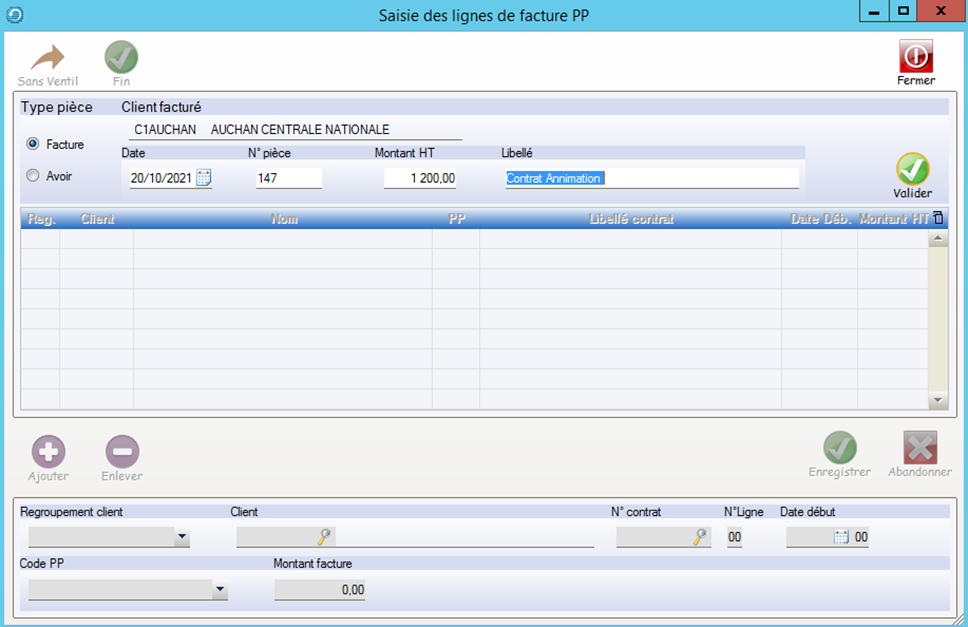
Client facturé : Client/Centrale qui vous émet la facture qui peut-être différent des codes utilisés pour le paramétrage des contrats.
Montant HT : C’est le montant total de la facture, en effet votre client peut émettre une facture qui concerne plusieurs contrats, vous les renseignerez donc dans la partie du bas.
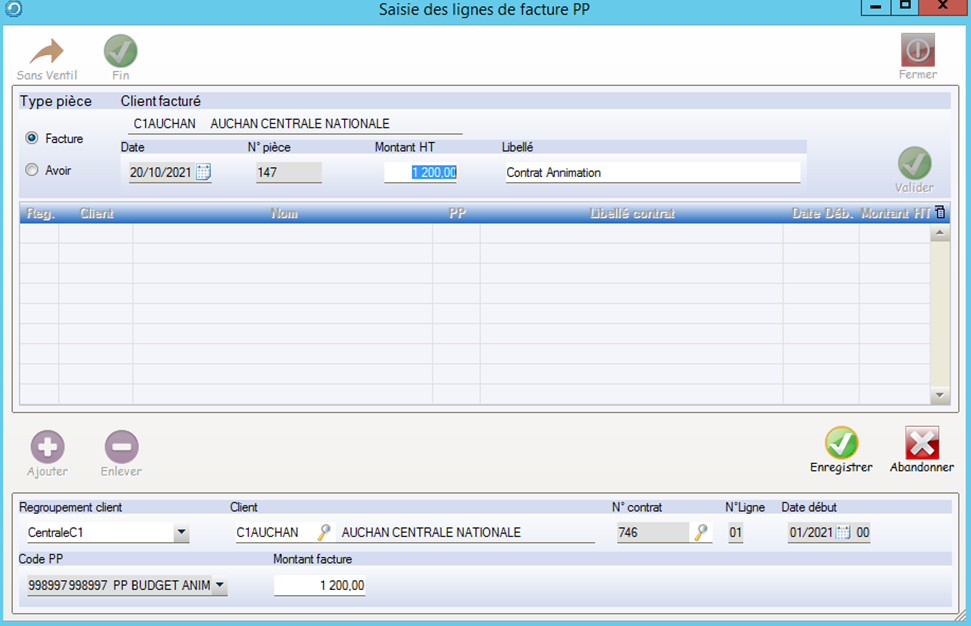
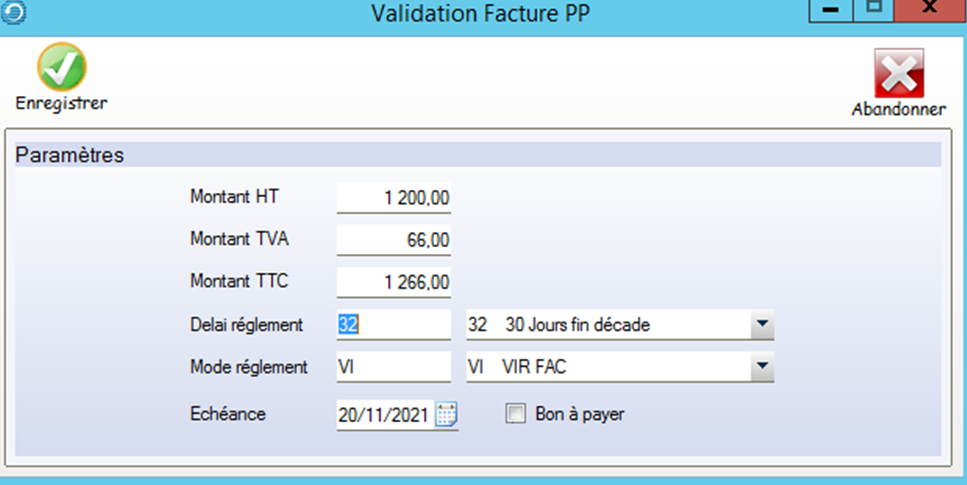
Information de fin de facture.
L’enregistrement des factures Ristournes ou PP aura une influence sur le contrat PP et les statistiques Net-Net-Net à condition de lancer l’utilitaire Calcul des provision et Calcul Net-Net-Net dans l’option UTILITAIRES.
Une fois validée, vous avez la possibilité de Créer, Modifier, Supprimer votre facture.
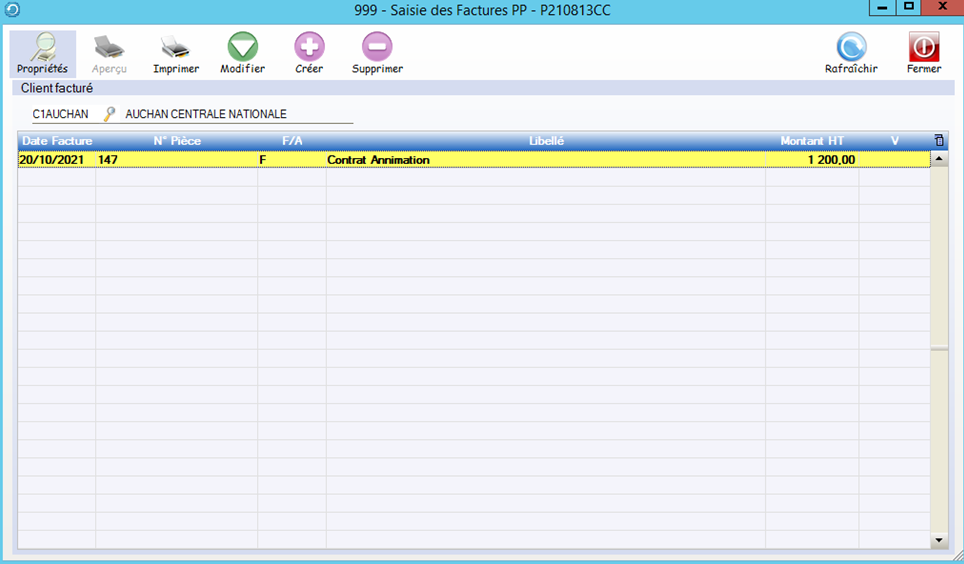
Contrat négocié pour la centrale C1AUCHAN :
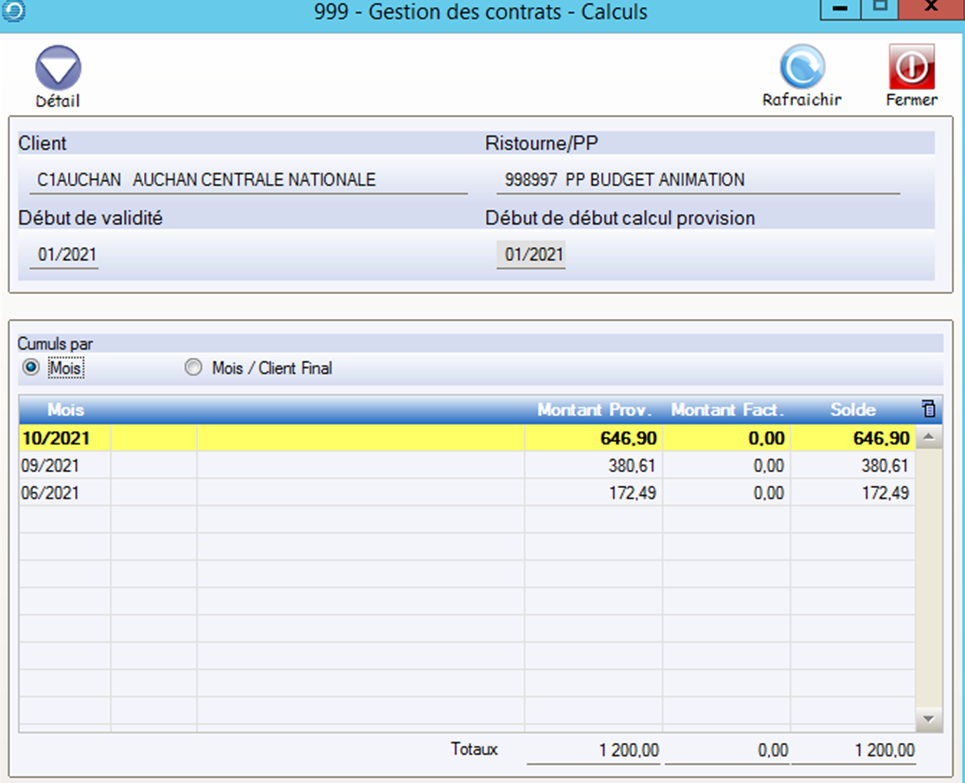
Le montant provisionné est le même qu’avant l’enregistrement de la facture.
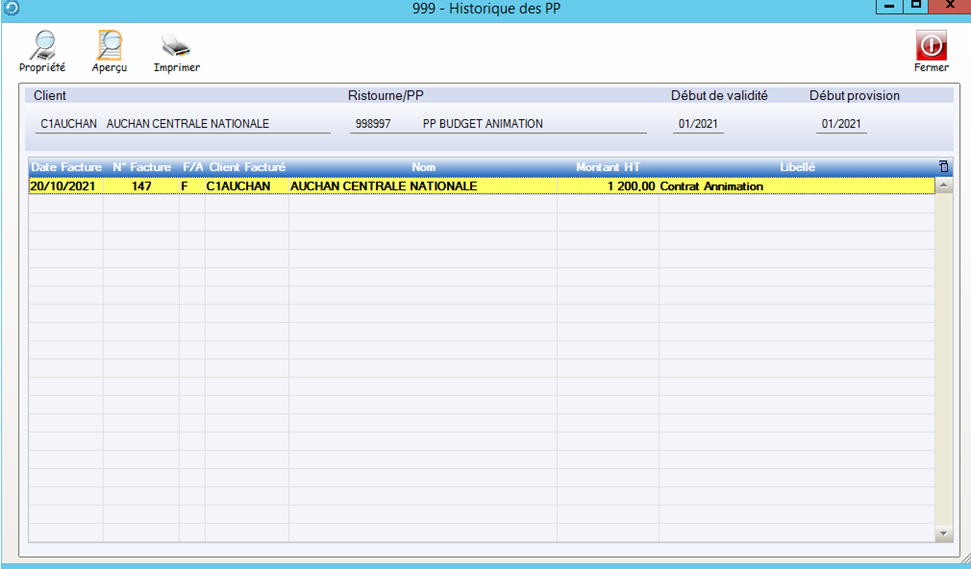
La facture apparaît lorsque vous consultez l’historique de ce contrat.
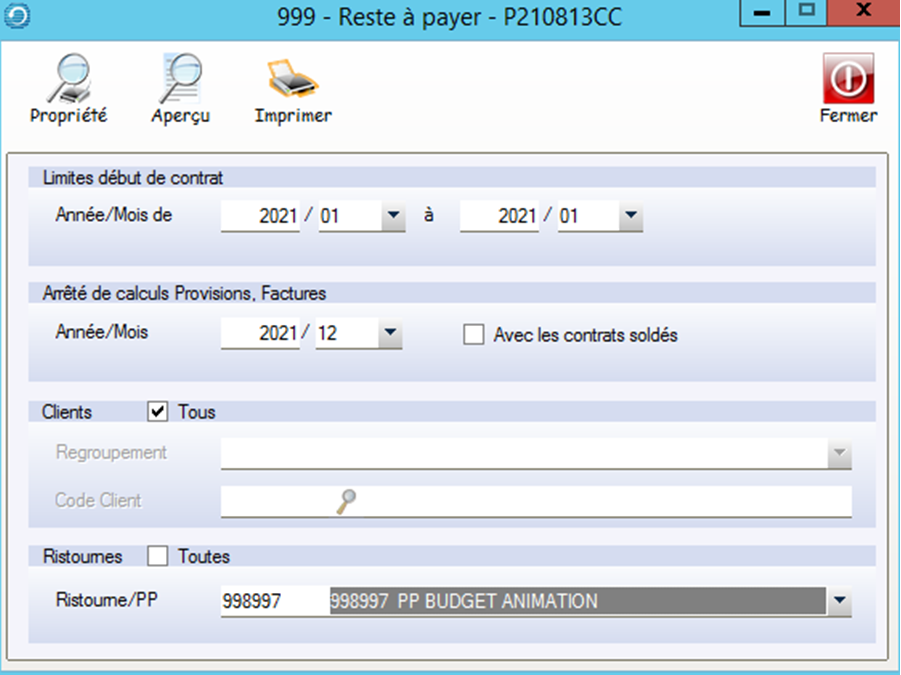

Colonne provisions : 1200€
Colonne facture : 1200€
Reste à payer = Différence entre Provisions et Facture soit :
1200€ – 1200€ = 0€
