Exploitation Statistiques
Mise à jour 04 Sep 2023
Présentation
Ventes > Statistiques > Stats cumuléesVentes > Statistiques > Stats mensuellesVentes > Statistiques > Stats périodes
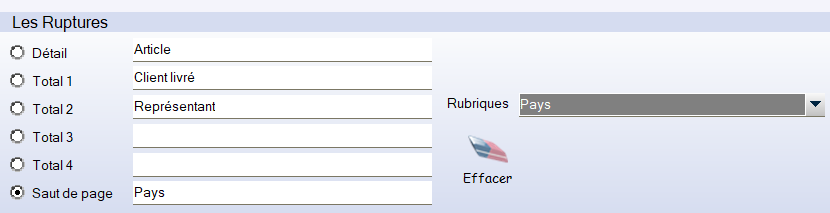
Les sélections de ruptures
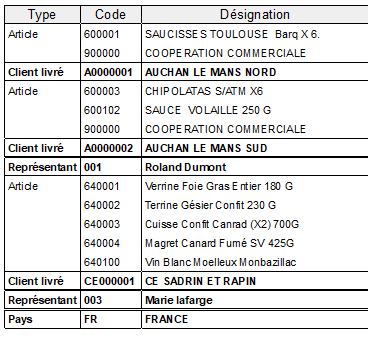
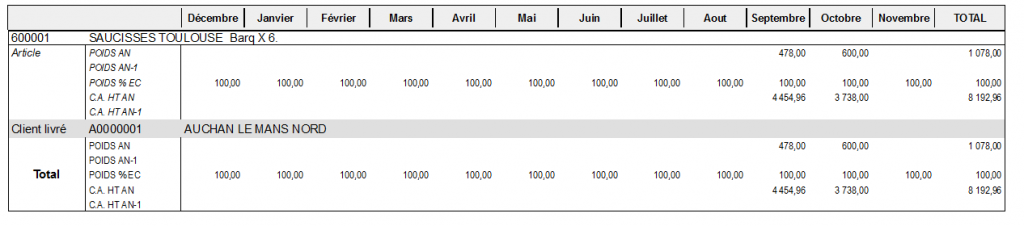
Structure de l’État avec notre exemple , les ruptures sont « en sous-total ». Apparaissent en 1er les lignes articles puis en total le client qui correspond aux ventes de ces articles.
Les filtres
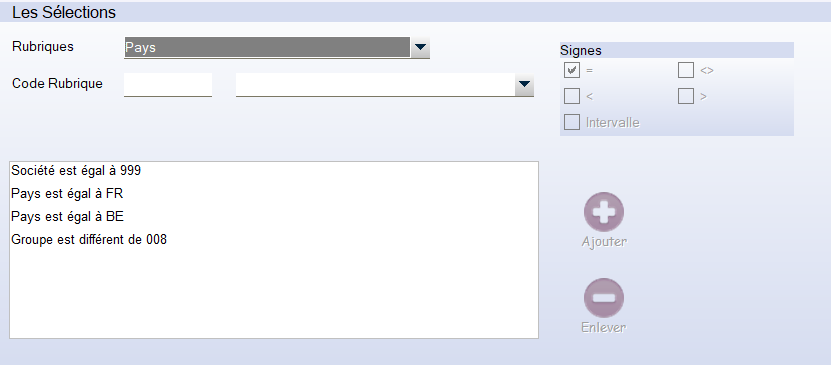
Choisir les rubriques (paramètres clients et articles) puis le « signe » du filtre , remplir les rubriques puis « ajouter »
Ici dans l exemple, seront sélectionnées les ventes des Pays FR et BE (signe =) et les articles NON appartenant au groupe 008 (signe différent) .
On peut choisir plusieurs critères d une même rubrique avec le signe « = »
On ne peut pas choisir sous la même rubrique des signes différents
On ne peut choisir qu’un seul critère d une même rubrique avec les signes « <> , <, >, intervalle »
On peut choisir des signes différents pour chaque rubrique
Choix du titre de l état
Un titre « personnalisé » peut-être donné à l état


Choix des dates
Les sélections de période minimales sont à la « semaine »
sauf pour l édition des stats cumulées où un choix de sélection à la journée est possible
Pour choisir une période « mensuelle » il n ‘est pas nécessaire de connaitre les numéros de semaine exacts
laisser de la semaine 01 à 53
Pour choisir une période « semaine » où la semaine est à cheval sur 2 mois il faut indiquer les mois concernés par exemple si on veut la semaine 05 qui a des jours sur janvier et sur février il faut choisir 01/05 à 02/05
Si on sélectionne par ex le mois de janvier avec semaine 01 à 04 , les jours de janvier de la semaine 05 seront ignorés.

Les modèles
Les sélections ruptures, filtres , choix des données à imprimer peuvent être enregistrées dans des modèles via le bouton « enregistrer » de l écran de validation de lancement de l édition. On sélectionne un modèle via le bouton « charger » de l écran de sélection.
Les Statistiques « cumulées »
détail des compteurs ; voir le chapitre « données statistiques »
- Le tri ABC permet de trier les lignes « détail » , dans notre exemple par « code », mais aussi avec la possibilité d un tri par CA ou Tonnage décroissant.
- Option « Édition promo » , permet d afficher une colonne avec le CA généré en période de promotion (c’est à dire avec une remise promo ou un prix promo). Attention ce n’est pas le montant de la promotion mais le CA total généré si la ligne de facture est en promotion.
- En sélectionnant cette Option, deux choix s’offrent :
- Chiffre d’Affaire pendant la période de promotion : C’est à dire que dans les statistiques et sur la période déterminée, c’est le CA de la promo qui sera édité.
- Montant de la promotion offerte : C’est à dire que dans les statistiques et sur la période déterminée, c’est le montant total de la promotion qui sera édité.
- Par exemple, sur un article à 10€ le kg, il y a eu 2€ de promotion. Sur une période, 100 kg de cet article a été vendu :
- Soit un CA de 800€.
- Ou un total de promo de 200€.
- Par exemple, sur un article à 10€ le kg, il y a eu 2€ de promotion. Sur une période, 100 kg de cet article a été vendu :
- En sélectionnant cette Option, deux choix s’offrent :
- Option « Édition marge » , permet d afficher une colonne avec la marge calculée , à partir des éléments de prix marge valides au moment de la génération des statistiques.
- Option « Édition marge2 » , permet d afficher une colonne avec un compteur marge « spécifique ».
- Option « Édition des lignes à 0 », sur la période déterminée, utile pour les Stats mensuelles et cumulées afin de pouvoir comparer les chiffres.
Exemple état cumulé standard
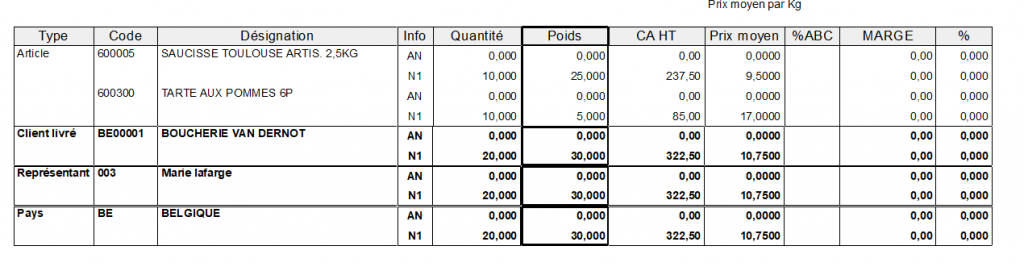
dans notre exemple les lignes sont « doublées », avec une ligne données N et au dessous données N-1

exemple d état d analyse TMP
L état fait apparaitre les montants hors promo et facturés qui permettent de calculer le TMP

exemple d état d analyse ristournable
L état fait apparaitre les montants qui permettent d analyser les CA soumis à ristourne, ou à PP afin de contrôler les bases de calcul des avoirs de ristournes (voir chapitre « contrats arrières »)

Les statistiques mensuelles
détail des compteurs ; voir le chapitre « données statistiques »
La période de sélection minimale est le mois , on peut sélectionner 12 mois consécutifs , pas forcément à partir de janvier.
On peut sélectionner par ligne au maximum 7 données parmi celles proposées en année N et N-1. Il n est pas nécessaire de sélectionner les compteurs N ou N-1 pour avoir les compteurs écarts.
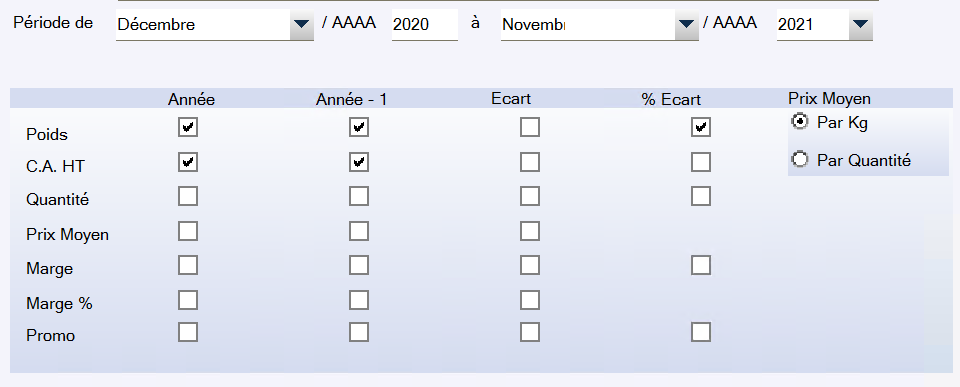
exemple avec notre sélection
Les statistiques « période »
Cet état fonctionne comme les statistiques « mensuelles » , avec 12 périodes qui sont « libres » à la sélection. La période minimale est la semaine.
Une sélection période « Jour » est possible, seuls les éléments « Année » sont disponibles, et 12 jours sont sélectionnables (pas de cumul sur plusieurs jours dans une colonne).
La fonction « depuis début » , permet de pré-remplir toutes les périodes à partir de celle notée en 1ere position. Par ex en sélection « mois » , si on sélectionne « 2021/05 » sur la 1ere période le logiciel va pré-remplir chaque mois avec 2022/04 pour la dernière période
Même fonctionnement avec « depuis fin », mais à partir de la dernière période.
Les statistiques « clients sans commandes »
Ventes > Statistiques > Clients sans commandes
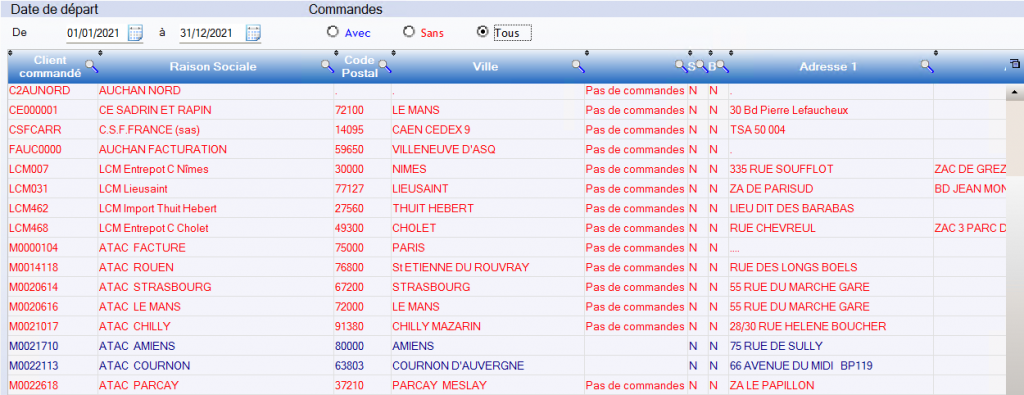
Cette fonction permet de visualiser , sur une période , les clients qui ont eu au moins une commande ou pas de commande.
Sélectionner « avec » pour la liste des clients qui ont eu au moins une commande
Sélectionner « sans » pour la liste des clients qui n ont pas eu de commandes
Sélectionner « tous » pour avoir une vue mutualisée. Les clients « sans commande » sont affichés en rouge, les autres en bleu.
Le référentiel client est la liste des clients de type « livré » ou « commandé » , au moment de l exploitation statistique.
La liste s exporte en XLS via le menu contextuel ( clic droit) sur la table.
Consultation statistiques, pour un client, ou pour un article
Ventes > Statistiques > stats clientsVentes > Statistiques > stats articles
Exemple avec « statistiques clients » (le fonctionnement est identique pour « statistiques articles »)
Cette fonction permet de visualiser les éléments statistiques d un client particulier ou d un article. A utiliser pour visualiser un chiffre « client » ou « article » sans avoir à imprimer un état.
Cette fonction permet aussi de visualiser les éléments statistique « société » (tous clients) , dans la limite d un seul mois de sélection.
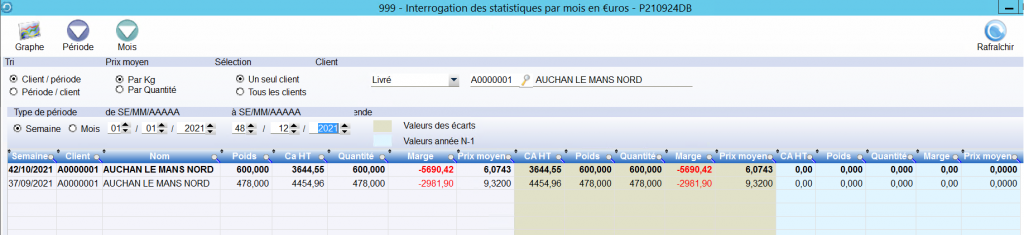
Les données s affichent en cumul par semaine ou par mois selon la sélection effectuée.
Le bouton « période » permet d avoir le détail des éléments statistiques des articles commandés pour le client sur la période de sélection. (fonction inaccessible en « tous clients »)
Le bouton « mois » permet d avoir le détail des éléments statistiques des articles , en relation avec la ligne sélectionnée (mois ou semaine).
