Les éléments statistiques
La génération des statistiques
Les statistiques sont générées via une option de « la clôture du jour » (voir chapitre « clôture du jour »).
Les statistiques sont calculées à partir des factures , par conséquent pour un client facturé en « fin de mois » , les statistiques ne seront disponibles que après la facturation , en fin de mois.
Comment savoir si une facture est bien comptabilisée dans les statistiques ?
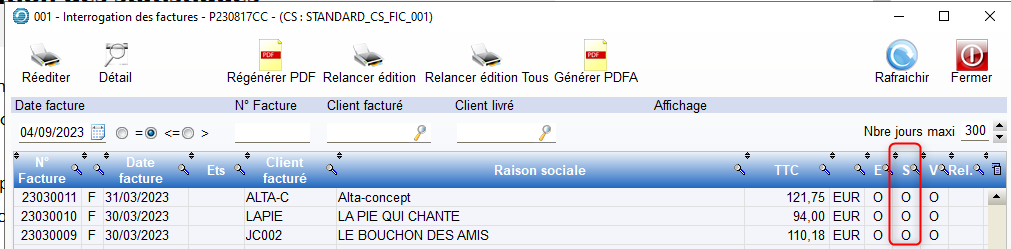
Ventes/Exploitation/Factures , « O » dans la colonne « S » , indique la facture est comptabilisée en statistiques.
Les dates de référence
Trois choix sont possibles pour la date de référence :
- Date de facture
à privilégier si on souhaite rapprocher les montants statistiques de la comptabilité. Attention pour des clients en regroupement de bls par ex fin de mois, toutes les statistiques seront sur le dernier jour du mois. - Date de départ
permet de faire des analyses sur les volumes expédiés en date de départ des bons de livraison. C’est l option à privilégier. Attention : le rapprochement avec la comptabilité n’est plus possible car il y peut y avoir décalage entre la période de départ marchandise et la date de facture comptable. - Date de livraison
permet de faire des analyses sur les volumes expédiés en date de livraison des bons de livraison. privilégier. Attention : le rapprochement avec la comptabilité n’est plus possible car il y peut y avoir décalage entre la période de livraison marchandise et la date de facture comptable.
IMPORTANT : Quelque soit la date de référence les statistiques sont issues de la facturation. Pour les clients en facturation décade ou mensuelles , utiliser l option « contrôle journalier » pour analyser les volumes en cours de mois.
La comparaison du CA JDV ou comptable et des statistiques n’est possible que si la date de référence statistique est la « date de facture » dans les autres cas il y a un décalage possible entre la date de départ ou livraison du BL et la date de facture.
Comment choisir la date de référence? (Opération à effectuer par ALTACONCEPT via le module config batch-stats)
Saisie d’une date de statistique sur les factures et avoirs directs
ceci permet d’annuler l’avoir sur la date de la facture d origine par exemple en cas de document inverse, même si l avoir est fait sur un autre mois.
A la validation du document :
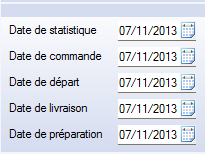
A l’initialisation du logiciel ALTACONCEPT peut paramétrer la gestion de la date statistique ou pas des documents directs. (config batchgenstats)
Les poids et quantités
Poids net facturé des lignes des factures – Poids net facturé des lignes des avoirs
IMPORTANT : Les poids des factures ou avoirs en « régul de prix » ne sont pas pris en compte.
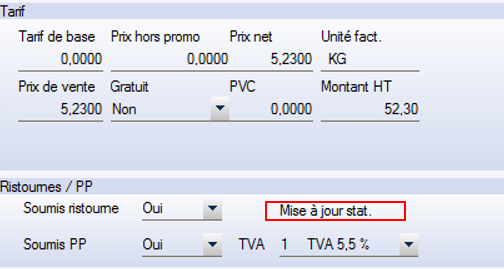
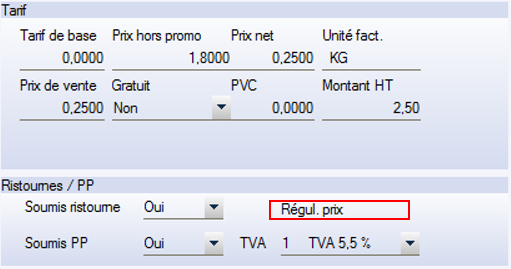
Comment savoir si la ligne de facturation est en régul de prix?
Consulter les factures Menu Vente > Exploitation des factures.
** Si pas Régule de Prix : Sur ligne Facture et dans encadré rouge => Mise à Jour Stat.
Les Poids et Quantités seront pris en compte en Statistiques.
** Si Régule de Prix : Sur ligne Facture et dans encadré rouge => Régul. prix
Les Poids et Quantités ne seront pas pris en compte en Statistiques.
Où configurer un document facture ou avoir en régul de prix?
Dans le module des avoirs et docs de réguls.
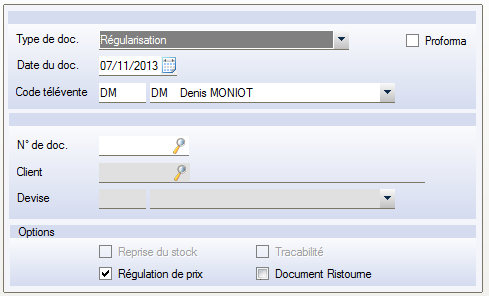
Zone Options :
- Coché : avec régul de prix , avoir en valeur seulement
- Décoché : avoir en quantité et valeur
Le Chiffre d’Affaire
Eléments constituant la Valeur Statistique :
La Valeur Statistique est constituée par Le Montant Hors Taxe (HT) des Lignes de Factures…
Evolution Septembre 2023 : Le Forfait Transport, Le Forfait Facturation et les Frais Annexes peuvent ou non figurer dans la Valeur Statistique selon le Paramétrage ‘Stat Frais Annexe’.
Menu AltaG : Ventes/Statistiques/Stat paramétrage frais

Cette Fonction liste les Frais annexes paramétrés en amont ainsi que le les Frais de Transport et Le Forfait facturation découlant de la Fiche Client…
Sur chacun de ces éléments, on pourra ou non l’intégrer dans la Valeur Statistique :
- Cocher Ne pas intégrer pour ne pas prendre en compte cet élément dans les Statistiques Générales.
- Cocher Intégrer pour prendre en compte cet élément dans les Statistiques Générales.
- Si Choix d’Intégration : Sélectionner l’Article ‘Frais’ sur lequel la Valeur Statistique sera alimentée (Un article par type de Frais ou un article général représentant tous les Frais), le Code Sous-Gestion de ces Articles devra être : X= Frais Annexes.
Remarque : Le Montant des Frais, si paramétré, alimentera les Statistiques Générales mais pas les Statistiques NetNetNet.
Montant HT des lignes des factures – Montants HT des lignes des avoirs
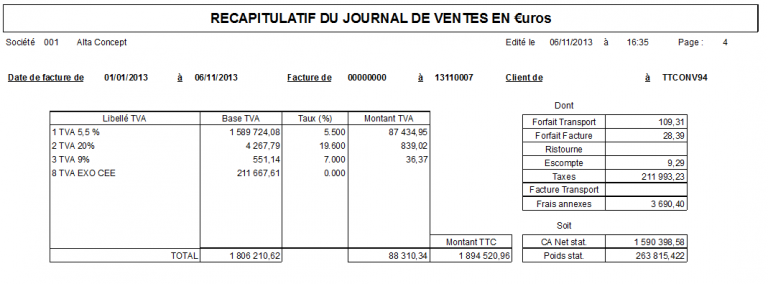
IMPORTANT : Les montants des factures non pris en compte dans les statistiques sont: le pourcentage escompte, les montants transports (Paramétrable), le forfait facture (Paramétrable), les frais annexes (Paramétrable) et les taxes.
Vérifier ces montants dans le journal des ventes :
Comment prendre en compte les avoirs de ristourne (calculés par le module « conditions arrières »)
(Operation à effectuer par ALTACONCEPT via le module config batch-stats)
Par défaut les « avoirs ristournes » sont exclus du CA stats, car ce sont les analyses NNN qui permettent d avoir le CA après avoirs de ristournes.
Cependant si vous n utilisez pas les analyses NNN le logiciel peut etre paramétré pour que les avoirs de ristournes soient inclus dans les CA stats.
Comment retrouver les ristournes dans le journal des ventes
Les avoirs de ristourne sont issus :
- Des avoirs générés par le module contrat arrière.
- De la création d’un avoir direct dans le module avoir et réguls avec option document ristourne coché.
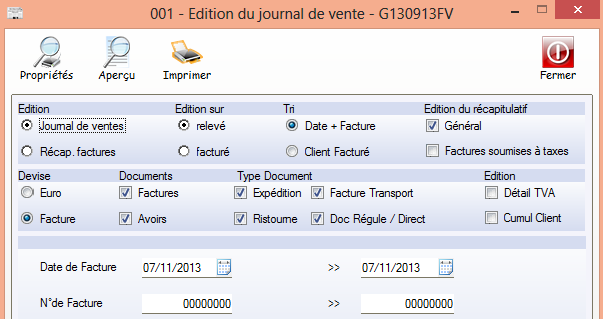
Zone Type de document :
- Coché : intègre les ristournes au calcul
- Décoché : ne prend pas en compte les ristournes
Le prix hors promotion et le TMP
Prix hors promotion = Prix négocié OU Prix tarif de base OU Prix saisi à la commande – Remises à appliquer sur la commande
Taux Moyen Promotionnel = (Prix hors promo – Prix promo facture) / Prix hors promo
IMPORTANT : Le TMP ne correspond pas toujours au pourcentage de promotion !
TMP sans maintien de remise.
Prix tarif : 10€
Remise1 : 5%
Prix hors promo : 10 – 5% = 9.5€
Promo = 10% sans maintien des remises
Prix promo facture = 10 – 10% = 9€
TMP = (9.5 – 9) / 9.5 = 5.26%
TMP avec maintien de remise.
Prix tarif : 10€
Remise1 : 5%
Prix hors promo : 10 – 5% = 9.5€
Promo = 10% avec maintien des remises
Prix promo facture = 9.5 – 10% = 8.55€
TMP = (9.5-8.55) / 9.5 = 10%
TMP avec saisie prix promo.
Prix tarif : 10€
Remise1 : 5%
Prix hors promo : 10 – 5% = 9.5€
Promo saisie : 8€
Prix promo facture = 8€
TMP = (9.5 – 8) / 9.5 = 15.7%
Chiffre d’Affaire et Poids Ristournable
CA des lignes de factures soumis à ristourne – CA des lignes des avoirs soumis à ristournes
Comment savoir si la ligne de facture est soumise à ristourne ?
Détail des lignes de BL.
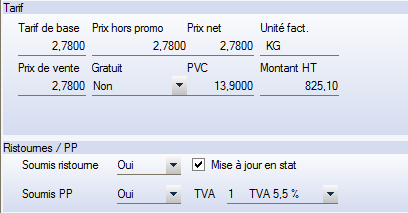
Zone Ristournes/PP :
- OUI : ristournable
- NON : pas prise en compte
Où affecter ou modifier la valeur « soumis à ristourne » ?
Dans le module des prix négociés.

- OUI : ristournable
- NON : pas prise en compte
Dans le module des promotions.
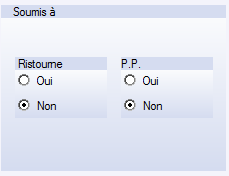
- OUI : ristournable
- NON : pas prise en compte
CA ristournable hors promo : CA ristournable des lignes non promo.
CA ristournable promo : CA ristournable des lignes en promo.
Dans l’onglet prix de l’écran détail de ligne de commande de la télévente.
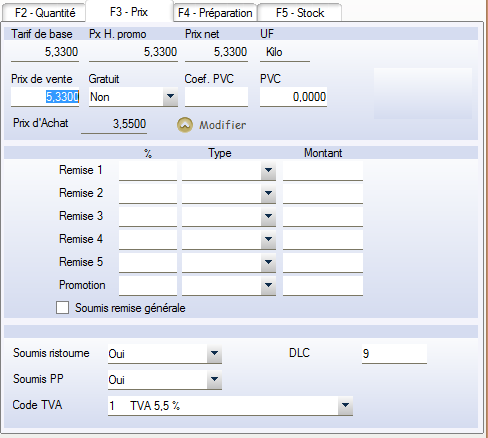
- OUI : ristournable
- NON : pas prise en compte