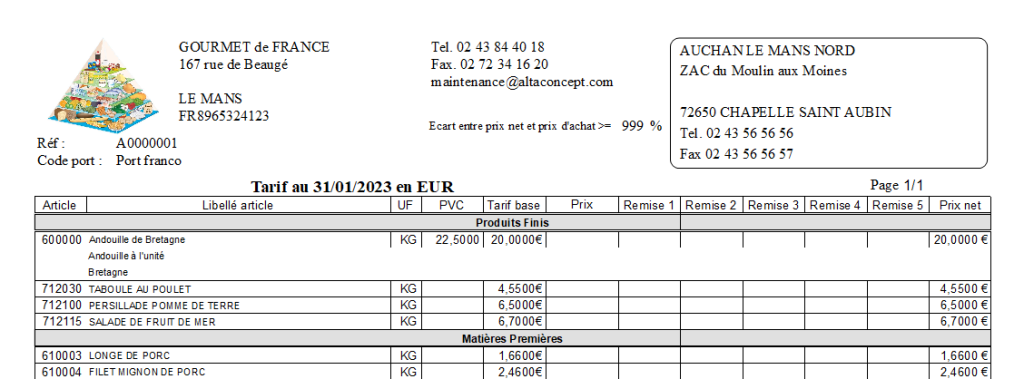
Edition Tarif Client
Mise à jour 31 Jan 2023
Présentation
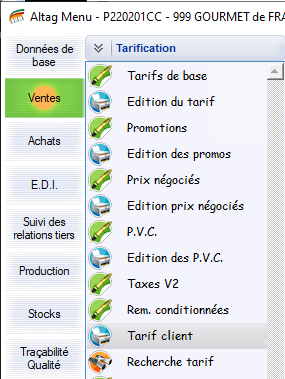
Le chemin d’accès AltaG
L’objectif du module :
- Envoyer les tarifs à chaque client ;
- Analyser les prix ;
- Editer de 1 à 4 états de tarifs selon la sélection ;
- Envoyer une liste, un état à chaque client sélectionné.
Mode opératoire
Edition Tarifs Clients
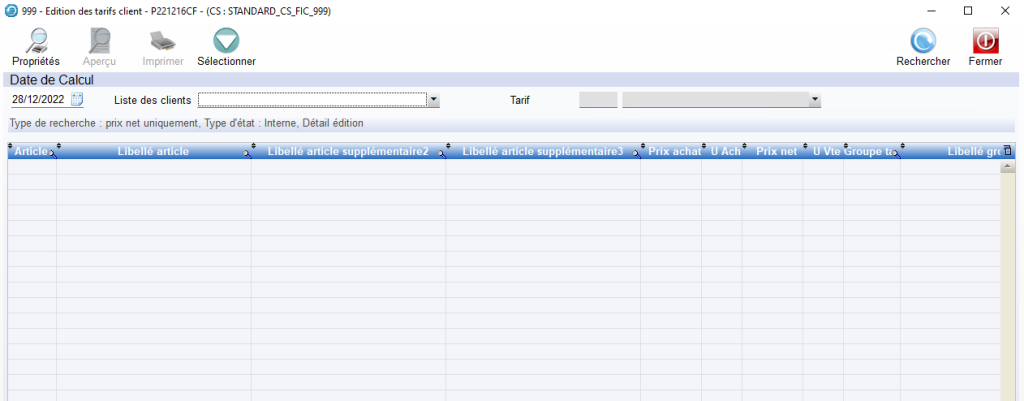
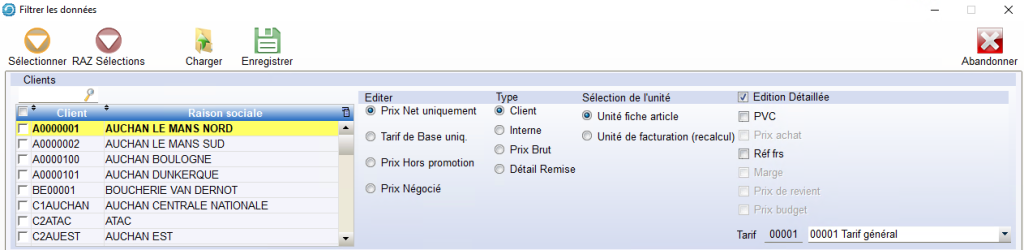
Toutes les sélections d’affichage et de recherches se font via le bouton « Sélectionner ». Cela ouvre la fenêtre ci-dessous.
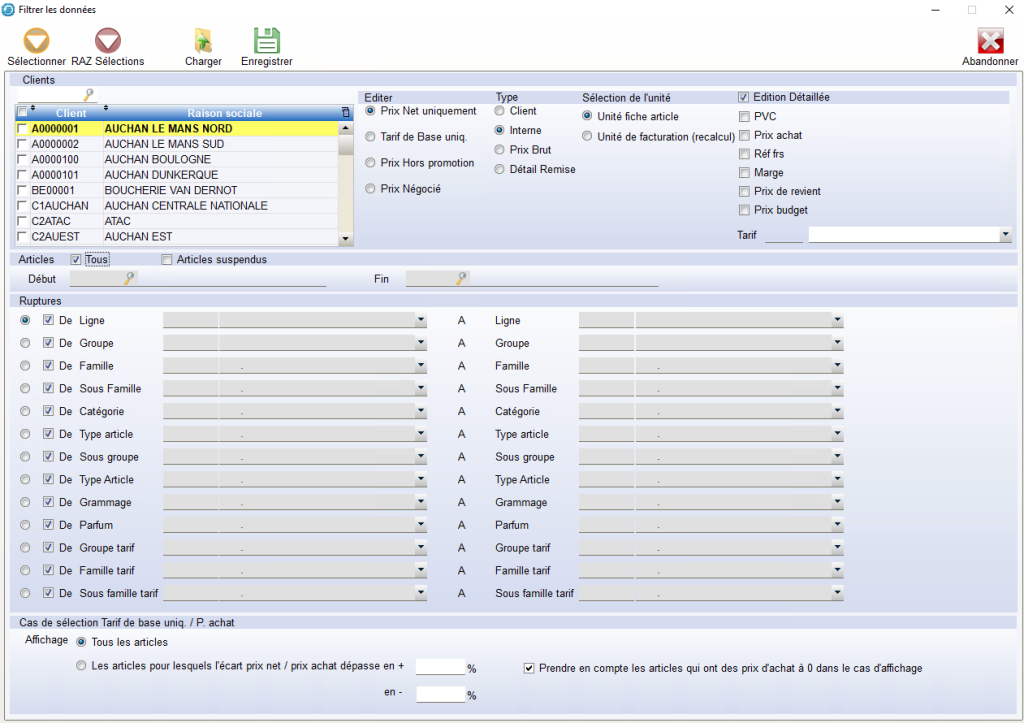
- Choisir le Type d’état, il en existe quatre
- Client : état destiné aux clients
- Interne : peut contenir plus d’informations comme les prix d’achats
- Prix brut : état avec le tarif HT (prix de base)
- Détail remise : état client avec obligatoirement le prix hors promotion et les remises
- Faire la sélection de client
Plusieurs choix possibles en cochant les cases à cocher - Choisir l’origine du prix qui doit apparaître sur l’édition dans la liste « Editer » si c’est possible
- Sélectionner l’unité liée aux prix, une conversion sera effectuée pour l’unité de facturation
- Sélectionner « Edition détaillée » si besoin et choisir parmi les options proposées selon le type d’état pour plus de détails et/ou un code tarif
- Restreindre la sélection à des groupes d’articles ou groupe tarifs d’articles
- Le choix écart de prix sera expliqué plus bas
- Pour ne pas avoir à refaire toutes les sélections si elles sont récurrentes, utiliser le bouton « Enregistrer » pour sauvegarder le modèle. Le bouton « Charger » permet d’y accéder par la suite.
- Si vous souhaitez effacer toutes vos sélection pour repartir d’une feuille vierge, cliquer sur « RAZ sélections »
- Cliquer sur « Sélectionner » qui valide les choix et permet de revenir à l’écran principal. Les articles qui correspondent s’affichent alors dans la table par client
Détail des choix de sélections communs à tous les états
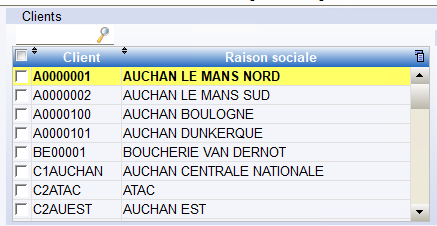
Choisir un ou des clients pour l’édition des tarifs
Si aucun client n’est sélectionné, il faudra obligatoirement choisir un tarif au niveau de la coche édition détaillée. Seul l’état Prix brut ne permet pas d’accéder au code tarif.
A partir du moment ou au moins un client est sélectionné, il n’est plus possible de sélectionner un tarif.
L’absence de choix client et de code tarif entraine un message d’erreur.
Les options dans Editer permettent de sélectionner le type de recherche du prix de vente. Soit le prix net, soit le tarif de base soit le prix hors promo soit le prix négocié. Pour voir le détail et gérer les différents prix et tarifs, aller dans le module Vente / Tarification, Module Recherche Tarif. Il faut savoir que si prix négocié est sélectionné, il s’agira d’un état différent.
Pour la sélection de l’unité
- Unité fiche article, affiche le prix à l’unité de vente (onglet stock de la fiche article)
- Unité de facturation, affiche le prix de facturation vente (onglet vente de la fiche article)
Si unité de facturation est retenue, une conversion du prix pourra être effectuée pour être dans la bonne unité
Restreindre si besoins la recherche de tarifs sur une plage de codes articles

Spécifier si les articles suspendus doivent être pris en compte ou non
Restreindre si besoin la recherche à des codes paramètres articles (onglet paramètres de la fiche article) et aux différents groupes tarifs (onglet info vente, section tarifs, de la fiche article)
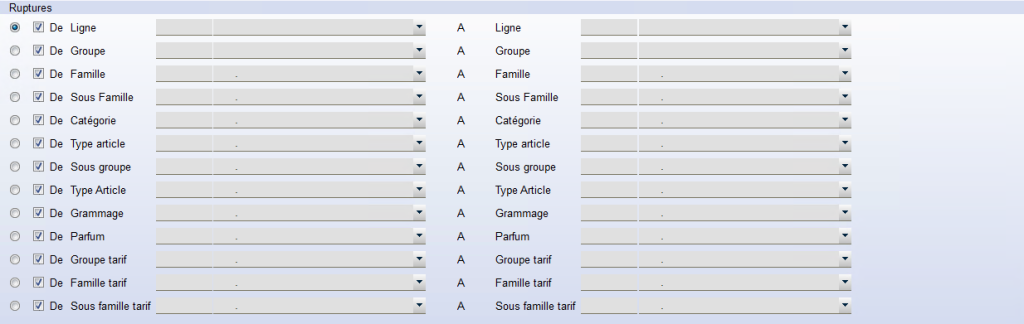
La sélection de la rupture servira à structurer l’état en tri et en regroupement.
Détail des différents choix de sélection par type d’état
L’état client
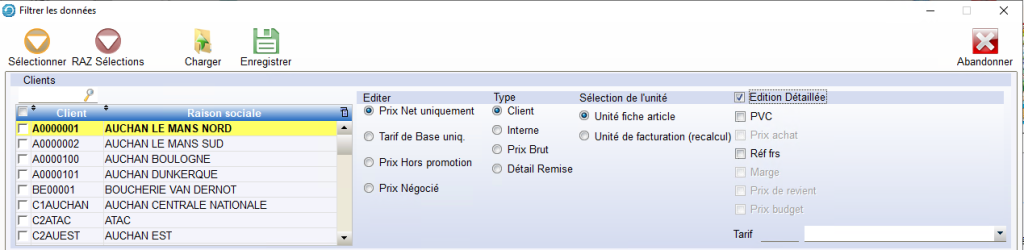
Lorsque le type « Client » est sélectionné, dans éditer les quatre choix sont disponibles.
Les choix dans édition détaillée sont restreints, les informations grisées ne devant pas être communiquées aux clients.
Le PVC sera celui issu du module Vente / Tarification module PVC
Le réf frs, référence fournisseur vient de la fiche article, onglet achat : référence chez le fournisseur
L’état interne
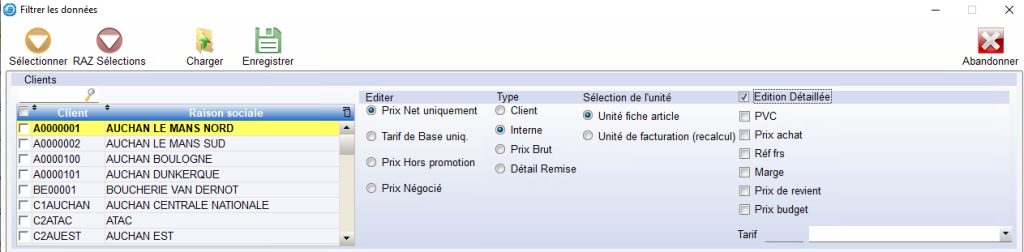
En type interne, tout est sélectionnable. De la même façon, le choix prix négocié amène à un état propre.
Il n’est pas possible de sélectionner plus de 5 options dans « Edition détaillée », la marge comptant pour deux ( marge et % marge).
Seul l’état interne donne accès à la coche « Prix d’achat » dans l’édition détaillée. Si elle est cochée, elle donne accès à de nouveaux choix.

La recherche de prix d’achat peut se faire soit
- Depuis les tarifs fournisseurs (Menu Achat / Tarification, module Tarifs) puis si aucun tarif n’est trouvé, le dernier prix d’achat de l’article, (onglet Achat de la fiche article)
- Seulement depuis les tarifs fournisseurs (Menu Achat / Tarification, module Tarifs)
- Seulement le dernier prix d’achat (onglet Achat de la fiche article)
Il est possible de spécifier si les lignes dont aucun tarif achat n’a été trouvé doivent être éditées ou pas.
Toujours si prix d’achat est coché, il est possible de restreindre aussi l’affichage des articles à ceux qui ont un certains pourcentage d’écart de prix en + ou en – avec le tarif de base vente. Ceci uniquement si on a sélectionné dans Editer « Tarif de base uniquement ».

Le PVC sera celui issu du module Vente / Tarification module PVC
Le réf frs, référence fournisseur vient de la fiche article, onglet achat : référence chez le fournisseur
La marge est un calcul prix de vente – prix achat
Le prix de revient est issu de la fiche article, onglet info vente
Le prix budget est issu de la fiche article, onglet info vente
L’état prix brut
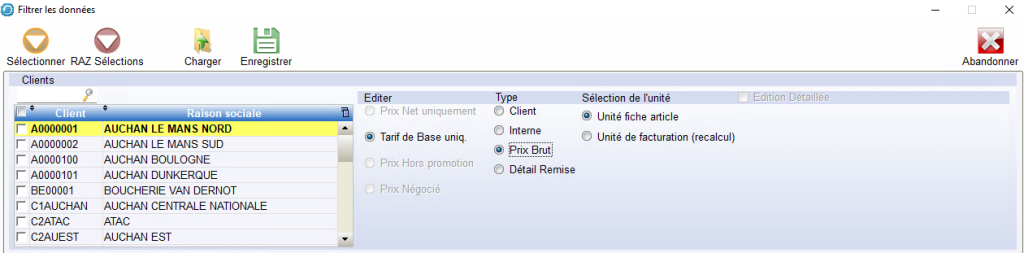
L’état prix brut ne donne pas accès à des sélections autres que la sélection de l’unité. Les prix vente sont forcément issus du tarif de base et aucun détail ne peut être sélectionné.
L’état détail remise

L’état détail remise restreint aussi fortement les sélections, seul le prix hors promo est utilisable et seule l’édition détaillée est disponible avec le choix avec ou sans PVC.
Le PVC sera celui issu du module Vente / Tarification module PVC
Description de l’écran principal
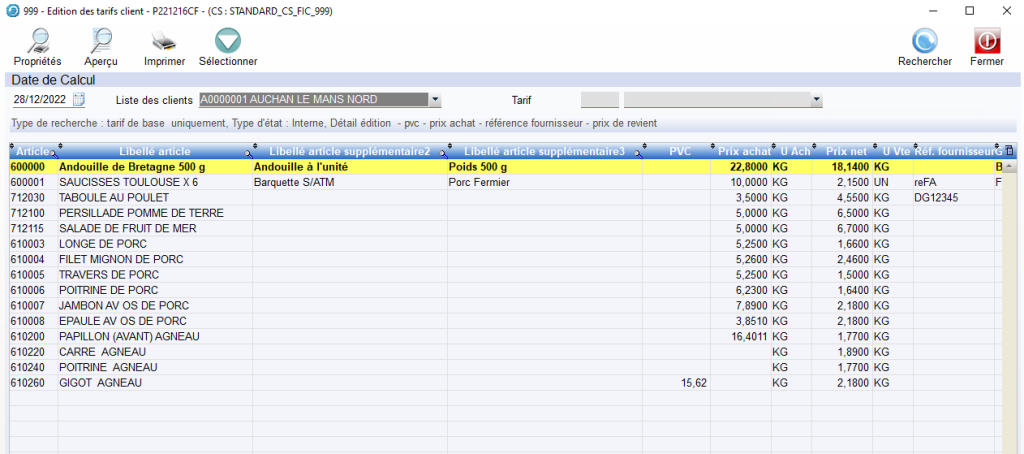
Permet de calculer tous les prix par client sélectionné.
Calcul du tarif de chaque produit associé à chaque client sélectionné.
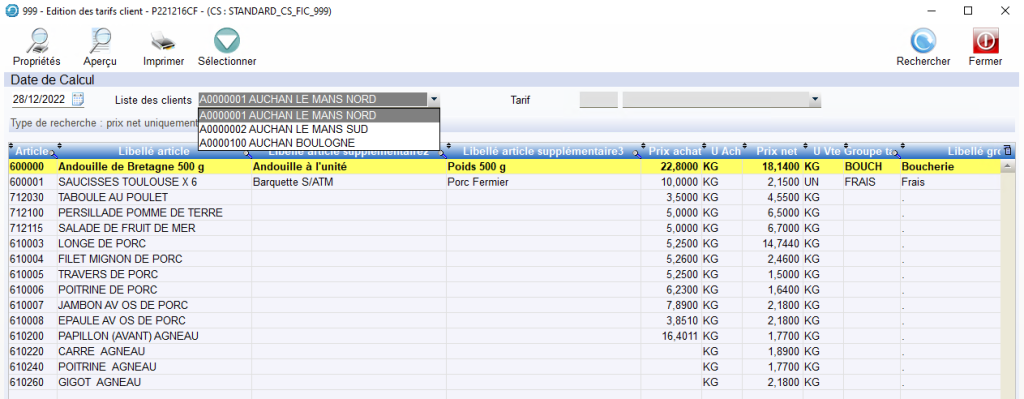
Liste des clients
Affiche la liste des clients dans une liste déroulante. Il suffit de choisir un client pour voir les lignes qui lui correspondent s’afficher
Exemple utilisé pour le détail des différents états
Description tarifaire de l’article 600000 sur le client A0000001, tarif 0004
Prix de tarif de base : 20 euros
Prix négocié : 18,5 euros du 16/01 au 25/01
Remise prix négocié sur groupe sous famille : 10% du 09/01 au 30/01
Promo en % : 5% du 12/01 au 23/01
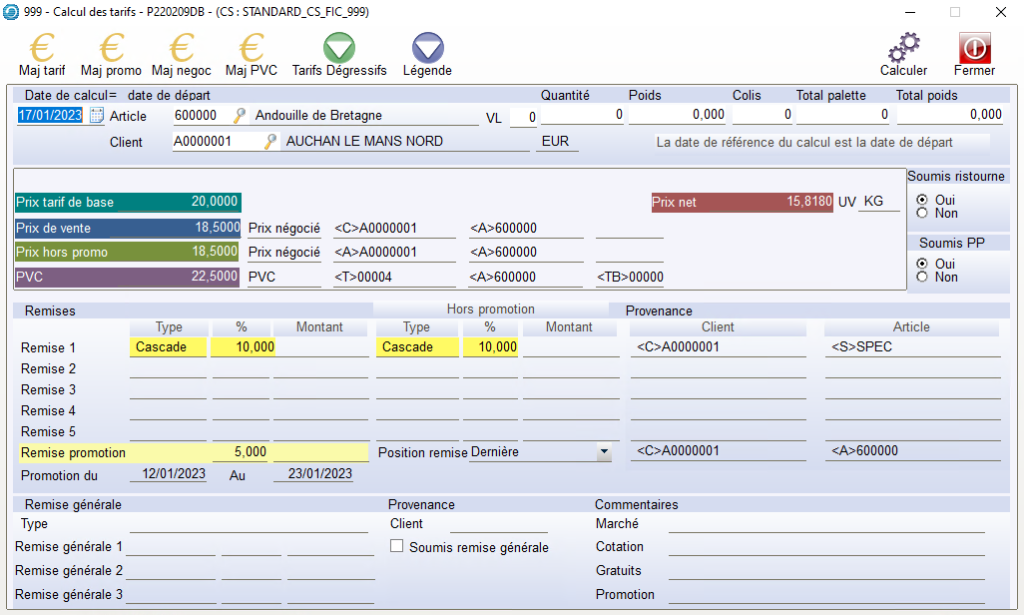
Dernier prix d’achat de l’article 600000 12.45, tarif fournisseur principal 12.48, prix de revient 12.50 et prix budget 12.51
Informations communes
- Article, EAN13, Libellé article, Poids moyen, DLC, UF origine fiche article
- PCB de la 1ère VL de l’article si elle existe
- PVC issu du paramétrage via le module PVC dans vente / tarification
- Le réf frs, référence fournisseur vient de la fiche article, onglet achat : référence chez le fournisseur
- Le prix de revient est issu de la fiche article, onglet info vente
- Le prix budget est issu de la fiche article, onglet info vente
Description des états de type Client
Prix hors promo – Client
Description
- Prix net hors Promo avec les remises
Etat non détaillé
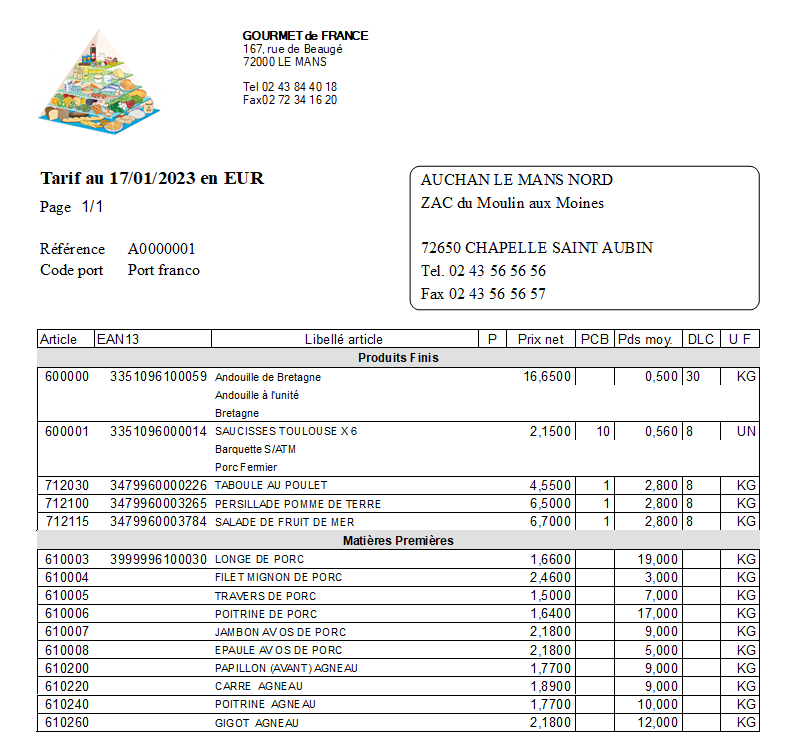
Etat détaillé
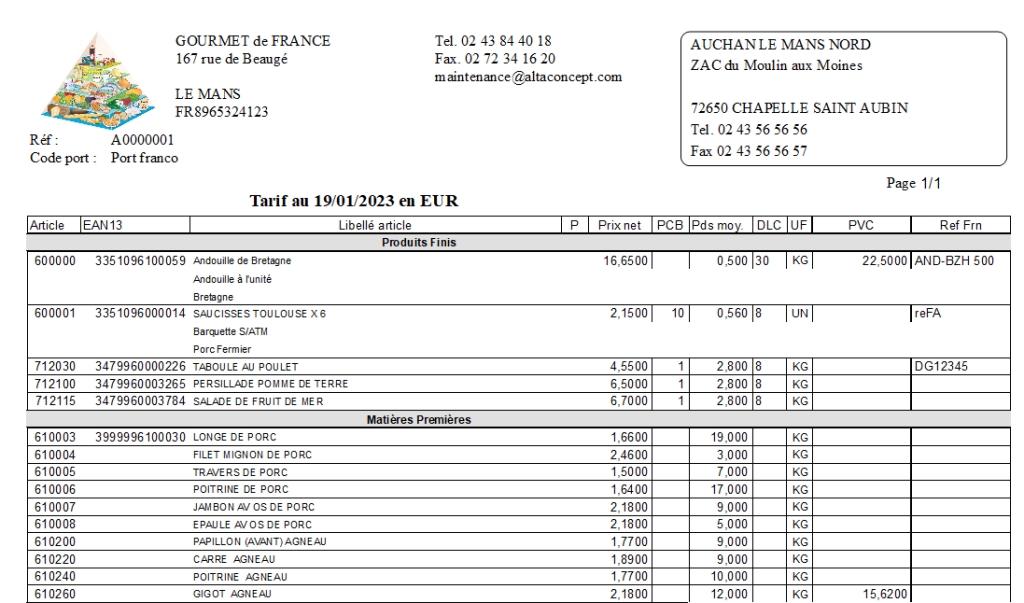
Prix négociés – client
Description de l’état
- Prix Net prix négocié sans Promo sans Remise. Juste ce qui est saisi dans le prix négocié
- Seuls les articles ayant un prix négocié (et non pas juste des remises) avec un tarif en vigueur à la date sélectionnée apparaissent dans l’édition. Une recherche en date en vigueur au 27/01 ou le prix négocié de l’article 600000 est périmé ne trouvera rien.
Etat non détaillé
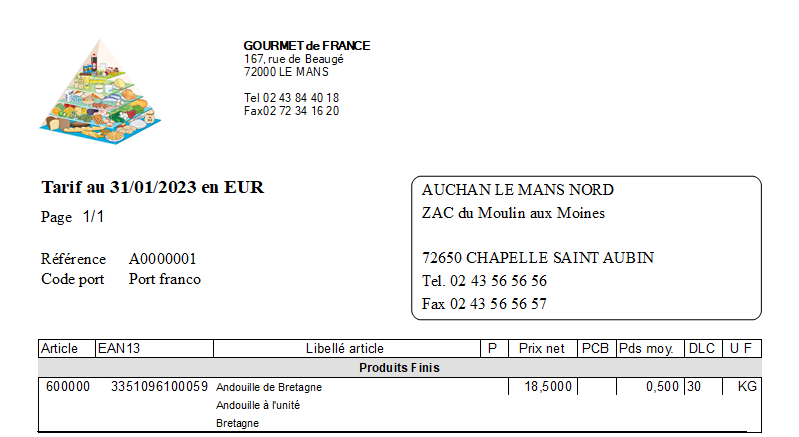
Etat détaillé
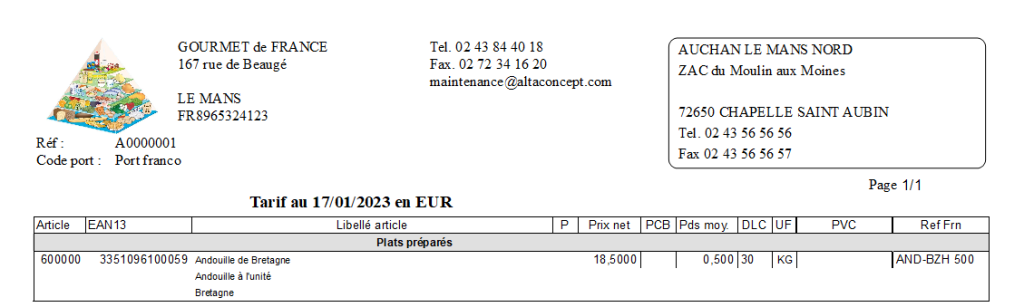
Prix net – Client
Description de l’état
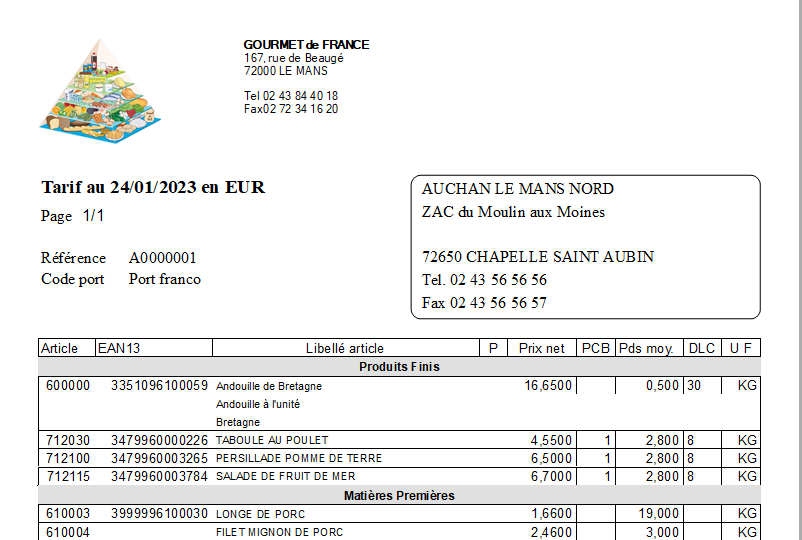
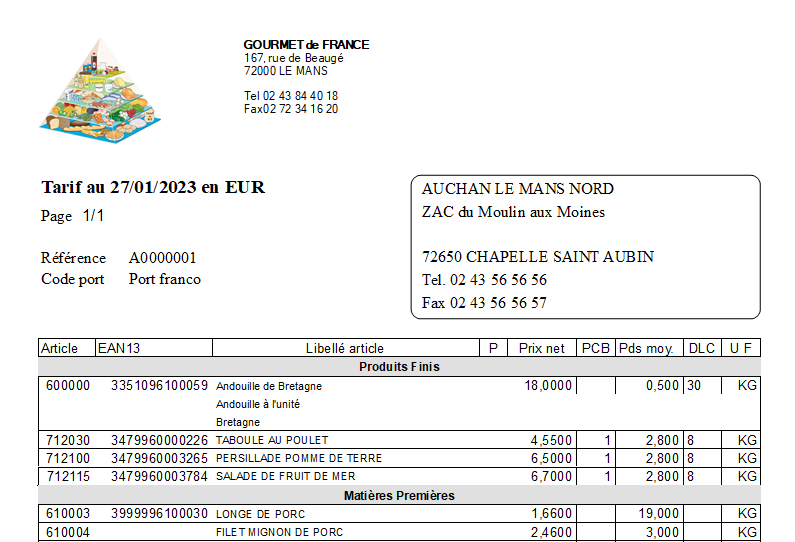
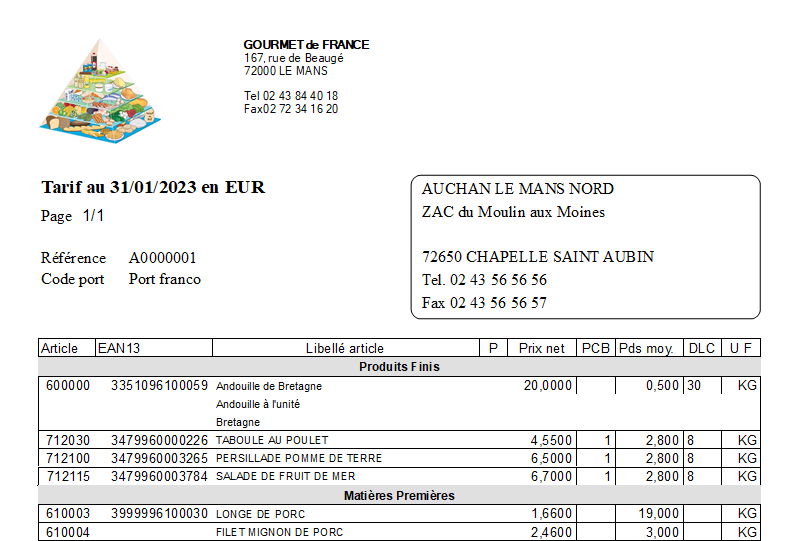
- Prix net Prix net avec Remise avec Promo
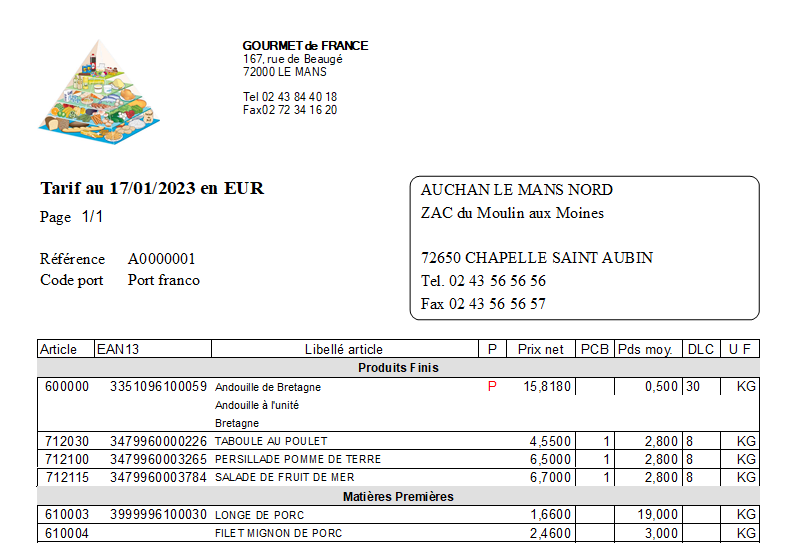
- P rouge apparaît si promo intervient dans le calcul du prix net
Etat non détaillé au 17/01
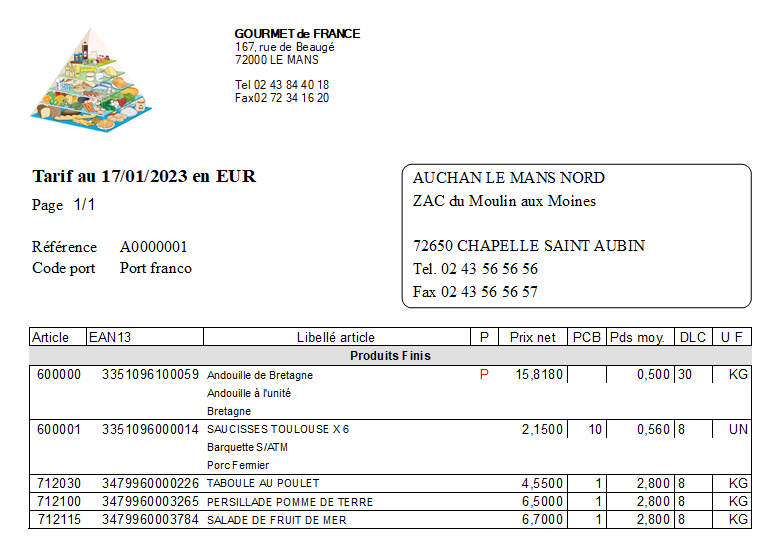
Etat non détaillé au 24/01
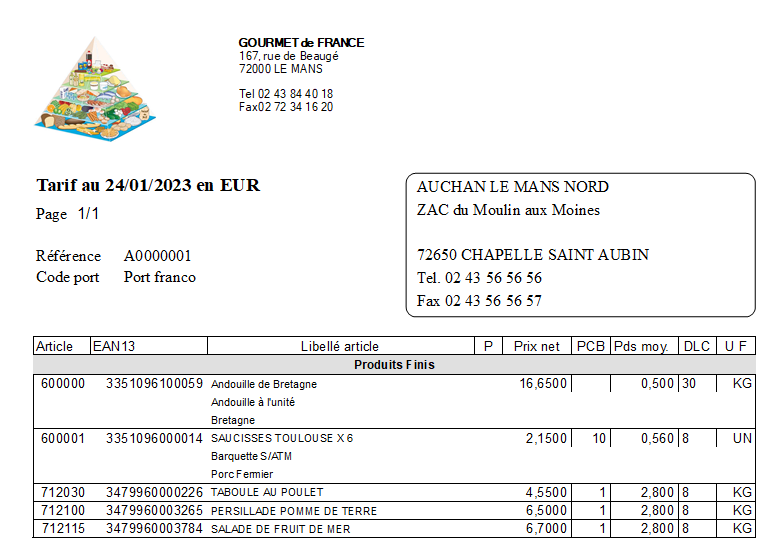
Etat non détaillé au 27/01
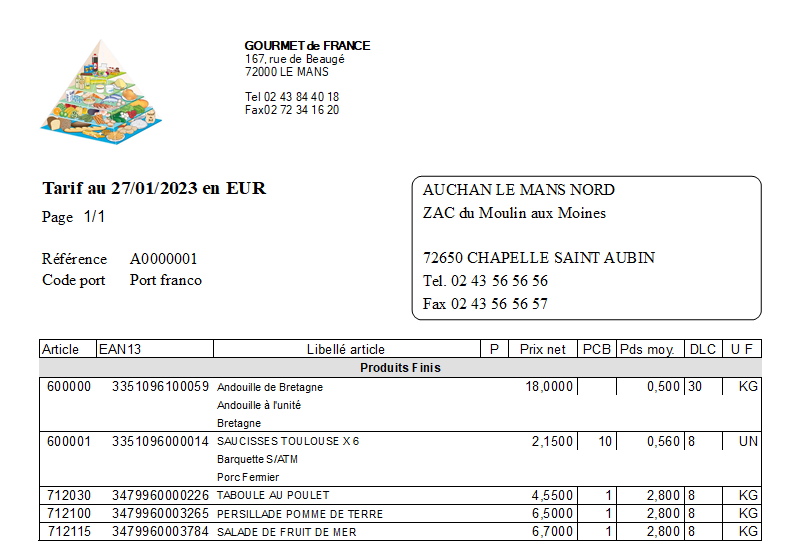
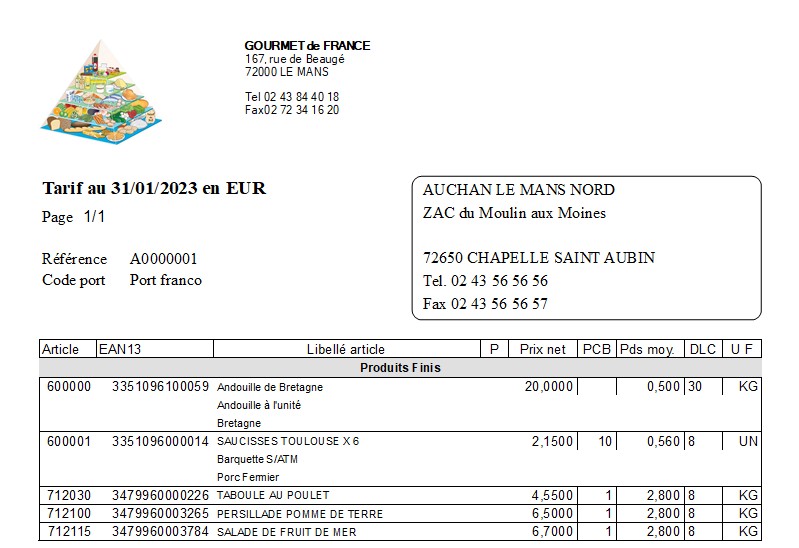
Etat non détaillé au 31/01
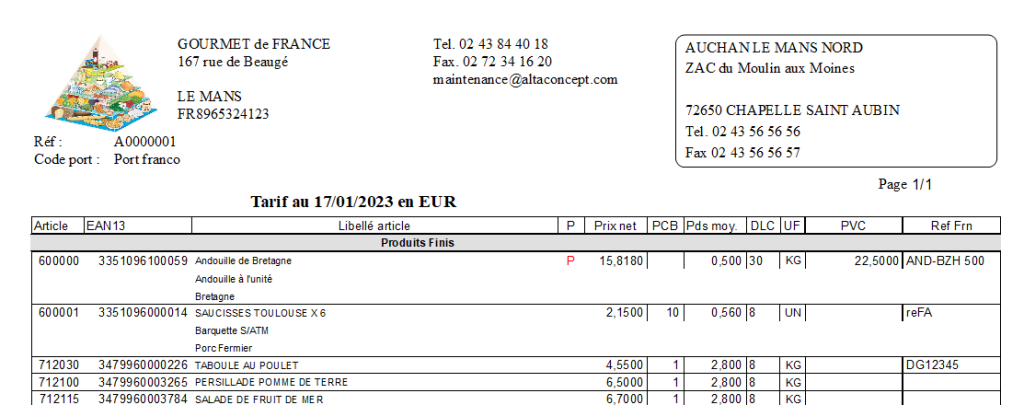
Etat détaillé
Tarif de base – Client
Description de l’état
- Prix net Tarif de base
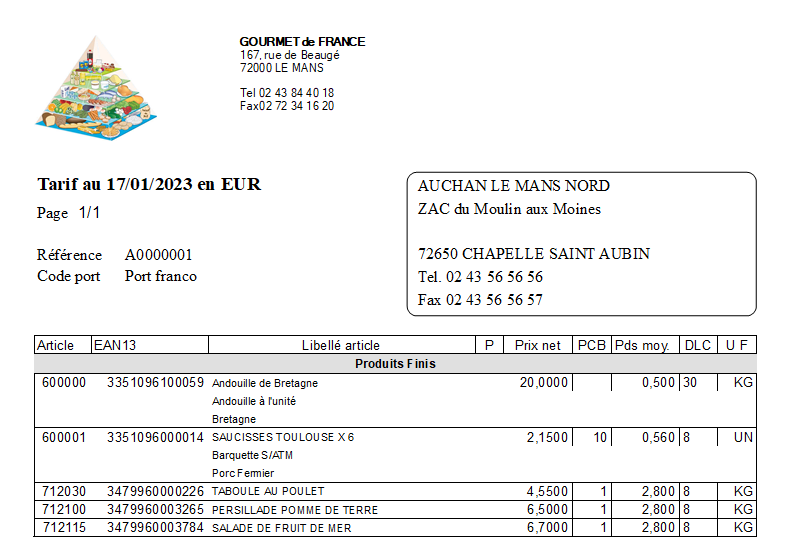
Etat non détaillé
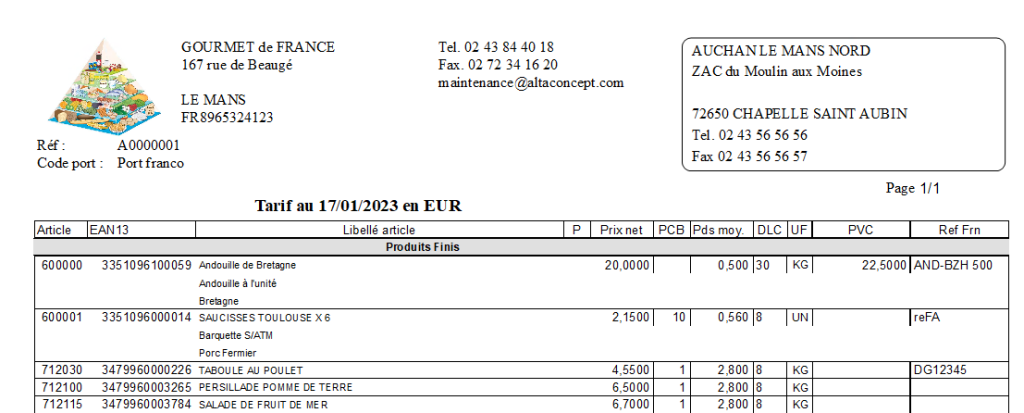
Etat détaillé
Description des états de type Interne
En type interne, dans les états détaillés, il n’est autorisé de choisir que 5 options de détail à la fois, sachant que la marge compte pour 2. Dans les exemples détaillés suivant, il y aura un état avec la marge et le prix d’achat et un autre avec les 5 autres options hors marge.
Prix hors promo – Interne
Description de l’état
- Prix net hors Promo avec les remises
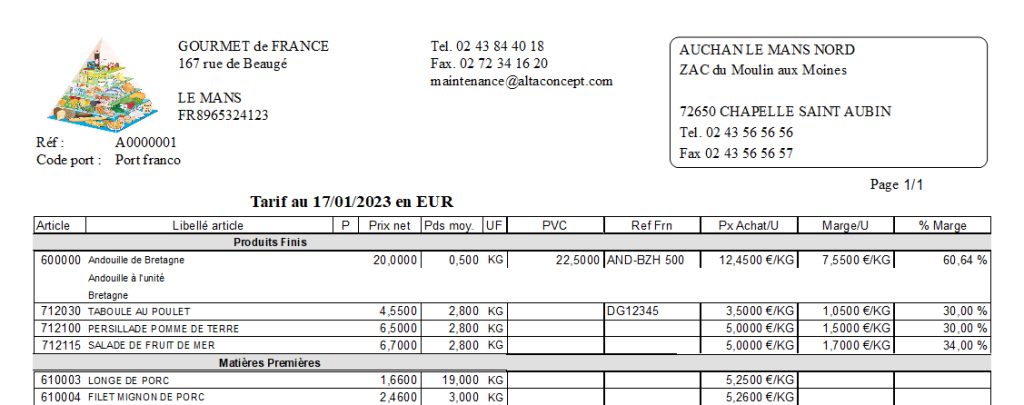
- Marge Prix net de l’état – Prix d’achat choisi
- Taux de marge (Prix net de l’état – Prix d’achat choisi) / prix d’achat choisi
Etat non détaillé
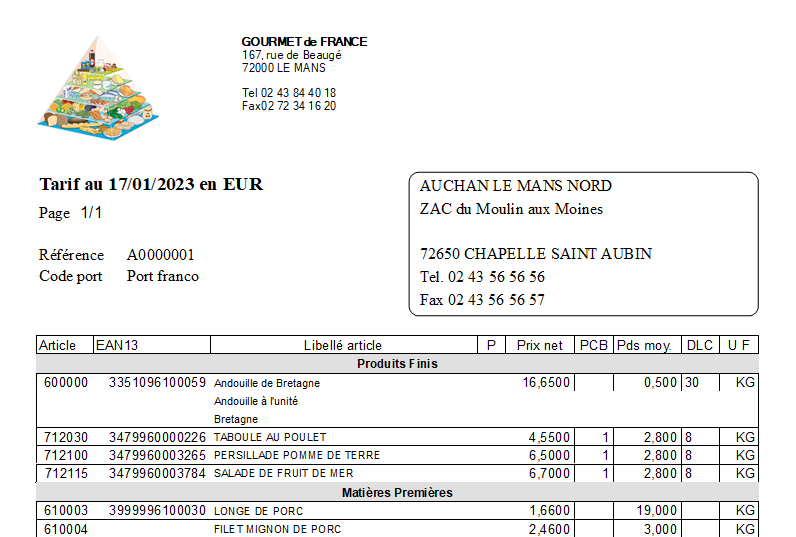
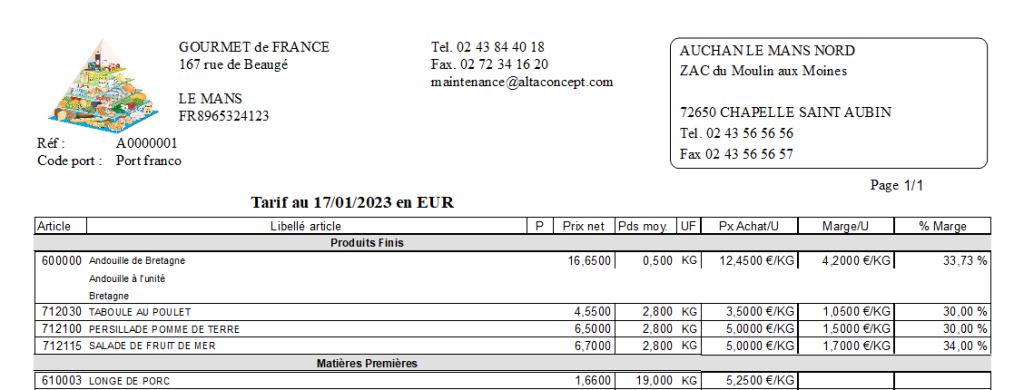
Etat détaillé avec 5 options, prix d’achat choisi tarif fournisseur si existant, sinon dernier prix d’achat fiche article
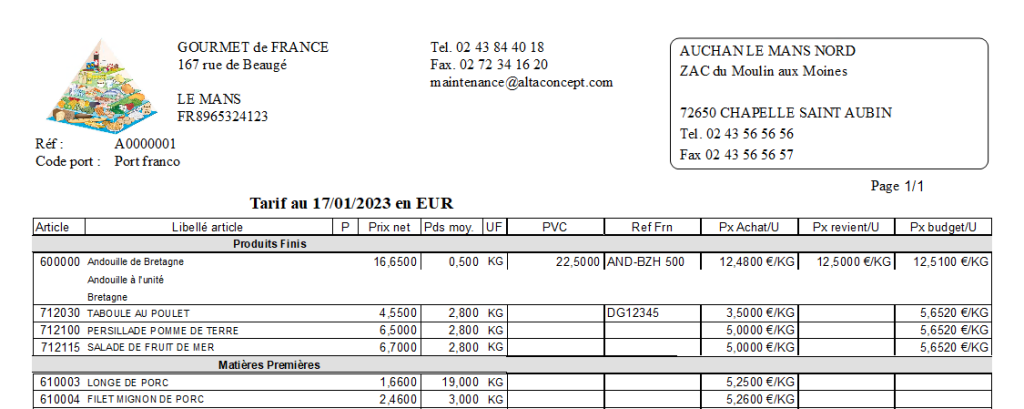
Etat détaillé 5 options, prix d’achat choisi est le dernier prix d’achat fiche article
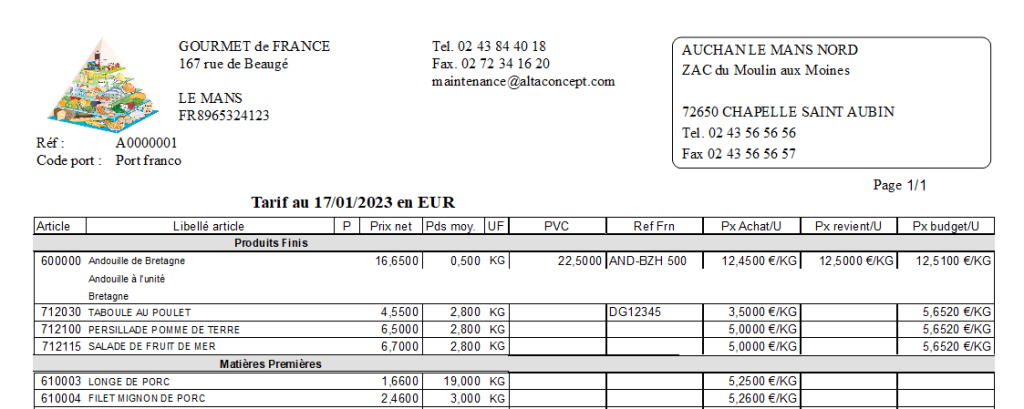
Etat détaillé marge et prix d’achat tarif fournisseur si existant, sinon dernier prix d’achat fiche article
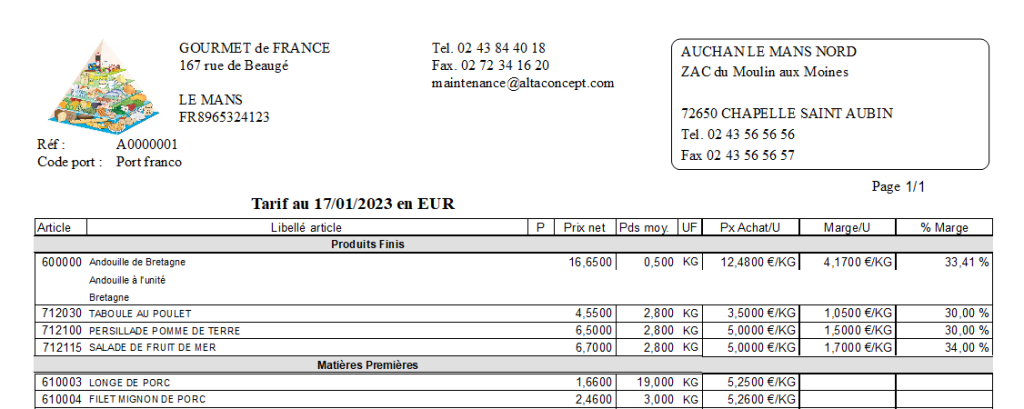
Etat détaillé marge et prix d’achat dernier prix d’achat fiche article
Prix négocié – Interne
Description
- Prix Net Prix net sans Promo sans Remise. Ce qui est saisi dans le prix.
- Seuls les articles ayant un prix négocié (et non pas juste des remises) avec un tarif en vigueur à la date sélectionnée apparaissent dans l’édition. Une recherche en date en vigueur au 27/01 ou le prix négocié de l’article 600000 est périmé ne trouvera rien.
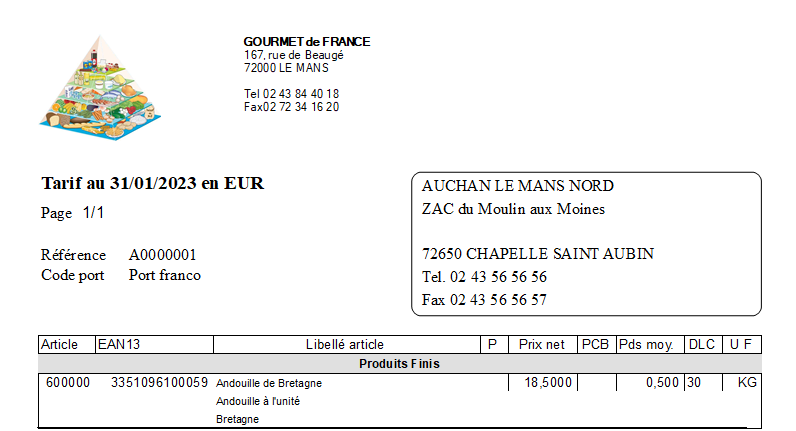
Etat non détaillé
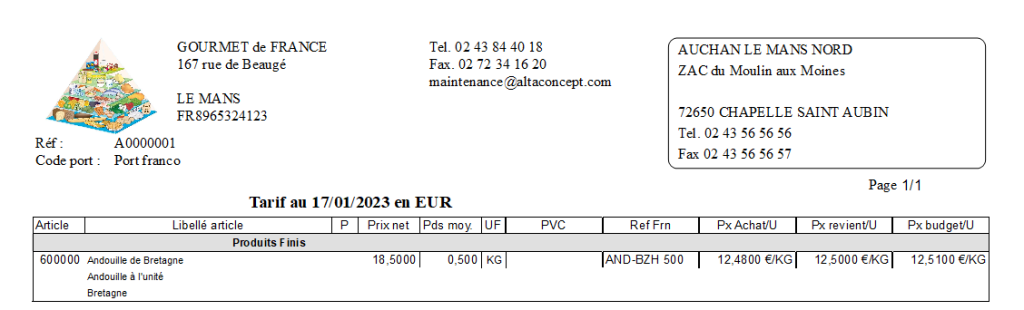
Etat détaillé 5 options, prix d’achat choisi tarif fournisseur si existant, sinon dernier prix d’achat fiche article
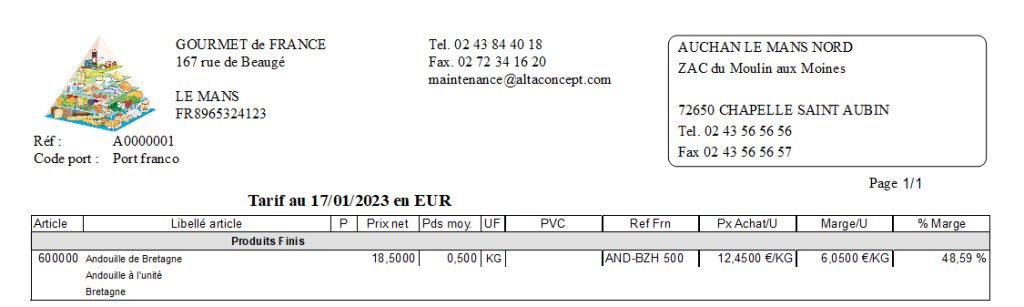
Etat détaillé marge et prix d’achat dernier prix d’achat fiche article
Prix net – Interne
Description de l’état
- Prix net Prix net avec Remise avec Promo
- Marge Prix net de l’état – Prix d’achat chois
- Taux de marge (Prix net de l’état – Prix d’achat choisi) / prix d’achat choisi
Etat non détaillé au 17/01
Edition non détaillée au 24/01
Etat non détaillé au 27/01
Etat non détaillé au 31/01
Etat détaillé 5 options, prix d’achat choisi tarif fournisseur si existant, sinon dernier prix d’achat fiche article
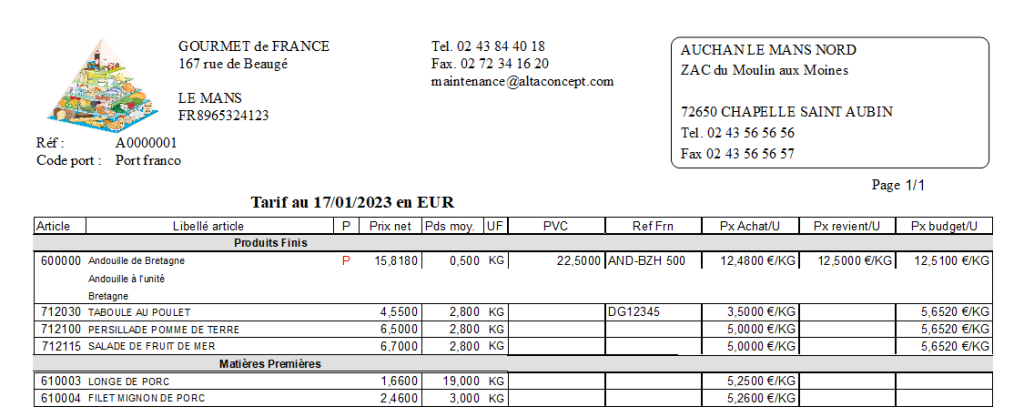
Etat détaillé 5 options, prix d’achat choisi est le dernier prix d’achat fiche article
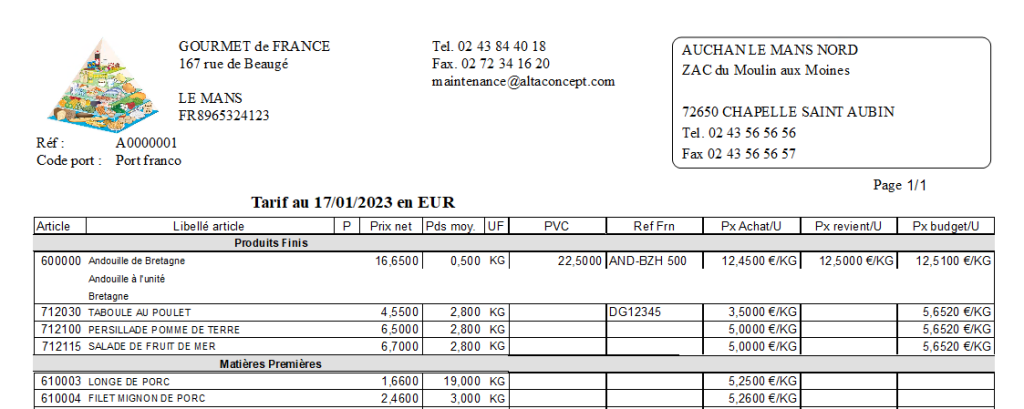
Etat détaillé marge et prix d’achat tarif fournisseur si existant, sinon dernier prix d’achat fiche article
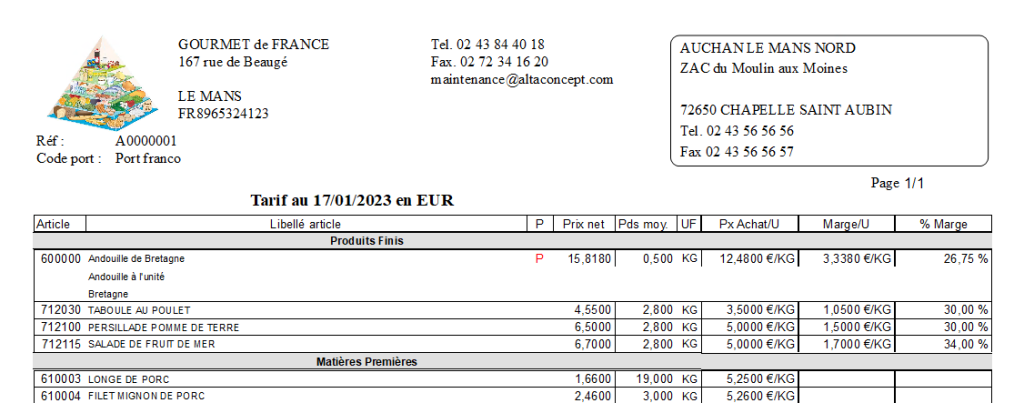
Tarif de base – Interne
Description de l’état
- Prix net Tarif de base
- Marge Prix net de l’état – Prix d’achat chois
- Taux de marge (Prix net de l’état – Prix d’achat choisi) / prix d’achat choisi
Etat non détaillé
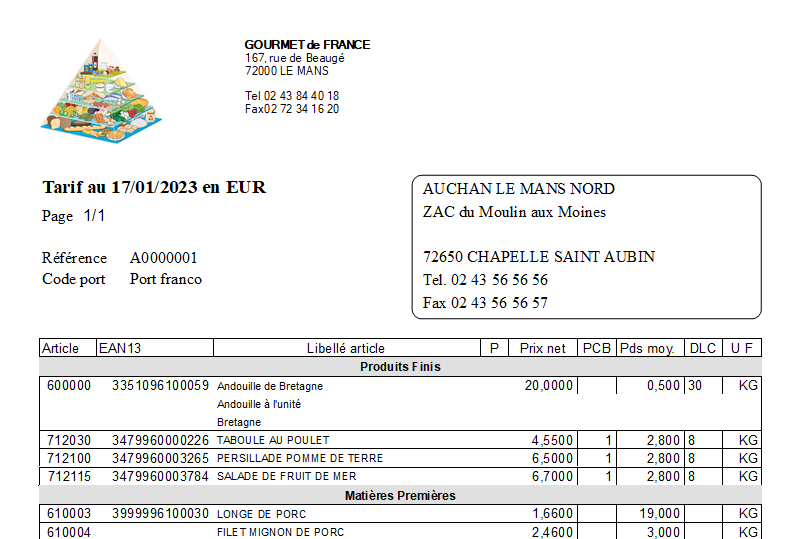
Etat détaillé 5 options dont la marge et dernier prix d’achat de la fiche article
Description de l’état de type Prix brut
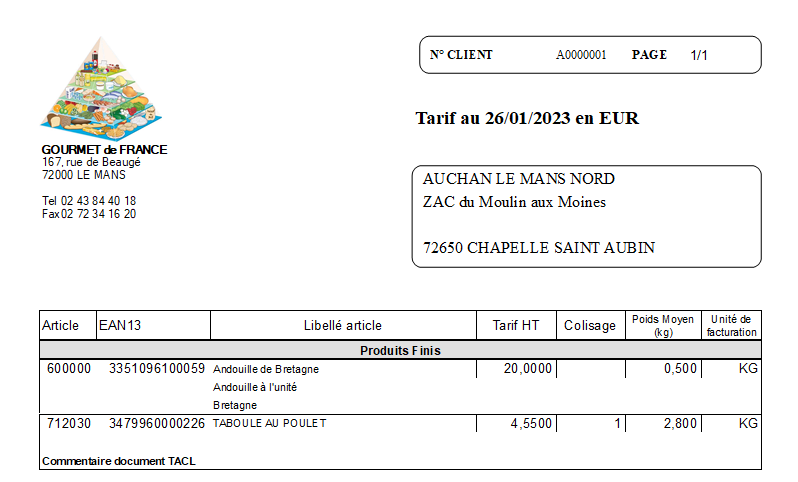
Tarif de base – Prix brut
Description
- Tarif Ht tarif de base
- Un commentaire document de type TACL apparaît en bas du document si le paramétrage (Données de base / Paramétrages / Commentaires doc.) correspond pour le client et l’article.
- Bien cocher les articles dans le tableau pour qu’ils apparaissent dans l’état
Etat non détaillé, seul disponible
Description de l’état de type Détail remise
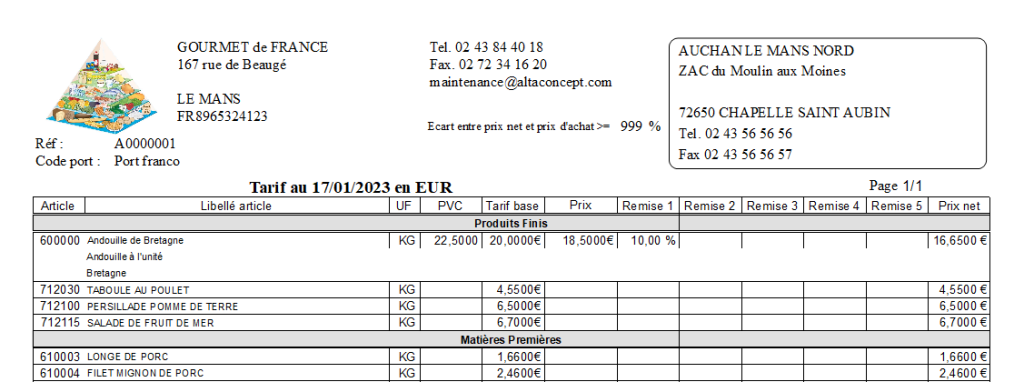
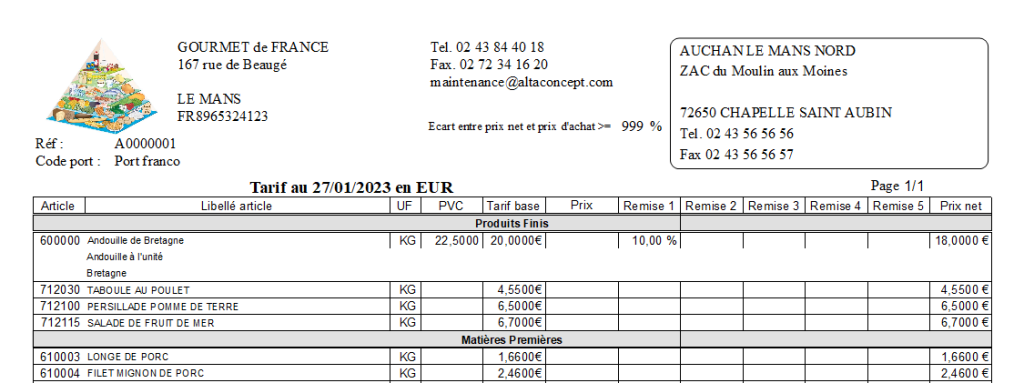
Prix hors promo – Détail des remises
Description
- Prix prix négocié sans remise sans promotion, ce qui est saisi dans le prix négocié
- Prix net prix hors promotion avec les remises
- Cet état n’est disponible qu’en choix détaillé avec ou sans le PVC
Etat détaillé au 17/01
Etat détaillé au 27/01
Etat détaillé au 31/01