Les taxes parafiscales
Mise à jour 18 Août 2022
Le chemin d’accès AltaG
Ventes > Tarification > Taxes
Cette Fonction permet d enregistrer des conditions de Taxes. (CVO par ex)
Les montants seront calculés en génération de la facture.
Les conditions et montants de taxes ne sont pas visualisables avant la facturation.
En saisie d avoir (ou facture directe) , le logiciel demande la confirmation des taxes à calculer ou pas, et le montant des taxes est visualisable avant la validation de l avoir.
Important : Les statistiques ventes sont Hors montants de Taxes
Le rapprochement des montants calculés par la facturation et la comptabilité peut se faire par l’édition du JDV.
LA SAISIE DE LA TABLE DES TAXES PARAFISCALES
Le paramètre TAXE : TAXE
- Données de base\Paramètres\TAXE.
LA SAISIE DES TAXES PARAFISCALES
- Ventes\Tarification\Taxes.
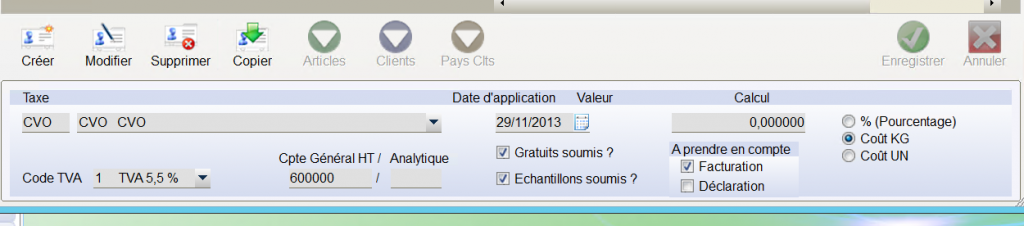
- Renseigner la Date d’Application du Paramétrage de la Taxe , c’est la date de la facture qui sert de référence.
- Choix de la Base de Calcul de la Taxe et le % ou prix dans le champ « calcul »
- %(Pourcentage) => Pourcentage sur Montant Hors Taxe €
- Coût KG => Prix par Kilo
- Coût UN => Prix par Unité (Quantité ou Nombre de pièce)
- Choisir un Code TVA (exp : 5,5% – 20% – exonéré – etc…)
- Renseigner le Compte Comptable HT correspondant à cette Taxe
- Prise en Compte sur déclaration :
==> Etat de Déclaration de Taxe : les calculs sont effectués et mémorisés pour être utilisés dans un but déclaratif. Attention Le logiciel ne génère pas les états de déclaration des taxes. - Prise en Compte sur facture
Important : c’est à cocher pour que la taxe se calcule sur la facture - Gratuits /Echantillons soumis
Permet d’omettre les bases Ca/Poids des lignes en « gratuit » ou « échantillon » - Filtres de Sélection sur les Entités : Article – Client & Pays du client en Mode Inclusion où Exclusion
pour associer les articles et clients concernés par cette condition de Taxe.
par défaut les critères sont « Exclus » rien. C.a.d que tous les articles et clients sont concernés par la taxe. Il faut enregistrer via les filtres les clients et les articles non concernés.
astuce : si la taxe ne concerne que quelques clients et un groupe article par exemple, il est préférable de basculer en critère « inclus » pour nommer explicitement les critères concernés.
L’utilisation du Bouton Copier représente un gain de temps certain pour dupliquer des Taxes se ressemblant en terme de paramétrage et d’affection Article/Client/Pays…
Exemple de filtre :
La taxe s’applique pour tous les articles qui sont à base de porc (regroupé par la famille article « PORC » dans la fiche article) et pour tous les clients , sauf les clients « vente comptoir », et ne s’applique que pour les clients localisés en France.
Via « articles » , choisir le mode « Inclus » et « famille » puis ne prendre que la famille « PORC »
Via « clients » , choisir le mode « Exclus » et choisir les 5 clients « comptoirs » , 1 par 1.
Via « pays » , choisir « Inclus » et prendre « FR » (France)
CALCUL SUR LA FACTURE
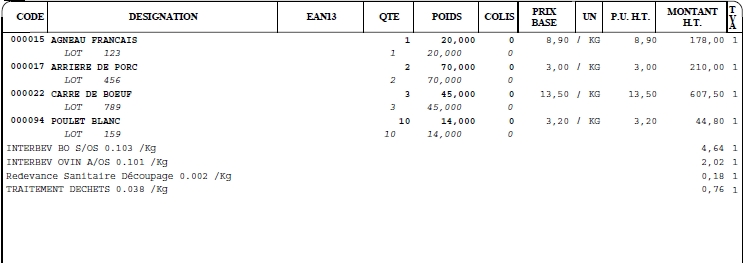
Les taxes s’impriment après toutes les lignes articles, il n’y à pas de détail à la ligne.
Le calcul des taxes se fait en cumul des bases et non article par article , ceci afin de pouvoir calculer les taxes dont les taux sont très petits, par ex : le coût CVO de 0,045 / KG, si on calcule à la ligne, toutes les lignes qui ont moins de 1Kg sont ignorées et celles au dessous de 10Kg subissent un arrondi de calcul.
Le choix a été fait de cumuler toutes les bases soumises à la même taxe et de faire la multiplication en fin de facture.