Prix négociés
Mise à jour 12 Août 2022
PRESENTATION
Le chemin d’accès : Ventes/Tarification/Prix Négociés
Cette fonction permet
- De gérer des prix préférentiels pour un client-article , ce prix se substitue au tarif de base
- De gérer des remises (5 remises) ligne de commande
- De gérer une remise globale commande
Une condition de tarif négocié affiche le prix net en « bleu » sur la télévente
MODE OPERATOIRE DE SAISIE
Le paramétrage d’un tarif négocié est possible par « niveaux » , sur un binôme client-article
Le paramétrage d un tarif négocié est sur une plage de dates , pour un même binôme client-article les plages de dates ne peuvent pas se chevaucher.
On peut saisir les prix négociés sur des articles et des clients suspendus. Ceci permet de ne pas bloquer l enregistrement des données pour des entités qui ne sont suspendues que temporairement.
Niveaux client , en binôme d un niveau article
- Tarif de base , le tarif sera appliqué pour tous les clients qui sont référencés sur ce Tarif de base
- Regroupements tarifs clients 1 à 4 , le tarif sera appliqué pour tous les clients qui sont paramétrés avec ces regroupements tarifs – rappel onglet « Filières » de la fiche client
- Client , le tarif sera appliqué uniquement pour ce client
Quand il existe plusieurs paramétrage, l’ordre d application des tarifs est
client , regr4 , regr3 , regr2 , regr1 , Tarif de base
Niveaux article , en binôme d un niveau client
- Tous , le tarif sera appliqué pour tous les articles
- Regroupements tarifs articles 1 à 3 , le tarif sera appliqué pour tous les articles qui sont paramétrés avec ces regroupements – rappel onglet « infos ventes » de la fiche article
- Article , le tarif sera appliqué uniquement pour cet article
Il n y a pas de possibilité de prix négocié pour un colisage particulier, article-vl
Il n y a pas de possibilité de prix négocié pour un article pour tous les clients , par ex on ne peut pas appliquer une remise sur « tous les jambons » et tous clients. Il faut dupliquer les paramétrages par des regroupements « tarif de base » ou « regroupement tarifs clients ».
Quand il existe plusieurs paramétrages , l ordre d application des tarifs est
article , regr3 , regr2 , regr1 , Tous
La recherche des conditions de remises est indépendante pour chaque remise, cad que l on peut paramétrer une remise1 sur un niveau client-article et une remise2 sur un niveau client-groupearticle , les 2 remises seront appliquées.
La recherche des conditions de remises et du prix préférentiel est indépendante
Astuce pour faciliter la saisie
- Pour saisir toutes les conditions articles d un niveau client , choisir « ignorer » dans le niveau article
- Pour saisir toutes les conditions clients d un niveau article, choisir « ignorer » dans le niveau client
- En modification utiliser le mode « cascade »
Date début / fin , c’est la plage de date d application de la condition tarifaire
important : la date de début n’est pas modifiable , la date de fin peut être changée , souvent pour prolonger la période d application de la condition tarifaire.
Par le bouton « gérer » on peut changer la date de fin « en masse » (voir le chapitre suivant « gérer »).
Attention : on ne peut pas « chevaucher » des périodes d’application
Par Exemple
- une condition A du 01/01/2021 au 31/03/2021
- une condition B du 01/05/2021 au 30/06/2021
- La prolongation de la condition A au 31/05/2021 n’est pas possible, car elle est sur la même période d’application que la condition B
- La prolongation de la condition au 30/09/2021 n’est pas possible car elle englobe la période de la condition B.
Dans ce cas précis il faut :
Prolonger la condition A jusqu’au 30/04/2021
Créer une nouvelle condition identique du 01/07/2021 au 30/09/2021
Astuce : pour paramétrer une condition permanente , renseigner la date de fin au 31/12/2999
A l’enregistrement de la condition tarifaire , si le logiciel détecte un chevauchement de date , il propose des choix de report automatiques
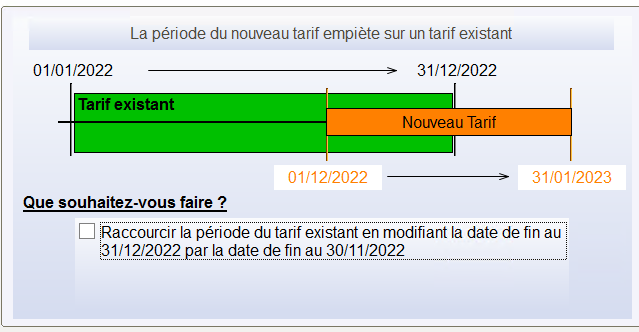
Comment saisir une condition de prix ?
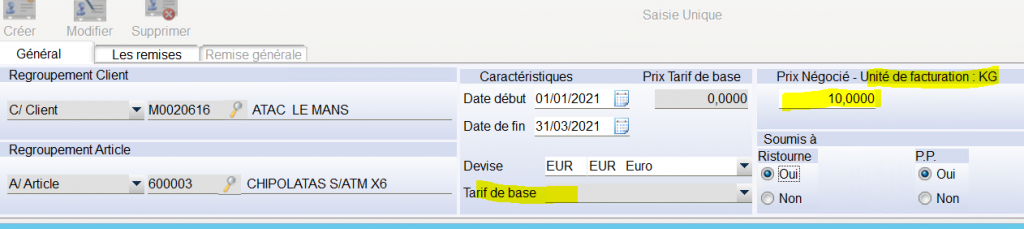
Sélectionner le niveau client et article , quand il s agit d un prix préférentiel en général il est saisi par article
Choisir la plage d’application
- Saisir le prix (dans l unité de facturation de l article) , le prix doit etre saisi dans la devise de facturation du client
- ou appliquer un changement de tarif de base
Incidence sur les bases de calcul des conditions arrières (Ristournes et PP)
selon les paramétrages soumis ristourne/PP choisis , les lignes issues de ces conditions tarifaires seront prises en compte ou pas dans la base de calcul des conditions arrières (voir le thèmes « contrats arrières » pour plus d’informations).
Les coches par défaut à Oui ou Non sont paramétrables par ALTACONCEPT à l initialisation du logiciel (config ini)
Comment saisir une condition de remise ?

Sélectionner le niveau client et article
Choisir la plage d’application
Choisir l onglet « remises »
On peut saisir « prix » et « remises » sur la même condition ou indépendamment , sur des niveaux ou des plages de dates différentes.
Les possibilités de type de remise , exemple avec un prix brut de 10 EUR/KG
- A/Annulée , dans notre exemple , si une remise1 existe sur un niveau supérieur (groupe client ou article) elle ne sera pas prise en compte. Si une condition remise1 existe sur un niveau inférieur elle sera prise en compte.
- C/Cascade , en remise prix , dans notre exemple , la remise2 sera appliquée en cascade du prix net après remise1
Prix net après remise2, 10 EUR – 0,5 = 9,50 - C/Cascade , en remise pourcentage , dans notre exemple, la remise3 sera appliquée en cascade du prix net après remise2
Prix net après remise3 , 9,50-5%=9,025 (arrondi à 2dec en prix final= 9,03) - P/Prix de vente , en remise pourcentage , dans notre exemple la remise 4 sera appliquée à partir du prix brut
Remise appliquée , 10eur*1%= 0,1eur
Prix net après remise4 , 9,025-0,1=8,925 (arrondi à 2dec en prix final = 8,93) - Remise5 , si un niveau supérieur ou inférieur existe avec une condition de remise5 elle sera prise en compte.
Comment saisir une condition de remise globale commande ?
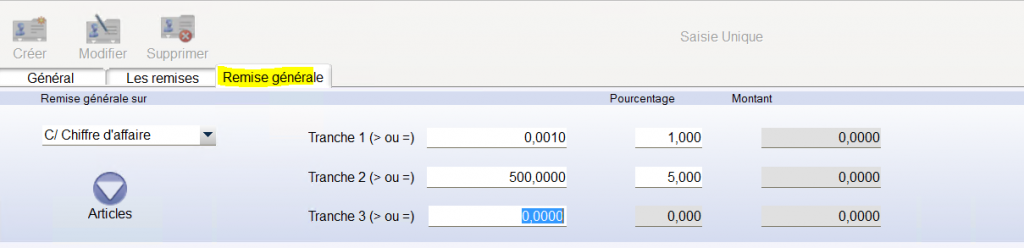
Sélectionner le niveau client , le niveau article doit etre « Tous »
Choisir la plage d’application
Choisir l onglet « remise générale »
La remise s’applique en condition d’une tranche sur CA (notre exemple) ou poids net de la commande.
Important
La base de calcul n’est pas réajustée sur les volumes expédiés
Si on modifie une commande la logiciel ne recalcule la remise globale en fonction des nouveaux éléments poids et CA.
Dans notre exemple
- Une remise globale commande de 1 % sera appliquée si le CA total commande dépasse 0,001 EUR (c’est une astuce qui permet d’appliquer la remise sur la 1ere tranche , zéro n’est pas possible en saisie)
- Une remise globale commande de 5% sera appliquée si le CA total commande dépasse 500 EUR.
Pas de confusion : ce n’est pas « progressif » , il n y a pas 1% de 0 à 499 et 5 % à partir de 500
Exclusion de l’application de la remise pour certains articles
Via le bouton « articles » , ce filtre d’articles concerne l’application de la remise , mais n’influe pas sur la base de calcul des tranches d’application, c’est systématiquement le total de tous les articles qui est pris en compte.

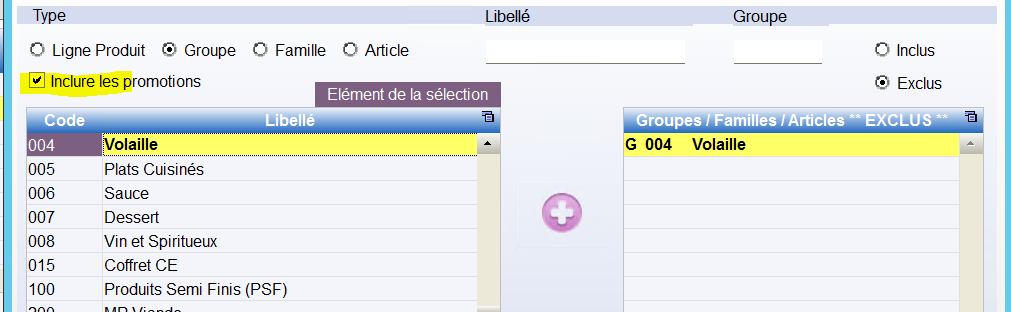
Dans notre exemple , en choix « exclus » :
La remise sera appliquée à tous les articles de la commande sauf pour les articles du groupe « volailles ».
La remise sera appliquée aussi aux lignes en promotion
Si on souhaite ne pas appliquer la remise générale aux articles en promotions il faut décocher « inclure les promotions »
Les filtres « lignes » « groupe » « famille » de notre exemple correspondent aux codes paramètres hierarchiques1,2,3 de la fiche article (ce ne sont pas les regroupements tarifs)
LA FONCTION GERER
Cette fonction permet
- De modifier les prix en masse en pleine page
- De modifier en masse les dates de fin d’application , pour prolonger ou raccourcir la période d’application des conditions négociées
- D’augmenter les prix négociés
- De dupliquer des conditions , vers d’autres périodes
Comment modifier les prix en pleine page ?
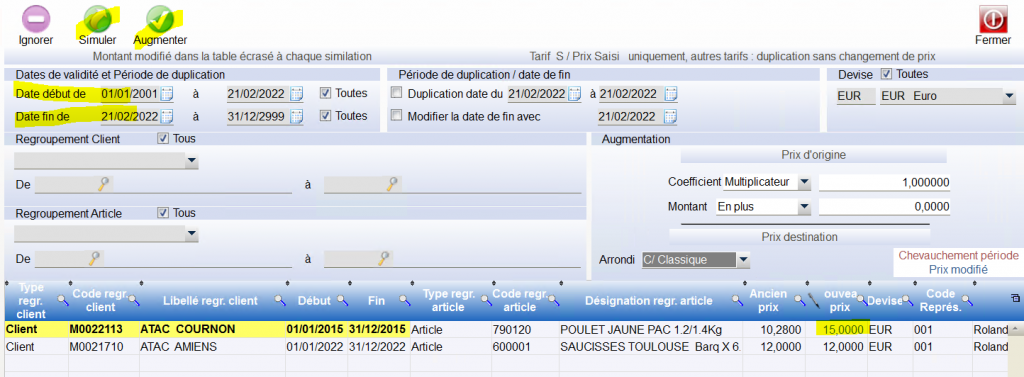
Filtrer les conditions à modifier par les filtres de date début et dates de fin. , et les filtres regroupements clients/articles.
Appuyer sur « simuler », la liste des conditions s’affiche dans le tableau
Seuls les enregistrements avec des « prix saisis » sont affichés, les enregistrements de conditions de remises ne sont pas pris en compte
On peut omettre des lignes de travail (ca ne supprime pas les lignes concernées dans le fichier des prix négociés) via le bouton « ignorer »
La modification des prix se fait en direct dans le tableau (colonne « nouveau prix« )
Appuyer sur « augmenter » pour valider les lignes modifiées
Attention : si vous sortez par le bouton « fermer » les modifications effectuées en pleine page seront perdues.
Comment augmenter les prix négociés ?
Le principe est le même que pour la modification en pleine page
Indiquer les règles d’augmentation dans le pavé « Augmentation » , voir le détail des choix « arrondi » dans la thème « tarifs de base ».
Après « simuler » , les prix proposés sont modifiables.
Comment prolonger en masse une date de fin d’application ?
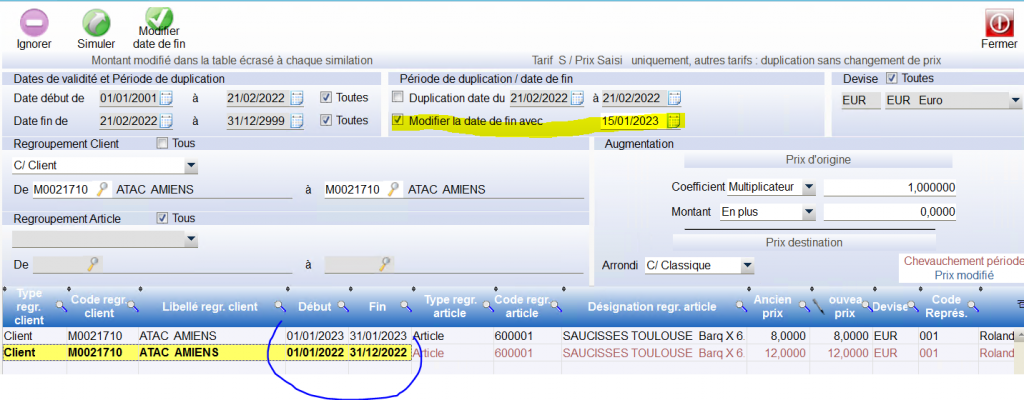
Le principe de sélection est le même que pour la saisie des prix en masse
Sélectionner , « modifier la date de fin«
Dans notre exemple
- La 1ere ligne du 01/01/2023 au 31/01/2023 sera modifiée et raccourcie au 15/01/2023
- La 2eme ligne du 01/01/2022 au 31/12/2022 ne sera pas modifiée car la date de fin au 15/01/2023 provoque un chevauchement avec la 1ere ligne existante. Cette ligne s’affiche en rouge.
On peut aussi modifier le prix en pleine page via ce mode
Appuyez sur « modifier date de fin » pour valider les modifications
Comment dupliquer une condition ?
La duplication permet de recopier une condition vers une autre plage de date
La duplication ne permet pas de recopier une condition d un client vers un autre ou d un article vers un autre
Le principe de sélection est le même que dans les cas précédents.
La nouvelle période est saisie dans « duplication date«
Dans ce mode , toutes les lignes de conditions s’affichent, prix ou remises
Appuyer sur « dupliquer » pour valider les modifications
