Tarifs de base – La saisie des tarifs
Mise à jour 19 Oct 2022
PRÉSENTATION
Chaque client doit être référencé avec un Tarif de Base
Il y a 99999 « codes Tarifs » possibles
Ne créez pas un Tarif par client, dans ce cas précis il est préférable de gérer des prix négociés
Un Tarif doit être créé pour :
- Définir le Tarif Général
- Définir un Tarif qui est le tarif brut d’une généralité de clients, par exemple « Tarif Personnel » , « Tarif grossistes » etc..
Important : choisir des codes tarifs 100 , 150 etc.. ne commencez pas à 00001 , des tarifs peuvent dépendre les uns des autres et si on commence la numérotation trop bas on est bloqués
Paramètre à créer : TBAS (ou clic droit sur le code tarif au moment de la saisie)
Le logiciel donne la possibilité de définir un code tarif comme « tarif par défaut » , ceci permet de mettre un tarif à tous les articles dans ce « tarif par défaut » et d’enregistrer dans les autres tarifs seulement les articles qui auraient un tarif différent.
Cette fonctionnalité est à utiliser avec prudence.
MODE OPÉRATOIRE DE SAISIE
Le chemin d’accès AltaG
Ventes > Tarification > Tarifs de base
Le Tarif de Base est défini par « code Tarif » et « Article » , et une date d’ application.
remarque : on peut enregistrer un tarif sur un article suspendu.
Les prix Tarif de Base sont enregistrés par devise , de fait on peut utiliser le même code Tarif pour un client Euro ou Dollar, le prix doit être enregistré dans la devise.
Les différentes possibilités d enregistrement d ‘un Tarif
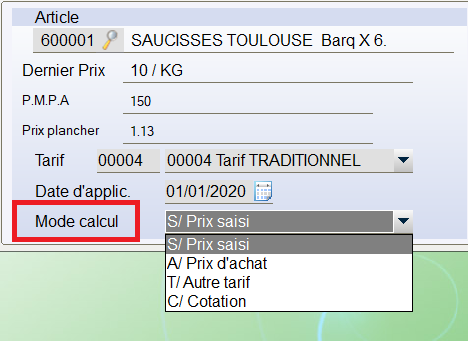
- Le prix brut (Prix saisi)
- Une règle de calcul à partir du prix d’achat (Prix d’achat)
Le prix d’achat de référence est le Dernier Prix Achat de la fiche article , il n y a pas de lien direct avec la tarification fournisseur - Une règle de calcul à partir d un autre tarif (Autre Tarif)
Le tarif de référence doit avoir un « numéro de tarif » plus petit que le tarif en cours. Dans notre exemple le Tarif 00004 ne pourra référencer que le le Tarif 00001 , 00002 , 00003. D’où l’importance de faire des « trous » dans les numéros
Par exemple « Tarif Personnel » , avec une règle de -10% sur le « Tarif Général » - Une règle de calcul à partir d une cotation (Cotation)
Voir le chapitre « cotations » plus loin
Les Tarifs qui dépendent d une règle de calcul , ne sont actualisés que par des fonctions de re-calculs dans le logiciel.
Utiliser cette fonction pour recalculer tous les tarifs qui sont en dépendance d une règle de calcul
Exemple d utilisation des règles de calcul
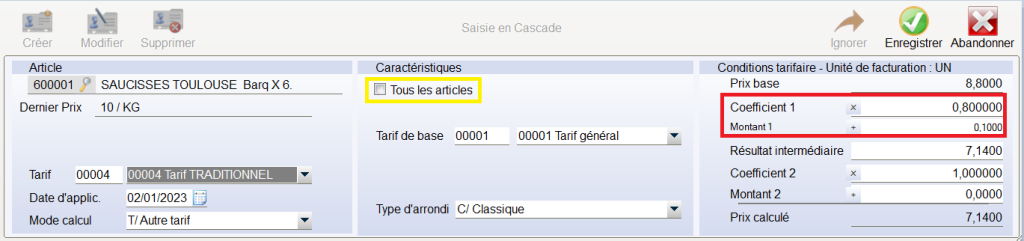
Dans cet exemple , Le tarif « 00004 » , pour l’article « 600001 » ,est calculé à partir du tarif « 00001 » , ici 8.80€ , auquel on applique un coef de 0.8 (20% de remise) et un bonus de 10 centimes (0.1€) ce qui aboutit à un prix de 7.14€.
Remarque : on peut saisir des montants « bonus » négatifs en précédent le chiffre du signe « – » (tiret du chiffre 6 sur le clavier)
Astuce : Dans le mode « référence sur Autre tarif » , il y a la possibilité d’appliquer la même règle à « tous les articles » en cochant « tous les articles » (dans ce cas on ne saisit pas le code article à l enregistrement de la règle).
Le type d’ arrondi , permet de personnaliser l’arrondi du calcul effectué
Par exemple un résultat de calcul à 8.166 euros pour une devise (comme l’euro) à 2 décimales
- Classique : arrondi 8.17
- 0 à 0.5 : arrondi 8.15 (pour un calcul supérieur strict à 1.17 l’arrondi serait à 8.20)
- 1 : arrondi 8.20 (pour un calcul inférieur strict à 8.15 l’arrondi serait 8.10)
Gestion des cotations
Le paramètre « COTA » (ou clic droit sur le champ « cotation »)
Permet de définir les types de cotation et si la cotation de base sera saisie
- En hebdo, chaque semaine
les prix de cotation doivent être saisis pour le lundi de la semaine , si une cotation n’est pas enregistrée le prix calculé est zéro, le logiciel ne prend pas le prix de la semaine précédente - Mensuellement
les prix de cotation doivent être saisis pour le 01er jour du mois , si une cotation n’est pas enregistrée le logiciel ne prend pas le prix du mois précédent - ou sans périodicité définie
le logiciel prend en référence le dernier prix enregistré
Les prix de cotations s’enregistrent via le bouton

Après avoir enregistré les prix de cotation, le logiciel permet de recalculer les prix « cotation » des lignes de commandes déjà enregistrées.
Astuce : La fonction « ventes-tarification-recalcul des prix commande » permet en masse de visualiser, modifier, et valider les lignes de commandes en prix cotation. Voir le module « recalcul des prix commande » (dans le thème « factures-bls »)
Suppression des tarifs saisis
Attention , les suppressions sont immédiates et définitives il n y a aucun moyen de « récuperer » une version d avant suppression , à part avertir le service maintenance en urgence pour procéder à une restauration des données à partir d une sauvegarde.
Le bouton « supprimer » permet de supprimer les prix articles par articles.
La fonction « supp tarif » permet de supprimer tous les prix d un tarif pour une date (en égalité). C’est important de « vider » quand il y a trop de tarifs anciens, cela permet d optimiser les temps de calcul des prix notamment en télévente et cela permet plus de visibilité sur la liste principale.
MODE OPÉRATOIRE GÉRER TARIFS
La fonction « Gérer » permet de dupliquer , augmenter , saisir en masse

Je veux augmenter les tarifs
Cette fonctionnalité ne s’applique que pour les prix bruts « saisis » , cela ne s applique pas aux tarifs référencés avec une règle de calcul
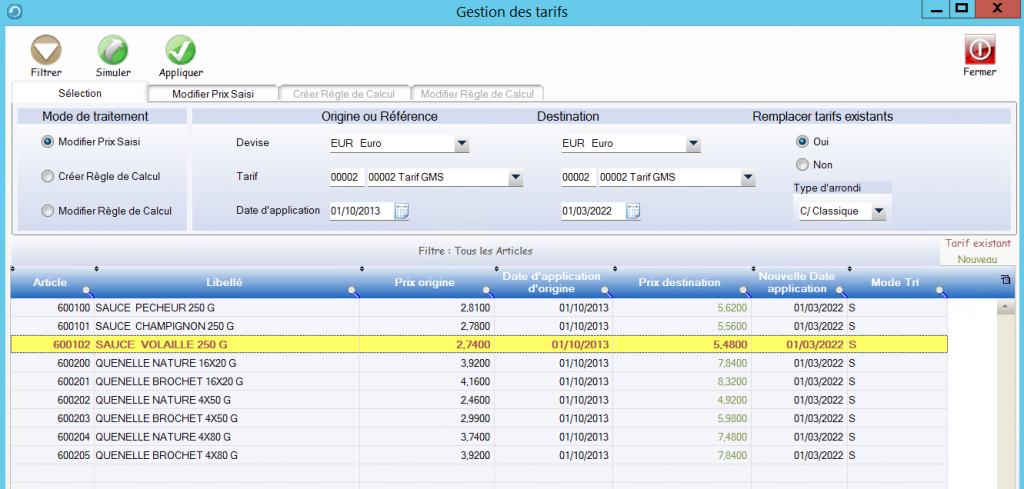
Choisir le mode de traitement « modifier prix saisi »
Noter le tarif à augmenter dans « origine », ici le Tarif « 00002 » en date du « 01/10/2013 »
Re-noter le tarif « 00002 » dans « destination » et inscrire la date d’application de l’augmentation , ici « 01/03/2022 ». Important, on ne peut pas augmenter le tarif sur lui même à la même date d’application.
Dans l’onglet « modifier prix saisi » , inscrire la règle d augmentation du tarif
- En coefficient multiplicateur ou diviseur(par ex ici x2)
- En montant fixe en plus ou en moins (par ex +0,10€)
L’arrondi du calcul final est paramétrable avec les mêmes possibilités que le calcul tarif référencé (voir chapitre ci-dessus).
« Remplacer le tarif existant » :
- Cocher « oui », si un prix article est déjà enregistré pour ce tarif et la date de destination , il sera remplacé par le prix « augmenté ».
- Cocher « non », si un prix article est déjà enregistré pour ce tarif et la date de destination, l’augmentation sera ignorée pour cet article.
Après avoir saisi tous les paramètres de l augmentation , appuyer sur « simuler »

Le logiciel affiche la liste des articles avec les augmentations calculées.
Les articles « existants » sont affichés en « rouge » – Ici l article « 600102 ».
Astuce : si l’augmentation ne concerne que une partie des articles de ce tarif, l’utilisateur sélectionne les articles concernés via le bouton « filtrer ».
par exemple, ici, on ne veut augmenter que les articles du groupe « Sauce » dans le tarif « 00002 »

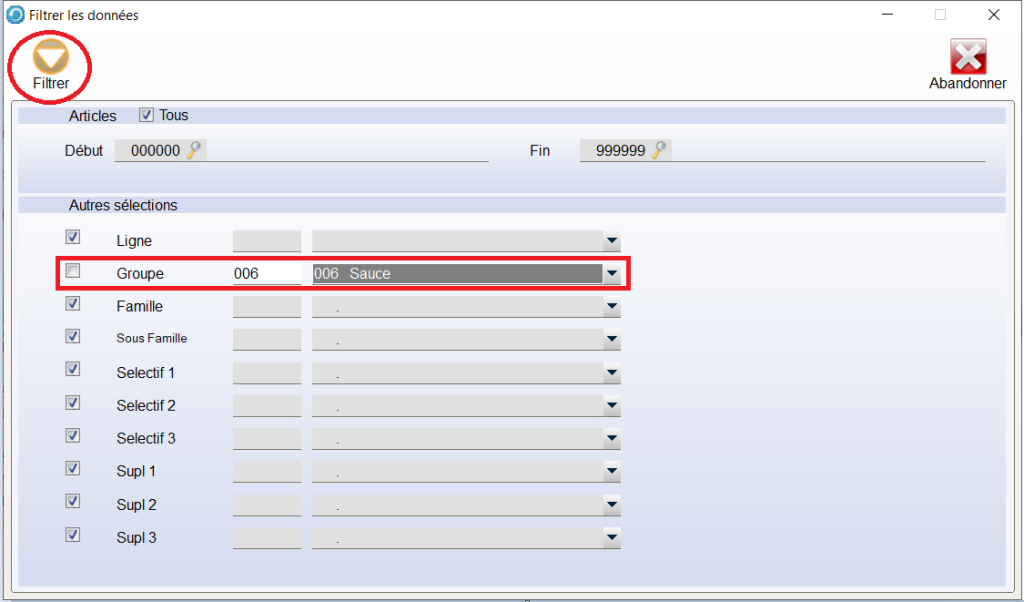
Important : valider la sélection en appuyant sur « filtrer » à cette étape. « Abandonner » va annuler la sélection.
Ensuite appuyer à nouveau sur « simuler » , la liste va s actualiser avec uniquement les articles « sauce »
Le bouton « filtrer » est précédé de (…) pour indiquer que un filtre est posé.
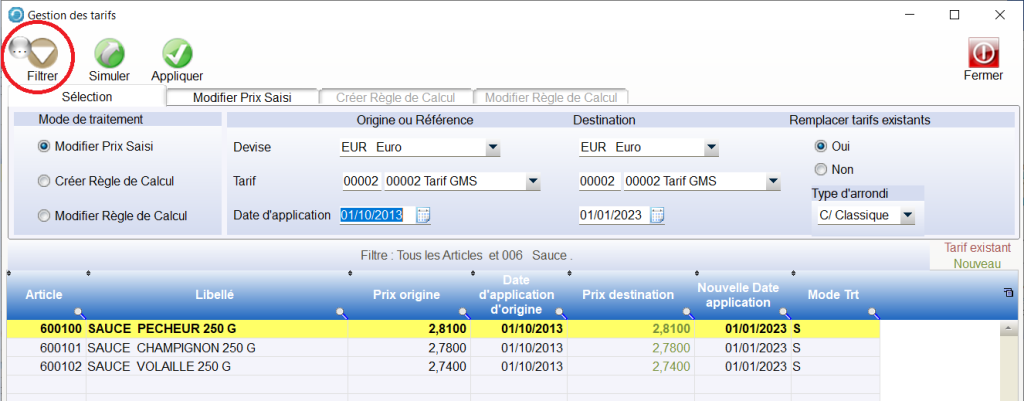
Pour valider les éléments , appuyer sur « Appliquer » , le nouveau tarif est généré immédiatement.
Je veux copier un tarif sur un autre , avec la même date d’application ou une autre date
Le principe est le même que pour le cas « augmenter un tarif ».
Il suffit de choisir le code tarif à dupliquer dans « destination ».
On peut appliquer un facteur multiplicateur/diviseur ou un prix fixe sur le tarif copié via l’onglet « modifier prix saisi »
Je veux créer même règle de calcul pour plusieurs articles sans passer les articles uns par uns
Cette fonction permet de créer en masse la même règle de calcul pour une sélection d’article.
Cette possibilité n’est possible que pour les mode « Autre Tarif » et « Prix d’achat ».
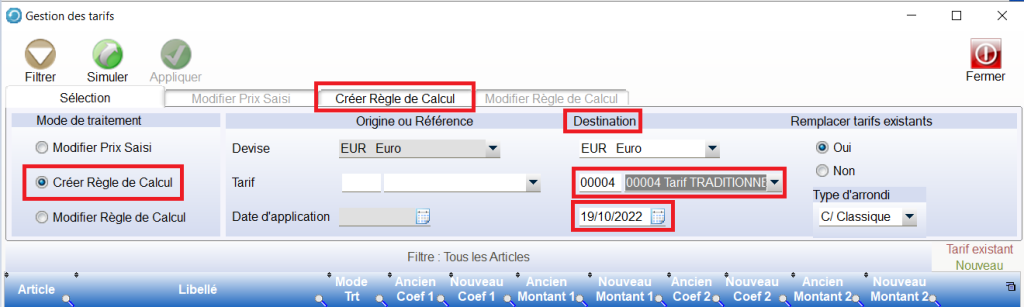
Utiliser dans ce cas le mode « créer règle de calcul » , Renseigner le code tarif et la date d’application du tarif à créer dans « destination » et saisir la règle dans l’onglet « créer règle de calcul ».
Ensuite via le filtre sélectionner la plage article à créer , « simuler » et « appliquer » le tarif
Je veux modifier le coefficient d une règle de gestion sans passer les articles uns par uns
Même principe que « créer règle de calcul » avec le mode « modifier règle de calcul ».
Le code tarif à modifier est à saisir dans les éléments « origine ».
Dans l’onglet « modifier règle » , il faudra indiquer l’ancienne règle et la nouvelle. Le logiciel modifiera toutes les lignes du code tarif qui utilisent l’ancienne règle de calcul par la nouvelle.
Attention , c’est la règle « totale » qui est prise en compte, c’est à dire coef1 / montant1 coef2 / montant2, on ne peut pas modifier en masse toutes les lignes qui ont le coef 0.8 en coef 0.7 si les montant1/2 ou coef2 sont différents. Il faudra le faire en plusieurs fois.
Astuce : Si vous avez plusieurs coef pour le même code tarif et que vous voulez appliquer 10% de plus à chacun, commencer par le coefficient le plus élevé.
Par exemple 30 articles avec le coef 0.7, 20 articles avec le coef 0.8.
Passer le coef 0.8 à 0.9.
Puis ensuite le coef 0.7 à 0.8.
Si on commençait par le coef 0.7 on arriverait sur un coef 0.8 et donc les nouveaux 0.8 et les anciens 0.8 seraient mélangés.
