Vous êtes ici : e-learning >> Superviseur OT Découpe Atelier
Superviseur OT Découpe Atelier
Mise à jour 24 Août 2023
Présentation
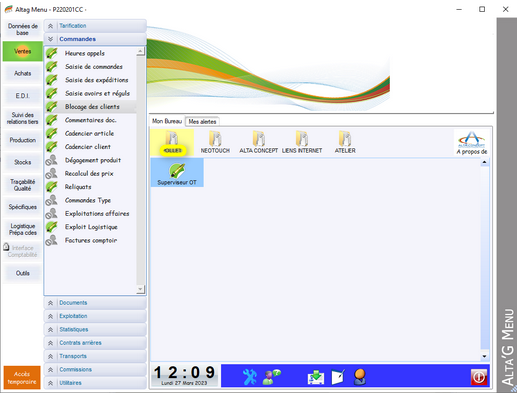
- Après avoir installé le Batch « Superviseur OT » en raccourci sur le Bureau du Menu AltaG :
- Le Batch à intégrer au bureau d’AltaG est le Batch_EditionOT_Auto situé sur le disque K:\ALTAGCS_xxxxx\BATCHS_001\Batch_EditionOT_AUTO.exe /SUPERVISEUR=OUI /USER=Superviseur.
- L’utilisation du Superviseur d’OT Découpe est de sortir une Édition (sur Étiquette ou feuille A4), en fonction d’une Commande saisie, ou d’une Ligne de Commande.
- Cette fonctionnalité permet de faire le lien entre le service qui effectue les commandes et l’Atelier de Découpe pour lui transmettre automatiquement les informations de ce qu’ils ont à réaliser par commande.
- Le Batch à intégrer au bureau d’AltaG est le Batch_EditionOT_Auto situé sur le disque K:\ALTAGCS_xxxxx\BATCHS_001\Batch_EditionOT_AUTO.exe /SUPERVISEUR=OUI /USER=Superviseur.

Configuration Générale.
- Le paramétrage général de la configuration des Éditions des OT permet d’éditer les Ordres de Travail en fonction d’une Commande ou d’une Ligne de Commande.
- De plus, ces OT peuvent être triés par Commande (par défaut), ou par Article, ce qui permettra d’obtenir sur l’Étiquette tous les libellés Articles concernés par la commande.
- Selon le jour où seront effectuées les découpes, le nombre de jour à éditer pourra être changer. Par exemple :
-
- Nombre de jour à Éditer à 0 signifie que seuls les OT des Commandes en départ du jour seront édités (cas où les découpes auront été effectuées la veilles, ou dans la nuit précédent la préparation de commande.
- Nombre de jour à Éditer à 1 signifie que les OT des Commandes en départ du jour et au lendemain seront édités, etc.
-
- Choisir le nombre d’étiquettes à Éditer par OT.
- Le lancement des OT est manuel, c’est à dire dès que le Poste de Découpe est installé.
- Le Profil renseigné dans le dernier champ aura la visualisation des messages d’erreurs d’impression sur le poste concerné.

Configuration Articles.
- Les OT pourront être lancés selon les différents Regroupements d’Articles effectués dans la Fiche Article.
- Ainsi, tous les Articles saisis en commande qui auront été regroupés sous le même Groupe seront concernés par le Lancement des OT et une Édition sera lancée.
- Une condition de Quantité ou de Poids minimum peut également être mise en place afin de déclencher un OT.
- Dans l’exemple ci-dessous, seuls les Articles appartenant au Groupe 060 « Découpe Poulet » ainsi qu’à la Famille 0201 « Découpe de Pintade » seront concernés par le Lancement de l’OT et l’Édition de l’étiquette.
- Il n’y a pas de limites aux différents « Groupes », « Familles », et, pour lesquels le Lancement de l’OT sera trié.


Fonctionnement
Commande.
- Saisir une Commande Vente « traditionnelle ».
- Valider cette Commande.
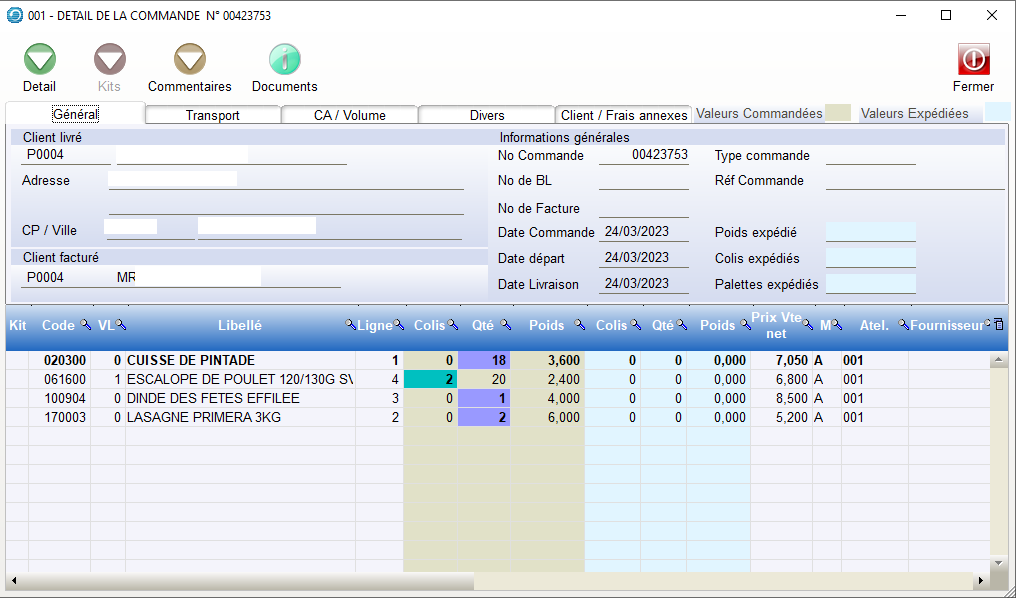
- Le fait de valider la commande va engendrer la génération d’une étiquette et le lancement de l’OT.
Étiquette.
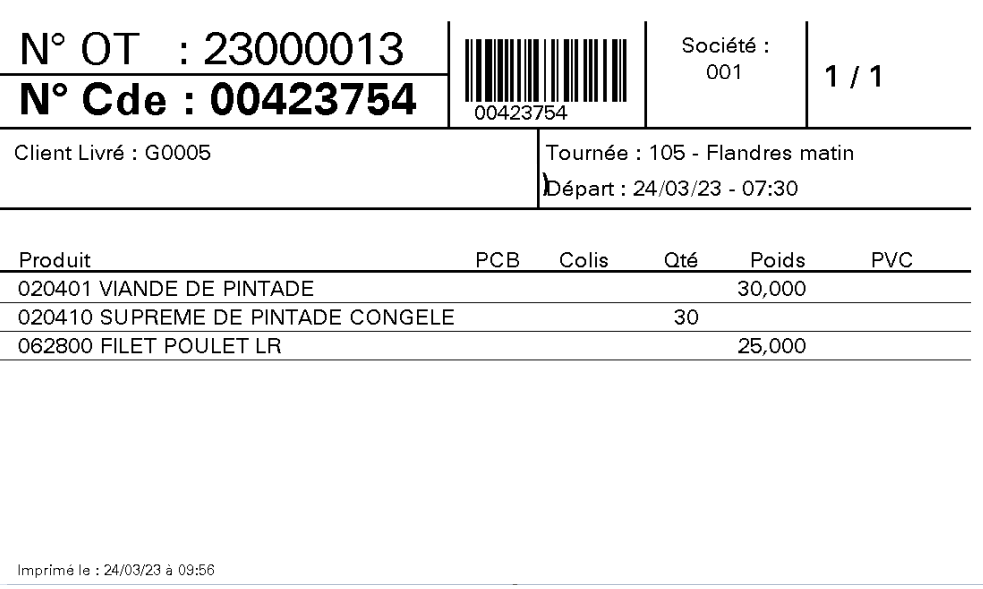
- Selon les choix d’Édition (Étiquettes, feuille en format A4), les Étiquettes reprendront les informations de la commande saisie.

Commentaire Prépa. Commande
Commentaire.
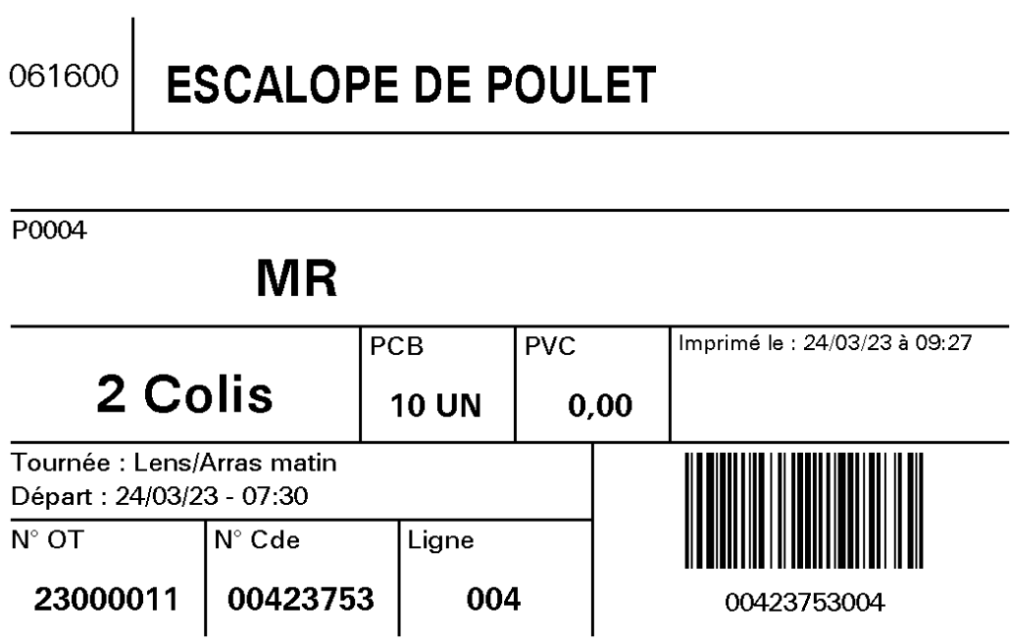
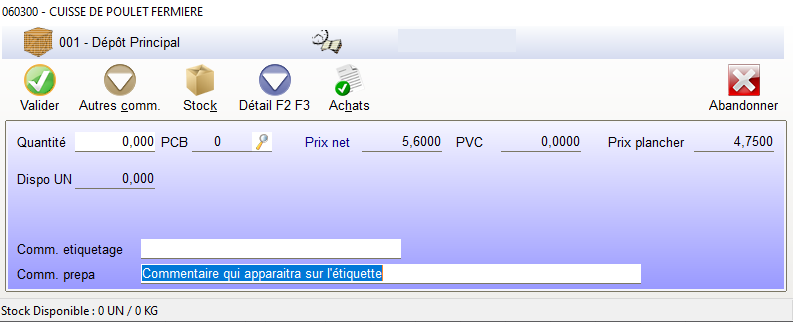
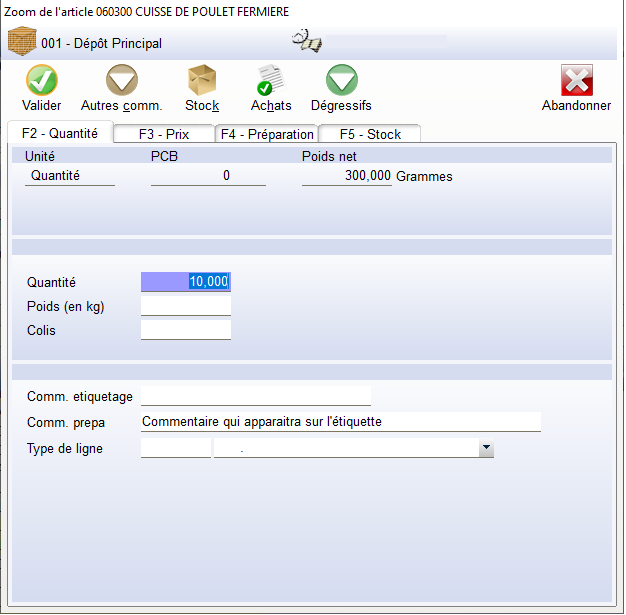
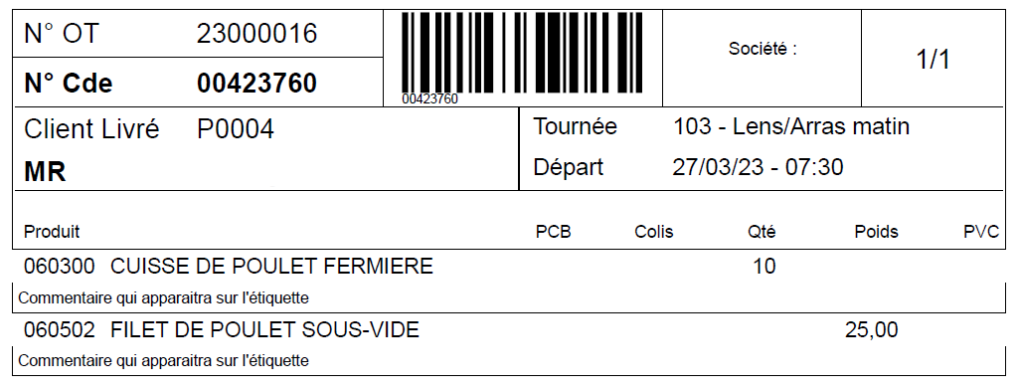
- Lors de la Saisie de Commande, un commentaire à destination de la Prépa peut être saisi.
- Ce commentaire sera édité sur les étiquettes et pourra indiquer à l’Atelier découpe des informations complémentaires.
Commandes au Comptoir ou pour les Collaborateurs
Client Divers.
- Les OT Découpe peuvent être provoqués suite à des Commandes faites « au Comptoir » ou encore par les Collaborateurs de la Société. Dans ce cas, dans la Fiche Client, la coche « Oui » de Client divers doit être sélectionnée.
- Ceci implique qu’il n’existe pas de Client référencé, avec Intitulé, Raison Sociale, puisque le client peut être n’importe quel collaborateur, ou un particulier qui souhaiterait acheter des articles directement à la sortie des ateliers.
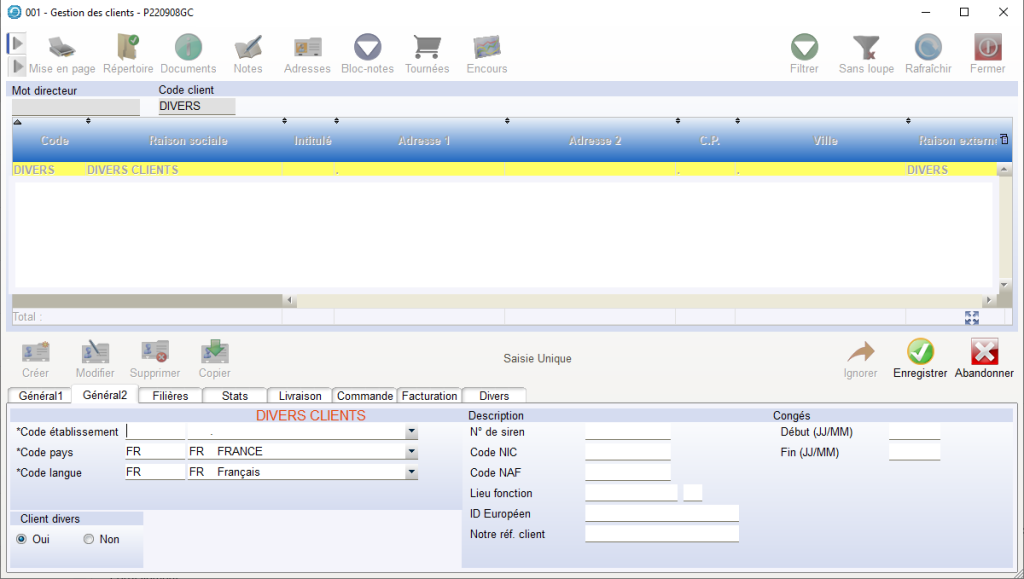
- Afin de palier ce manque de données lors de l’Édition des étiquettes OT Découpe, les informations concernant le client devront être renseignées lors de la Saisie de Commande.
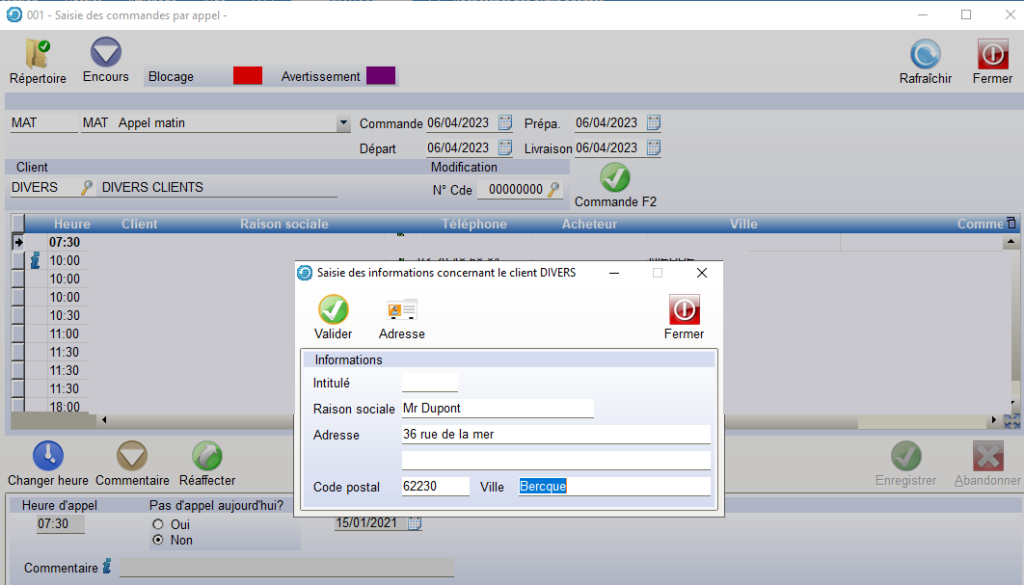
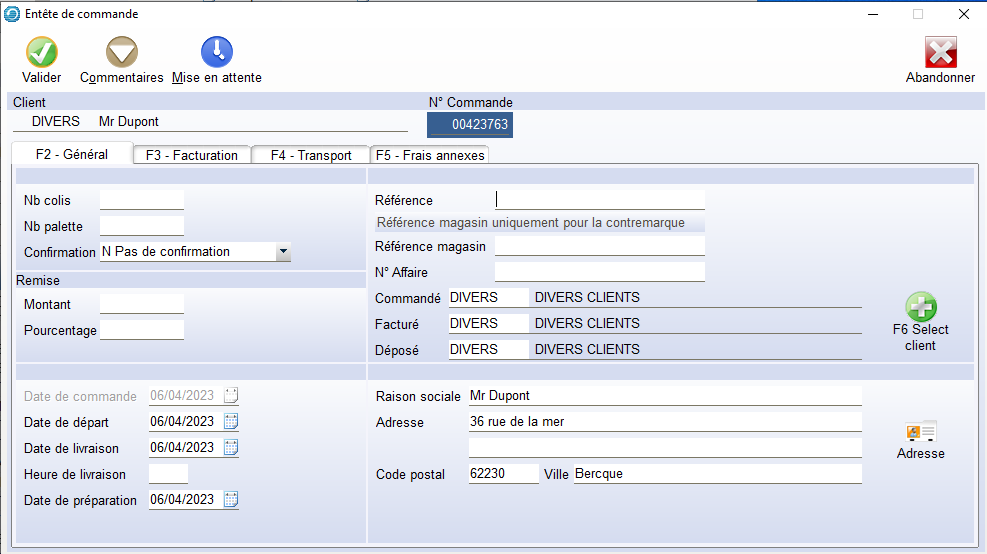
- Lors de la validation de la Commande, les informations Client précédemment renseignées sont reprises.
- En ce qui concerne la Facturation, bien spécifier « Une Facture par Jour » et « Une Facture / Un BL » pour ce type de client.
- Ces informations apparaitront lors de l’Édition de l’OT.
Problème d’Édition des Étiquettes
Que faire si les étiquettes ne s'éditent pas.
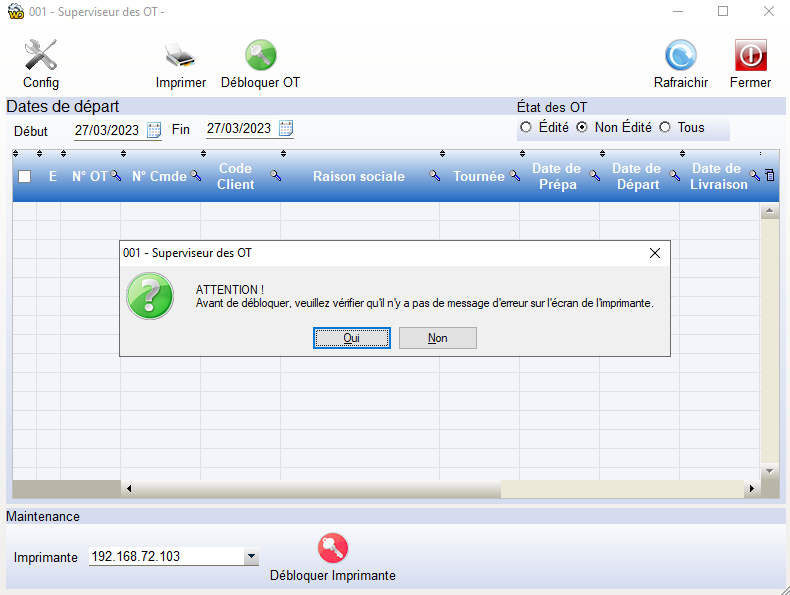
- Si les étiquettent ne s’éditent pas sur l’imprimante dédiée, que ce soit à cause d’un problème réseau, l’absence d’étiquettes vierges dans la machine ou encore une imprimante éteinte, etc, alors il est possible de débloquer l’imprimante après avoir corrigé le défaut.
- Pour cela, sélectionner l’imprimante bloquée, puis cliquer sur le bouton « Débloquer Imprimante ».
- Une fenêtre apparait pour vérification de l’imprimante.
- Une fois le défaut réglé, une nouvelle étiquette sera éditée avec une mention de « duplicata ».