Fiche Article
Mise à jour 02 Juin 2025
Présentation.
- Le chemin d’accès AltaG
- Données de bases / Articles / Articles
On retrouve l’article dans tous les modules AltaG.
- Vente
- Statistiques
- Stocks
- Achat
- Production
- Expédition
- …
Mode opératoire
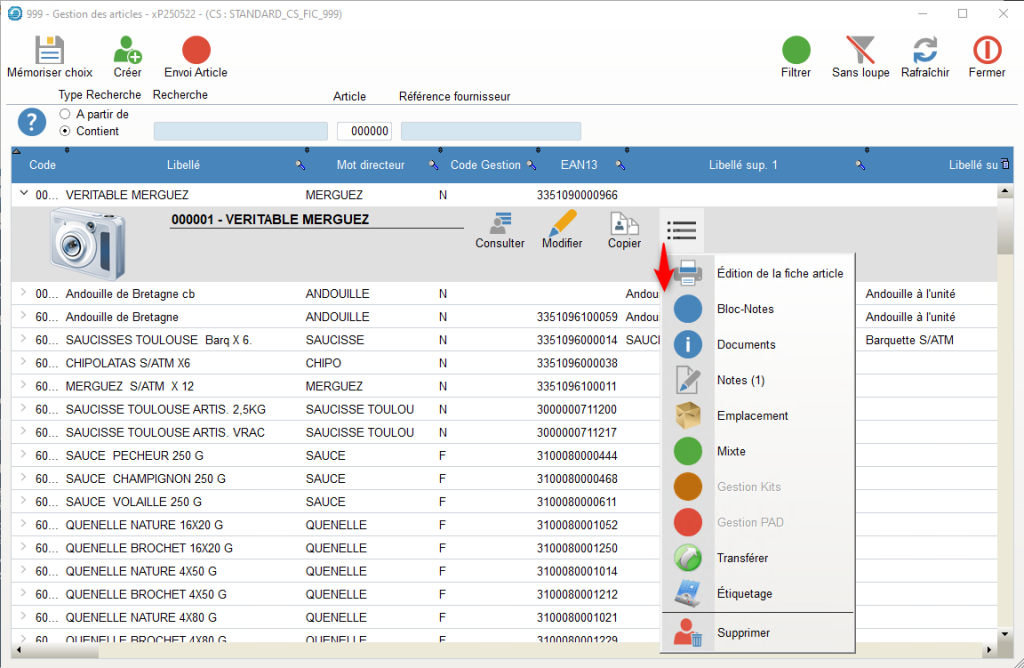
Bandeau de Boutons
Les boutons de gestion de la fiche Article :
- La description concernant l’utilité de ces boutons est détaillée dans le E-Learning suivant :

Bandeau d’Onglets
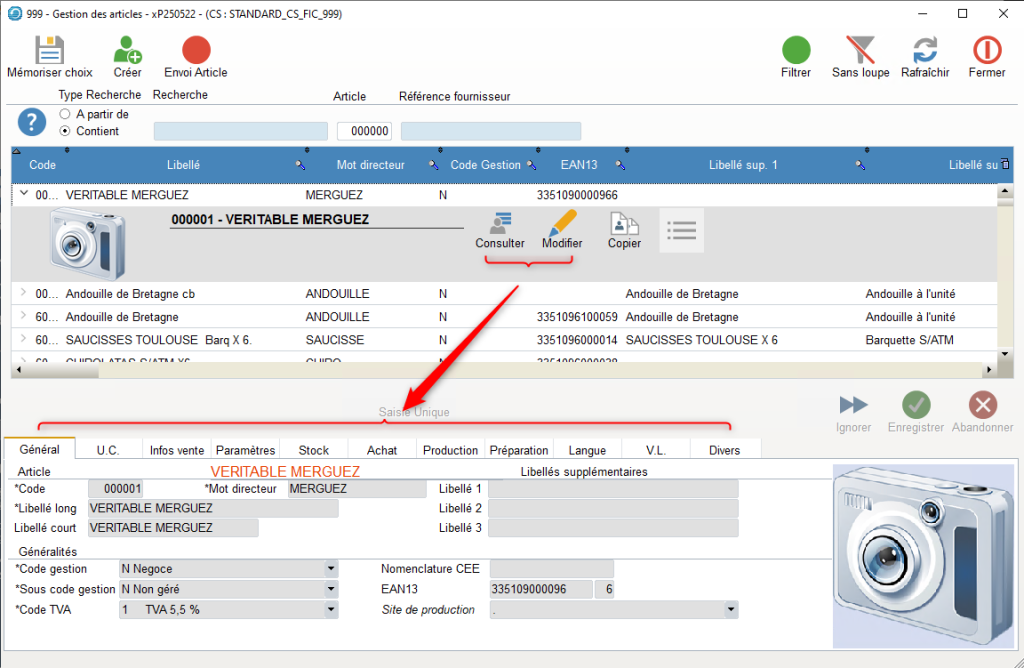
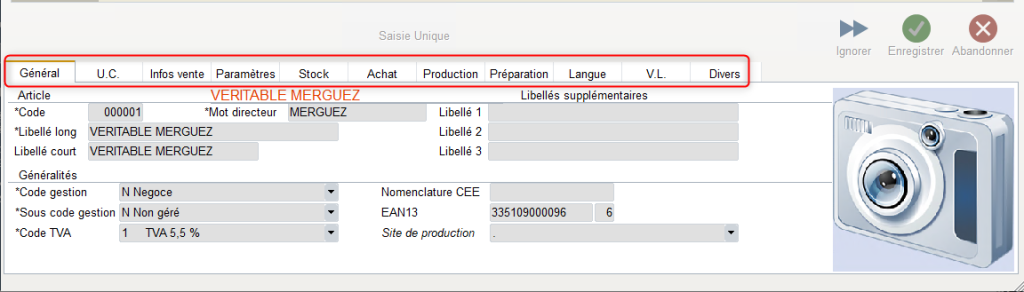
- Le bandeau des différents onglets de la fiche article sont accessibles en cliquant sur le Bouton Consulter ou Modifier.
- Pour la création d’une nouvelle fiche article, il faut cliquer sur le bouton
 .
.
Général
Onglet >> Général.
- L’onglet Général se compose de 3 zones : Les Informations Spécifiques de l’Article, les Généralités, Libellés supplémentaires.
- Onglet >> Général
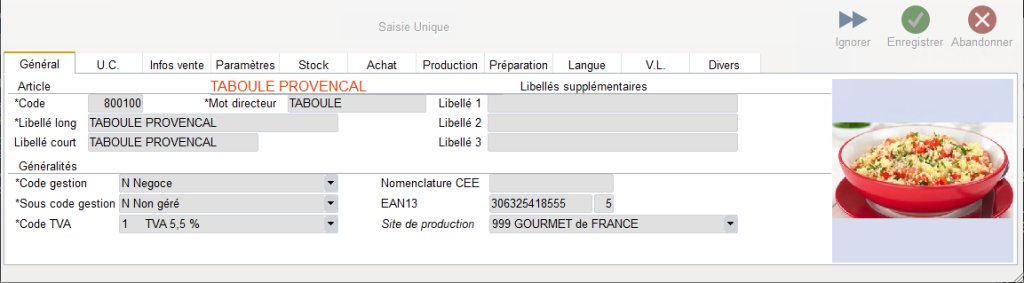
- Article :
- Code : 6 caractères numériques.
- Mot directeur : 15 caractères alphanumériques. Il est utilisé pour faire les recherches. Il est important de bien le définir, il doit être explicite.
- Libellé long : 30 caractères alphanumériques. Ce Libellé est utilisé pour l’ensemble du logiciel.
- Libellé court : 20 caractères alphanumériques (Très peu utilisé).
- Libellés Supplémentaires :
- Ces Libellés détaillent plus précisément le Libellé long.
- Libellé 1, 2 et 3 : 30 caractères alphanumériques. Ces libellés si existants supplantent le libellé long sur les documents : Bons de Préparation, Bons de Livraison, Factures, Étiquettes.
- Généralités :
- Code Gestion :
- Ce code permet de définir son domaine d’utilisation dans AltaG.
- M : MATIÈRE PREMIÈRE : L’article peut être utilisé pour les Achats, la Production, les Stocks (Ne peut pas être vendu).
- N : NÉGOCE : L’article peut être utilisé pour les Achats, la Production, les Stocks, ET les Ventes. Cet article peut être en partie utilisé en production mais également être vendu.
- F : PRODUIT FABRIQUÉ : L’article peut être utilisé pour la Production, les Stocks, les Ventes.
- S : SEMI FINI : L’article peut-être utilisé pour la Production et les Stocks.. (Ne peut être NI acheté, NI vendu).
- Code Sous Gestion :
- En général, pour les articles, le code Sous Code Gestion est « N NON GÉRÉ« . Pour certains produits, il est nécessaire d’affecter une autre valeur qui va conditionner un fonctionnement propre à cette valeur dans le logiciel :
- E : EMBALLAGE : Réservé pour des traitements spécifiques (Très peu utilisé).
- S : ESCOMPTE : Doit être utilisé pour gérer de l’Escompte. Le montant de l’escompte ne sera pas dans les statistiques de vente (Acte financier). Réservé pour des traitements spécifiques.
- O : OBJET PUBLICITAIRE : Réservé pour des traitements spécifiques.
- P : PARTICIPATION PUBLICITAIRE : Doit être utilisé pour le Module des Participations Publicitaires (Module : Contrats Arrières).
- R : RISTOURNE : Doit être utilisé pour le Module des Ristournes (Module : Contrats Arrières).
- K : KIT : Doit être utilisé pour vendre des Articles en Colis Composés. Exemple : un panier garni de 2 terrines et d’une bouteille. Après avoir créé le produit KIT, le bouton « Gestion des KITS » vous permettra de définir le contenu de celui-ci. Le KIT est constitué impérativement au moment de la préparation de commande.
- X : FRAIS ANNEXE : Doit être utilisé pour identifier l’Article ou les Articles qui serviront pour l’intégration des Montants des Frais Annexes + Forfait Transport+ Forfait Facturation dans les Statistiques Générales. (Évolution Septembre 2023)
- CODE TVA : Paramètre CTVA. Code TVA de l’article à la vente ou à l’achat, Ne jamais affecter le code 8 ou 9 (Réservé par les clients/fournisseurs en préciser s’il faut exonérée le tiers de TVA (Cas d’importation ou d’exportation).
- Nomenclature CEE (Numéro Intracommunautaire) : Numéro fournit par Prodouane – Obligatoire pour les Déclarations d’Échanges de Biens intracommunautaires (DEB) ; Exportation pour les Ventes et/ou Importation pour les Achats.
- EAN 13 : Saisir le code EAN13 administratif, fournit par GS1 (ex-GENCOD). Il est obligatoire pour faire de l’ EDI avec les Clients ou les Fournisseurs.
- Site de Production : Champ informatif.
- Photo de l’Article : Champ Informatif visible dans quelques fonctionnalités : Fiche Technique, Recette, Gestion des OFs, Préparation de Commandes, etc.
- Code Gestion :
U.C.
Onglet >> Unité de Consommation.
- L’Onglet U.C. décrit les caractéristiques physiques de l’article, son poids, ses dimensions, sa durée, etc.
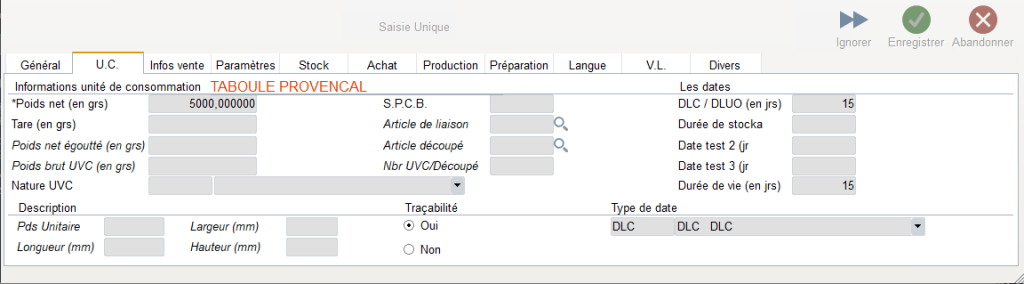
Informations unité de consommation
- Poids Net (en g) :
- Important : Tout le logiciel est basé sur ce poids. Pourquoi en gramme ? Parce que le logiciel gère aussi bien des carcasses que des épices.
- Si l’article est géré en poids variable, mettre un poids moyen, cela permet d’avoir une évaluation du poids. Si on ne connait pas le poids moyen, mettre 1000.
- Si l’article est géré en poids fixe, mettre le poids de l’UC.
- Important : Tout le logiciel est basé sur ce poids. Pourquoi en gramme ? Parce que le logiciel gère aussi bien des carcasses que des épices.
- Tare (en g) :
- Information du poids de l’emballage de l’article.
- Poids Net Égoutté (en g) :
- Informatif.
- Poids Brut UVC (en g) :
- C’est le Poids Net avec la Tare (se calcule automatiquement).
- Nature UVC :
- Champ informatif pour préciser le type d’emballage (barquette, pot, boîte, etc).
- S.P.C.B. :
- Champ informatif – Sous Par Combien, il s’agit du conditionnement de l’UC (barquette de 6 saucisses, SPCB = 6).
- Article de Liaison :
- Non géré.
- Article Découpé :
- Non géré.
- Nombre UVC/Découpé :
- Non géré.
- Non géré.
Les dates
- DLC/DDM (Anciennement DLUO) :
- Nombre de jours qui servira à calculer la Date Limite de Consommation / Date de Durabilité Minimale par rapport à une date de fabrication ou une date d’expédition (Cette règle de calcul est à saisir dans le bouton « Étiquetage« ). Pour préciser si le produit est géré en DLC/DDM voir Type de Date.
- Durée de stockage :
- Nombre de jours pendant lequel on peut garder l’article en stock. Permet de consulter les lots des produits qui arrivent à date.
- Garantie client :
- Permet un contrôle ,en Préparation de Commandes, pour garantir une DLC/DDM mini au moment de la livraison du client.
Exemple : Pour un article avec une DLC de 20 jours. Nous sommes le 10/02, donc la DLC sera au 02/03. Le client veut que l’article arrive chez lui avec encore 10 jours de DLC. A partir du 21, l’article sera bloqué en préparation de commande.
- Permet un contrôle ,en Préparation de Commandes, pour garantir une DLC/DDM mini au moment de la livraison du client.
- Durée de vie (en jours) :
- Permet principalement de contrôler, en préparation de commande client, si la DLC/DDM ne dépasse pas la durée de vie du produit.
- Type de Date :
- Permet d’afficher le libellé DLC ou DDM sur certains documents : Étiquettes, Bons de Livraison, Factures. Un produit n’a pas forcément de DLC/DDM.
Description
- Informations nécessaires pour la Fiche Technique.
- Poids Unitaire
- Longueur (en mm)
- Largeur (en mm)
- Hauteur (en mm)
Traçabilité
- Oui/Non :
- Oui, pour tous les articles suivis en Traçabilité Lot. Ce dernier sera demandé pour les Achats, les Stocks, la Production et les Ventes.
- Oui, pour tous les articles suivis en Traçabilité Lot. Ce dernier sera demandé pour les Achats, les Stocks, la Production et les Ventes.
Vente
Onglet >> Infos Vente
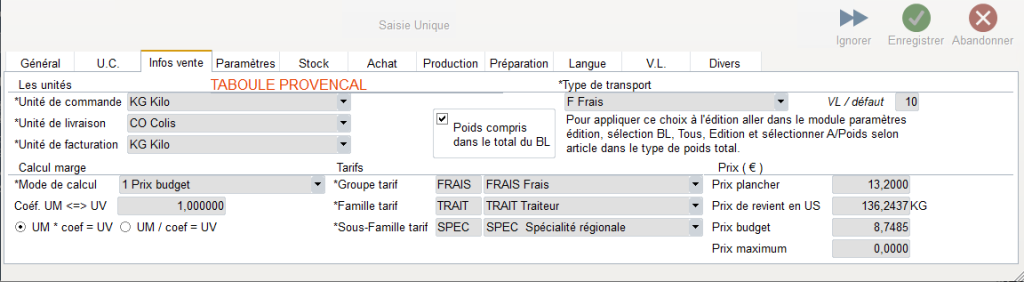
- Les Unités
- Unité de commande :
- A savoir, au moment de la prise de commande, la commande d’un article peut à tout moment être prise soit au Colis, soit à l’Unité, soit en Poids. L’unité précisée sera l’unité préférentielle.
- KG : KILO
- En saisie de commande le curseur se positionnera directement sur la zone Poids.
- UN : UNITÉ (Fond d’écran bleu).
- En saisie de commande le curseur se positionnera directement sur la zone Quantité.
- CO : COLIS (Fond d’écran bleu ciel)
- En saisie de commande le curseur se positionnera directement sur la zone Colis. Pour pouvoir commander en colis, il faudra renseigner la ou les VL dans l’onglet VL. Chaque VL permet de préciser le PCB (nombre de pièce(s) dans le colis)
- En saisie de commande le curseur se positionnera directement sur la zone Colis. Pour pouvoir commander en colis, il faudra renseigner la ou les VL dans l’onglet VL. Chaque VL permet de préciser le PCB (nombre de pièce(s) dans le colis)
- Unité de livraison :
- Permet de déterminer si l’Article est en Poids Fixe ou en Poids Variable.
- S’il est en poids variable, le poids devra être impérativement saisi.
- En poids fixe, le poids est calculé automatiquement à partir du Poids Net de l’article.
- KG KILO :
- Article géré au poids variable.
- UN UNITÉ :
- Article géré en poids fixe.
- Permet de déterminer si l’Article est en Poids Fixe ou en Poids Variable.
- Unité de facturation :
- Un prix de vente est exprimé soit au Poids, soit à la Pièce. Un article n’a qu’une Unité de Facturation :
- KG KILO : Facturé au poids.
- UN UNITÉ : Facturé à l’unité.
- Un prix de vente est exprimé soit au Poids, soit à la Pièce. Un article n’a qu’une Unité de Facturation :
- Type de transport :
- Toujours choisir le type F :
- F : FRAIS / CONGELÉ.
- Nous consulter si deux logistiques (Une pour le Frais, Une pour le Congelé).
- Toujours choisir le type F :
- VL/défaut :
- Non géré.
- Calcul Marge
- On définit ici sur quel prix on va se baser pour calculer la marge statistique.
- Prix budget :
- En général sur les Produits Fabriqués. Il faut renseigner le Prix / Budget.
- Prix d’achat :
- En général sur les produits de Négoce. Le prix est récupéré dans l’onglet Achat, sur le PMPA (Prix Moyen Pondéré d’Achat) si il est renseigné, sinon sur le dernier Prix d’Achat.
- Tarif :
- On récupère ce Prix sur un Tarif de Vente, ce tarif est paramétré par Alta. On récupère ce prix sur un tarif de vente.
- On récupère ce Prix sur un Tarif de Vente, ce tarif est paramétré par Alta. On récupère ce prix sur un tarif de vente.
Onglet Vente >> Tarification >> Tarif de base
- Coef. UM <=> UV = 1
- Laisser ce paramétrage par défaut, sauf cas particuliers.
- Unité de Marge x Coef. = Unité de Vente ou UM / Coéf. = UV
Tarifs
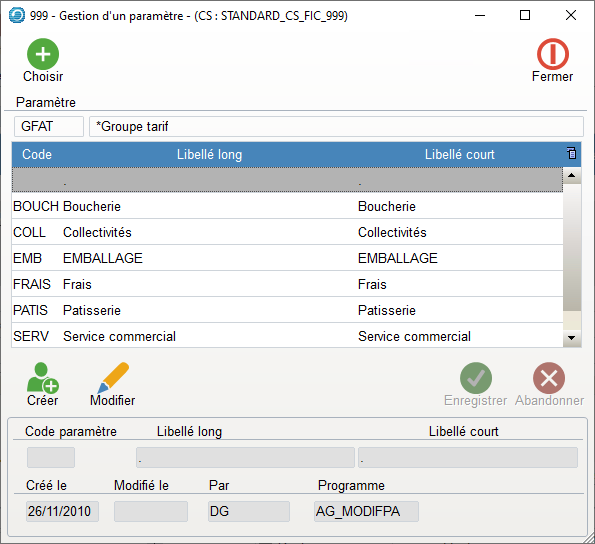
- Permet de gérer des Conditions Tarifaires par regroupements d’articles. Pour la Gestion des Remises et des Promotions.
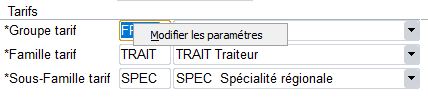
- Afin de pouvoir accéder à la gestion des paramètres, il faut soit :
- Se rendre dans le menu AltaG Données de base / Paramètres / Paramètres, puis rechercher le paramètre concerné.
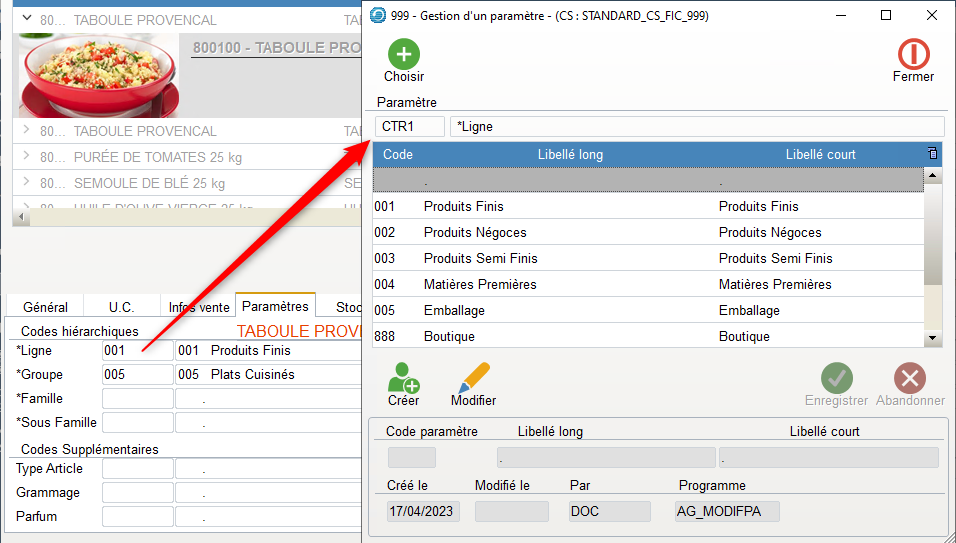
- Faire un clique droit sur le premier champ du paramètre et sélectionner « Modifier les paramètres ». En suivant cette voie, il n’est pas possible de supprimer un paramètre, il n’y a que l’option de création ou de modification.
Prix / €
- Prix plancher :
- S’il est renseigné, prix sous lequel on ne peut pas vendre.
- Génère une alerte en saisie de commande.
- Prix de revient en US (Unité de Stock) :
- Si on est sur un produit fabriqué :
- Permet de valoriser le stock si le choix Prix de Revient a été effectué.
- Prix budget :
- Permet le calcul de la marge statistique si le choix Prix Budget.
- Prix maximum :
- Contrôle en Saisie de Commande afin d’alerter si le Prix Saisi est supérieur au Prix Fixé.
Paramètres
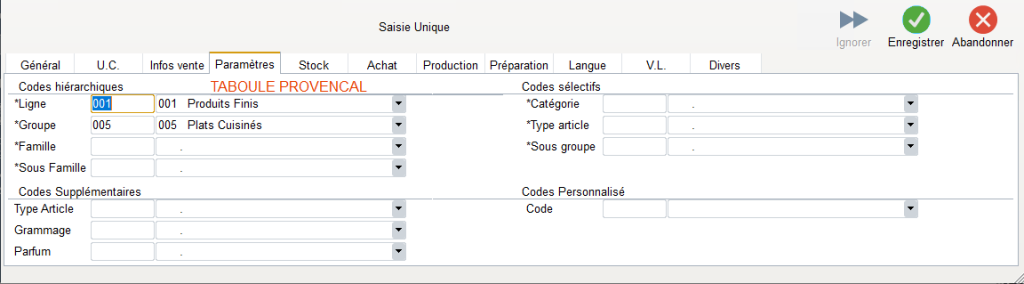
- Les libellés sont paramétrables afin de personnaliser chaque regroupement (Action effectuée par Alta).
- Tous les regroupements statistiques (Codes hiérarchiques, Codes sélectifs et Codes supplémentaires) servent de critères statistiques.
- En plus, les Codes Hiérarchiques (Ligne Produit, Groupe, Famille et Sous-Famille) sont actifs dans les Modules Stock, Conditions Arrières, Saisie des Comptes Comptables et Tri Cadencier.
Codes Hiérarchiques
Codes Supplémentaires
Codes sélectifs
Code Personnalisé
- Sert à distinguer, dans le décisionnel d’achat, des Familles d’Articles par un Code Couleur.
Stock
Généralités
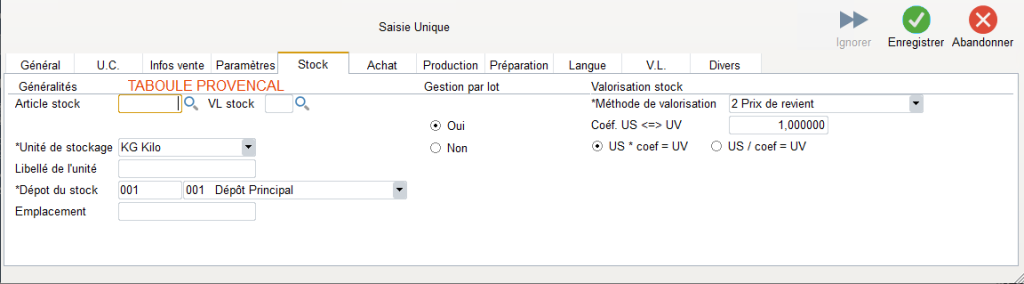
- Article Stock :
- Permet de rattacher plusieurs références commerciales sur une seule référence de stock.
Exemple : Un poulet est acheté par Auchan et par Carrefour. Dans le stock, le poulet NU n’est pas encore étiqueté (ni pour Auchan ni pour Carrefour), mais c’est le même poulet.
Ce rattachement permet la Gestion de Stock, la vente d’un poulet Auchan va correspondre à une sortie de stock du poulet NU sans étiquette.
- Permet de rattacher plusieurs références commerciales sur une seule référence de stock.
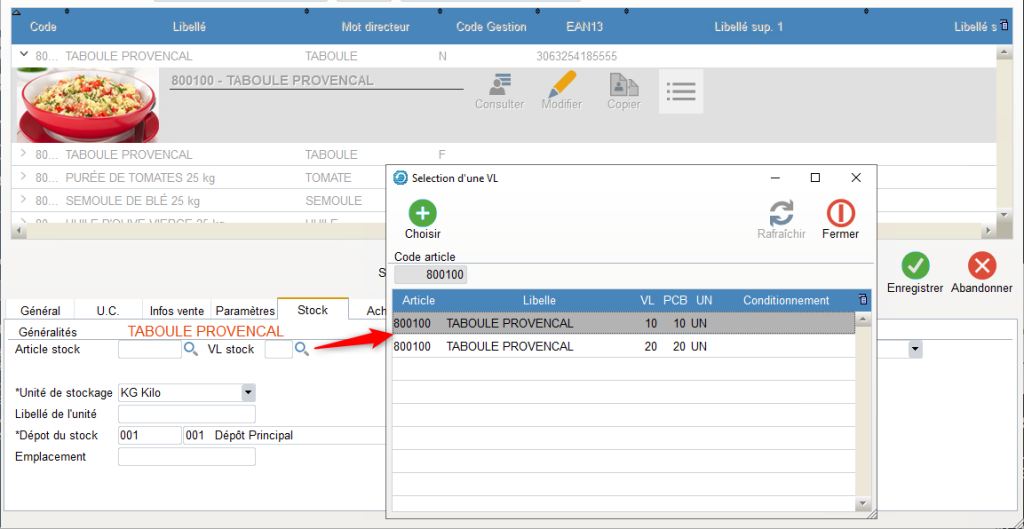
- VL Stock (Peu utilisée) :
- Permet de pouvoir visualiser dans Consultation des Stocks des articles au Colis (CO) et pas seulement à l’Unité (UN) ou au Kilo (Kg)…
- Pour ce faire :
- Choisir la où l’une des VL de l’Article, le calcul du nombre de colis va s’effectuer sur la base du PCB (Quantité : PCB = Nombre de pièce dans le colis)
ATTENTION : L’unité première des Stocks restera l’Unité de stockage (UN) ou (KG). Le nombre de colis ne sera qu’informatif. Voir chapitre E-learning sur le Gestion de Stock au Colis.
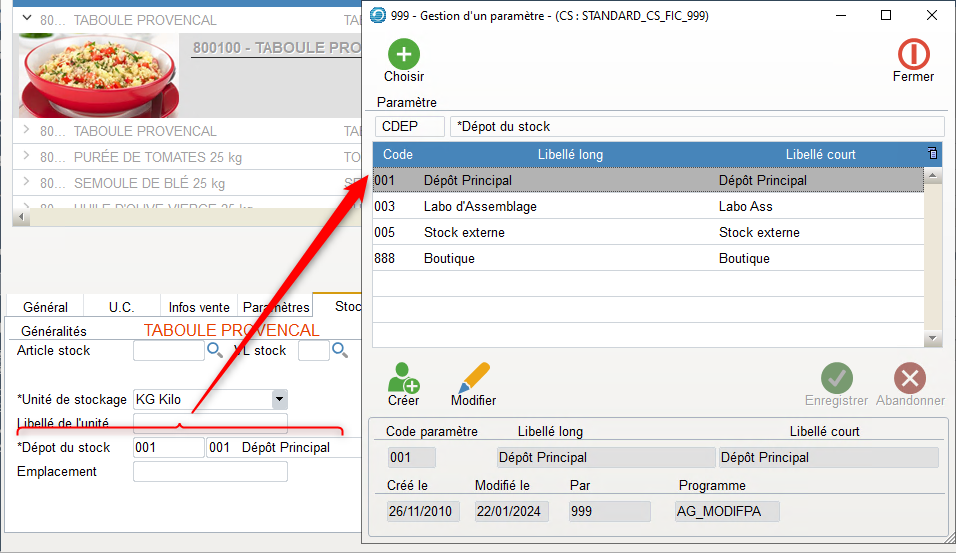
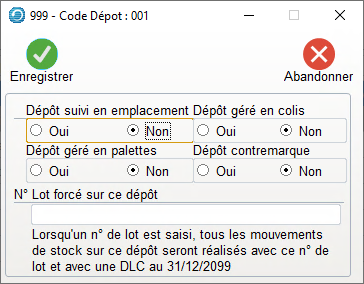
- Au préalable, un paramétrage sur le paramètre Dépôt (CDEP) est nécessaire afin de rendre ce dépôt en Mode Visualisation Colis.
- C’est la combinaison des deux éléments (VL stock + Dépôt en Mode Colis) qui va rendre possible cette fonctionnalité d’AltaG dans la consultation des stocks.
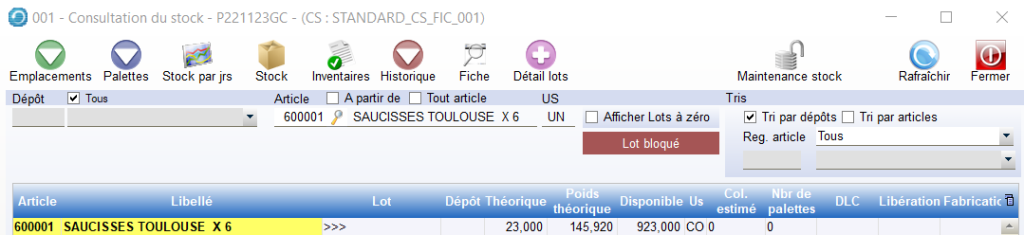
- Avant Paramétrage : le Stock Théorique est en Unité (UN) – 230 UN.
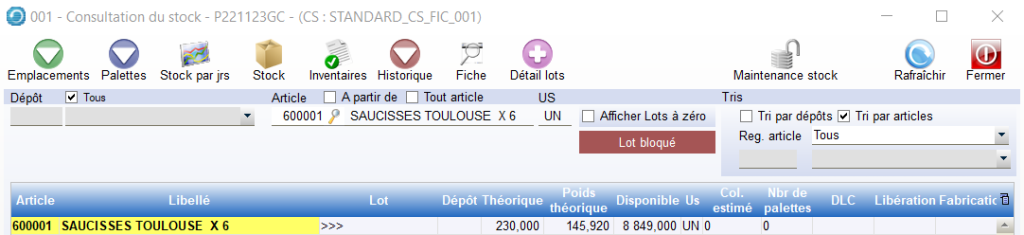
- Après Paramétrage : le Stock Théorique est en Unité (CO) – 23 Unités (230 : 10 (VL de 10) = 23).
- Unité de stockage :
- KG Kilo : Suivi au Poids.
- UN Unité : Suivi à la Pièce.
- NG Non Géré : Non suivi en Stock.
- Libellé de l’Unité :
- Indicatif : Seau, litre, barquette, mètre linéaire, etc.
- Dépôt du stock CDEP :
- Indication du Dépôt de Stockage par défaut de l’Article.
- Emplacement :
Si géré, sert en Préparation de Commande Pocket, afin de trier les Lignes d’une Commande par Code Emplacement (Très utilisé dans le Négoce).
Gestion par Lots
- Gestion par lots :
- Si OUI, l’article est géré en Stock par lot.
Valorisation du Stock
- Méthode de valorisation :
- Définition de la base de Valorisation des Stocks :
- Prix d’achat.
- En général sur les produits de Négoce, les Matières Premières et Emballages.
- Le prix est récupéré dans l’Onglet Achat, d’après le PMPA (Prix Moyen Pondéré d’Achat) si il est renseigné, sinon sur le dernier Prix d’Achat.
- Prix de revient.
- En général sur les produits Fabriqués et Produits Semi-Finis.
- Le prix est récupéré dans l’Onglet Infos Vente dans la zone Prix de revient en US.
- Prix d’achat.
- Définition de la base de Valorisation des Stocks :
- Coef. US <=> UV :
- Très peu utilisé.
- C’est un coefficient d’ajustement, afin de gérer le stock au plus juste. Afin de gérer les Stocks dans l’Unité désirée.
- Exemple : On achète un bidon de 5 litres et on stocke au litre, le coefficient sera de 5 (ici, en coef. multiplicateur).
- US x Coef. = UV : Si coefficient multiplicateur.
- US / Coef. = UV : Si coefficient diviseur.
Achat
- Cet onglet concerne les produits de Négoce, les Matières Premières et les Emballages.
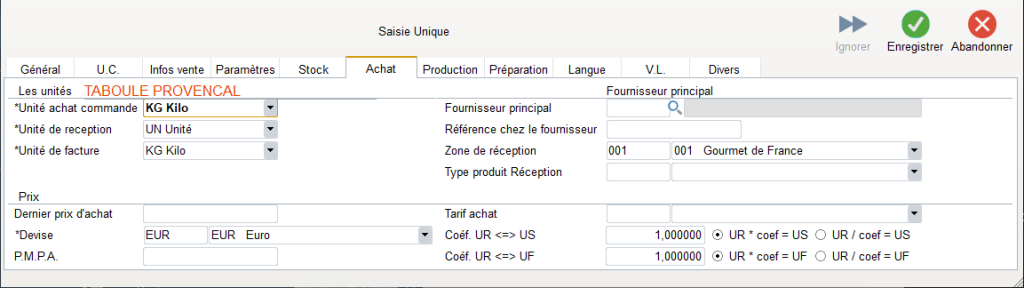
Les Unités
- Unité d’Achat Commande :
- KG KILO (Fond d’écran rose).
- Commande Fournisseur passée au Poids.
- En saisie de commande le curseur se positionnera directement sur la zone Poids.
- UN UNITÉ (Fond d’écran bleu).
- Commande Fournisseur passée en Unité.
- En saisie de commande le curseur se positionnera directement sur la zone Quantité.
- CO COLIS (Fonds d’écran vert ciel).
- Commande Fournisseur passée au Colis, avec choix d’une VL (Colisage).
- Commande Fournisseur passée au Colis, avec choix d’une VL (Colisage).
- KG KILO (Fond d’écran rose).
- Unité de Réception :
- KG KILO : Poids Variable, Réception au kg.
- UN UNITÉ : Réception à la Pièce.
- Unité de Facture :
- KG KILO : Facturation au kg.
- UN UNITÉ : Facturation à l’Unité.
Fournisseur Principal
- Fournisseur Principal :
- Fournisseur privilégié ou unique pour l’Achat de cet Article.
- Utilisé dans le Décisionnel d’Achat.
- Référence chez le fournisseur :
- C’est le code de l’article chez le Fournisseur. Si renseigné, le code apparaît sur le Bon de Commande d’Achat et le Décisionnel d’Achat.
- Zone de réception ZREC :
- Indique la Zone de Réception par défaut.
- Type Produit Réception :
- Peu utilisé, caractéristique de la Zone de Réception par type d’Article.
- Prix
- Dernier prix d’achat :
- Prix saisi directement ici, ou renseigné dans le module Tarif Achat.
- Domaine d’utilisation :
- Pour le calcul de la Marge si le choix = Prix d’Achat ET PMPA non renseigné.
- Pour valoriser le Stock si le choix = Prix d’Achat ET PMPA non renseigné.
- Dernier prix d’achat :
- Devise DEVI :
- C’est la devise du fournisseur.
- PMPA :
- Prix saisi directement ou généré au lancement du Calcul PMPA.
- Ce prix est calculé en fonction des Achats (Réceptions Ou Factures), calculé sur une période d’un mois, par Article.
- Domaine d’utilisation :
- Pour le calcul de la Marge si le choix = Prix d’Achat.
- Pour valoriser le Stock si le choix = Prix d’Achat.
- Tarif Achat CSA1 :
- Non géré.
- Coef. d’Achat :
- Coef. UR <=> US :
- C’est le rapport entre l’Unité de Réception et l’Unité de Stockage.
- Exemple : On achète le film au rouleau et il est stocké au mètre linéaire.
- C’est le rapport entre l’Unité de Réception et l’Unité de Stockage.
- Coef. UR <=> UF :
- C’est le coefficient de Facturation.
- Exemple : 1000 indique un Prix pour 1000 Unités.
- Un Article = une étiquette, avec un Prix de 120€ / 1000 étiquettes. Ce qui ramène le prix de l’étiquette à 0.12€.
- Un Article = une étiquette, avec un Prix de 120€ / 1000 étiquettes. Ce qui ramène le prix de l’étiquette à 0.12€.
- Exemple : 1000 indique un Prix pour 1000 Unités.
- C’est le coefficient de Facturation.
- Coef. UR <=> US :
Production
- Cet onglet sert pour l’Assemblage.
- Onglet >> Production
Production
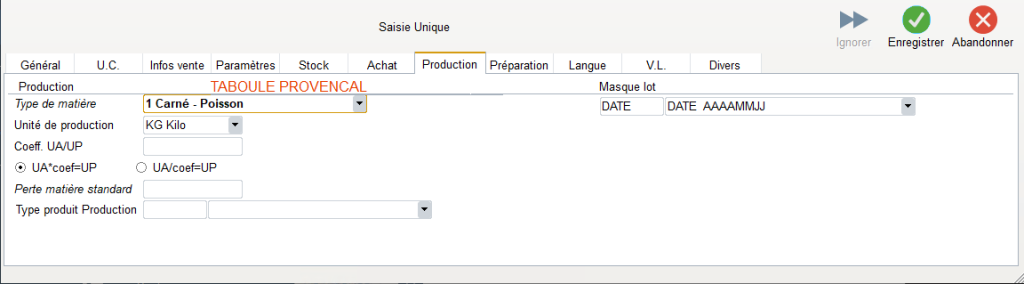
- Type de Matière :
- Liste de 5 critères paramétrables.
- Sert à la décomposition du Coût Matière dans la Valorisation des Recettes.
- Unité de Production :
- KG : Géré en Production au kilo.
- UN : Géré en Production à l’Unité.
- Coef. UA / UP :
- C’est le rapport entre l’Unité d’Achat et l’Unité de Production.
- Perte Matière Standard :
- Non-géré.
- Type de Produit Production :
- Peu utilisé, caractéristique de la Zone de Production par type d’Article.
Masque Lot
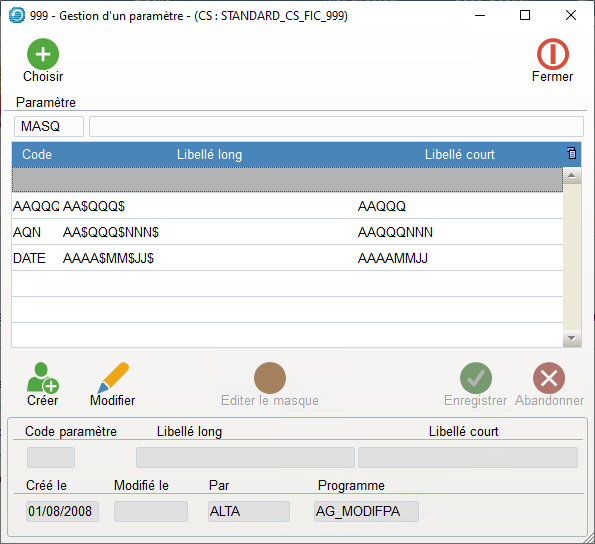
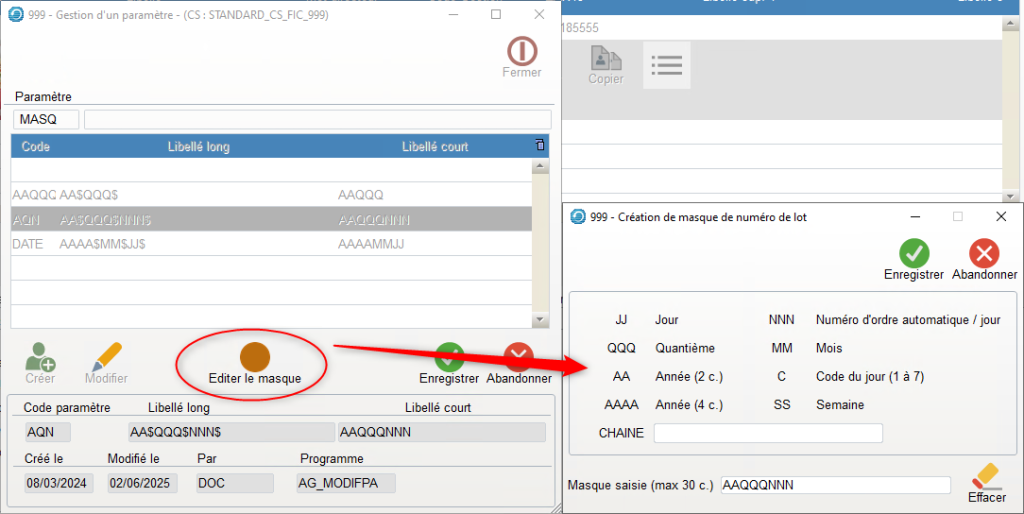
- Choix d’un Modèle de Masque Lot.
- Exemple : AAQQQ – Année Quantième.
- Chaque modèle de Masque Lot sera défini dans le Paramètre MASQ.
Préparation
Utilisé pour les Expédition.
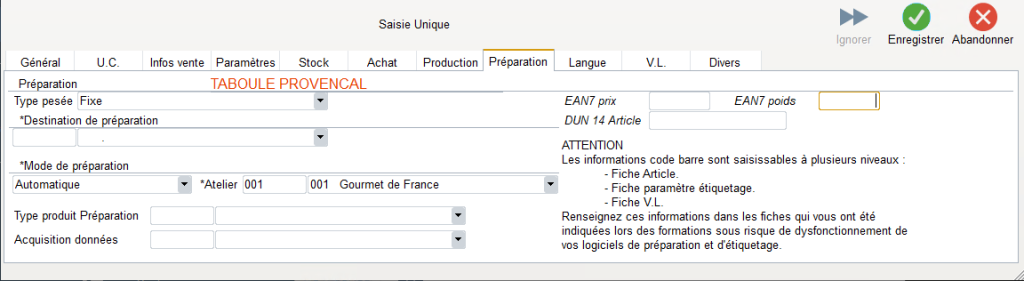
Préparation
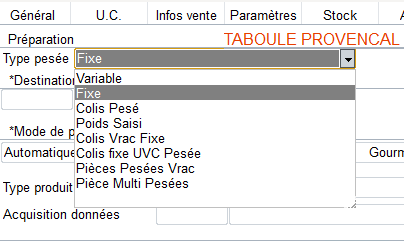
- Type de pesée :
- VARIABLE : Article préparé en Poids Variable (kg), nécessite une pesée ou une information de poids réelle.
- FIXE : Article préparé en Poids Fixe (à l’unité), le poids théorique sera re-calculé avec le Poids Unitaire Net de l’Onglet Général.
- Multi Pesées : Une pièce peut être pesée et validée en plusieurs fois, selon la précision de la balance utilisée.
Destination de Préparation
- Paramètre DPRE :
- Gestion d’un Picking ou non :
- Si Picking mettre « PICK ».
- Il n’y a pas de Mouvement de Stock à ce moment là.
- Sinon, laisser « Blanc ».
- Si Picking mettre « PICK ».
- Gestion d’un Picking ou non :
Mode de Préparation
- MANUELLE
- Réservée au Mode Bureau dans la fonction Saisie d’Expédition.
- Renseignement de l’Atelier de Préparation de la Commande.
- Paramètre CATP.
- AUTOMATIQUE
- Réservé au Mode Atelier (Préparation Poste fixe ou Préparation Pocket), chacun des postes sera orienté par défaut sur un atelier.
- Renseignement de l’Atelier de Préparation de la Commande.
- Paramètre CATP.
- FOURNISSEUR
- Réservé au Mode Contremarque. Les lignes de commandes Contremarques forment des commandes d’achat à destination de Fournisseurs.
- Renseignement du Fournisseur du produit.
Type de Produit Préparation
- Si particularités spécifiques (gérées par Alta).
Acquisition des Données
- Non géré.
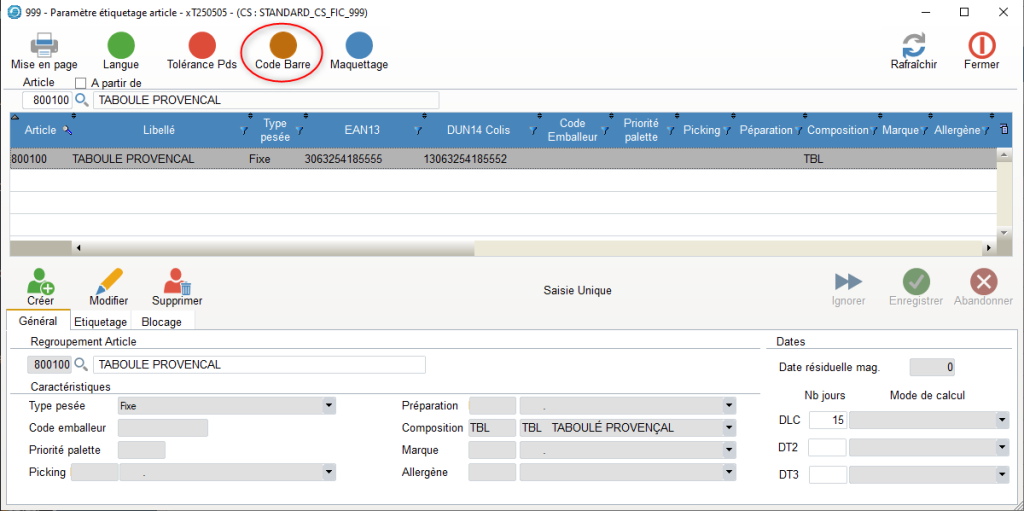
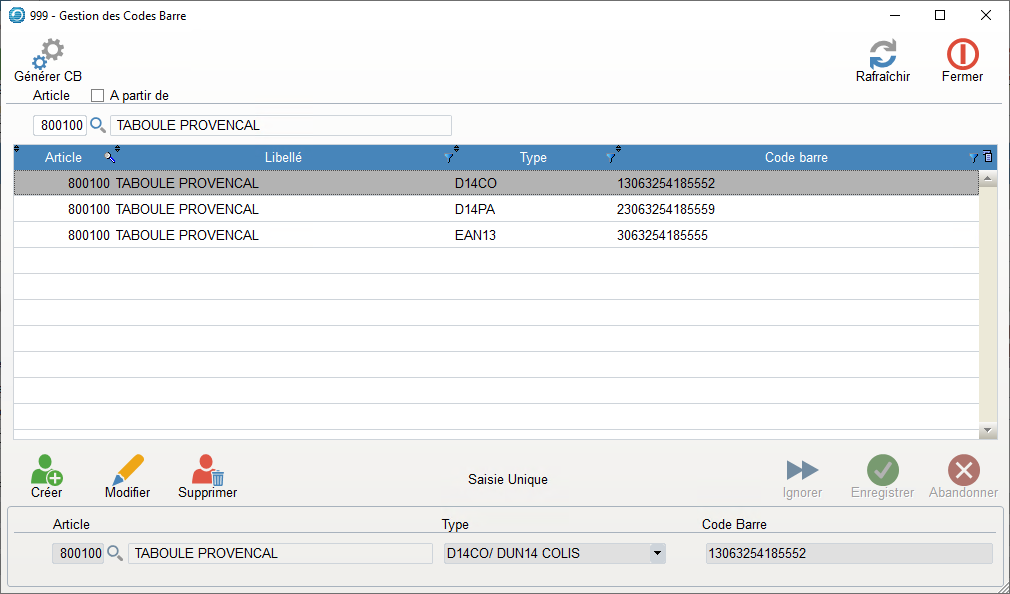
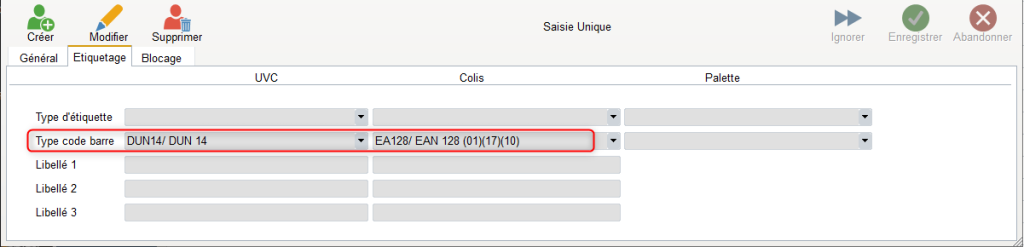
Codes Barres
- EAN7 Prix
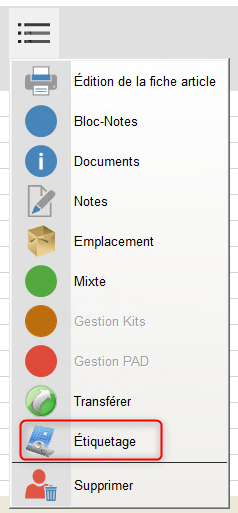
- Géré dans le Module Étiquetage Article.
- EAN7 Poids
- Géré dans le Module Étiquetage Article.
- DUN 14 Article
- Géré dans le Module Étiquetage Article.
Langue
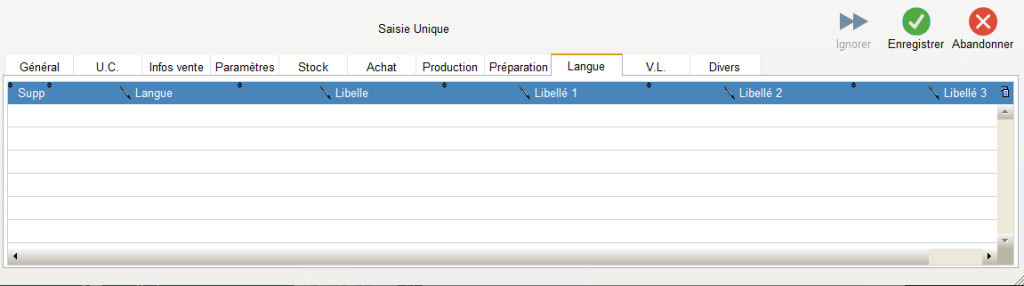
- Utilisé si clients associés à des langues étrangères.
- Traduction du Libellé long et des 3 Libellés Supplémentaires par Langue.
- Utilisation sur les Bons de Livraison, les Factures et l’Étiquetage.
- Onglet >> Langue
V.L.
- La Variante Logistique (V.L.) exprime le ou les colisages Articles.
- Onglet >> V.L.
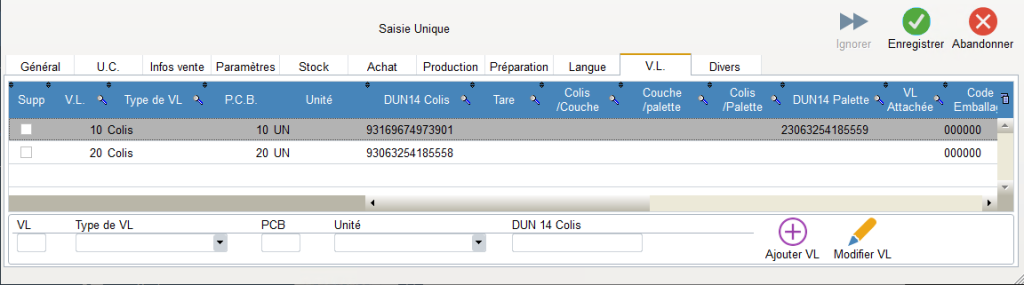
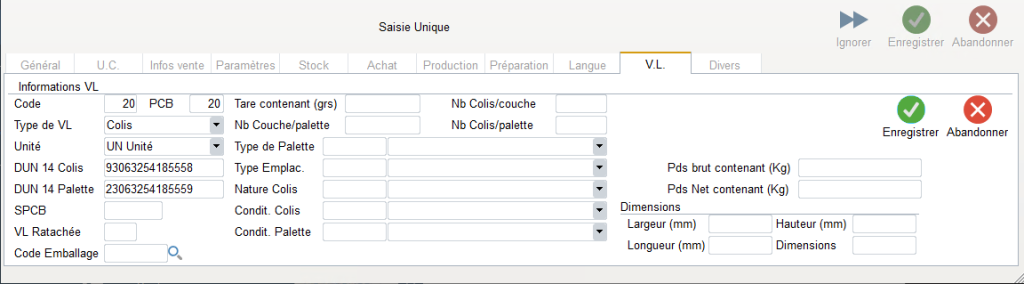
- Les champs obligatoires :
- Le PCB (Par ComBien) :
- Nombre d’Unité dans le Colis.
- Type de VL :
- Toujours renseigner « Colis ».
- Unité :
- Toujours renseigner « UN Unité ».
- DUN 14 Colis :
- Calculé sur la base de l’EAN13, et désigne l’identification du produit mis en colis.
- Le PCB (Par ComBien) :
- Les champs informatifs et utilisés dans la Fiche technique :
- Dun 14 Palette :
- Calculé sur la base de l’EAN13, et désigne l’identification du produit palettisé (utilisé dans le SSCC Palette Expédition).
- Le SPCB (Sous Par ComBien) :
- Le nombre de pièce dans l’Unité de Vente Consommateur (UVC).
- Ne pas le renseigner avant d’en avoir averti Alta.
- VL rattachée :
- Non utilisée.
- Code Emballage :
- Non utilisé.
- Tare Contenant :
- Poids du contenant du produit. Exprimé en g.
- Palettisation :
- Nombre de Colis par couche.
- Nombre de Couche par palette.
- Nombre de Colis par palette.
- Paramètres Fiche Technique :
- Type de Palette.
- Type Emplacement.
- Nature Colis.
- Conditionnement Colis.
- Conditionnement Palette.
- Caractéristiques Colisage (apparait dans la Fiche Technique) :
- Poids Brut et Net du contenant en kg.
- Dimensions (h, L, l) en mm.
- Dun 14 Palette :
Divers
- Onglet >> Divers
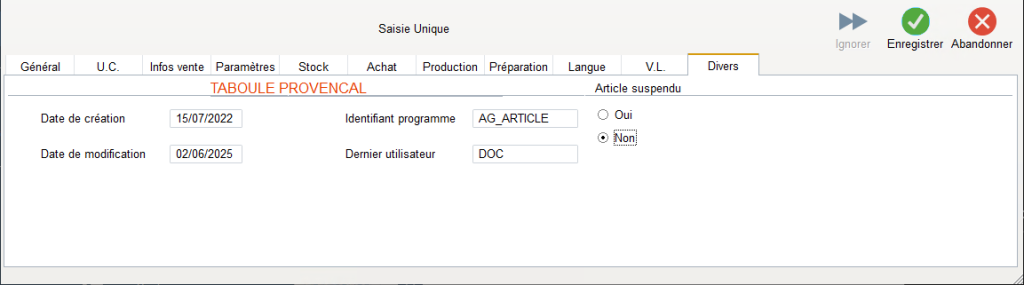
- Informatif :
- Date de création.
- Date de modification.
- Identifiant programme.
- Dernier utilisateur.
- Suspension :
- Article suspendu Oui/Non :
- Permet de suspendre un article. (Définitivement ou par saisonnalité).
- Si un article est suspendu, la Mention « Article Suspendu » barre les fenêtres de chaque onglet de la Fiche Article.
- Article suspendu Oui/Non :
Liste Paramètres Utilisés
Paramètres de la fiche Article
- Paramètre CTVA CTVA
- Paramètre GFAT Groupe Tarif
- Paramètre CFAT Famille Tarif
- Paramètre SFAT Sous Famille Tarif
- Paramètre CTR1 Ligne Produit
- Paramètre CTR2 Groupe
- Paramètre CTR3 Famille
- Paramètre CTR4 Sous Famille
- Paramètre CSS1 Code Supplémentaire 1
- Paramètre CSS2 Code Supplémentaire 2
- Paramètre CSS3 Code Supplémentaire 3
- Paramètre CSE1 Code Sélectif 1
- Paramètre CSE2 Code Sélectif 2
- Paramètre CSE3 Code Sélectif 3
- Paramètre CDEP Code Dépôt
- Paramètre ZREP Zone de réception
- Paramètre DEVI Devise
- Paramètre CSA1 Tarif Achat
- Paramètre DPRE Départ préparation entrepôt
- Paramètre CATP Atelier
Gestion du bloc-notes article
Le bloc-notes articles permet de saisir des notes enrichies (format RTF) classées par catégorie pour un article donné.
Il n’est pas possible de saisir des notes tout article confondus.
Comme indiqué à l’écran, ces notes sont purement informatives. Elles ne donnent lieu à aucunes autres exploitations dans les fonctionnalités standard du logiciel ALTA’G.
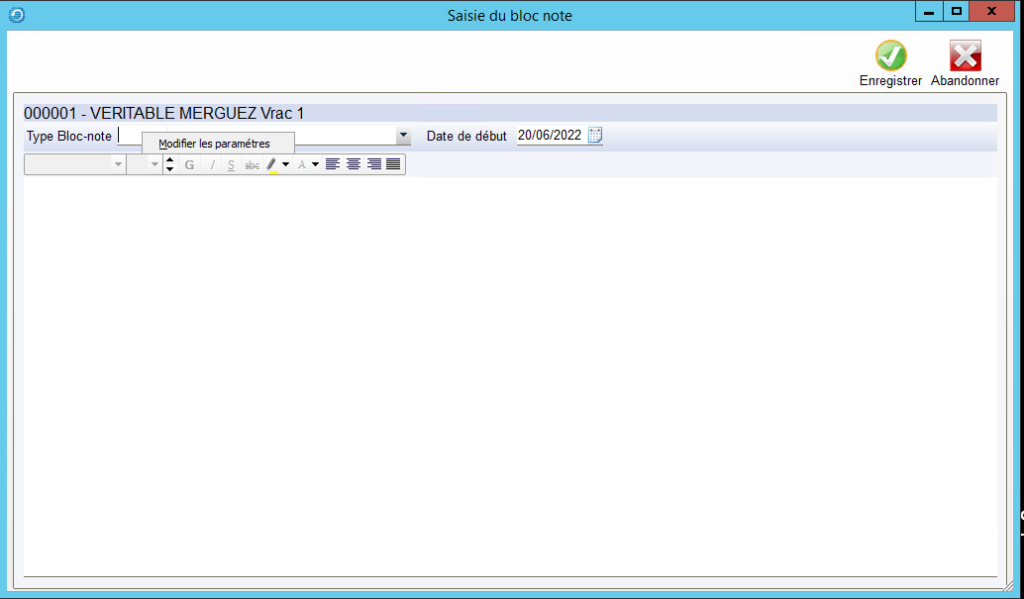
Ci dessous un exemple de notes pour l’article 000001 – VÉRITABLE MERGUEZ Vrac 1 avec 2 catégories différentes : Conditionnement et Emballage
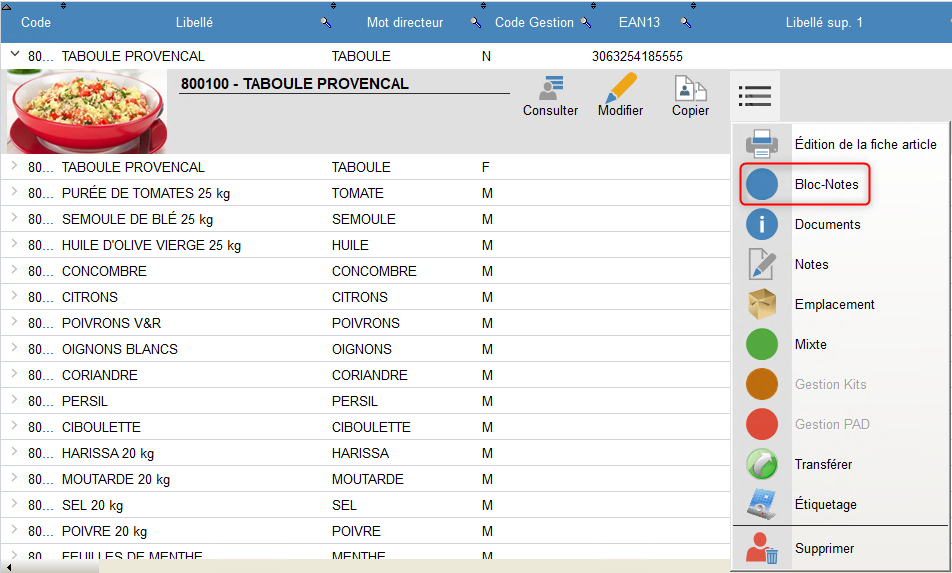
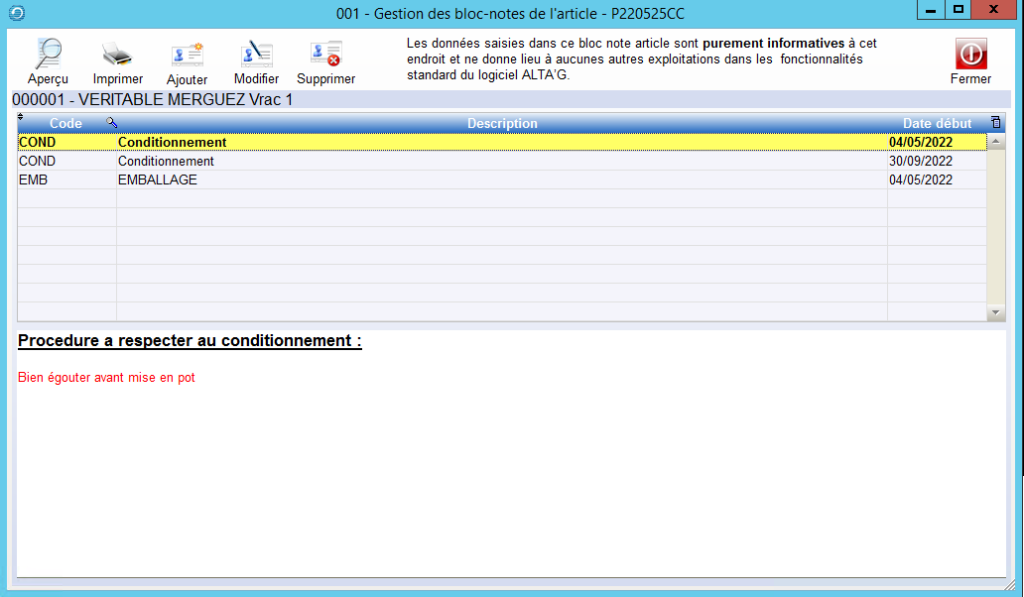
Pour ajouter ou modifier une catégorie (type de bloc note), cliquez sur le bouton Ajouter puis clic droit sur la zone Type Bloc-note pour sélectionner Modifier les paramètres
Les catégories sont communes à tous les articles.
Il est possible de gérer les bloc-notes par date d’application et du coup saisir par avance les bloc notes.