Vous êtes ici : e-learning >> Gestion du Stock au Colis
Gestion du Stock au Colis
Mise à jour 07 Nov 2023
Présentation Générale
- La Gestion de Stock au Colis, tout comme la Gestion de Stock « Standard », a pour but de :
- Gérer le Stock de tous les Produits stockés selon les VL :
- Produits Finis, Matières Premières, Emballages , Négoce.
- Savoir exactement où se trouvent les stocks « Colis » tout au long de la chaîne d’approvisionnement.
- L’utilisateur peut choisir de gérer ou pas le stock d’un article avec VL, selon le Dépôt.
- Un Article en VL peut être Suivi en Stock avec le détail par lot ou non.
- L« unité principale du stock reste toujours le « Poids » ou l' »Unité ».
- Gérer le Stock de tous les Produits stockés selon les VL :
Paramétrage des Articles
Intégration de la Notion de VL pour un Article.
- Les Variantes Logistiques se paramètrent dans la fiche Article, onglet Variante Logistique.
Intégration des VL à la Gestion du Stock
Gestion Détail VL.
- Afin d’ouvrir la Gestion du Stock à la VL d’un Article, une Famille, d’un Groupe, etc, il faut avant tout mettre à « OUI » la Gestion détail VL :
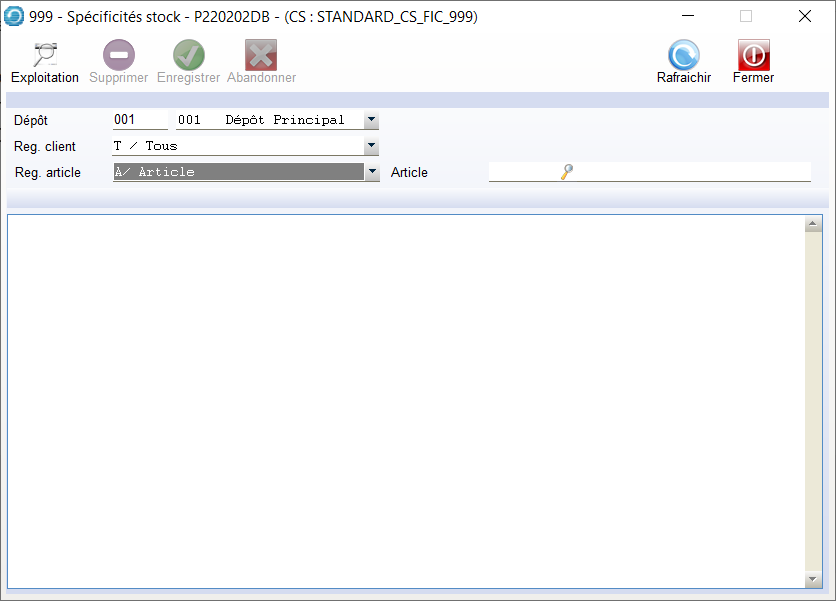
- Chemin d’accès Stocks / Exploitation / Spécificités stocks
- Choisir ensuite le Dépôt dans lequel les paramètres de Gestion des Stocks seront modifiés.
- Mettre la Règle Client à « Tous ».
- En ce qui concerne la règle Article, choisir si cette règle s’appliquera qu’à un article, une famille, une sous-famille, etc.
- Sélectionner l’article, la famille, etc, selon le choix précédent.
- Chemin d’accès Stocks / Exploitation / Spécificités stocks
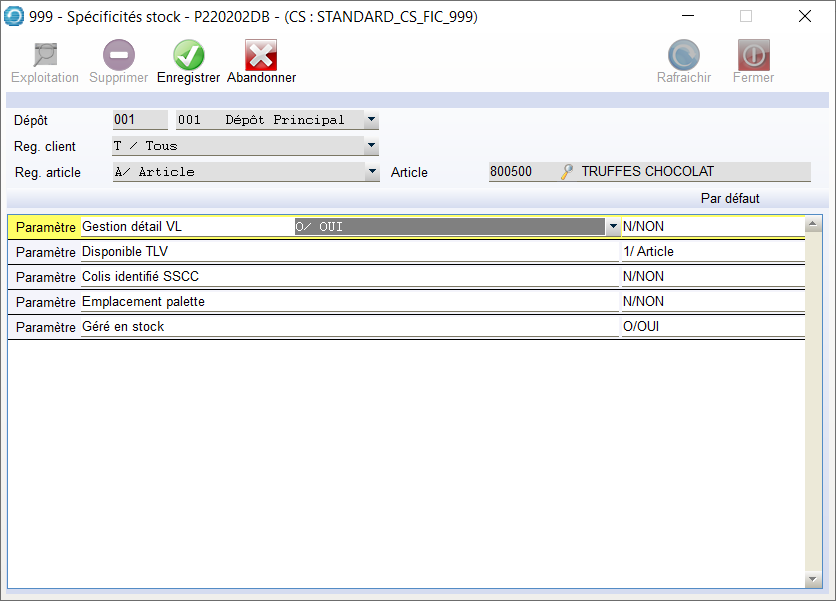
- Par défaut, la Gestion détail VL est à « NON ».
- Sélectionner « O/ OUI » avant d’enregistrer.
- La Gestion des Stocks au colis est maintenant activée.
- Il y aura donc la possibilité de choisir une VL ou pas lors d’une Saisie d’Évènements.
Saisie d’Évènement Stock
Saisie d'Évènement Stock.
- Dans le menu AltaG Stocks / Exploitation / Saisie d’évènements
- Saisir le dépôt concerné par l’évènement stock de l’article.
- La zone « VL » encadrée n’apparaitra que si l’article et le dépôt ont été paramétrés pour la Gestion du Stock à la VL.


Consultation du Stock
Consultation du Stock avec ou sans VL.
- Pour consulter le Stock, se rendre dans le sous-module Stock / Exploitation / Consultation stock.
- Les Articles gérés en VL, au sein d’un dépôt, sont signalés par une icône représentant des Colis empilés.
- Cependant, la Quantité en stock (théorique ou disponible) est toujours calculée dans l’unité de base de l’article (Un ou kg).
- Dès qu’un article géré au colis est sélectionné, un Bouton « Vue VL »
 s’affiche dans la Barre de Boutons.
- En cliquant sur ce bouton, ou sur l’icône « Colis »
 situé à la suite du disponible, le détail des Lots et des DLC, de cet article par VL s’affiche.
- Dans l’exemple ci-dessous, pour le lot YP12092023 en VL 10 :
- La DLC est au 27/09/2023.
- Il y a 10 Colis de 10 Un à 5kg chaque.
- Ce qui représente 100 seaux (par exemple) de 5 kg, soit 500 kg.
- Dans l’exemple ci-dessous, pour le lot YP12092023 en VL 10 :
- En cliquant sur ce bouton, ou sur l’icône « Colis »



Édition du Stock.
- L’état de ce stock peut être édité en passant par Stock / Exploitation / Stock détail VL.
- Ainsi, dans le Dépôt 001, il y a bien le nombre de Colis et le poids / quantité correspondant.
- L’option « Stock arrêté » permet de visualiser le stock à une date précise.


- Attention, l’option Stock Actuel « classique » ne permet pas de visualiser l’état du stock à la VL.
Édition des évènements.
- De la même manière que pour l’Édition des Stock, il est possible d’imprimer les Mouvements de stock : Stocks / Exploitation / Évènement stock.
- Il est ainsi possible de visualiser les Entrées et/ou Sorties des Articles, qu’ils soient gérés avec ou sans VL.
- L’intitulé de la VL se trouve à la suite du Code Article.
- Les détails du nombre de Colis et de Quantités se retrouvent dans le tableau.
- La sélection de la « VL » devient active que s’il y a un dépôt et un code article de renseignés.
- Il est ainsi possible de visualiser les Entrées et/ou Sorties des Articles, qu’ils soient gérés avec ou sans VL.


Édition de l’Historique du Stock
Édition de l'Historique du Stock.
- Dans le menu AltaG Stocks / Exploitation / Historique stock
- Cette option ne gère pas le stock à la VL.
- Pour avoir l’historique du stock à la VL, il faut accéder à l’option Stocks / Exploitation / Stock détail VL


Télévente – Saisie de Commande
Saisie de Commande.
- Saisir une Commande de manière « Traditionnelle » en passant par Ventes / Commandes / Saisie de commandes.
- Le calcul du stock se fera ensuite en fonction du choix de la VL lors de la commande.
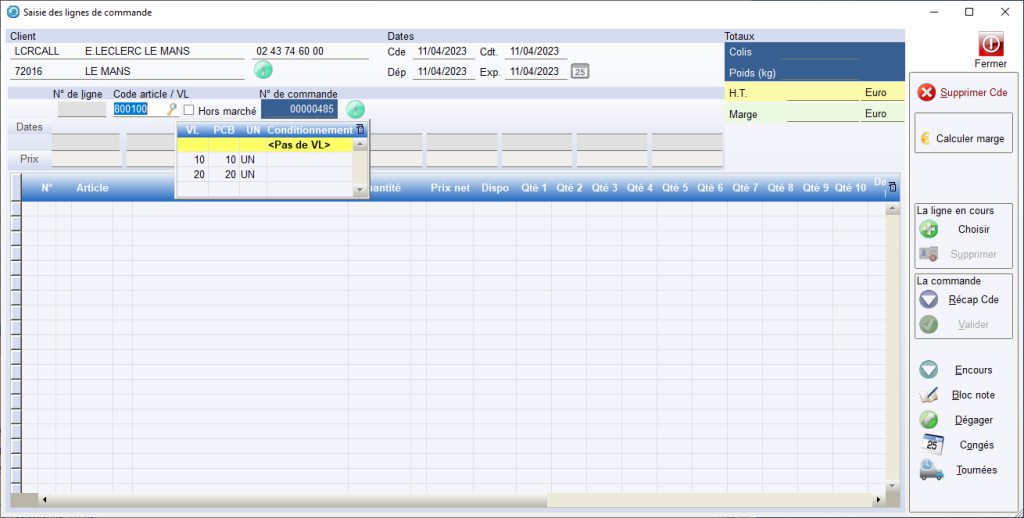
- En cliquant sur le Bouton « Stock », une fenêtre s’affiche avec le détails des Quantités et le nombre de Colis.
- Le calcul du disponible tient compte de la VL de la Commande.


Préparation de Commande Pocket et TSE
Préparation de Commande.
- Le contrôle du stock s’effectue à la VL, cependant une règle importante est à prendre en compte :
- S’il n‘y a pas assez de stock pour cette VL, deux cas se présentent :
- Il existe du stock sur une autre VL, dans ce cas la préparation n’est pas possible (Pour préparer la commande, il faudra créer une nouvelle ligne de commande avec la VL existant en stock.
- Il n’y a pas de stock suffisant pour ce lot avec cette VL, et il n’existe pas, pour ce lot, d’autres VL en stock, alors un message d’alerte standard qui bloque ou non la préparation de commande selon le paramétrage société.
- S’il n‘y a pas assez de stock pour cette VL, deux cas se présentent :
- Sur les vue TSE, il est possible de consulter le stock en cliquant sur :
- L’icône « colis » situé dans la deuxième colonne.
- Si cet icône est barré, c’est que le stock est insuffisant.
- Le bouton « Stock » situé au bas de la fenêtre.
- L’icône « colis » situé dans la deuxième colonne.


- Sur la vue Pocket, en décalant la fenêtre complètement, le stock par VL s’affiche en complément du stock total (en kg ou à l’UN) et par dépôt.
- Contrairement à la vue TSE, les stocks négatifs s’affichent.
- La partie grisée sous l’état du stock colis signifie que ces articles ne sont pas gérés en stock à la VL.


Vérification
- Suite aux différentes manipulations effectuées sur le Stock, toujours vérifier par :

Réception
Réceptions des Colis.
- En réception, les articles seront intégrés au stock selon leur VL.
- Cliquer sur le lien pour plus de détails sur la Réception.

Application Solder Lot Atelier
Solder Lot Atelier.
- L’application Solder Lot ne permet pas de gérer les Articles stockés à la VL.
- L’icône « Colis » est simplement informatif pour permettre d’identifier les Articles gérés à la VL.
- En sélectionnant une ligne d’un article géré à la VL, il n’est pas possible soit d’Ajuster le stock, soit de solder le lot.
- L’icône « Colis »

Inventaire
Inventaire Bureau.
- Lancement de l’Inventaire par le biais du sous module situé dans Stocks / Inventaire / Ouverture inventaire.
- Lors de l’Inventaire « Bureau », pour les articles gérés en stock au colis, il sera demandé un nombre de Colis et le Poids correspondant.
- Rappel : Les Inventaires peuvent être saisis à partir des Lignes d’Articles, des Groupes, des Familles, des Sous-Familles, ou tout simplement par Article.


Contrôle de l’Inventaire et Validation
- Lors du lancement de l’Édition du Contrôle Inventaire, Le nombre de Colis et le Poids correspondant apparaissent selon que l’Article soit géré en VL ou non.
- Important : Cocher la case Paysage du Mode d’Impression afin de pouvoir visualiser l’Édition des Colis.

- Lors du Contrôle de l’inventaire, le nombre de colis validé à l’inventaire s’incrémente. Le nombre total de Colis est calculé en dernière ligne de l’article inventorié.


Correction de l’Inventaire
- Lors de la Correction de l’Inventaire des articles gérés au colis, il sera demandé de corriger le nombre de colis, ainsi que la quantité et poids qui y correspond.


Inventaire Pocket.
- Pour le Mode Opératoire et l’utilisation des Pockets, se référer au chapitre Inventaire.
- Le fait de scanner un Code Barres EAN128 Colis, déterminera automatiquement la quantité en fonction du PCB paramétré dans la fiche article.


Casse Colis Stock VL
Casse Colis Stock à la VL.
- Cette application est utilisée afin de casser les colis avec une VL en Articles vrac.
- Par exemple :
- D’une VL10 vers une VL00.
- D’une VL20 vers une VL00.
- Par exemple :
- Pour Solder le Lot d’un article géré à la VL, il faut en premier lieu casser le colis, et de changer le dépôt.
- Lors de la Casse d’un Colis, si une Unité du PCB doit être mise au rebut, il faudra saisir un Évènement de Stock afin sortir cette Unité du stock.
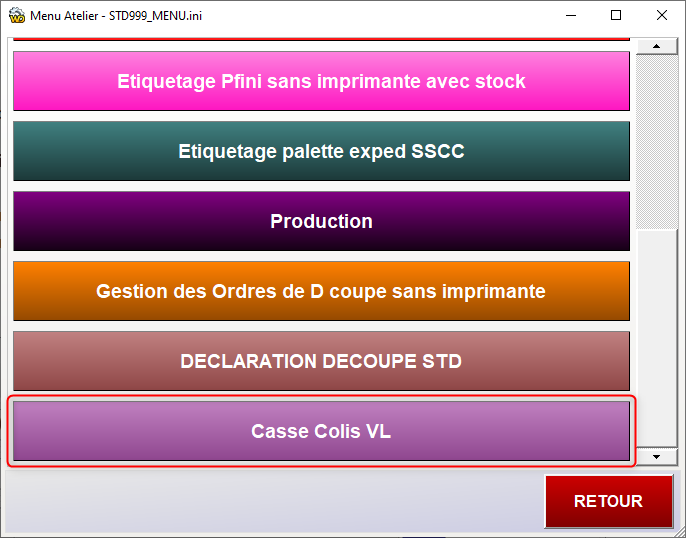
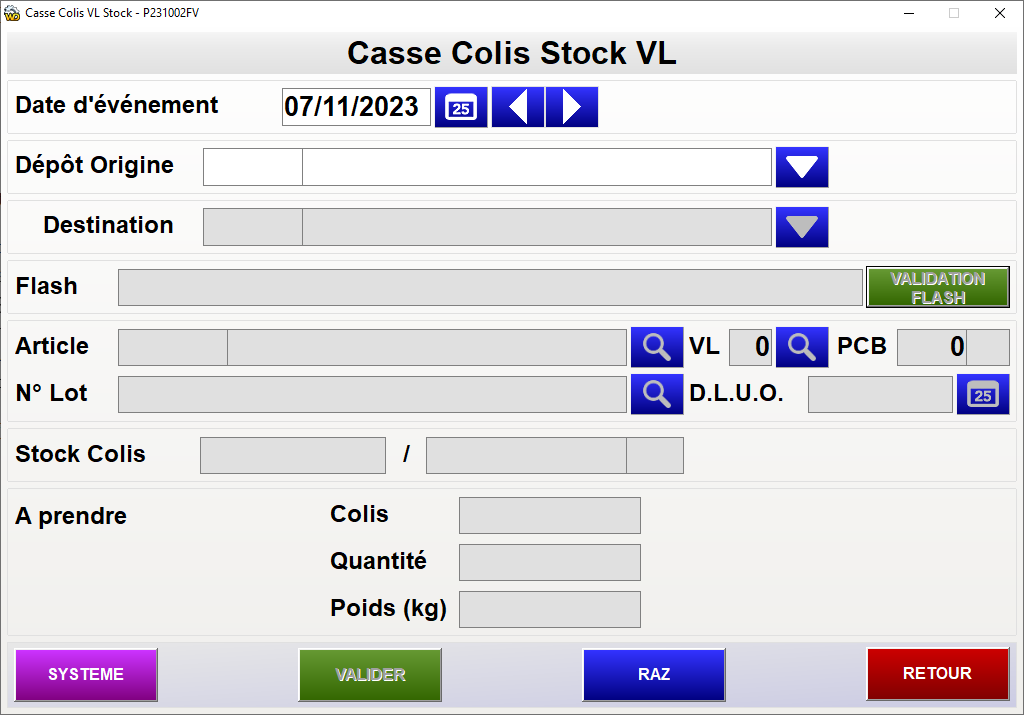
- Casser un colis engendre la mise en stock des Unités (PCB) présentes dans le colis dans le dépôt de Destination.
- Par exemple, si un colis a un PCB de 10, le fait de le casser engendrera la mise en stock dans le dépôt de Destination des 10 Unités qui se trouvaient colisées.
- Le Stock VL décroitra du nombre de colis « Cassés », tandis que le Stock sans VL augmentera d’autant de pièces que les colis contenaient.
- Par exemple, si un colis a un PCB de 10, le fait de le casser engendrera la mise en stock dans le dépôt de Destination des 10 Unités qui se trouvaient colisées.
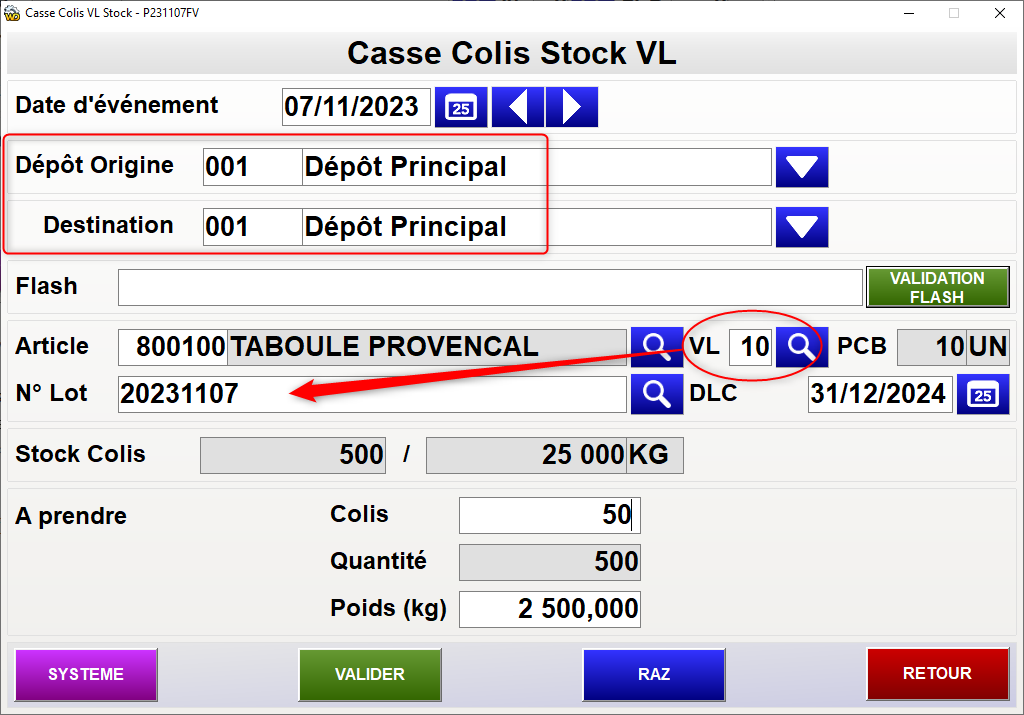
- Renseigner les Dépôts Origine et Destination.
- Flasher l’EAN 128 du Colis, ou renseigner manuellement le Code Article.
- Si l’Article est renseigné manuellement, il faut renseigner la VL afin d’avoir le choix du Numéro de Lot grâce à la loupe.
- Renseigner le nombre de colis à « Casser », le poids s’incrémente automatiquement.
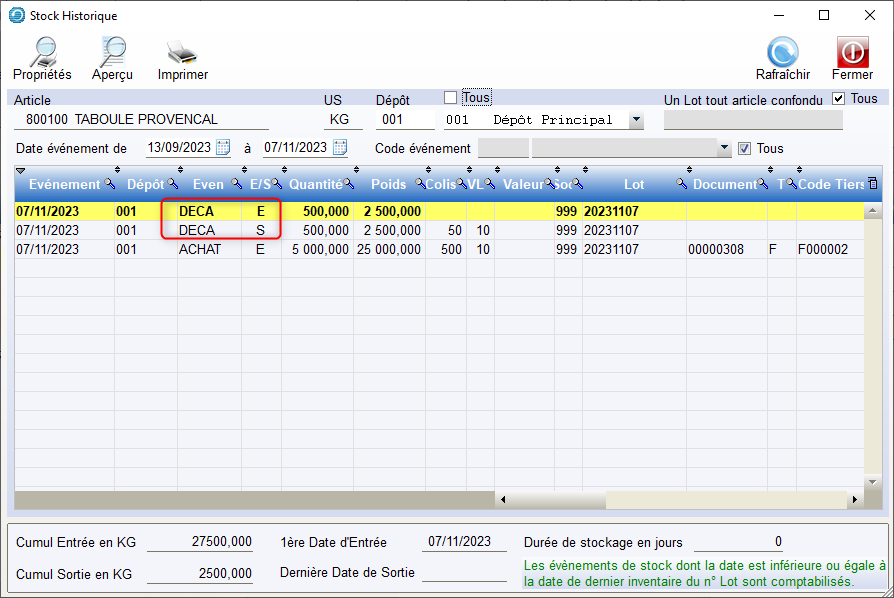
- Le Code Évènement de la Casse Colis est DECA.
- En Sortie S du Dépôt Origine.
- En Entrée E dans le Dépôt Destination.
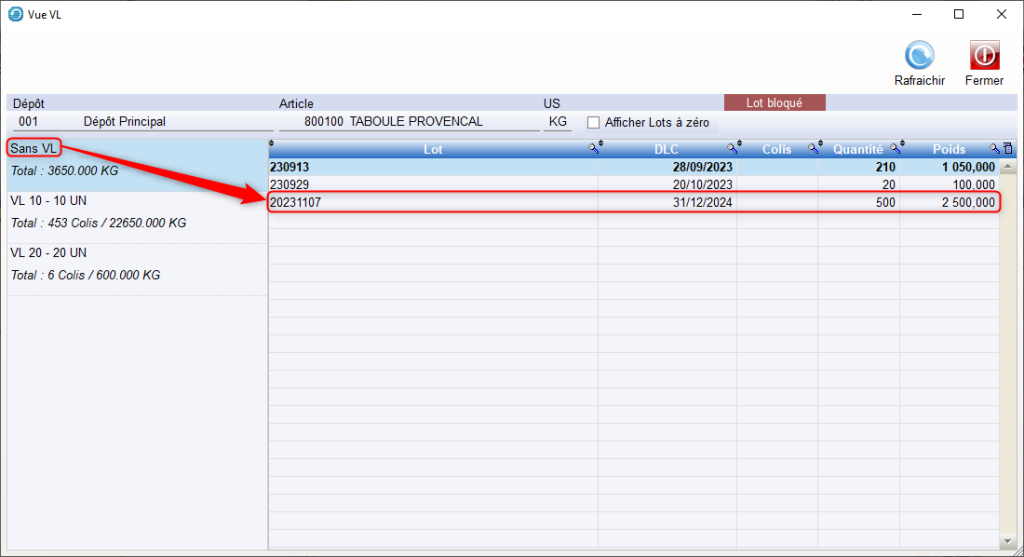
- Dans la Vue VL de la Consultation Stock, les Unités extraites des colis cassés se retrouvent dans la partie « Sans VL ».
- La VL dont ces Unités ont été extraites se sont décrémentées en Quantité (nombre de Colis) et en Poids.