Vous êtes ici : e-learning >> Gestion des devis
Gestion des devis
Mise à jour 23 Août 2023
Présentation
- Module AltaG accessible dans :
- Suivi des Relations-Tiers / Suivi des Relations-Tiers / Gestion des Devis
- Ce Module permet la Création de Devis ou des Propositions Tarifaires pour un Client ou un Prospect.
- Seuls les devis sur des clients peuvent être Validés en commande.
- Un devis Validé en Commande ne peut plus être modifié. Il peut juste être visualisé.
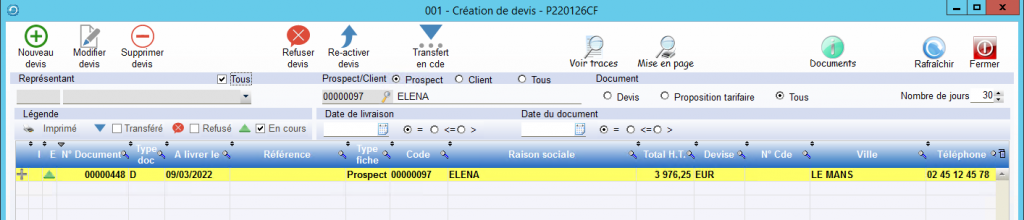
La Fiche Prospect
Création d'un Prospect.
- Paramétrages utiles pour la création d’un Devis sur un Prospect :
- À partir du Module Suivi des Relations-Tiers / Suivi des Relations-Tiers / Prospects
- Les Devis sont rattachés à la Gestion Documentaire du Prospect :
- C’est à dire que tous les Documents relatifs à un Devis envoyé à ce Prospects ont été préalablement enregistrés.

- Le Client Référence sert pour la recherche Tarif lors de la création de lignes de devis.


- Un Prospect peut être converti en Client via la Fiche Client, en cliquant sur le Bouton « Prospect ».

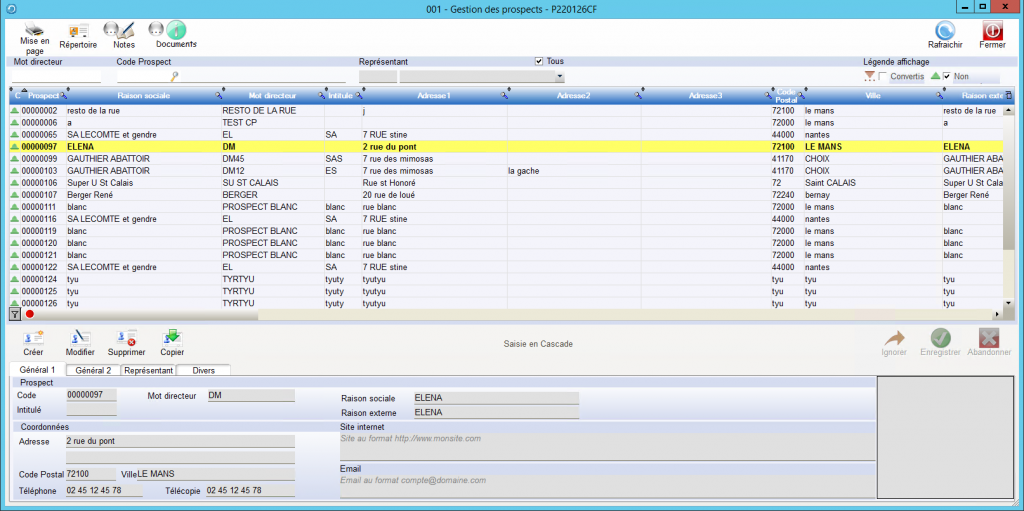
Création d’un Devis ou d’une Proposition Tarifaire
Saisie d'un Devis ou d'une Proposition Tarifaire.
- Création des lignes de devis ou de proposition tarifaire.
- Sélectionner « Nouveau devis ».

- Dans la nouvelle fenêtre, le choix d’effectuer un Devis ou une Proposition Tarifaire se fait soit :
- Par la liste des Clients.
- Par la Liste des Prospects crées.

- Dans la fenêtre ci-dessous, le Prospect « 00000097 » a été sélectionné.
- Le choix entre Devis ou Proposition Tarifaire doit être effectué.
- Donner un nom de référence au document.
- Renseigner le Code Représentant.
- Puis, comme pour une Saisie de Commande standard, rechercher les Articles souhaités.
- Cependant, une fois le Code Article saisi, il n’est plus possible de le modifier.

- En sortie de saisie d’un Code Article une première recherche tarif est effectuée.
- S’il s’agit d’un prospect cette recherche est faite sur le Code Client Référence.

- Si un Tarif Dégressif est disponible pour le Client et l’Article, il est possible de le visualiser en cliquant sur le carré orange de la ligne.
- Par contre, ce Tarif ne sera calculé et pris en compte que lors de la validation de la ligne.
- Si un Tarif Dégressif est appliqué à la ligne, le prix est ensuite affiché en orange.
- Les Tarifs Dégressifs globaux ne sont pas pris en compte.
- Il est possible de modifier les tarifs, dans ce cas, on passe en Prix Forcé.
- Pour cela, cliquer sur le logo « Euro » de la ligne.
- Toutes les caractéristiques des tarifs de la ligne sont enregistrées à la création.
- Si le Devis est Validé en Commande, il n’y aura pas de nouvelle recherche tarif.
- Si une VL est sélectionnée, l’Unité de Commande est forcée au colis.
- Il est possible de modifier les Quantités / Poids / VL.
- Sinon, ils sont recalculés selon les Unités de Commandes et le Poids Moyen de l’Article.
- Pour une proposition tarifaire, la saisie d’une quantité n’est pas obligatoire, contrairement à la saisie d’un devis.
- Une fois la ligne renseignée, il faut bien la valider en cliquant sur le Bouton Valider.
- Une tabulation sur la Zone Quantité ou un « CTRL+L » entraine aussi une validation de la ligne.
- Une nouvelle ligne vierge est alors proposée à la saisie.
- Pour valider la ligne, il est obligatoire d’avoir un prix, si ce n’est pas le cas, la fenêtre de saisie des prix s’affiche.
- Rappel : Il n’est pas possible d’abandonner.

- Ajout de la notion de Marge dans la fenêtre de Saisie des Prix.
- Les règles d’affichage et de calculs sont les mêmes que pour la Télévente.

- Il est possible de venir re-modifier une ligne validée.
- Attention cependant à bien sélectionner la ligne à modifier avant d’essayer de cliquer sur les zones saisissables.
- Lorsque les lignes sont toutes saisies, il faut encore Valider l’entête.
- Les Informations de Facturation sont récupérées sur le Client Facturé du Livré de Référence.

Gestion documentaire des devis
Édition des Devis.
- Le bouton « Mise en page » permet de gérer l’édition et l’envoi par mail du devis. Aucun pré-paramétrage des options.


Paramétrages Édition Document de Type H Devis
Paramétrage des Éditions.
- Dans le Module Données de Base / Paramètres / Param edt documents
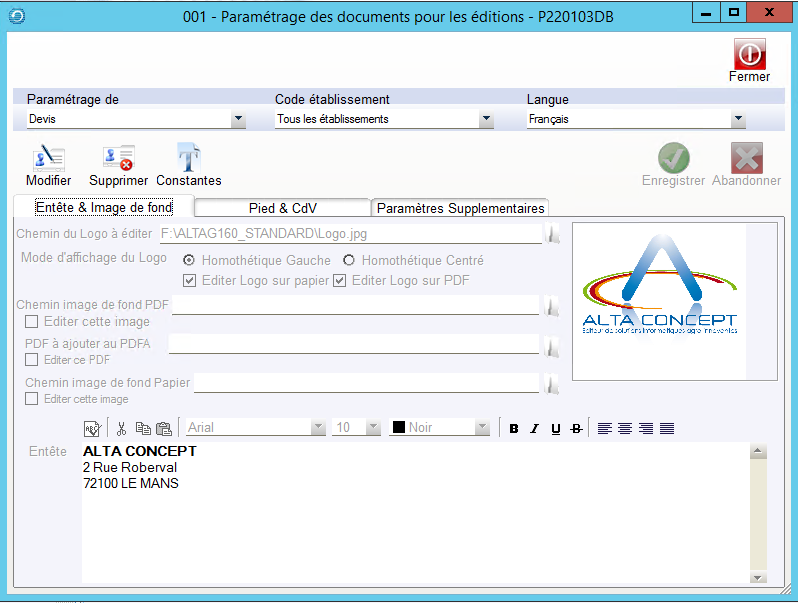
- Dans le Module Données de Base / Paramètres / Param New
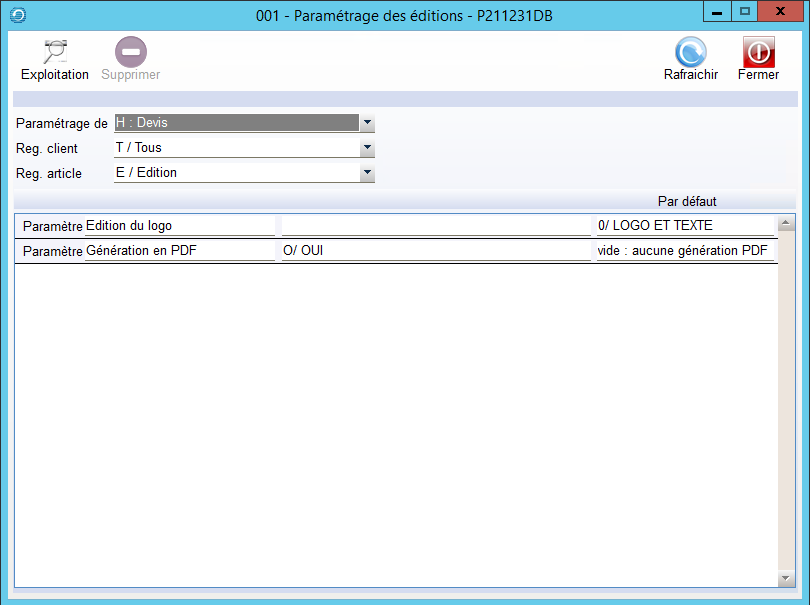
- Ce document est alors lié au prospect, ou au client, et au devis via le bouton « Documents ».

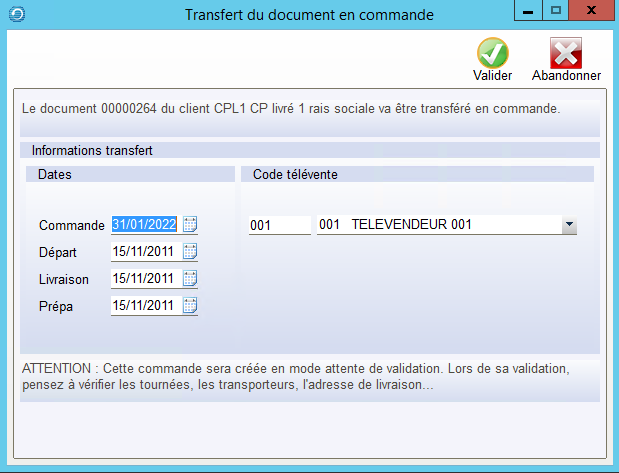
Transférer le Devis en Commande
Transformation d'un Devis en Commande.
- Cette opération n’est possible que pour un Devis établi sur un Client.
- La Commande est créée en attente, toutes les lignes sont en Prix Forcé pour que les informations Tarifs ne soient pas recalculées.
- Le type de la commande est DEVIS.