Vous êtes ici : e-learning >> Lancement Ordres de Découpe
Lancement Ordres de Découpe
Mise à jour 24 Août 2023
Présentation
Lancement Ordre de Découpe.
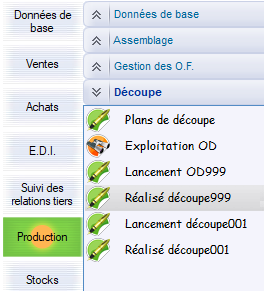
- Cette application d’AltaG va permettre le lancement des Ordre de Découpe en Atelier sur les écrans TSE adaptés aux conditions de production.
- Les Données proviennent des Plans de découpe préalablement renseignés.
- Chemin d’accès AltaG : Production / Découpe / Lancement ODxxx
Mise En Œuvre
Renseignements des Données.
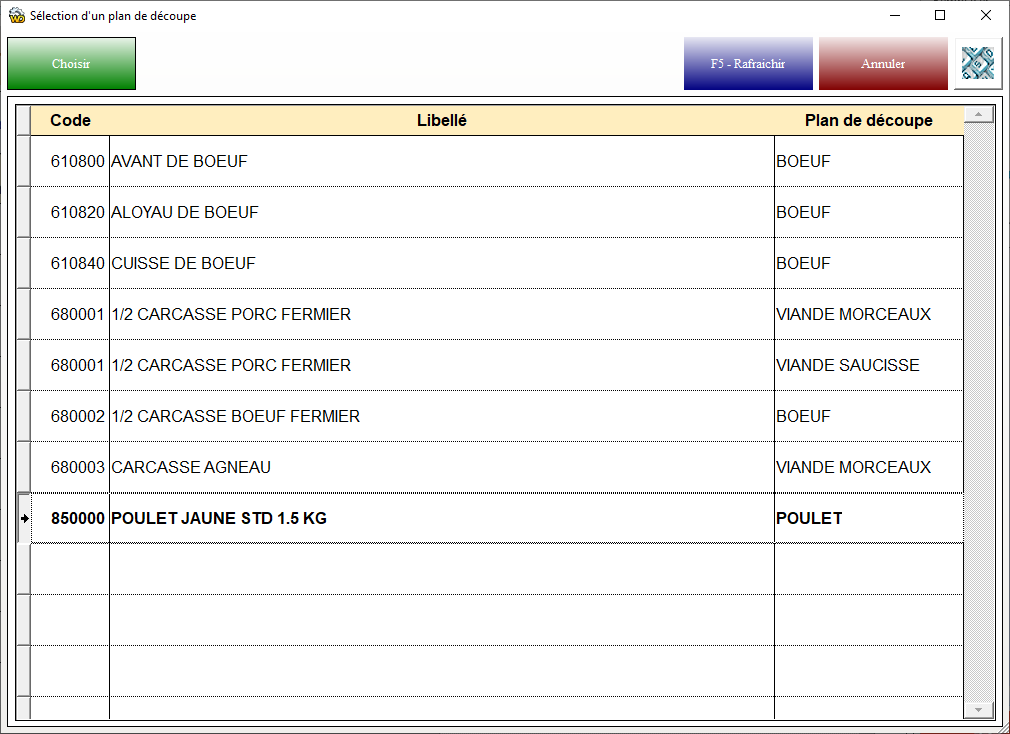
- Après avoir cliqué sur le Bouton « Lancement d’un OD », il faut renseigner le Produit à partir duquel la Découpe se fera.
- Il est ainsi nécessaire de créer au préalable une fiche article du « Produit Entier » destiné à être débité.
- Selon le paramétrage effectué dans les Plans de Découpe, le « Produit Entier » correspondra au produit de base à toutes les découpes postérieures.
- Le Produit Mis En Œuvre peut être différent du Produit Entier avec une notion de Priorité.
- Par exemple, le Produit Mis En Œuvre peut également être à l’origine d’autres Découpes, au même titre que le Produit Entier dont il découle.
- Selon le planning de production, l’heure de Lancement peut être modulable et ainsi débuter l’OD à un horaire bien défini.
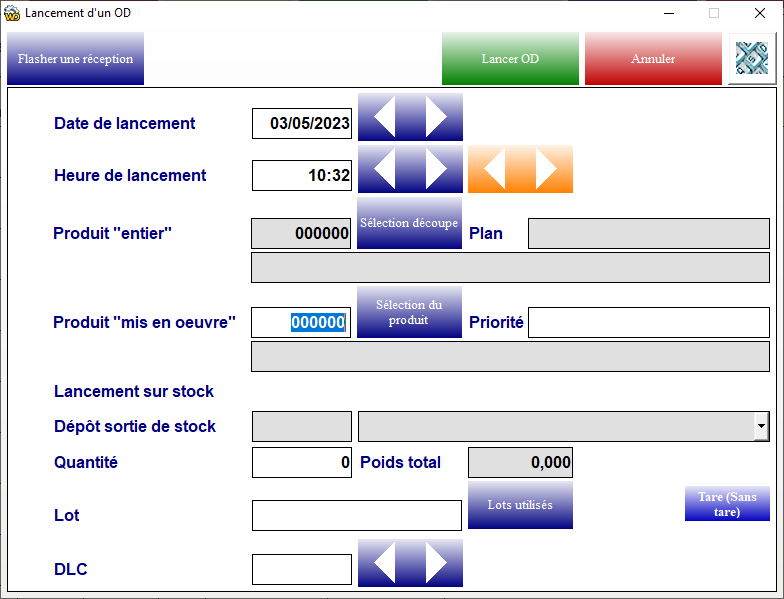
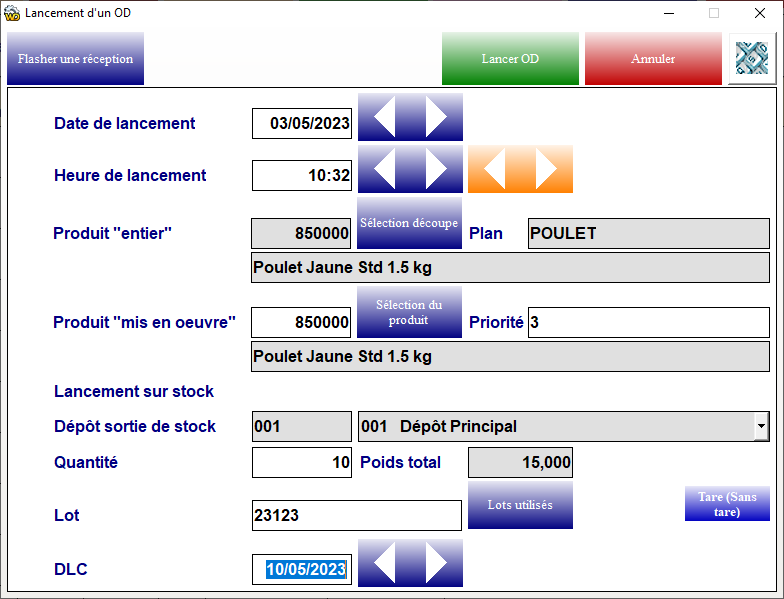
- Le dépôt principal s’incrémente automatiquement en fonction des données « Stock » renseignées dans la Fiche Article.
- Le Produit Entier a été paramétré en UD dans le Plan de Découpe, ainsi c’est la Quantité qui sera demandée ; le Poids total est calculé en fonction du poids moyen de l’article renseigné dans sa fiche.
- Indiquer le Numéro de Lot selon les critères choisis Dans l’exemple ci-dessous, il s’agit de l’Année-Quantième, AAQQQ).
- Si d’autres lots sont encore en stock, ils peuvent être sélectionnés en cliquant sur le bouton « Lots utilisés ».
- Indiquer la DLC souhaitée.

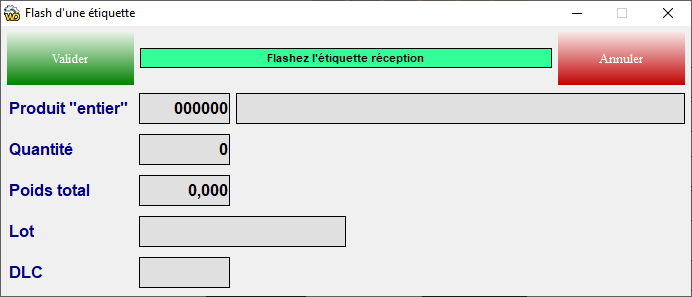
- Toutes ces valeurs peuvent être intégrées suite à une réception.
- Il suffit alors de flasher le Code-Barres EAN 128 de l’Étiquette de réception
- Une fois toutes les Données renseignées, cliquer sur le Bouton « Lancer OD ».
Mise en Œuvre de l'OD.
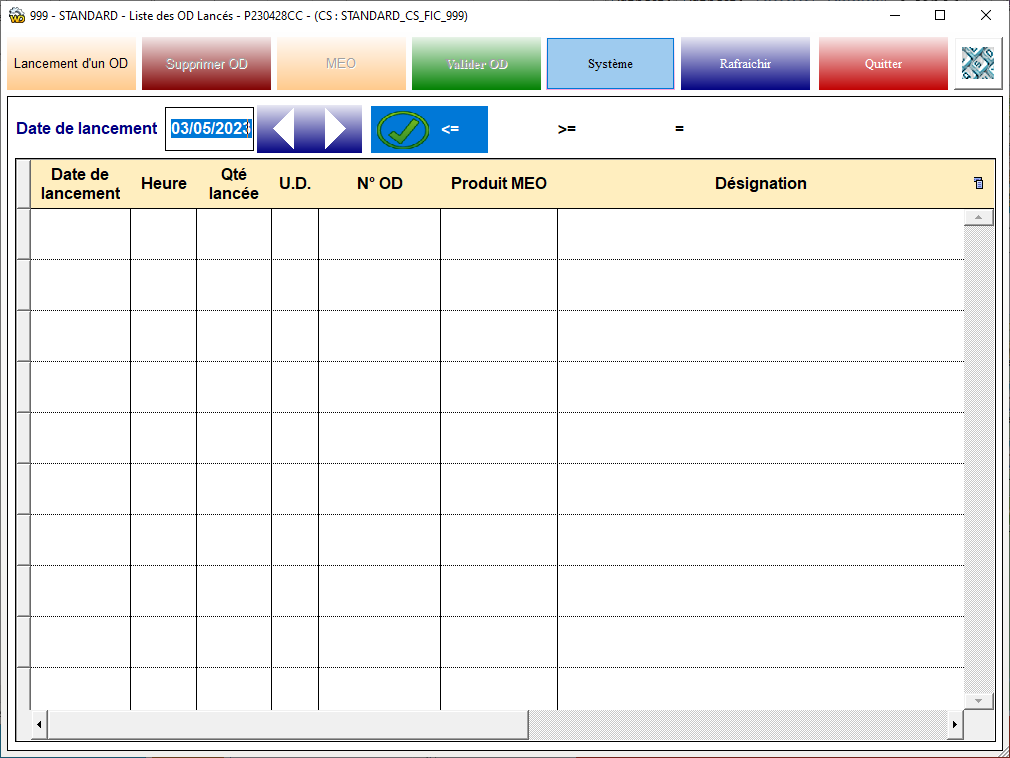
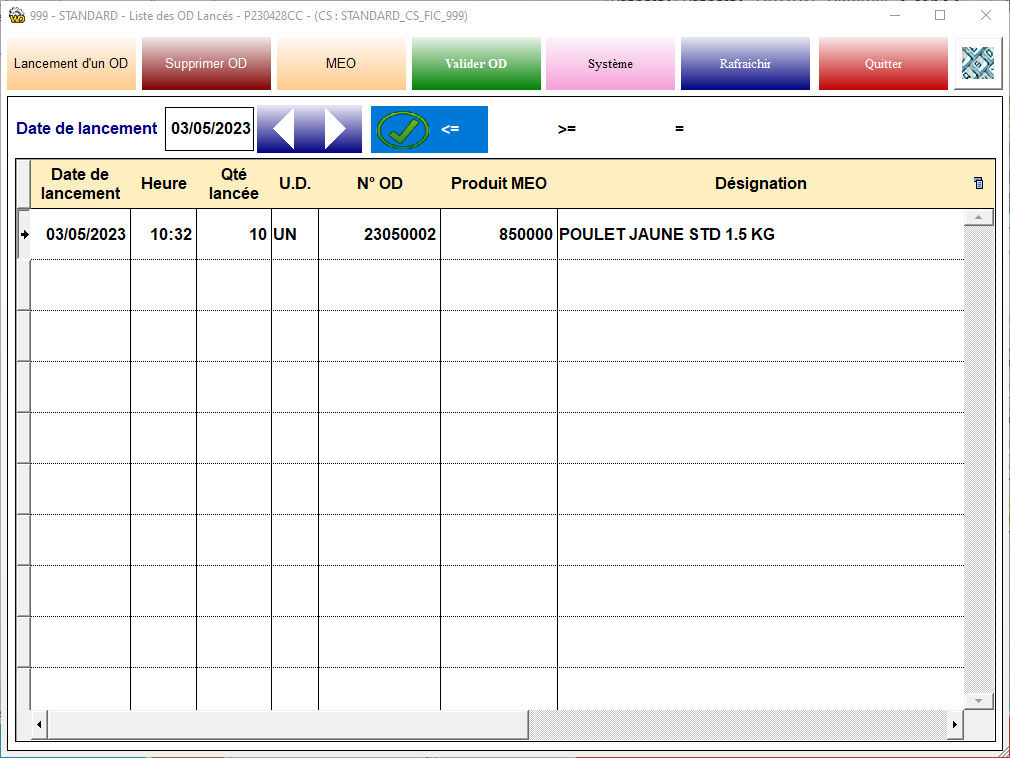
- Selon le planning de production, il peut y avoir plusieurs OD.
- Un filtre peut être appliqué en indiquant la Date de Lancement.
- De cette fenêtre, il y a la possibilité de :
- Créer un nouvel OD en cliquant sur « Lancement OD ».
- De Valider ou Supprimer des OD.
- De Mettre en Œuvre un OD.
- Sélectionner l’OD souhaité, puis cliquer sur le Bouton « MEO ».
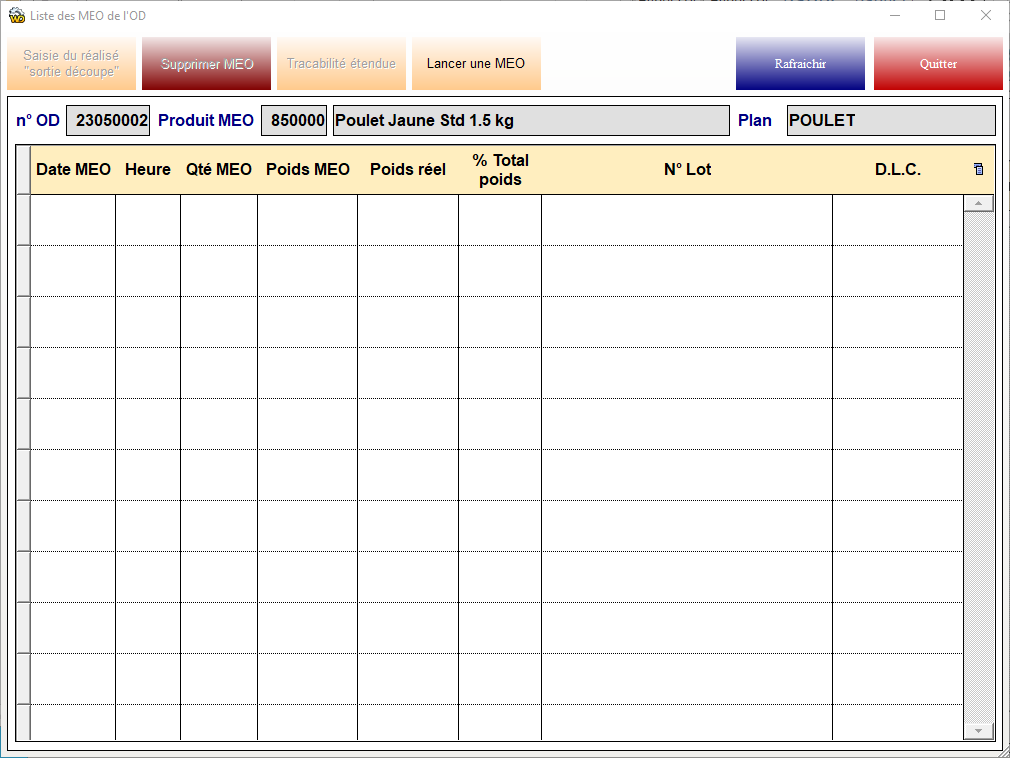
- Dans cette nouvelle fenêtre, le Numéro d’OD, le Code Produit MEO et son libellé, ainsi que le Plan de découpe s’affichent.
- Si les données sont correctes, cliquer sur le Bouton « Lancer une MEO ».
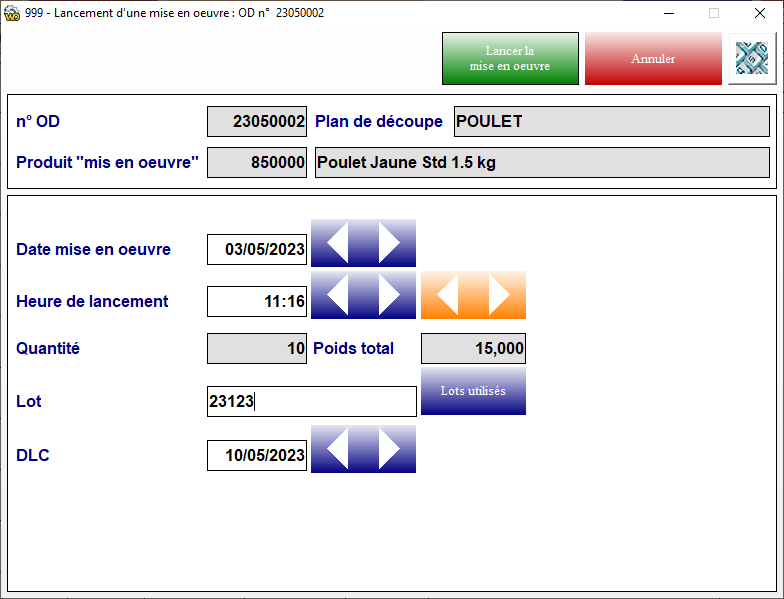
- Dans cette nouvelle fenêtre, la date et l’Heure de la Mise En Œuvre peuvent être changées.
- Une fois la Date et l’Heure validées, cliquer sur le Bouton « Lancer la mise en œuvre ».
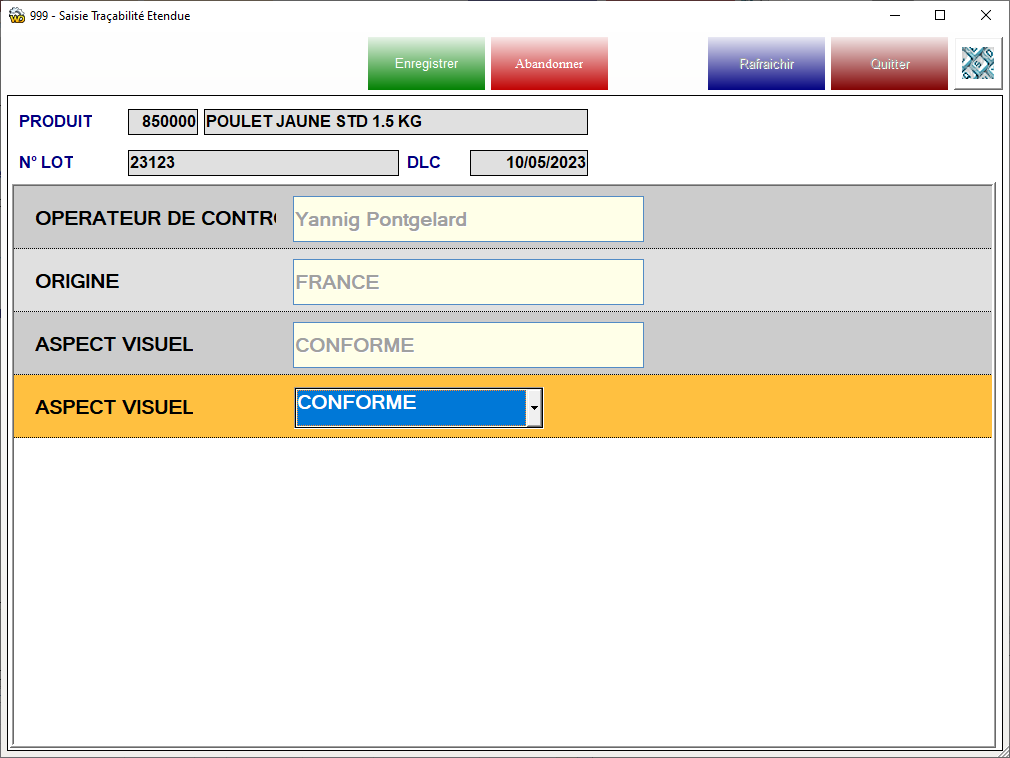
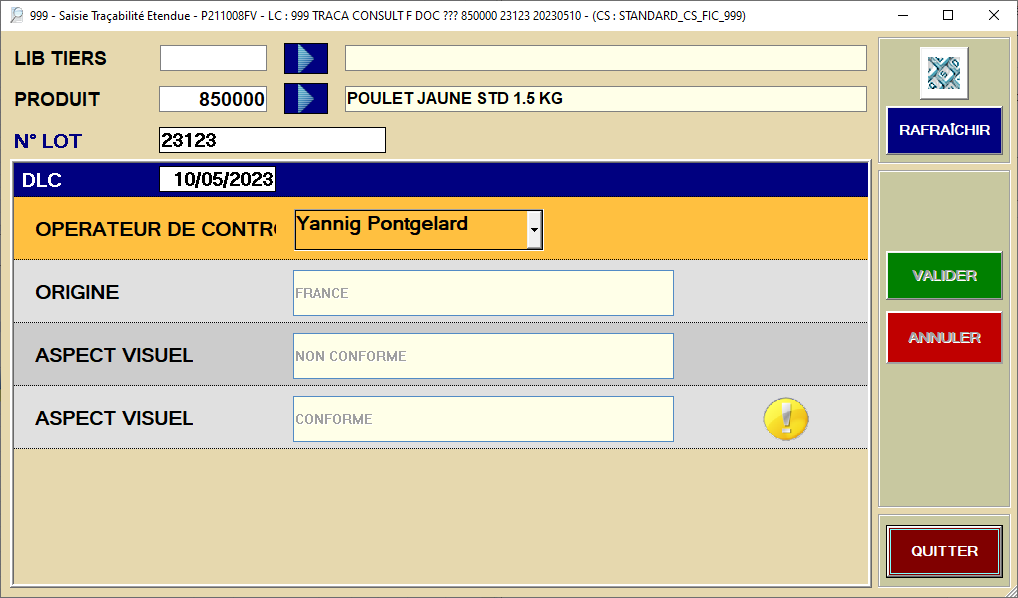
- Si le Produit Entier est géré en Traçabilité Étendue, alors une fenêtre s’affichera automatiquement afin de renseigner les Contrôles prédéfinis.
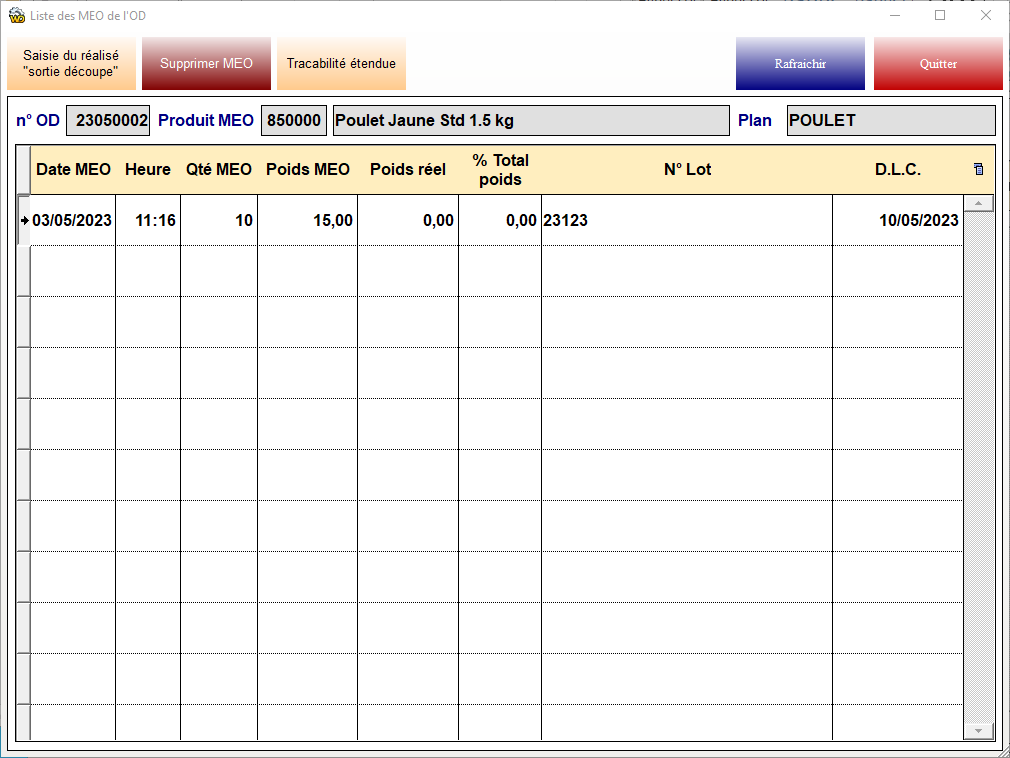
- Cliquer sur le Bouton « Saisie du réalisé Sortie Découpe » afin de pouvoir intégrer les Quantité découpées issues du Produit Entier pour le Plan défini.
- À cette étape, il est possible de changer les Paramètres Système mis en œuvre pour la découpe, tels que :
- La MàJ Imprimante.
- Le Test des Étiquettes.
- La Gestion des Tares.
- La Configuration des Plateaux de pesage.
- Etc.
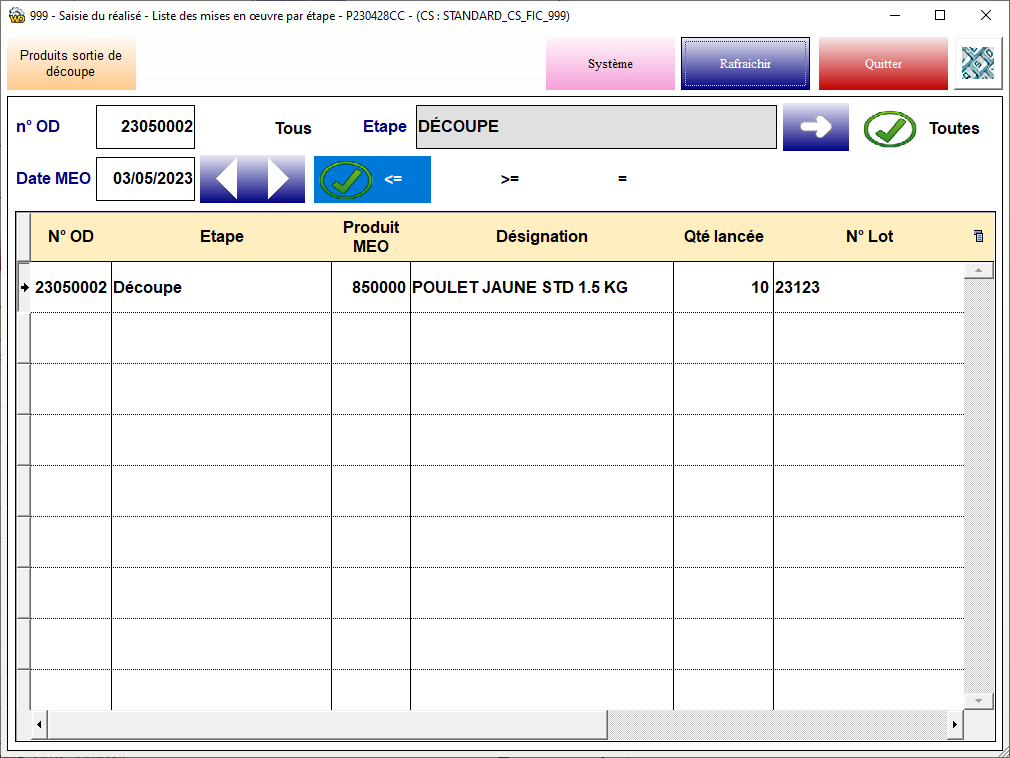
- Si tous les réglages sont validés, alors sélectionner la Ligne du N° d’OD souhaité, puis cliquer sur le Bouton « Produits sortie de découpe ».
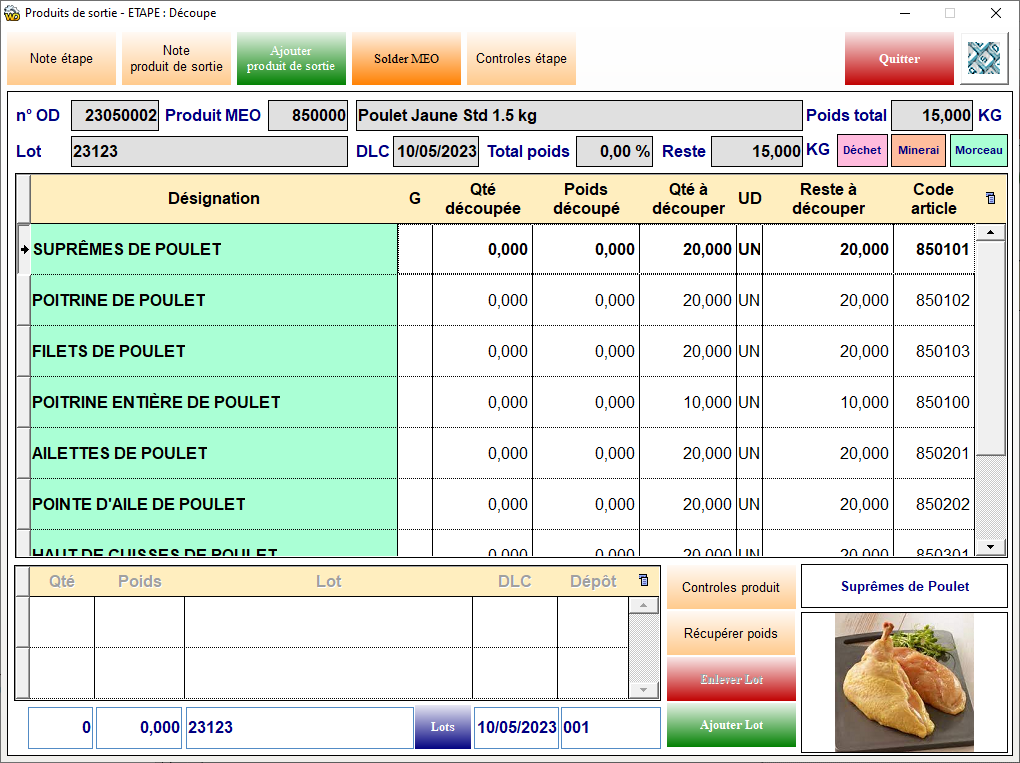
- Cette nouvelle fenêtre montre l’ensemble du Plan de Découpe, avec tous les libellés des articles découpés issus du Produit Entier.
- Le Poids total du Produit à mettre en œuvre est rappelé.
- Les désignations des articles à obtenir sont identifiées par un code couleur :
- En vert : Les morceaux.
- En orange : Le minerai.
- En rose : Les déchets.
- Dans la colonne de droite, il y a l’indication du « reste à découper, tandis que dans les colonnes de gauche se trouvent les Quantités découpées.
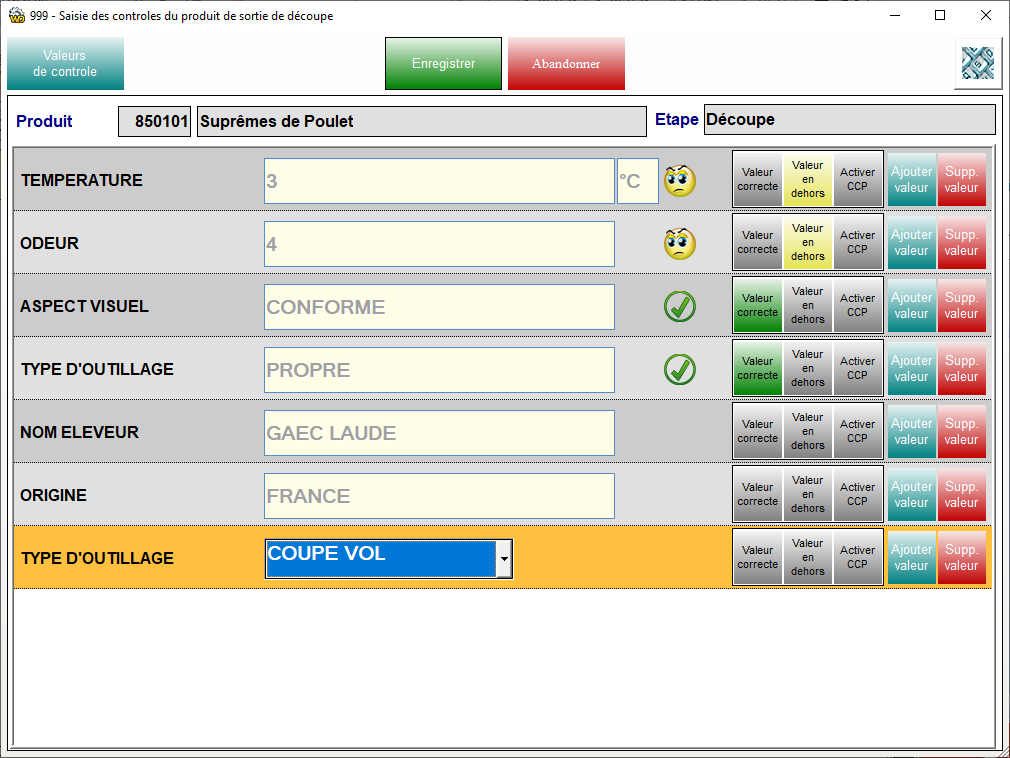
- Si les contrôles produit ont été paramétrés, alors il faudra cliquer sur le Bouton « Contrôles produit » afin de les renseigner.
- Si ces contrôles doivent être effectués pour chaque produit découpés, alors il faudra le paramétrer à chaque produit dans le Plan de Découpe.
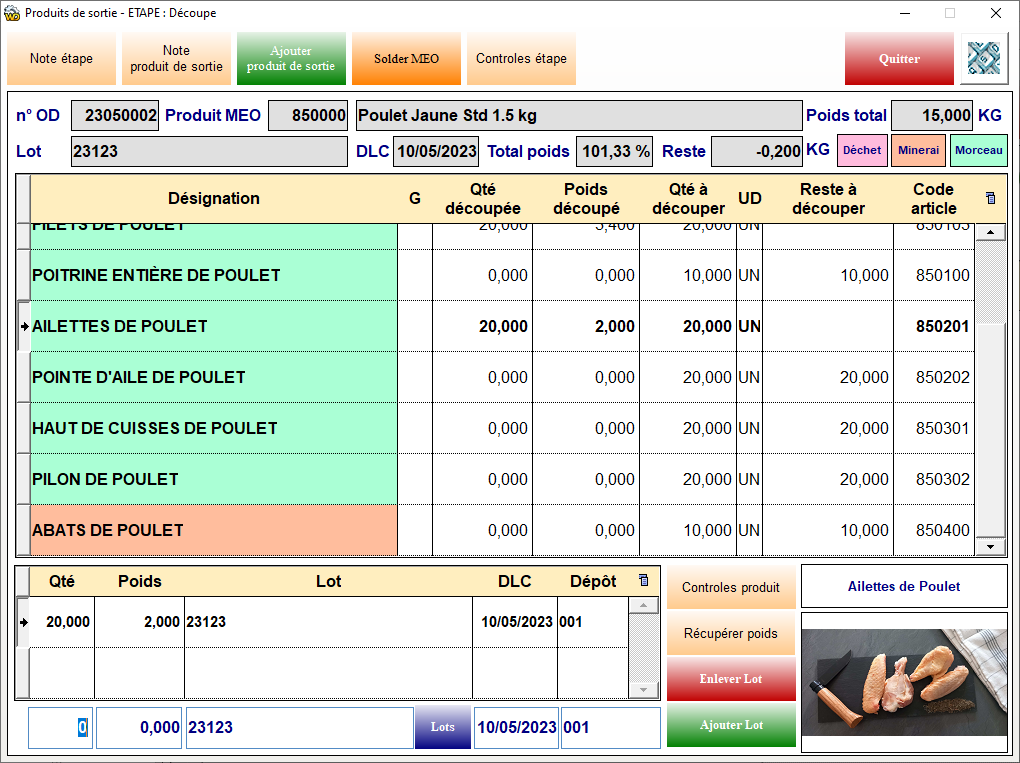
- À chaque ligne de produit la Quantité obtenue après découpe sera renseignée.
- Le poids s’incrémente automatiquement en fonction du poids moyen renseigné dans la Fiche Article du produit.
- Le Lot, la DLC et le Dépôts proviennent de l’écran du Lancement d’OD.
- Si les Articles doivent être pesés, alors cliquer sur le Bouton « Récupérer poids » afin d’obtenir la mesure du plateau de pesage.
- Lorsque les données de l’article ont été renseignées, alors cliquer sur « Ajouter Lot ».
- Lorsque toutes les lignes souhaitées ont été ajoutées et découpées, alors cliquer sur le Bouton « Quitter » jusqu’à revenir à l’écran initial.
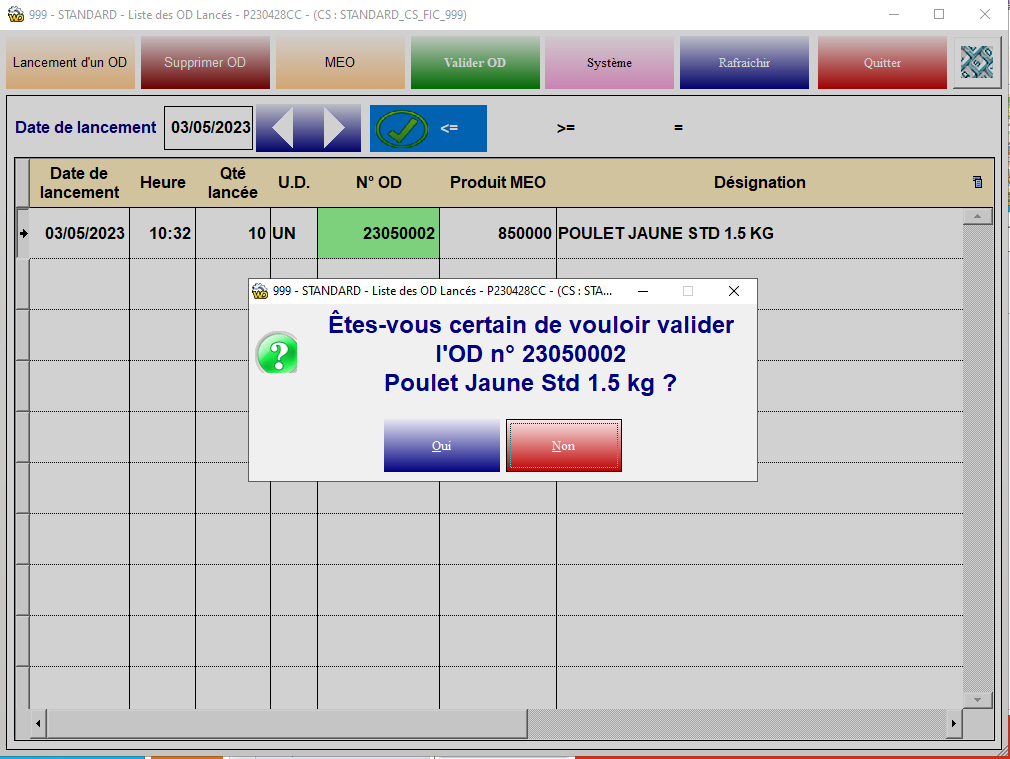
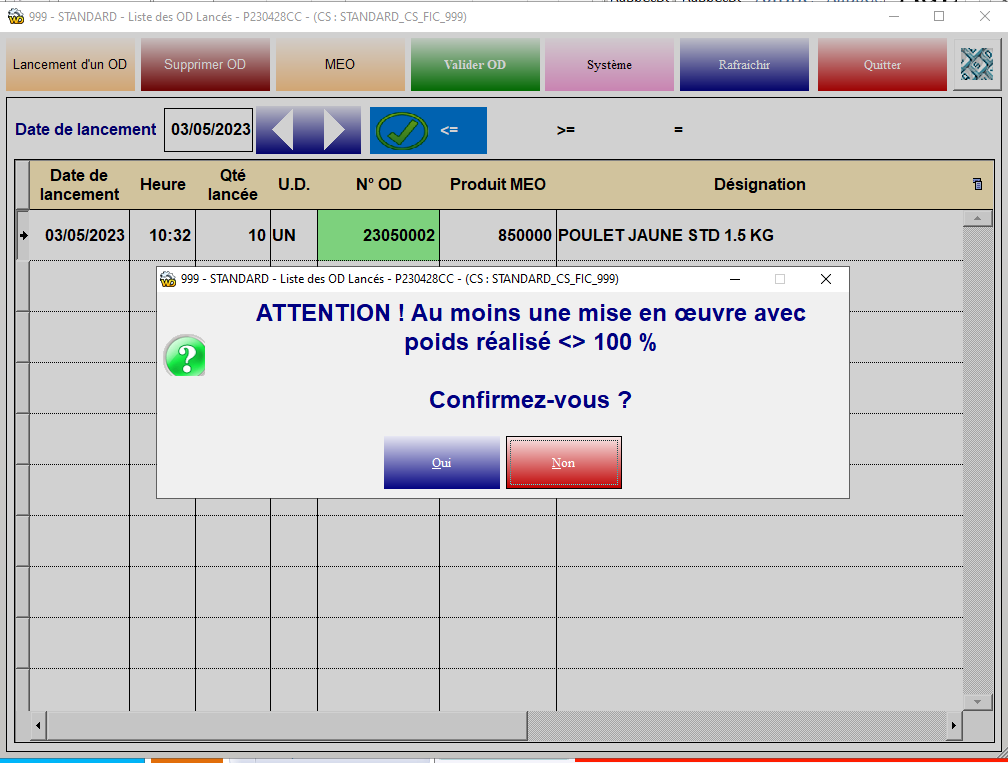
- Une fenêtre informative apparait après avoir cliqué sur le Bouton « Valider MEO » afin de confirmer que l’OD à valider est le bon.
Exploitation des Ordres de Découpe – OF
Exploitation des OFs.
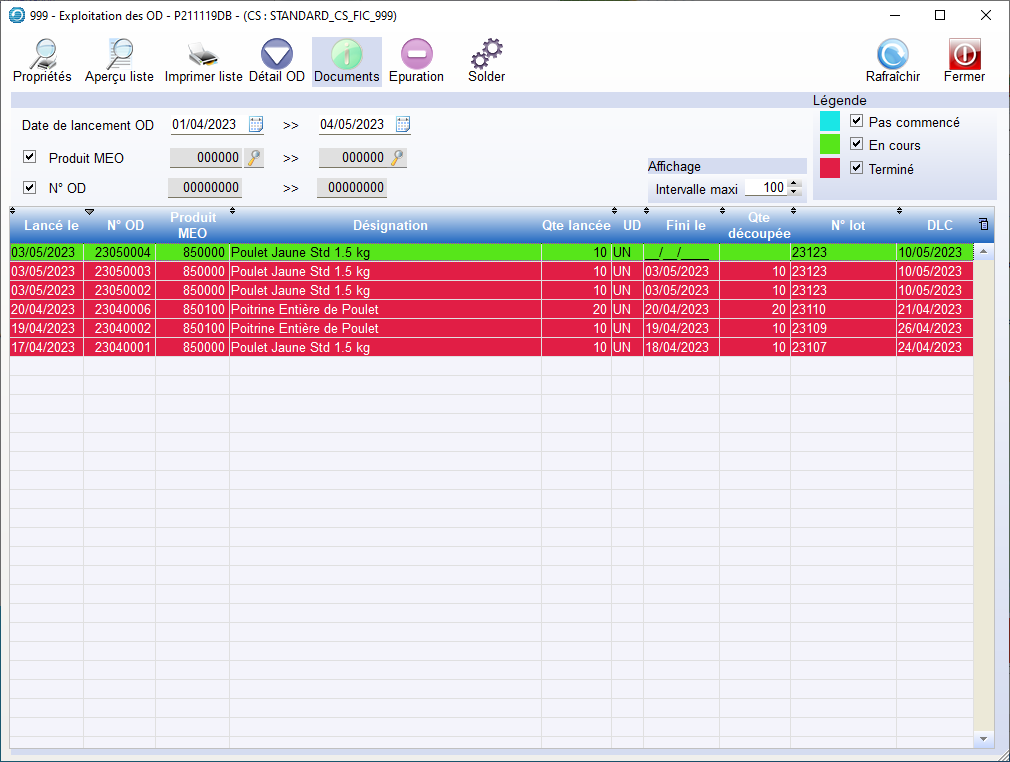
- Cette fonctionnalité permet d’obtenir toutes les données relatives aux OD qui ont été lancés :
- Dans un intervalle de temps.
- Selon les Produits mis en œuvre.
- En fonction des Numéros d’OD.
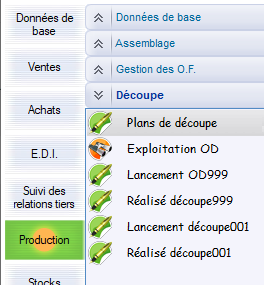
- Chemin d’accès AltaG : Production / Découpe / Exploitation OD.
- Afin d’avoir le détail d’un Ordre de Découpe, sélectionner la ligne voulue, puis cliquer sur le Bouton « Détail OD ».
- Une légende de couleur détermine l’état de l’OD.
- Le Bouton « Solder » permet de Solder un OD en cours ou non commencé.
- Le Détail de l’OD permet d’avoir toutes les données relatives au Produit Entier et aux Produits Sortie de Découpe.
- Le Poids réel obtenu n’est affiché que s’il y a eu une pesée au moment de la MEO, il s’agit sinon du Poids Moyen de l’Article renseigné dans sa Fiche.
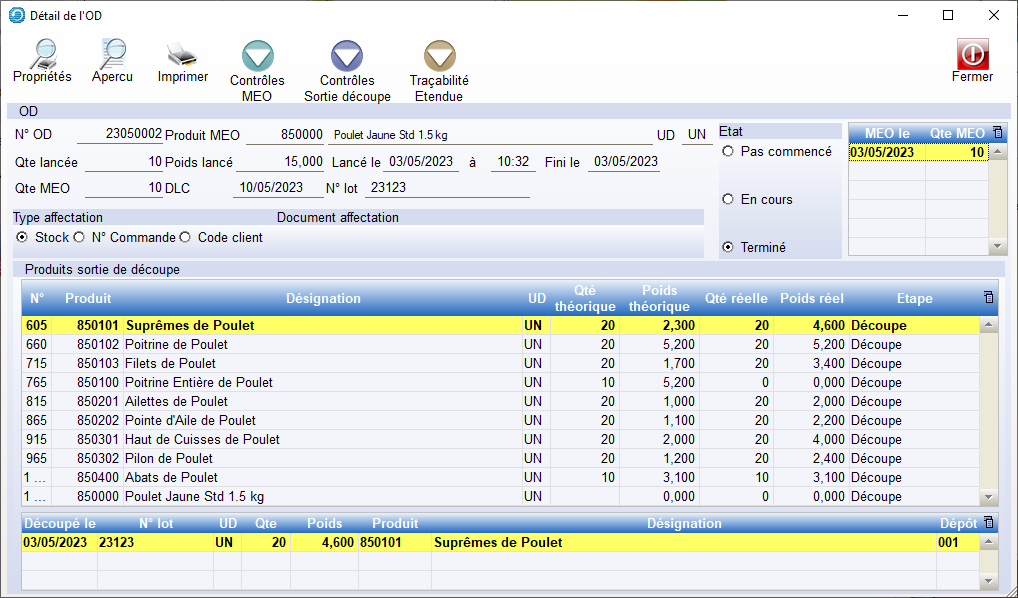
Visualisation des Contrôles.
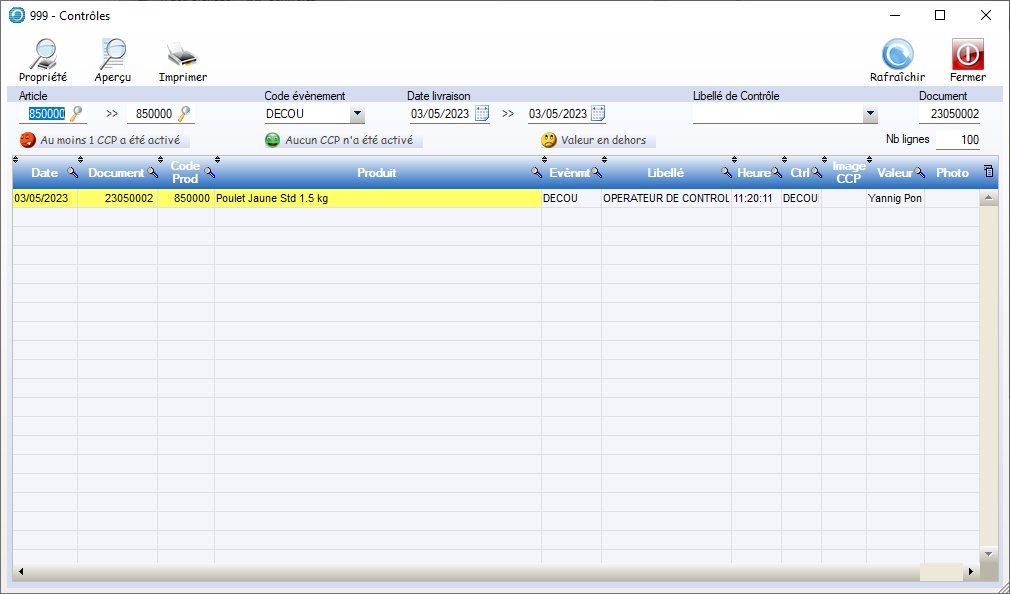
- Les 3 Boutons de l’Exploitation OD permettent d’obtenir les informations de Contrôles mis en place pour la Découpe :
- Contrôles MEO :
- Il s’agit des Contrôles paramétrés par Article Sortie Découpe.
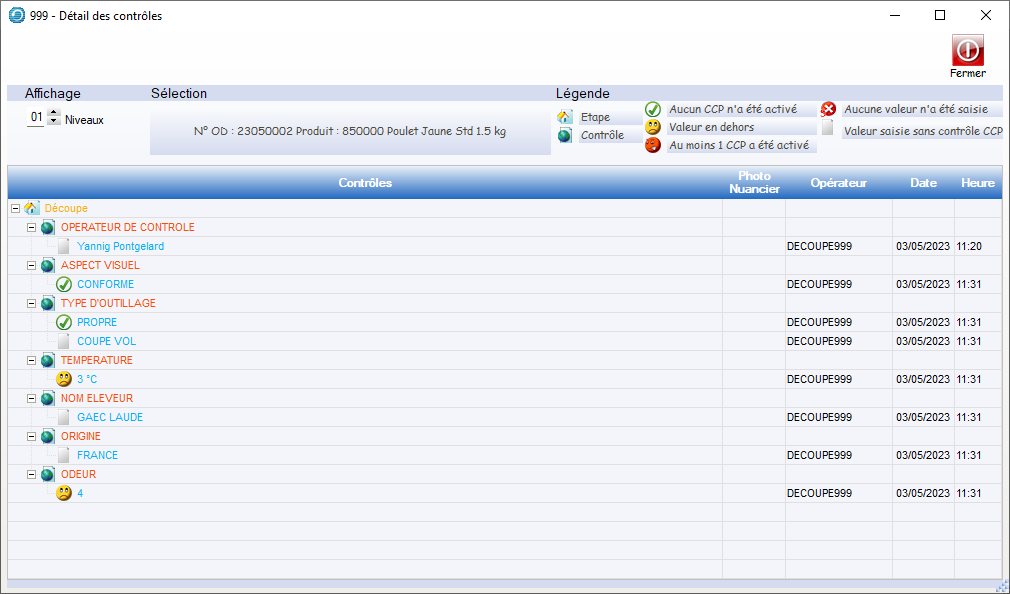
- Contrôles Sortie Découpe.
- Traçabilité Étendue :
- Pour rappel : Lien du eLearning pour paramétrer la Traçabilité.
Consultation du Stock et Traçabilité
Traçabilité.
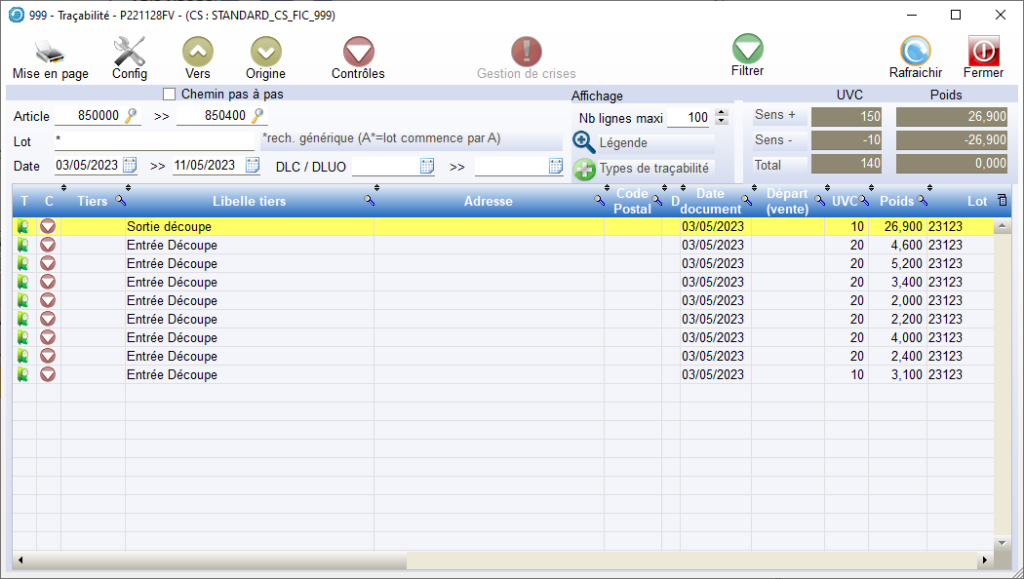
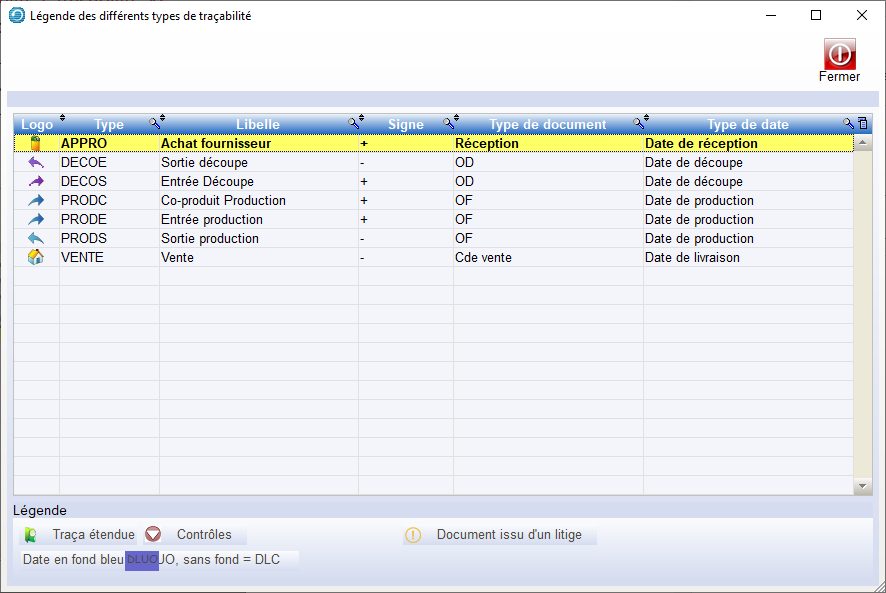
- La Traçabilité sur Stock en ce qui concerne la Découpe permet de connaître les Entrées en Stock des Produits découpés et les Sorties de Stock des Produits Entiers utilisés.
- Chemin d’accès AltaG : Traçabilité-Qualité / Traçabilité-Qualité / Traçabilité V2
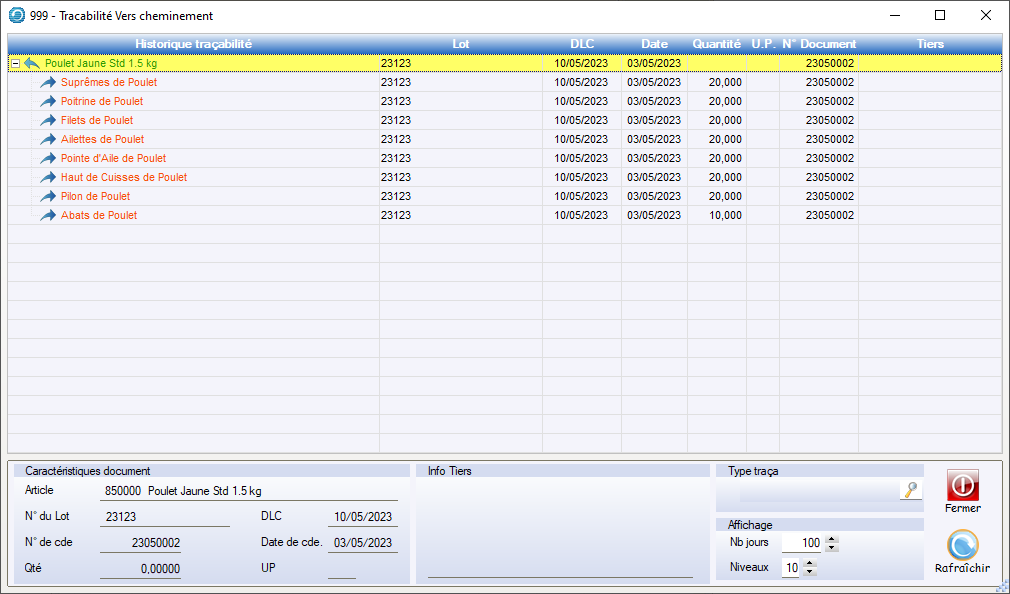
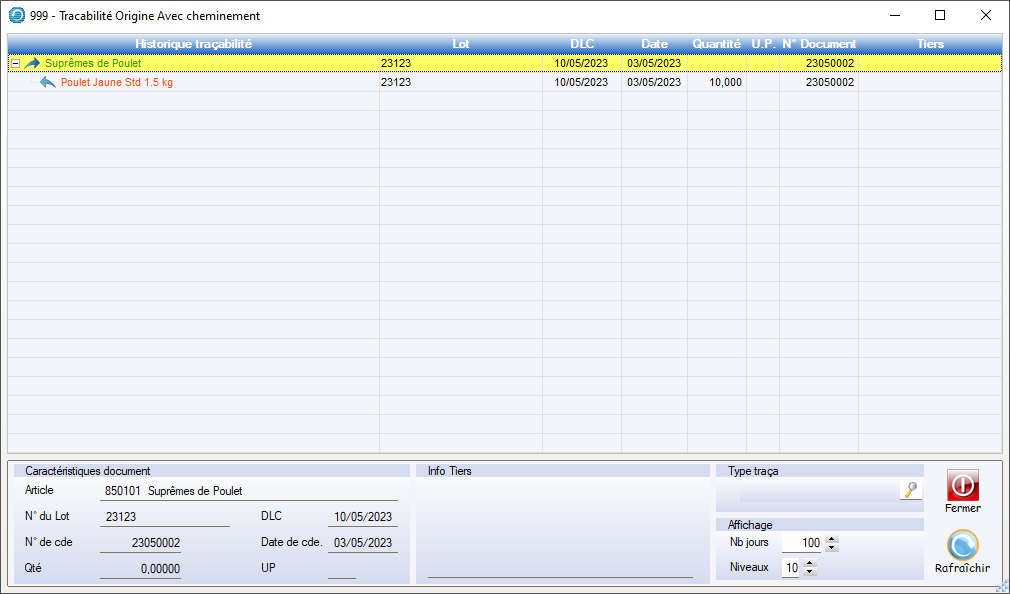
- Pour obtenir le détail de ces Mouvements de Stock, cliquer sur la Ligne souhaitée, et cliquer ensuite sur le Bouton « Vers » ou « Origine ».
- Par définition, les Sorties découpe seront liées à une Destination et les Entrées découpe à une Origine.
- En sélectionnant la Ligne « Sortie découpe » puis en cliquant sur le Bouton » Vers », nous pouvons voir les Produits et leurs Quantités provenant du même Lot de Produit Entier.
- A contrario, en sélectionnant une Entrée Découpe, nous pouvons voir sa provenance.
Stock Produit Entier.
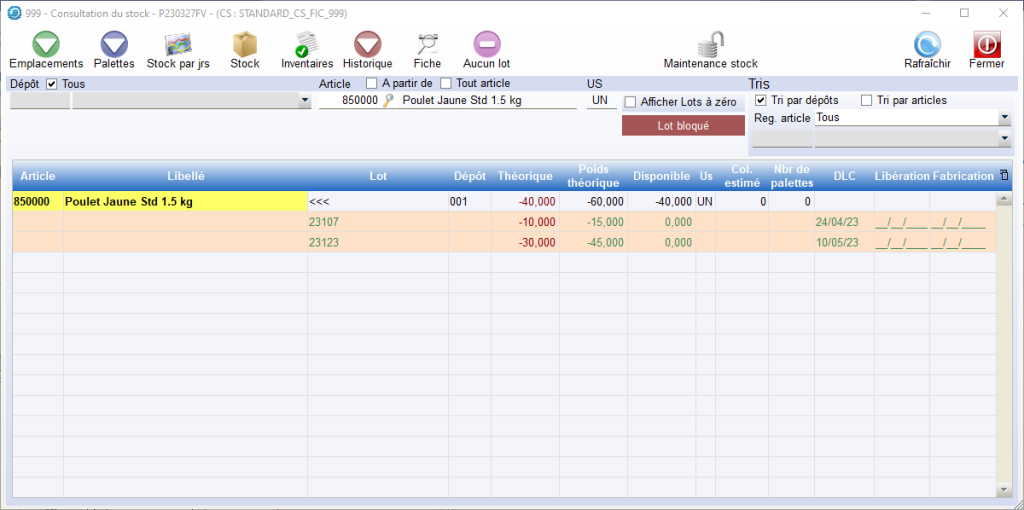
- La consultation du Stock permet de s’assurer que tous les mouvements (Entrées et Sorties) ont été pris en compte.
- Chemin d’accès AltaG : Stocks / Exploitation / Consultation Stock.
- État du stock du Produit Entier.
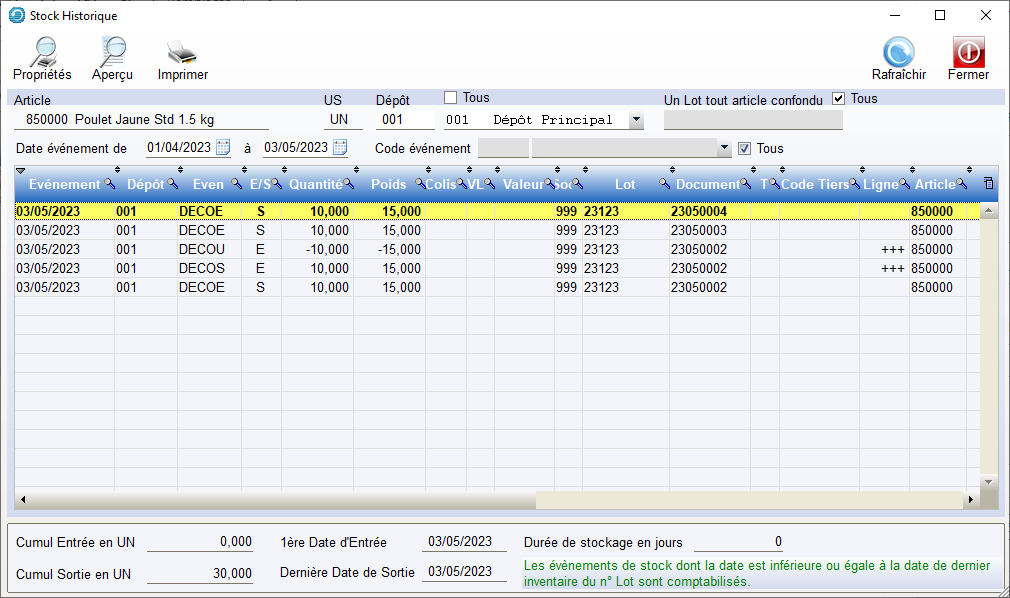
- Cliquer sur le Bouton « Historique » afin d’obtenir le détail des Mouvements d’un Lot.
- Dans l’exemple ci-dessous, il s’agit du Produit Entier.
- Cliquer sur le Bouton « Historique » afin d’obtenir le détail des Mouvements d’un Lot.
Stock Produit Découpé.
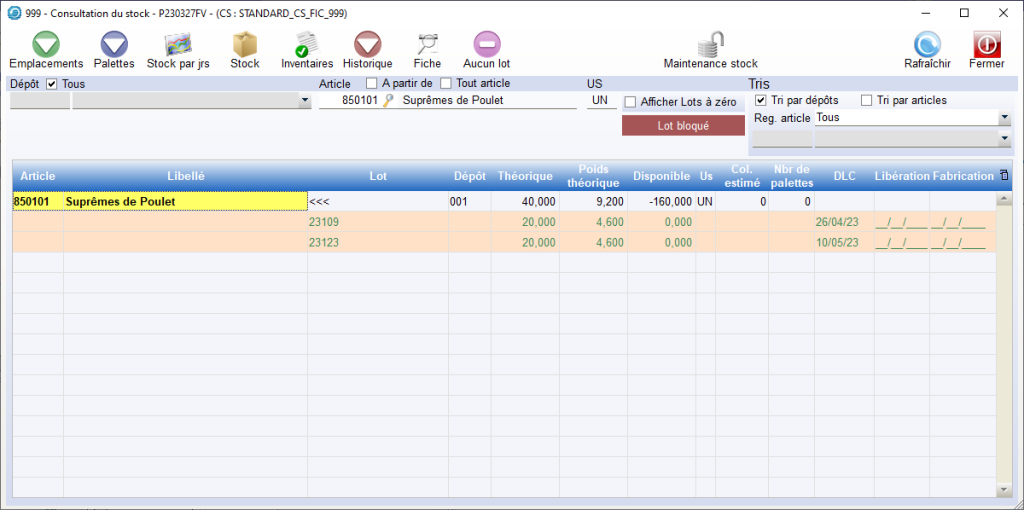
- La consultation du Stock permet de s’assurer que tous les mouvements (Entrées et Sorties) ont été pris en compte.
- Chemin d’accès AltaG : Stocks / Exploitation / Consultation Stock.
- État du stock de Produits découpés.
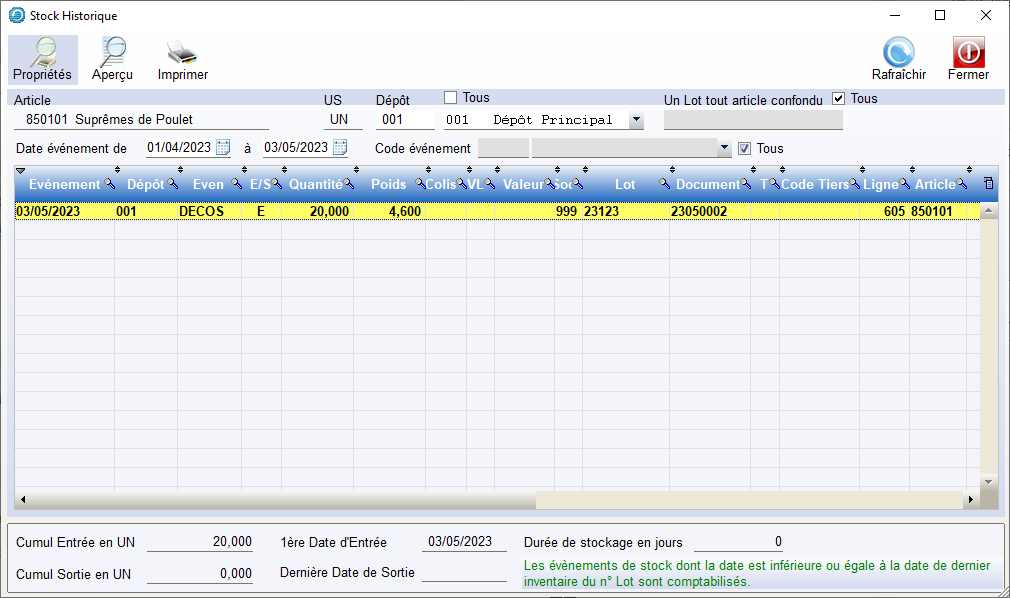
- Cliquer sur le Bouton « Historique » afin d’obtenir le détail des Mouvements d’un Lot.
- Dans l’exemple ci-dessous, Mouvement d’Entrée en Stock d’un des Produits Sortie Découpe.
- Cliquer sur le Bouton « Historique » afin d’obtenir le détail des Mouvements d’un Lot.
- Cliquer sur le Bouton « Stock » pour visualiser le Stock Disponible de cet article issu d’une Découpe.