Vous êtes ici : e-learning >> Plans de Découpe
Plans de Découpe
Mise à jour 24 Août 2023
Présentation
- La Fonctionnalité Plan de Découpe AltaG est utilisée afin d’obtenir et de paramétrer différents articles à partir d’un seul Article primaire.
- Chemin d’accès AltaG : Production / Découpe / Plans de Découpe

Paramétrage des Articles
Paramétrage Articles Entiers.
- Chemin d’accès AltaG : Données de base / Articles / Articles
- Lien vers eLearning Articles.
- En premier lieu, créer l’Article « Primaire », c’est à dire celui dont dépendra tous les autres articles soumis à Découpe.
- Il peut s’agir de carcasses, mais également de fruits ou légumes, etc.
- Associer l’Article à des Codes hiérarchiques spécifiques afin qu’il puisse être facilement filtré.
- Bien spécifier le Poids moyen de l’Article car c’est en fonction de ce poids que les articles secondaires seront débités et ensuite calculés.


Paramétrage Articles Découpés.
- Les Articles Secondaires proviennent de l’Article Primaire après avoir été débité.
- Si cela est possible, et à titre de conseil, faire suivre les Codes Articles dans la même séquence ; ils seront ainsi mieux identifiables.
- Chemin d’accès AltaG : Données de base / Articles / Articles
- Lien vers eLearning Articles.
- En premier lieu, créer l’Article « Primaire », c’est à dire celui dont dépendra tous les autres articles soumis à Découpe.
- Il peut s’agir de carcasses, mais également de fruits ou légumes, etc.
- Associer l’Article à des Codes hiérarchiques spécifiques afin qu’il puisse être facilement filtré.
- Bien spécifier le Poids moyen de l’Article car c’est en fonction de ce poids que les articles secondaires seront débités et ensuite calculés.
- Créer un Code Sélectif Catégorie « DEC xxx ».
- Ce Code Sélectif servira à filtrer les OT Découpe issus des Commandes dans le Superviseur d’OT.

Paramétrage des Sorties Découpes
Sorties Découpes.
- Chemin d’accès AltaG : Production / Découpe / Plans de Découpe
- L’objectif de cette mise en œuvre est de relier les Articles provenant d’une Découpe à un Article primaire, source des découpes.
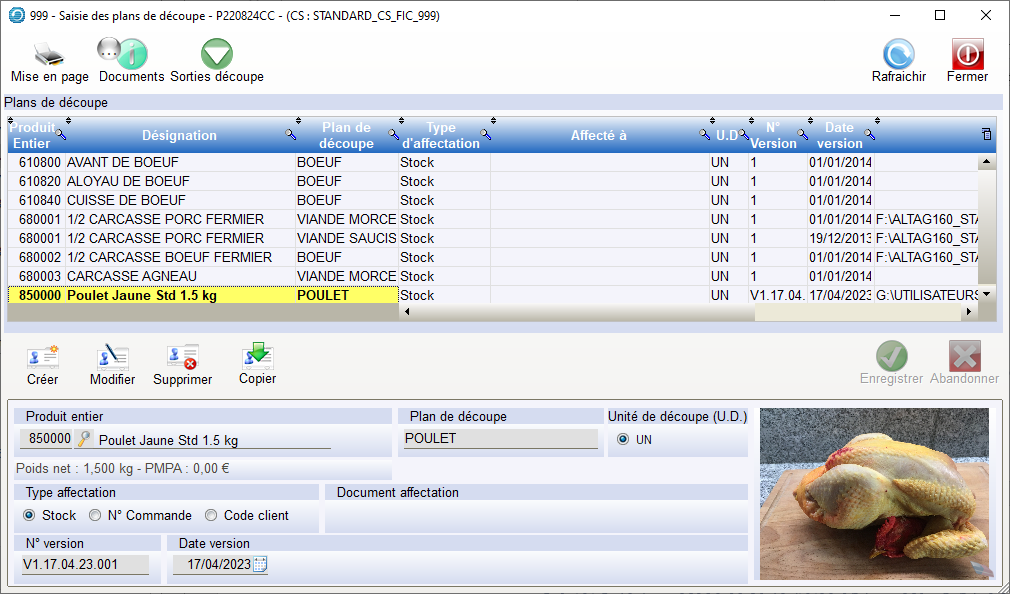
- Cliquer tout d’abord sur le bouton « Créer ».
- En sélectionnant le code article voulu, les données de Poids renseignées précédemment dans la fiche article s’affichent automatiquement, ainsi que le PMPA si le prix de l’article est géré ainsi.
- Donner un nom au Plan de Découpe.
- Par défaut, l’Unité de Découpe (UD) est définie en Unité (UN).
- De manière générale, le Type Affectation sera pour faire du stock, mais l’Affectation peut également être déterminée par Numéro de Commande ou par un Code Client.
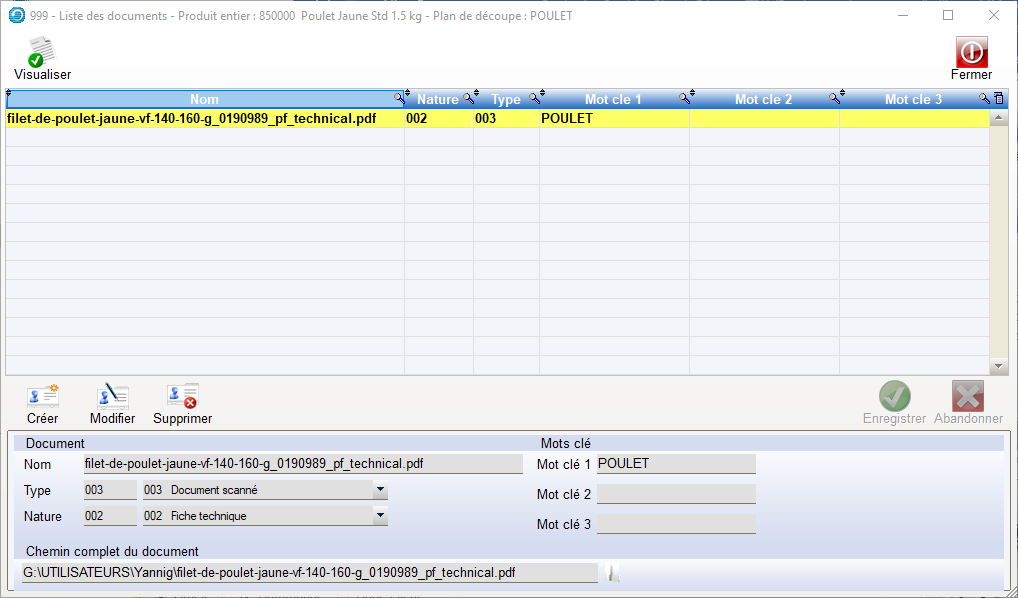
- Des Documents peuvent être inclus au « Produit Entier » en cliquant sur le Bouton « Documents ».
- Ces documents peuvent être sous formes de fichiers Excel, Word, PDF.
- Si des Documents sont rattachés à cet Article, alors une petite bulle sera liée au Bouton.
Produits Découpés.
Création de l'Étape.
- fffff
Général.
- Pour incrémenter les différents articles découpés venant du Produit Entier, cliquer sur le Bouton « Sortie Découpe ».
- Il s’agit, pour cet onglet « Général », de créer la liste de tous les produits finis qui vont composer le Plan de Découpe, pour l’Étape « Découpe ».
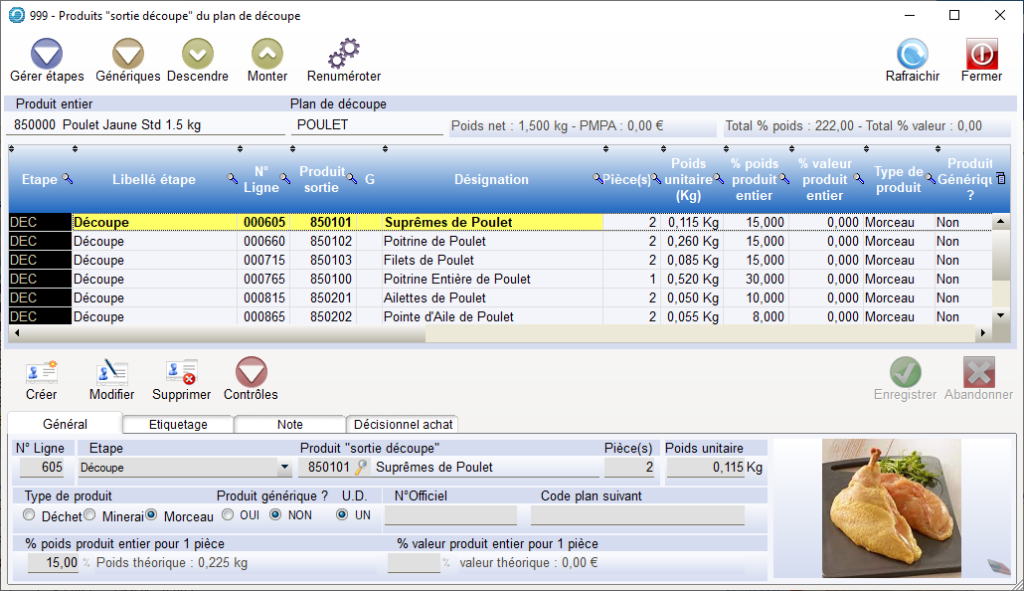
- Indiquer le Numéro de Ligne, en prenant soin de laisser un intervalle suffisant entre deux numéros de ligne.
- Par exemple : 100 / 200 / 300, etc.
- Choisir le nom de l’Étape.
- Par exemple, Découpe, Désossage, etc.
- Sélectionner le Code Article du produit issu de la Découpe.
- Indiquer le nombre de pièces engendrées par la Découpe.
- Par exemple sur un poulet, il y a deux pilons, deux hauts de cuisses, etc.
- Le Poids unitaire s’incrémente automatiquement selon le Poids moyen renseigné dans la Fiche Article.
- Indiquer s’il s’agit d’un Déchet, d’un Minerai ou d’un Morceau.
- Indiquer s’il s’agit d’un Produit Générique.
- Si cet Article fait l’objet d’une découpe afin d’obtenir un autre article, alors indiquer le Plan suivant.
- Indiquer le % du Poids Théorique du Produit entier pour une pièce.
- Par exemple, pour un poulet de 1 kg, et pour des Produits découpés tels que des Suprêmes à 0.230 kg, le pourcentage sera de 23% pour un Suprême.
- Ce calcul permet, lors de la Phase découpe en atelier, d’obtenir le pourcentage de perte du produit entier.
- Même calcul pour le pourcentage de la valeur.
Étiquetage.
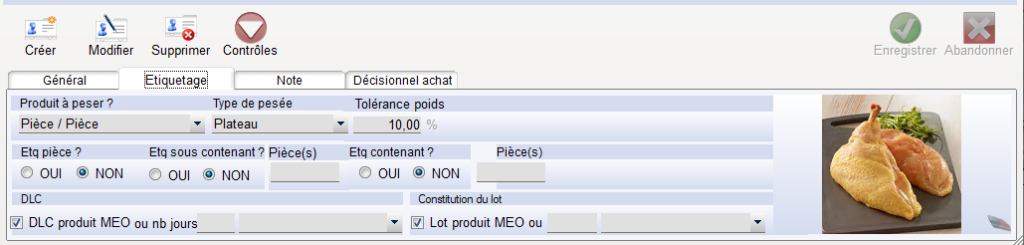
- Renseigner les Données nécessaires à l’étiquetage :
- Si l’Article découpé doit être pesé ou non.
- S’il doit être pesé, quel est le Type de pesée : Plateau ou Poids-Prix ? Ainsi que la Tolérance acceptée.
- Indiquer s’il doit y avoir des Étiquettes Pièce, Sous-Contenant et Contenant, avec le nombre de pièces.
- Indiquer si le Produit Découpé doit garder la DLC et le Numéro de lot du produit Mis En Œuvre (MEO).
Note.
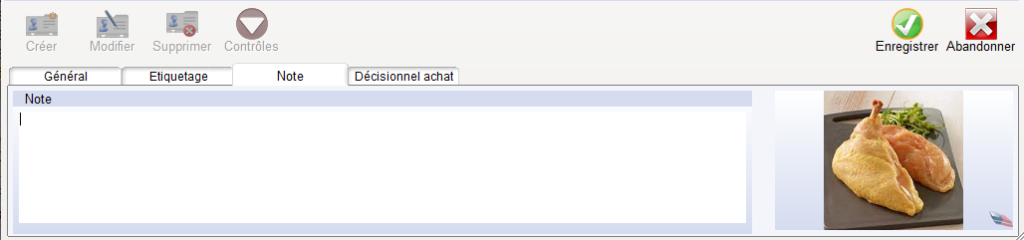
- Une note peut être affectée à ce produit. Elle sera consultable lors du Lancement de l’OD.
Décisionnel d'Achat.
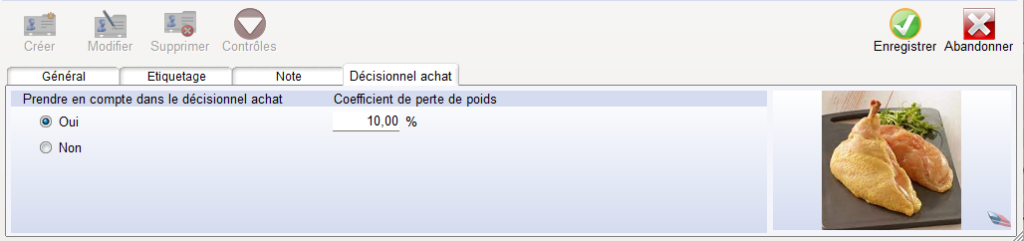
- Si le Produit Découpé doit être pris en compte dans le Décisionnel d’Achat, alors cocher « Oui » en indiquant également un coefficient de perte en %.
Contrôles.
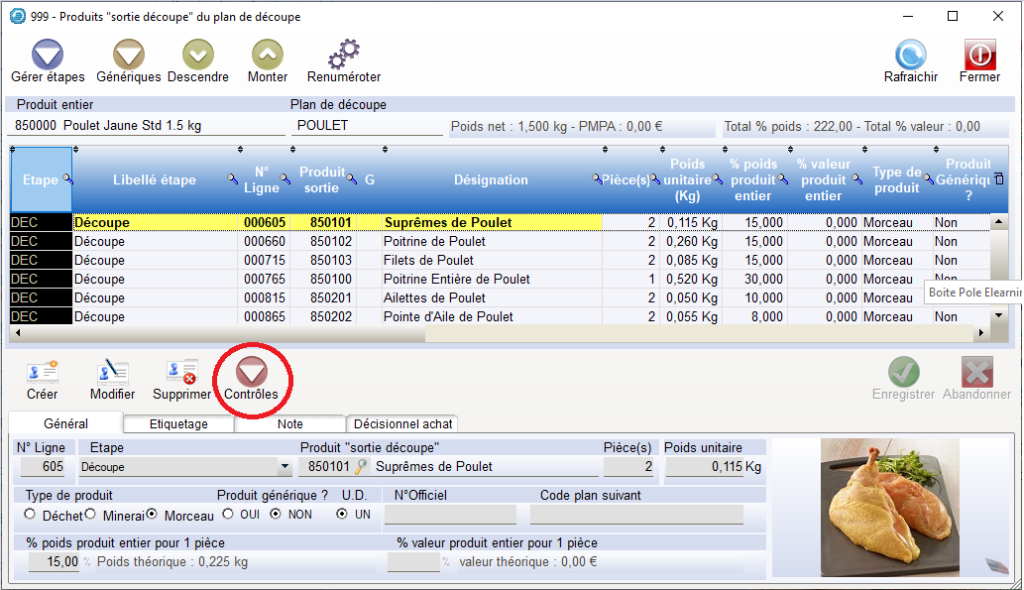
- En Création ou Modification de « Sorties Découpe », il est possible d’intégrer des Contrôles Qualité à chaque Numéro de Ligne de l’Étape.
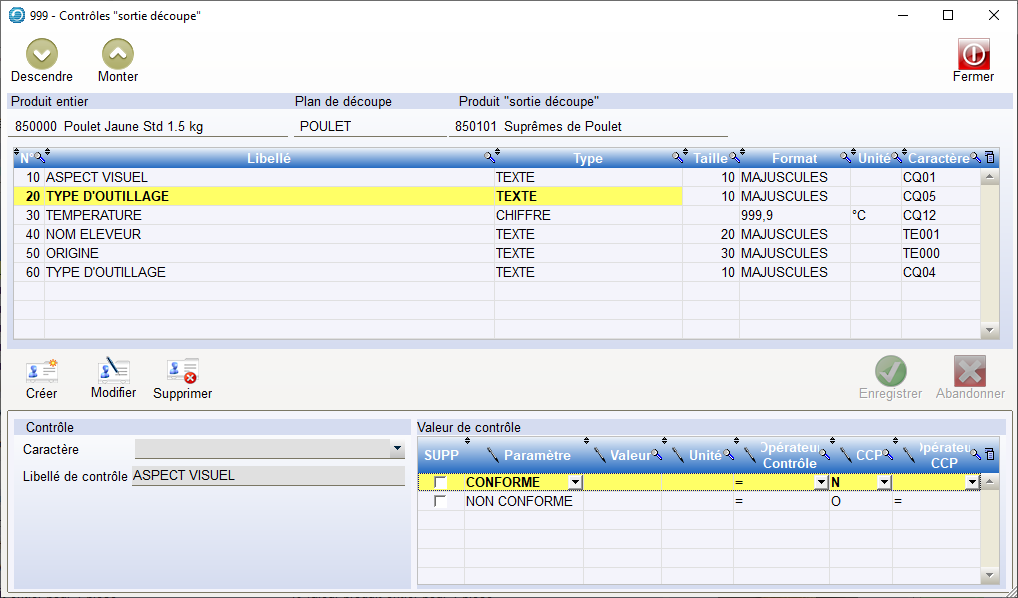
- Pour créer ou modifier des données, faire un clique droit dans le Champ « Caractères ».
- Par exemple, pour rajouter des libellés, rajouter des outils, etc.
- Les libellés et les valeurs autorisées qui y sont associées sont valable quelque soit le Plan de découpe (Bœuf, agneau, etc). Ces Contrôles sont également les mêmes que ceux qui peuvent être intégrés à une recette.
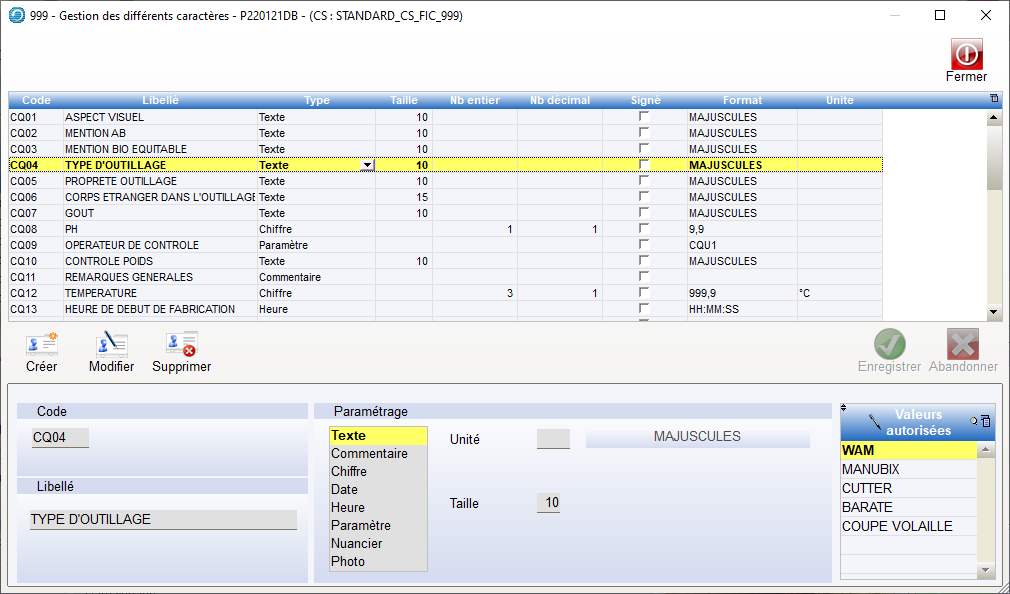
- Important : Il est nécessaire de fermer et relancer AltaG après chaque création d’un nouveau Code de Contrôle ou de Valeur autorisée.
Validation du Plan de Découpe
Confirmation pour Validation du Plan de Découpe.
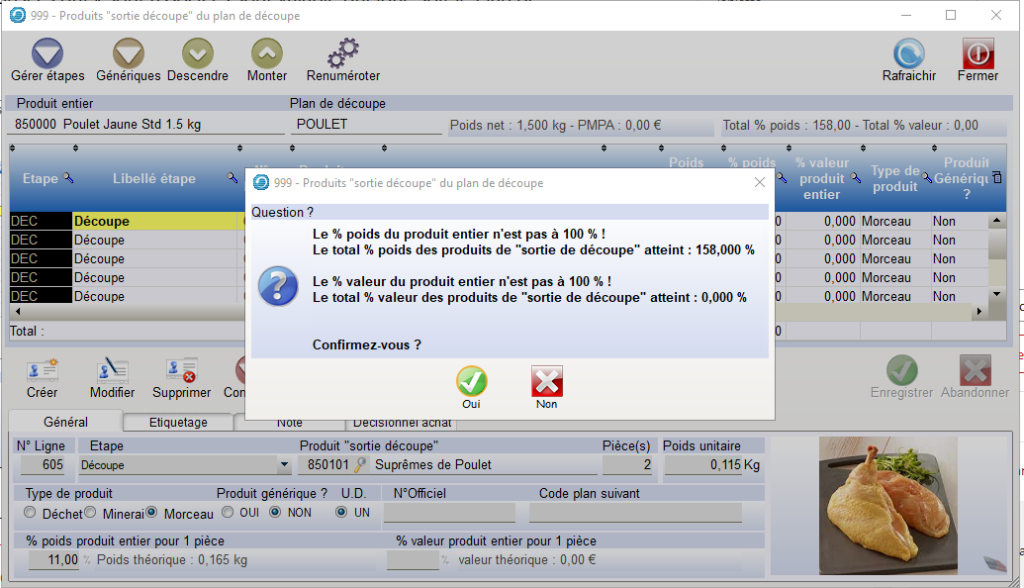
- Lors de la fermeture du Module « Plan de Découpe », un message apparait afin de signaler le % de poids et de valeur des produits Sorties découpes en fonction du Produit Entier.
