Inventaire
Mise à jour 13 Mar 2025
Présentation
Le chemin d’accès AltaG : Stocks > Inventaire > Ouverture inventaire
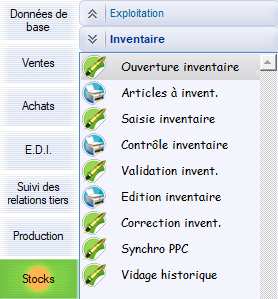
Le module ALTAG Inventaire stocks est une option intégrée au module ALTAG Stocks, vous permet d’actualiser les stocks d’une partie ou de la totalité de vos produits.
- L’objectif de l’inventaire est de mettre en adéquation une situation informatique et une situation physique du Stock. En fonction du secteur d’activité et du type de produit, l’inventaire peut s’effectuer plusieurs fois par semaine, par mois ou par an.
- Il peut être réalisé que sur une partie des produits ou sur un dépôt.
- Exemple : dépôt « produits secs », dépôt « produits congelés ».
- Faire un inventaire permet d’actualiser les Quantités, Poids, Colis, Palette dans votre stock. Pour un produit déjà existant, le stock physique compté est basculé en stock initial, le cumul des entrées et sorties est remis à zéro.
Paramétrage
Étape 1
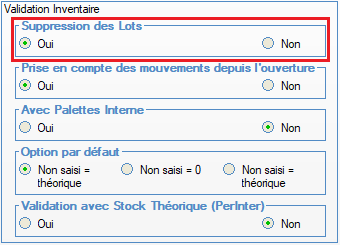
- Si vous cochez OUI :
- Lors de la validation de l’inventaire ou lot/articles qui ne seront pas comptabilisés dans le nouvel inventaire seront supprimés et sans mouvement depuis la date inventaire.
Paramétrage effectué par ALTA CONCEPT.
Étape 2
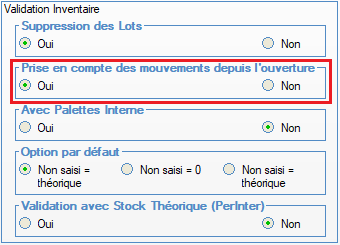
CAS PRATIQUE
- Le 02/01/2019, nous avons préparé des commandes et réceptionné des produits le même jour. Nous voulons effectuer un inventaire daté au 31/12/2018 ?
- Lors de la validation, vous avez deux possibilités :
- Enregistrer dans l’inventaire uniquement les quantités saisies pour le 31/12/2018, sans tenir compte de la préparation et réception du 02/01/2019.
Dans ce cas, vous choisirez l’option NON. - Enregistrer dans les quantités saisies pour le 31/12/2018. Le système déduira la préparation du 02/01/2019 et intégrera les réceptions du 02/01/2019.
Dans ce cas, vous choisirez l’option OUI.
- Enregistrer dans l’inventaire uniquement les quantités saisies pour le 31/12/2018, sans tenir compte de la préparation et réception du 02/01/2019.
Étape 3
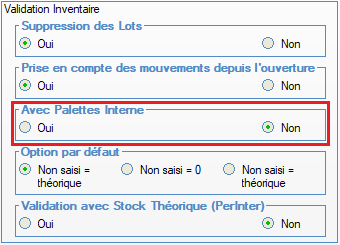
- La gestion du stock par palette : si OUI, activé.
Étape 4
- Non saisi = Théorique
- Non saisi = 0
Pour plus d’explications sur cette option, reportez-vous au chapitre La validation de l’Inventaire ci-dessous.
Étape 5

- Non saisi = Théorique
- Non saisi = 0
Mode Opératoire
Ouverture inventaire
- Chemin d’accès Alta : Stocks / Inventaire / Ouverture inventaire
- Cocher les Dépôts à intégrer à l’Inventaire, puis cliquer sur la flèche « Suivant ».

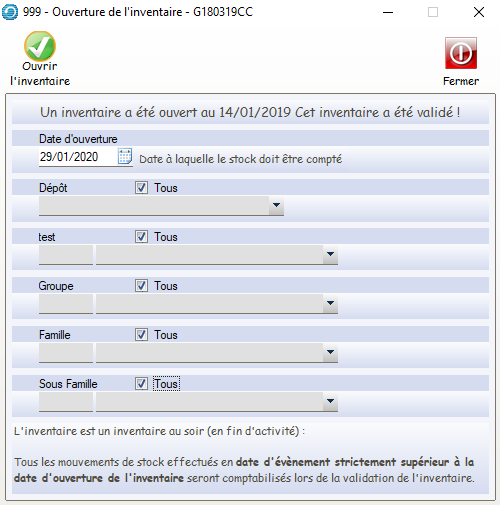
- À la Date d’Ouverture de l’Inventaire, sélectionner les « Lignes », « Groupe », « Famille », « Sous-Famille » pour filtrer l’Inventaire, ou bien cocher les cases « Tous » afin de prendre en compte toutes les données.

- Dernière fenêtre de vérification avant l’Ouverture de l’Inventaire. Pour cela, cliquer sur le bouton « Ouvrir l’Inventaire ».

- Procédure à respecter :
- Valorisation : Stock/gestion/valorisation stock
- Ouverture
- Édition à inventorier
- Saisie
- Contrôle
- Validation
- Édition inventaire
- Correction
- L’objectif de l’inventaire est de mettre en adéquation une situation informatique et une situation physique du stock.
- Deux principes de base :
- La date d’ouverture correspond à la date de comptage. C’est une date du soir. Il faut donc ouvrir un inventaire une fois la prépa terminée (dont saisie d’expédition et de réception). En effet, l’ouverture d’un inventaire fige les données à un instant précis. Une situation d’inventaire est égale à une date.
- Il est impossible d’ouvrir 2 inventaires en même temps. Toutefois quand un inventaire est clôturé, il est possible d’ouvrir un nouvel inventaire à la même date. En revanche, l’inventaire précédent sera effacé (données perdues) au profit du nouvel inventaire.
- L’inventaire est un inventaire au soir (en fin d’activité) : tous les mouvements de stock sont effectués en date d’évènement strictement supérieure à la date d’ouverture de l’inventaire seront comptabilisés lors de la validation de l’inventaire.
- Sauf Prise en compte des mouvements depuis l’ouverture.
- Pour éviter tous risque d’erreurs, le bouton Tous n’est pas coché par défaut.
Si vous cochez le bouton Tous, le logiciel devra inventorier tous les article et tous les dépôts confondus.
Message d’Alerte si Inventaire Ouvert

Articles à Inventorier
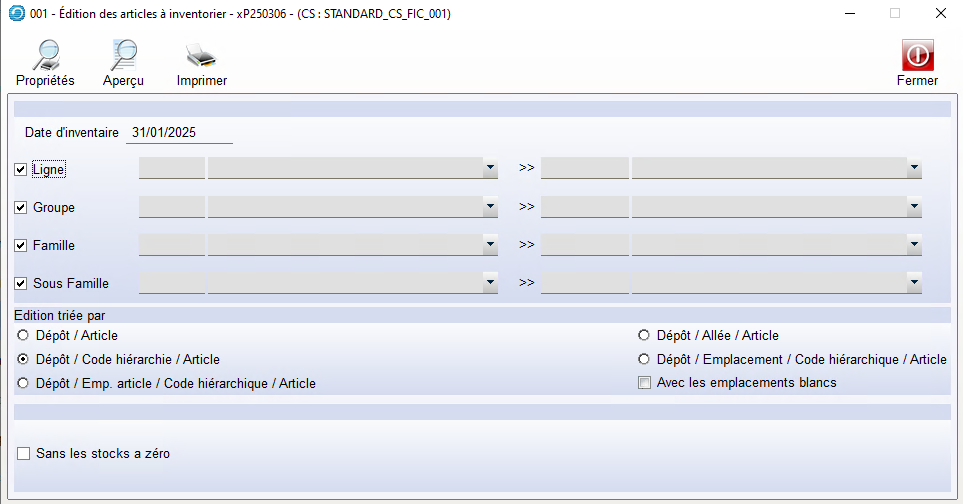
Cette édition permet d’imprimer la liste de l’inventaire à prendre en compte. Liste sur laquelle les personnes effectuant l’inventaire vont noter les quantités et les poids.

Saisie de l’Inventaire
- Il existe deux manières de saisir l’inventaire :
- En Mode « Bureau », à l’aide des feuilles « Articles à inventorier » préalablement imprimées, et du Menu AltaG.
- En Mode « PPC », grâce au Pocket, en scannant directement les Codes-Barres associés à l’Article, au Colis ou à la Palette.
Saisie en Mode « Bureau »
- Chemin d’accès AltaG : Stocks / Inventaire / Saisie inventaire

- Cet écran permet de saisir les données répertoriées dans l’édition précédente. Cette saisie peut être effectuée en plusieurs fois, on reprend la saisie où l’on s’est arrêté. Pour reprendre au niveau d’un autre article il faut saisir un code article.
- Cette option permet de saisir les quantités et poids inventoriés.
- Cette saisie peut-être effectuée en une ou plusieurs fois et vous pouvez reprendre la saisie à l’endroit où vous vous êtes arrêté.
Description des zones :
- Date d’inventaire :
- Le système vous rappelle la date à laquelle vous avez ouvert l’inventaire (non modifiable).
- Sélectionner le dépôt.
- Dépôt – Mode de saisie, vous avez 2 possibilités :
- Saisissez l’article ainsi que les quantités inventoriées. Après validation de l’article, le système passera automatiquement au suivant.
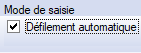
- Dans le choix Liste triée par : si vous avez coché Articles, le système se positionne automatiquement à partir de cet article.

Si vous saisissez les quantités, le système se positionnera automatiquement sur l’article suivant.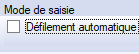
- Saisissez l’article ainsi que les quantités inventoriées. Après validation de l’article, le système passera automatiquement au suivant.

Description des boutons :
- Valider : valide la saisie de la ligne.
- Ignorer : permet de passer à l’article suivant.
- Fermer : ferme la fenêtre et mémorise où l’on en est dans la saisie.
Saisie en Mode « PCC »
- Ouvrir le Programme Pocket, puis sélectionner « INVENTAIRE ».
- Dans la deuxième fenêtre, bien sélectionner le Dépôt dans lequel l’inventaire doit être effectué.
- Scanner le Code-Barres voulu.
- Les champs se remplissent alors automatiquement avec le Code Article (et éventuellement sa VL), le Libellé, son Numéro de Lot et sa DLC, le nombre de Colis scanné ainsi que sa VL.
- Dans l’exemple ci-dessous, 1 Colis scanné avec une VL de 10.
- Comptabiliser le nombre de Colis (si l’Article est stocké à la VL), et renseigner le nombre de Colis comptés.


Spécificités des différents modes
a). Colis Complet
- Si l’article est stocké en Kg, il est obligatoire de flasher tous les colis un par un.
b). Colis Incomplet
- Quel que soit ce qui est renseigné dans le code barre, la quantité et le poids du colis est toujours à renseigner manuellement.
c). Pièces
- Flasher l’EAN128 pour récupérer la traçabilité (lot, DLC)
- Si l’article est stocké en Kg il faut flasher tous les EAN7 poids un par un.
- Dans le cas d’un code-barres DUN14 SC (pour les poches), le D14SC contiendra les infos de lot, DLC, poids et quantité.
d). Palette Fournisseur (SPECIFIQUE CLIENT)
- La zone (37) du code barre correspond au nombre de colis total sur la palette, et non à la quantité par colis.
- Le nombre d’unité correspond au PCB d’un colis * le nombre de colis.
e). Palette Interne (SPECIFIQUE CLIENT)
- Uniquement les articles gérés en stock UN et Type de pesée Fixe ou Colis Vrac Fixe ;
- Pour les autres produits il faut inventorier en mode colis et effectué les ajustements palette au bureau (Stock\Exploitation\Consultation du stock) ;
Outils Post Inventaire
Contrôle de l’Inventaire
- Chemin d’accès AltaG : Stocks / Inventaire / Contrôle de l’inventaire
- Cette édition récapitule les valeurs saisies dans l’écran précédent avec la possibilité d’afficher les écarts.
- Attention, cette vue inclue tous les Dépôts.

- Le Contrôle n’imprime que les inventaires saisis.
Description des options :
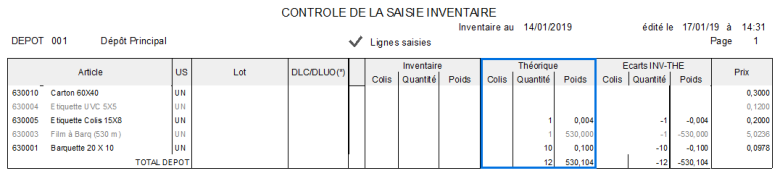
- Théorique : Le logiciel édite une colonne Théorique, ce qui correspond aux quantités stock informatique à la date de l’inventaire.
- Écart/Théorique : Le logiciel imprime une colonne Écarts INV-THE, ce qui correspond à la différence entre les quantités actuelles en stock informatique et celles saisies.
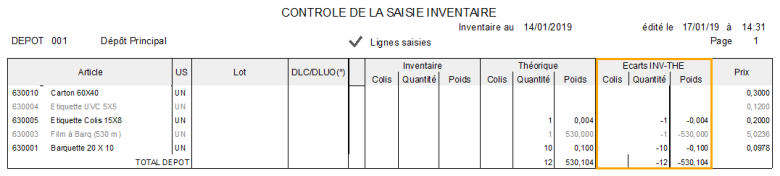
- Si une erreur est constatée, elle peut être modifiée par la Saisie Inventaire.
- Édition Prix : Le logiciel ajoute une colonne Prix avec le prix unitaire de chaque article.

La Validation de l’Inventaire
- 2 possibilités :
- Inventaire non saisi = stock théorique : pour les lignes d’inventaires non saisies, les données informatiques sont conservées.
- Inventaire non saisi = 0 : pour les lignes d’inventaires non saisies, remettre les quantités à 0.
- Une fois l’ensemble des valeurs d’inventaire saisies, l’inventaire peut-être validé et clôturé.
- Personne ne doit utiliser le logiciel pendant la validation de l’inventaire.
- S’assurer que tous les Évènements de Stock en cours (ventes, achats, etc) sont enregistrés avant la validation.

Description de la zone Option de Validation
- La validation alimente le stock inventaire pour les articles dans la sélection :
- Inventaire saisi = stock inventaire
- Inventaire non saisi =
-
 Stock inventaire = stock calculé
  Stock inventaire = 0
-
- Les calculs sont effectués uniquement pour les articles de la sélection.

Que fait la validation ?
- Copie les fichiers stocks et inventaires dans le répertoire inventaire.
- A savoir : Permet à la maintenance de dévalider dans certaines situations.
- Les calculs sont effectués uniquement pour les articles de la sélection.
- Recalcule le stock théorique informatique à la date d’inventaire.
- Stock actuel – Évènements depuis la date inventaire jusqu’au moment de la Validation.
- Si mode « pas d’évènement », alors il n’y a pas de re-calcul.
- Alimente le Stock Inventaire pour les articles dans la sélection :
- Inventaire saisi = stock inventaire
- Inventaire non saisi =
- Stock Inventaire = stock calculé
- Stock inventaire = 0
-
- Recherche du Prix Valorisé (voir La valorisation du stock).
- Mise à jour de la date inventaire.
- Création du mouvement écart entre le stock inventaire et le stock calculé.
- Re-calcul du stock théorique à aujourd’hui selon la prise en compte des mouvements depuis l’ouverture.
- Suppression des fiches lots s’il n’y a pas de mouvements depuis le dernier inventaire et que l’inventaire actuel = 0 (cas de Suppression des lots).
Exemple :
[table id=1 /]- Mouvements
- Calcul du Stock Théorique au 30/11/2018 :
50 + 1 – 3 = 48
- Calcul du Stock Théorique après validation :
45 – 1 + 3 = 47
- Calcul de l’Écart d’Inventaire :
45 – 48 = -3
Gestion des Écarts d’Inventaires
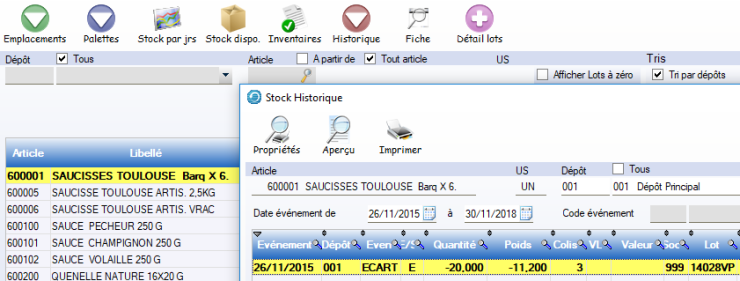
- Les écarts d’inventaire (créés par la procédure de la validation) sont visibles par l’option :
Stock > Exploitation > Consultation stock
- Dans notre exemple pour l’inventaire du 30/11/2018, nous avons compté 9 pièces de plus que le stock informatique.
- Le logiciel a généré un écart de 9 en Entrée pour réajuster.
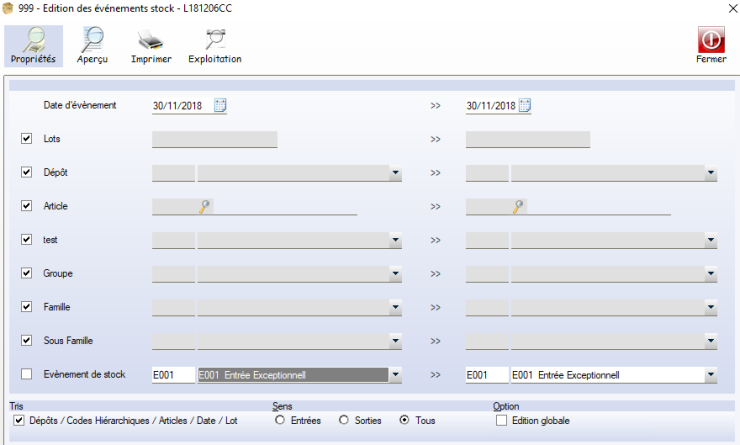
- Vous pouvez imprimer tous les écarts par l’option :
- Les écarts d’inventaire (créés par la procédure de la validation) sont visibles par l’option :
Stock > Exploitation > Évènement stock
- Les écarts d’inventaire (créés par la procédure de la validation) sont visibles par l’option :
Édition Inventaire
- Chemin d’accès AltaG : Stocks / Inventaire / Édition Inventaire

Cette édition permet d’Éditer l’inventaire clôturé.
Description des zones
- Date d’inventaire : Renseigner la date du dernier inventaire.
- Option Édition :
- Édition Valorisée : Si l’option Édition Valorisée est cochée, une colonne supplémentaire Valeur sera imprimée sur l’état inventaire.
- Ne pas éditer le stock à zéro : Si l’option Ne pas éditer le stock à zéro est cochée, cela permet d’éditer un inventaire plus succinct avec uniquement les lots différents de zéro.
- On peut rééditer des inventaires précédents.
- Si le Prix = 0, relancer la valorisation puis rééditer la valorisation du stock.

Correction Inventaire
Le chemin d’accès AltaG : Stocks > Inventaire > Correction inventaire
- Cet écran donne la possibilité d’effectuer des corrections d’inventaire après la clôture de celui-ci.
- Cette option permet d’effectuer une correction d’inventaire sur un ou plusieurs articles après la clôture de celui-ci.
- Possibilité de choisir un article inventorié avec VL ou sans VL.
Dans quel cas corriger l’Inventaire ?
- L’Inventaire a été validé mais certaines quantités d’inventaire sont erronées (Poids, Quantité, Nombre de Colis).
- La régularisation d’un Article/Lot inventaire est possible que si celui-ci existe.
- La Correction de l’Inventaire ne peut s’effectuer que sur le dernier inventaire clôturé.

- Une fois le ou les articles régularisés, l’Édition d’un nouvel état inventaire avec les valeurs modifiées peut être effectuée.
Description des boutons
- Article inventorié : Permet d’afficher les articles existants qui ont été inventoriés lors du dernier inventaire.


Description des zone
- Code dépôt :
- Renseigner le dépôt, l’article et le lot.
- Détail Article Lot :
- Le logiciel propose les quantités saisies lors du dernier inventaire.
- Modification Inventaire :
- Modifier les valeurs affichées puis enregistrer.
- Les valeurs comprennent :
- Le nombre de colis pour les articles inventoriés à la VL.
- Les quantités s’il s’agit d’articles à la pièce.
- Le poids pour les articles stockés au poids.
Synchronisation PPC
Le chemin d’accès : Stocks > Inventaire > Synchro PPC
- En cours d’élaboration.
Vidage historique
Le chemin d’accès AltaG : Stocks > Inventaire > Vidage Historique
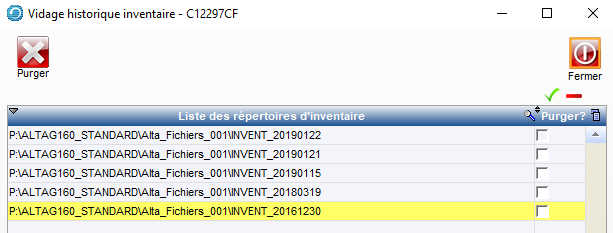
- Avant chaque clôture inventaire, les données sont mémorisées. Cette option permet de supprimer les inventaires précédents en cas de non-exploitation de ceux-ci.
- Une fois ces dossiers supprimés, ils sont irrécupérables.
- Cocher les dossiers à supprimer, puis cliquer sur Purger.
Palettes / Emplacements
Le chemin d’accès : Stocks > Exploitation > Consultation stock
Les palettes et les emplacements stock ne sont pas actualisés par la procédure d’inventaire.
Vous devez gérer manuellement les différences constatées lors de l’inventaire.
- Modification des palettes.
- Cliquez sur le bouton Palette de la fenêtre Consultation du stock pour ouvrir la fenêtre.

- Extrait de la liste de l’article en emplacement/stock.
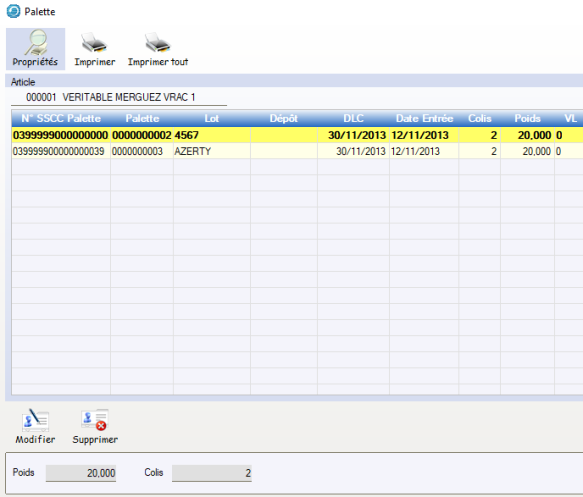
- Le bouton Modifier permet d’ajuster le poids et le nombre de colis.
- Le bouton Supprimer permet de supprimer la palette.
- Pour d’autres manipulations sur les palettes, voir Constitution des Palettes Atelier.
- Cliquez sur le bouton Palette de la fenêtre Consultation du stock pour ouvrir la fenêtre.
Valorisation du stock
Le chemin d’accès : Données de base > Articles > Article
Le Prix de Valorisation est mémorisé au moment de l’ouverture inventaire.
- Permet de calculer un prix unitaire, pour chaque article, qui sera exprimé à la Pièce ou au kg en fonction de l’unité de stock.
Choix de valorisation

- Soit a = Valorisation Prix d’achat :

- Pour plus de précision, voir PMPA.
- A l’inventaire, lorsqu’un article est paramétré en valorisation de stock sur le prix, le logiciel recherche la PMPA article, et si il n’existe pas, il retient le dernier prix d’achat.
- Soit b = Valorisation Prix de revient :

- Prix de revient : ce référer au chapitre Fiche Article.
- A l’inventaire, lorsqu’un article est paramétré en valorisation de stock sur le prix, le logiciel recherche la PMPA article, et si il n’existe pas, il retient le dernier prix d’achat.
- Voir Recettes – Processus et exploitation (Valorisation des Recettes).
Cas pratique
- Conversion du prix en unité de stock :
- Dans notre exemple, Valorisation prix d’achat :
Unité de facture achat KG, unité de stock UN, poids moyen 2kg.
Prix de valorisation = le PMPA 2,30 x 2kg = 4,60
- Dans notre exemple, Valorisation prix d’achat :
- Calcul :
- Si le calcul du prix valorisation est effectué en cours d’inventaire ou après sa validation, le logiciel n’en tiendra compte que pour le prochain inventaire.
- Remarque : les articles sans prix au moment de l’ouverture inventaire sont revalorisés lors de l’édition.
Le prix de valorisation est mémorisé au moment de l’ouverture inventaire.
- Permet de gérer un prix par article-lot.
- Voir Paramétrage, Étape 5.
- Le prix de valorisation est saisi par l’option :
Stocks > Gestion > Calcul des prix par lot


- Le prix est recherché au moment de l’édition de l’inventaire. Si le prix est manquant sur l’édition, il suffit de le saisir et de relancer l’édition.
Cas Pratique
- Ouvrir l’Inventaire comme indiqué précédemment.
- Lors de la Saisie d’Inventaire, renseigner si besoin si l’inventaire doit être effectué à partir d’une Ligne, d’un Groupe, d’une Famille, etc.
- Lors de la cascade de saisie, un Article non-géré en Lot s’affichera sans le tableau où apparaissent normalement les Lots et DLC.


Description des zones
- Quantité :
- Indiquez la quantité inventoriée (si le stock est géré en UN).
- Indiquez la quantité inventoriée (si le stock est géré en KG).
- Type d’affectation :
- Si vous avez déjà saisi un inventaire pour cet article et que vous souhaitez effectuer des modifications sur sa quantité ou son poids :
 Le logiciel remplace les quantités précédemment saisies.
 Le logiciel ajoute les quantités précédemment saisies.
  Le logiciel retranche les quantités précédemment saisies.
- Si vous avez déjà saisi un inventaire pour cet article et que vous souhaitez effectuer des modifications sur sa quantité ou son poids :
Description des boutons
- Ignorer :

- Permet de passer à l’article suivant sans comptabiliser l’article en cours.
- L’article en cours n’est pas compté à zéro.
- Valider :

- Permet de comptabiliser l’article en cours et de passer au suivant.

- Saisissez le n° de lot

- Renseignez selon vos besoins :
- La date de fabrication,
- La durée de vie,
- La DLC/DLUO,
- La date de libération,
- Un commentaire.
