Télévente
Mise à jour 24 Oct 2023
Présentation
Le module télévente permet de saisir-modifier-supprimer les commandes clients.
- À partir d’une liste d’appels.
- À partir d’un Cadencier historique articles.
- Le chemin d’accès AltaG : Ventes > Commandes > Saisie de commandes
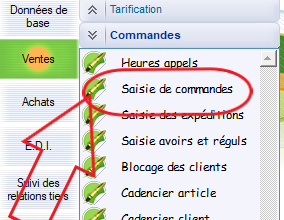
Bon à savoir :
- Le numéro de Commande est une numérotation qui s’incrémente de 1 en 1 à chaque nouvelle action de création de commande, il peut y avoir des « trous » dans les numéros suite à des annulations de créations ou à des suppressions de saisie de commande.
- On peut Modifier les informations « entête commande » tant que la commande n’est pas totalement validée en BL.
- (sous réserve d’un paramétrage de préparation de commande qui « bloque » la modification dès que la préparation atelier est commencée).
- On peut Modifier ou Supprimer les informations d’une « ligne de commande » tant qu’elle n’est pas commencée en préparation de commande.
- On peut supprimer une commande si aucune ligne n’est commencée en préparation.
- On peut Ajouter une ligne à une commande si elle n’est pas totalement validée en BL.
- Une seule action simultanée est autorisée sur la gestion des commandes, par exemple :
- On ne peut pas être 2 utilisateurs à modifier une commande en même temps.
- On ne peut pas modifier pendant qu’un autre utilisateur prépare cette commande.
PARAMÉTRAGE
Accès au paramétrage
Outil config > Onglet saisie des commandes.- Seul ALTACONCEPT peut effectuer ces paramétrages.
Généralités
- Code Télévente par défaut :
- Le code Télévente est à indiquer dans le fichier personnaliser.ini pour chaque utilisateur.
- Le code Télévente par défaut de CONFIG.INI se substitue s’il n’existe pas.
- Flash du bouton Bloc_Note O/N :
- « Oui » pour mettre en rouge le bouton Bloc_Note si un bloc_note client existe.
- Ouverture interrogation des commandes O/N Nb Jours :
- « Oui « ouvre la liste des commandes du client en cours de saisie s’il existe au moins une commande déjà saisie en date de départ supérieure ou égale à la date du jour plus ou moins le Nb Jours.
- Astuce : pour que la liste s’affiche avec les commandes en départ du jour, indiquer 0. À partir du lendemain, indiquer 1.
- Masquer le client de la liste d’appel :
- « Tous les télévendeurs » fait disparaitre le client de la liste d’appel, quelque soit le télévendeur qui a pris la commande.
- « Télévendeur en cours » fait disparaitre le client de la liste d’appel uniquement si le télévendeur qui a pris la commande est celui qui est affecté à la liste d’appel.
Le paramétrage du cadencier
- Test cadencier O/N sur le cadencier article permanent :
- Oui pour alerter par un avertissement si on saisi un article non présent dans le cadencier article.
- Promotions cadencier :
- Afficher tout affiche toutes les promotions du cadencier en cours et à venir
- Promos en cours affiche uniquement les promotions du cadencier en cours à la date de saisie
- Tri d’affichage du cadencier , paramétrable
par article
par hiérarchie article
par libellé article (le début du libellé) - Afficher colonne stock dispo O/N
- Oui Ajoute une colonne avec le stock disponible dans les lignes du cadencier.
- Attention : cette fonctionnalité peut altérer les temps d’affichage du cadencier
La gestion des unités
- Contrôle PCB/Qté O/N
- Oui pour alerter par un avertissement si la quantité saisie n’est pas multiple du PCB correspondant à la VL saisie
- VL et pas de colis saisi O/N
- Oui pour demander confirmation si le nombre de colis n’est pas renseigné et que l’article est commandé avec une VL
- Forcer la VL à zéro si pas de colis saisi O/N
- Oui pour forcer la commande de l’article en « vrac » (sans VL) si le nombre de colis n’est pas renseigné
- Forcer l’unité de commande O/N
- Oui si l’article est commandé en VL et que l’UC article n’est pas « Colis », elle est conservée .
- Non si l’article est commandé en VL l’UC est forcée à « Colis ».
La création d’une ligne de commande
- Affichage de la marge O/N
- Oui Permet d’afficher la marge de la ligne en cours de saisie : (Prix de de marge à la date de saisie de la commande) / (Prix net).
- Gestion atelier spécifique O/N
- Autoriser la saisie sans le prix O/N
- Oui Pour avoir la possibilité de ne pas saisir le prix à la commande
La facturation ne pourra pas se générer si le prix n’est pas renseigné ultérieurement
- Oui Pour avoir la possibilité de ne pas saisir le prix à la commande
- Test du prix minimum – alerte avec demande de confirmation
- Dernier Prix d’Achat Alerte si le « prix net » est < au « dernier prix d’achat fiche article »
- Prix Plancher Alerte si le « prix net » est < au « prix plancher fiche article »
- Non il n’y a pas de contrôle sur le prix minimum
- Prix de référence pour le PVC O/N (si le PVC se calcule en coefficient de prix)
- Tarif de Base Le coefficient s’applique sur le Tarif de Base de l’article
- Prix Net Le coefficient s’applique sur le Prix Net de la ligne de commande
Le stock disponible
Comment est calculé le stock disponible ?
- Stock informatique au moment de la saisie de la ligne de commande
– Lots bloqués en « date de libération » > « date de départ » de la commande en cours de saisie
– Les lignes de commandes clients non terminées
+Les lignes de commandes fournisseurs non réceptionnées
…. on comptabilise le reste à recevoir des réceptions partielles
…. on comptabilise les pré-réceptions
Les OFs et ODs en cours ne sont pas comptabilisés dans le stock disponible - Si un article est associé à un article-stock le stock disponible prend en compte les commandes ventes et achats de tous les autres articles associés à ce même article-stock
- Le stock est calculé en UN ou KG selon le paramétrage ci-dessous
- Les dates limites de prise en compte des ventes et achats dépendent du paramétrage ci-dessous
- Les dépôts pris en compte dépendent du paramétrage ci-dessous
- Contrôle du stock disponible O/N
- Oui pour alerter si le stock disponible ne permet pas de servir la ligne en cours
- Disponible sur dépôt article O/N
- Oui Le stock est calculé en ne tenant compte que du dépôt de la ligne de commande en cours de saisie, pour les informations stock et commandes
- Non Le stock est calculé en tenant compte que de tous les dépôts
- Unité de contrôle du stock
- Stock Le stock disponible est calculé en US fiche article
- Vente Le stock disponible est calculé en UC (unité de commande vente) fiche article.
Cette fonctionnalité est utilisée quand le stock est géré en « KG » pour des raisons de valorisation comptable mais que c’est la vue « UN » qui est privilégiée par l’utilisateur - Achat Le stock disponible est calculé en UNAC (Unité de Commande Achat) « Fiche Article »
- En savoir plus… sur la gestion des Unité Article.
- Stock disponible Vente – (Dates limites des commandes clients)
- Arrêté sur date fixe On prend en compte les commandes en date de départ <= à une date fixée par l’utilisateur tous les jours. Ceci permet de varier la limite en fonction de l’activité ou du jour de la semaine (par ex le vendredi) :
- Ventes > Utilitaires > Dates par défaut
- Arrêté sur date de départ On prend en compte les commandes en date de départ <= à la date de départ de la commande en cours de saisie. A mettre en œuvre quand une méthode de travail permet de réapprovisionner le stock en flux tendu.
- Sans date d’arrêté On prend en compte toutes les commandes. A mettre en œuvre quand le stock n’est pas en flux tendu
- Arrêté sur date fixe On prend en compte les commandes en date de départ <= à une date fixée par l’utilisateur tous les jours. Ceci permet de varier la limite en fonction de l’activité ou du jour de la semaine (par ex le vendredi) :
- Stock disponible Achat – (Dates limites des commandes fournisseurs)
- Sans On ne prend pas en compte les commandes achats dans le disponible.
- Avec(<=date de départ) On prend en compte les commandes en date de livraison attendue <= à la date de départ de la commande en cours de saisie. A mettre en œuvre quand une méthode de travail permet de réapprovisionner le stock en flux tendu.
- Seulement >= date du jour On prend en compte les commandes en date de livraison attendue = à la date du jour. A mettre en œuvre quand la saisie des réceptions n’est pas fait en temps réel.
- Toutes (non réceptionnées) On prend en compte toutes les commandes achat.
- Arrêté sur date fixe On prend en compte les commandes en date de livraison attendue <= à une date fixée par l’utilisateur tous les jours. Ceci permet de varier la limite en fonction de l’activité ou du jour de la semaine (par ex le vendredi).
Ventes > Utilitaires > Dates par défaut
- Stock disponible VL :
- Explication de la VL dans le E-learning Gestion des Stocks au Colis.
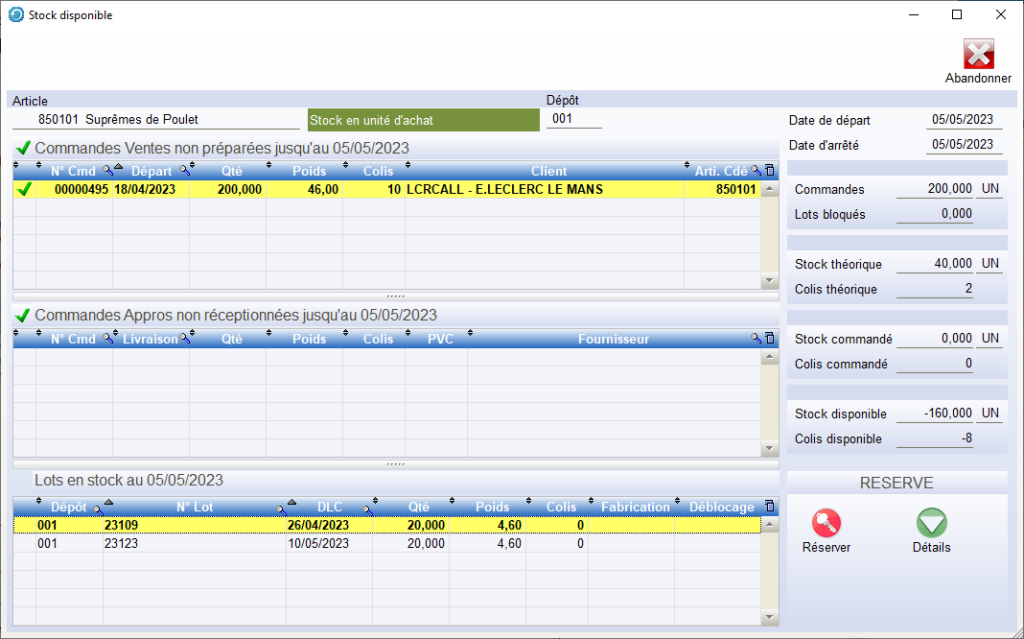
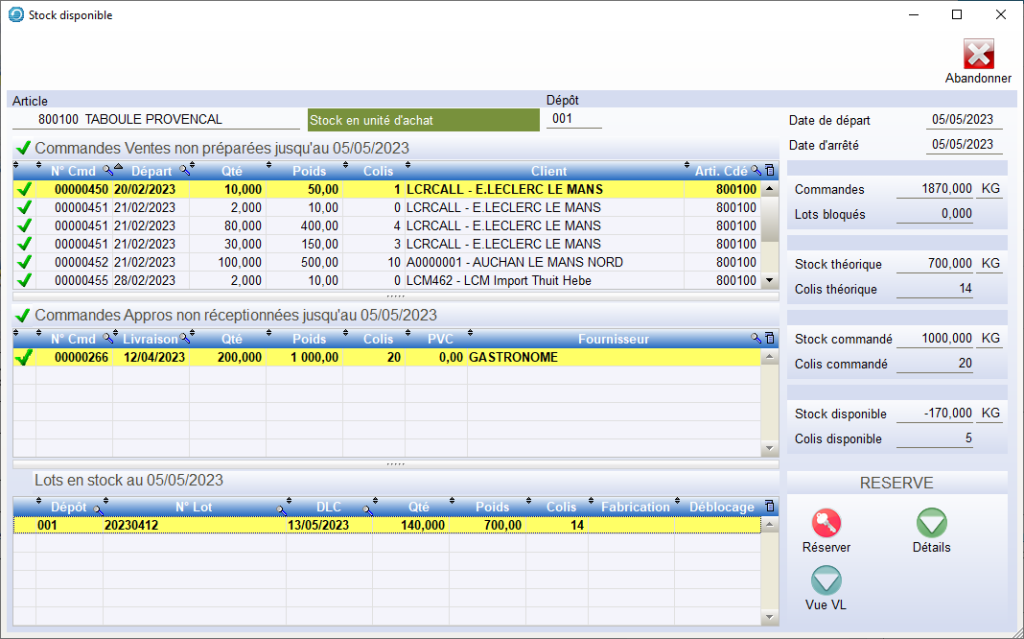
- C’est le Nombre de Colis en Stock de la VL (+) Colis en Achat non-réceptionnés (-) les Ventes non-terminées (-) les Lots bloqués.
- Pour les Ventes et les Achats, ne sont pris en compte que les Commandes sur la VL en cours.
- Le Bouton Détail Disponible :
- C’est le Nombre de Colis en Stock de la VL (+) Colis en Achat non-réceptionnés (-) les Ventes non-terminées (-) les Lots bloqués.
- Explication de la VL dans le E-learning Gestion des Stocks au Colis.
MODE OPÉRATOIRE
La Liste d’Appels
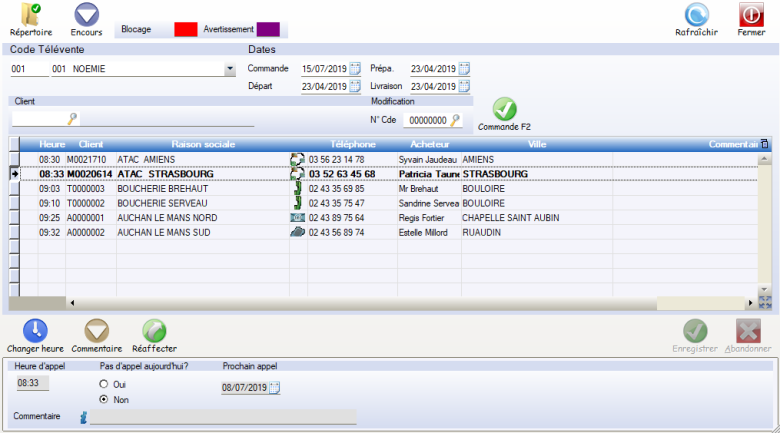
La liste d’appel se génère par jour et pour chaque code télévente
Ventes > Commandes > Heures d’appels
La saisie d’une nouvelle commande se fait par la sélection d’un client dans la liste d appels, on peut choisir aussi un client via la loupe client
Le client disparait de la liste de la journée, une fois la saisie de la commande validée (selon les règles du chapitre « paramétrage »)
Description
- Bouton Répertoire
Cette fonction permet d’accéder au répertoire du client sélectionné. Notamment pour la gestion de la fonction « ACH » acheteur - Bouton En cours
Ce bouton permet d’accéder au détail de l’encours client. - Zone Blocage – Avertissement
- Si les paramétrages d’encours ont détecté le montant de blocage, le client est surligné en rouge et la prise de commande est impossible.
- Si les paramétrages d’encours ont détecté le seuil d’avertissement, le client est surligné en violet et un message de confirmation de prise de commande est demandé.
- L’utilisateur peut personnaliser les couleurs en cliquant sur les carrés de couleur.
- Zone Code TÉLÉVENTE
- Permet d’identifier l’utilisateur qui saisi la commande.
- Permet d’afficher dans le tableau la liste d’appel correspondant à ce code télévente.
- Le code télévente peut être personnalisé par défaut pour chaque poste.
Ce paramétrage est effectué par Alta Concept à la configuration initiale.
- Zone DATES (voir le chapitre « Dates par Défaut »)
- Les dates sont proposées par défaut avec celles saisies dans le module Date par défaut.
- Il est possible de paramétrer des « dates clients » à partir de la date de commande.
- Un paramétrage permet de garder les dates saisies par l’utilisateur entre chaque commande sans tenir compte des paramétrages précédents.
Ce paramétrage est effectué par ALTACONCEPT à la configuration initiale
- Zone CLIENT
Indiquer le code du client livré. Le client ne doit pas être suspendu ou sélectionner le client dans la liste du tableau. - Zone N° COMMANDE
Le numéro de commande est à renseigner pour modifier une commande. - Zone COMMANDE F2
- Permet d’accéder à la saisie d’une nouvelle commande ou à la modification d’une commande.
- Le logiciel contrôle la cohérence de la date de départ de la commande avec les « dates limites autorisées » (utilitaires/dates par défaut). Ceci permet d’éviter des erreurs de saisie notamment en changement d année.
- Si le client a déjà été « appelé » (une commande saisie le jour même) , le message « attention une commande a déjà été passée pour ce client voulez vous continuer » informe l opérateur qu il y a déjà eu une prise de commande le jour même.
- Si une commande existe déjà pour le client, un paramétrage permet d’afficher les commandes en cours et de choisir de compléter la commande ou d’en faire une nouvelle.
Ce paramétrage est effectué par Alta Concept à la configuration initiale.
Évolution janvier 2022
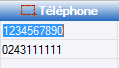
Sélection possible des numéros de téléphone directement dans le tableau, pour permettre des appels avec des logiciel de téléphonie tel que Rainbow d’Orange Business
Le Cadencier
- La fenêtre Cadencier permet de saisir les lignes de la commande à partir de l’historique des bons de livraison.
- Double-clique sur la ligne permet de saisir une nouvelle ligne ou de modifier une ligne existante.
- Pour ajouter le même article une 2ème fois, il faut le saisir le n° dans le champ Code article/VL.
- Lorsqu’un Article est géré en VL, une fenêtre apparait lorsque l’article est saisi. Se pose alors le choix de commander cet article « Sans VL », ou avec la VL paramétrée.


- Lorsqu’on consulte le Stock disponible par le biais de la Saisie de Commande, Les Quantité, le Poids et le Nombre de Colis apparaissent dans le dernier tableau.

Description
- CLIENT – DATE – TOTAUX
- Rappel des informations de la commande
- Accès à la gestion des documents attaches du client et de la commande via le bouton « ! »
- N° LIGNE – CODE ARTICLE/VL – N° COMMANDE
- Accède à la gestion des documents de la commande. On retrouve ces documents en gestion d’exploitation des commandes.
- Pour saisir une ligne de commande, choisir le code article et la VL associée.
La VL associée est obligatoire pour saisir la commande en colis.
L’article ne doit pas être suspendu. L’article doit être en code gestion N ou F. - Hors marché : cocher cette case pour ne pas tenir compte des conditions Tarif marché.
Les Colonnes du Cadencier
- Article /Libellé Article
- Les articles qui s’affichent sont ceux du CADENCIER (voir module « CADENCIER TÉLÉVENTE » et les lignes supplémentaire saisies.
- La ligne apparaît en Jaune si l’article a été commandé au moins une fois pour ce client dans la journée. (même sur une autre commande)
- Le Libellé Article de la Ligne apparaît en Violet si c’est une Ligne Perdue (cf Cadencier Télévente).
- Le Libellé Article de la Ligne apparaît en Vert & Souligné si c’est une Offre de Prix.
- Le Libellé Article de la Ligne apparaît en Rouge si c’est une Promotion.
PROMOTION : Si il est en promotion à la date de génération du cadencier. Les dates de validité de la promotion apparaissent dans la COLONNE « DATE DÉBUT/FIN PROMO3″ ainsi que La couleur et libelle « TYPE PROMO » associés à la promotion
- « ICÔNE NOTE »
Affiche la « Note » enregistrée en fiche article - Quantité
- La quantité saisie pour la commande apparait dans l’unité de commande.
- Prix Net
- Affiche le prix net de la ligne.
- Le prix apparaît en rouge si il y a une promotion.
- Le prix apparaît en vert si il y a un marché.
- Le prix apparaît en orange si il y a un tarif dégressif.
- Dispo
- C’est le Stock disponible.
Pour plus de visibilité, il y a la possibilité d’afficher ou de ne pas afficher cette colonne.
- C’est le Stock disponible.
- HISTORIQUES ( les 10 dernières commandes)
Affiche en unité de commande les 10 dernières quantités commandées . Le détail des dates et prix apparait au dessus du cadencier pour la ligne sélectionnée. Un fond rouge indique une promotion , bleu un échantillon , blanc un gratuit. - PCB/PRIX MOYEN
Rappel du PCB et poids article (fiche article et VL) - Colis / Qté / Poids CALCULÉS
Recalcul systématique dans les 3 unités , selon les informations saisies et celles manquantes
Quantité=Colis x PCB (ou poids si VL au poids)
Poids=quantité x poids net article
Quantité=Poids / poids net article
Colis=Quantité / PCB (ou poids si VL au poids) - Code PERSO
Couleur et code « personnalisé » de la fiche article (souvent pour identifier une saisonnalité)
Les Fonctions BOUTONS
- VALIDER
Accès à fenêtre de « fin de commande ». On peut revenir sur les lignes tant que la validation totale de « fin de commande » n est pas effectuée - DÉGAGER
Voir le module « DÉGAGEMENTS STOCKS » - TOURNÉES
Permet d afficher les tournées disponibles pour le client, et de choisir/modifier la tournée affectée
A cette étape on a la possibilité de changer les dates de départ/livraison en fonction de la tournée plus opportune - BLOC NOTE , TLV
Permet d’accéder à la visualisation/modification du bloc note « Flient » (Fiche Client) , avec le type « TLV » (télévente)
Si un bloc note TLV existe le bouton est mis en valeur par (…) ou un code couleur
LA SAISIE D’UNE LIGNE DE COMMANDE
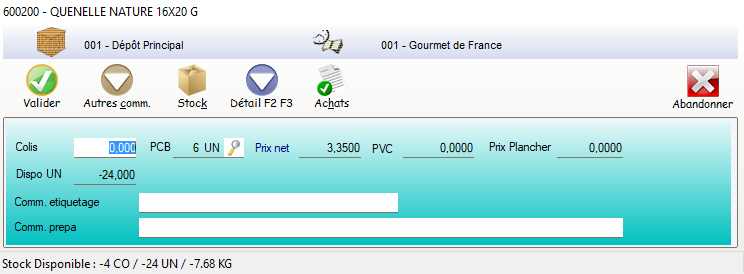
- La couleur de fond, rappelle l unité de commande , vert « colis » , bleu « poids« , rose « quantité ».
- Le prix net est calculé à partir des éléments tarifaire, couleur « bleu » si c’est un prix négocié , « rouge » en promotion , à cette étape les prix dégressifs qui dépendent de la quantité commandée ne sont pas détectés.
- Le PVC est calculé à partir des éléments tarifaires.
- Pour modifier les éléments de tarif passer par « Bouton Détail ».
- Prix Plancher, (voir paragraphe « paramétrage » prix minimum).
- Stock disponible, (voir paragraphe « paramétrage » stock disponible).
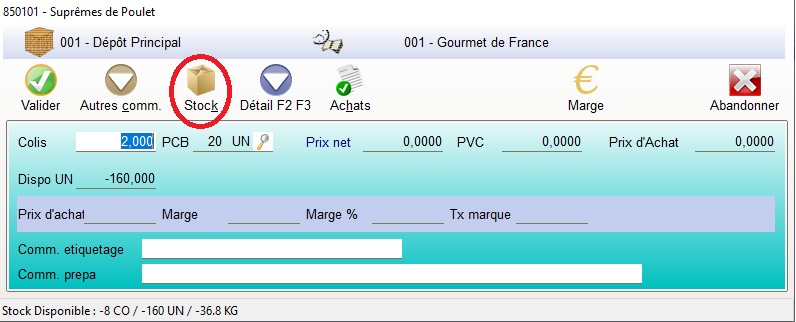
- Le détail des éléments de calcul du stock disponible (commandes, lots) sont affichés via le « bouton stock ».
- Commentaire étiquetage, c’est un commentaire qui s’imprimera sur les Étiquettes Colis en Préparation de Commande.
- Il n y a pas de « Commentaire par Défaut » pour ce type de commentaire.
- Commentaire prépa, c’est un commentaire qui s’imprimera sur les Bons de Préparation et les écrans de Préparation Atelier.
- Il n y a pas de « Commentaire par Défaut » pour ce type de commentaire.
- Bouton « Autre Commentaire », il permet de vérifier/modifier les commentaires « par défaut » (PRÉPA, EXPED, FACTU), ou de Saisir (ou Remplacer) ces 3 commentaires « à la fois » par le type « TOUS ».
- Bouton « Achats« , il permet de visualiser les 10 dernières commandes d’achat pour le produit.
Les Contrôles effectués à la Saisie de Commande
- Stock disponible
Avertissement si le stock disponible est inférieur à la quantité de la ligne en cours de saisie (voir paramétrage)
important , si l article est présent plusieurs fois dans la commande on ne tient pas compte des quantités des lignes de cette commande dans le calcul du disponible stock - Unité obligatoire
Quantité ou poids obligatoire s’il n y a pas de VL
Colis obligatoire s il y a une VL (selon paramétrage) - Prix plancher
Avertissement si le prix net est inférieur au prix minimum (voir paramétrage) - Prix obligatoire
Le prix est obligatoire , si l article n’est pas noté comme échantillon ou gratuit - Cohérence colis/PCB
Avertissement si la quantité n’est pas multiple du PCB (selon paramétrage)
Avertissement si le nombre de colis n’est pas saisi , avec une VL , (selon paramétrage)
Fenêtre Détails (4 onglets , quantité, prix , stock , préparation)
- Quantité / Poids / Colis
Permet de saisir dans les unités en complément de l unité par défaut (mise en évidence par la couleur) - Type de ligne , paramètre « CTLG »
Permet d identifier une ligne (par ex » promotion de fin d’année ») à effet de statistiques (via l’état contrôle journalier)
Pour ajouter un paramètre « type de ligne » il faut passer par la « saisie des paramètres » , l’accès via clic-droit n ‘est pas autorisé sur la Télévente - Onglet « Prix »
Les éléments de tarification client/article sont calculés automatiquement. l’utilisateur peut modifier le prix de vente (prix de base) les remises, dans ce cas la ligne sera identifiée en « prix forcé ».
Cas du prix dégressif
Dans ce cas , c’est à la validation de la saisie de la ligne que le prix est recalculé. La visualisation des conditions « dégressives » est possible par le bouton « dégressifs »
Le logiciel peut être paramétré pour « recalculer » les prix après l expédition. Les lignes « prix forcés » ou « tarif dégressif » ne seront pas recalculées.
Si l utilisateur modifie la date de départ ou livraison le logiciel recalcule les prix , sauf pour les lignes « prix forcés » ou « dégressifs » - Gratuit/Échantillon
Échantillon , le prix sera remis à zéro , la ligne sera notée « échantillon » sur la facture
Oui=gratuit, le prix sera remis à zéro , la ligne sera notée « offert » sur la facture. La quantité sera prise en compte dans le calcul du TMP (voir gestion statistiques )
Une ligne gratuit/échantillon sera préparée de la même façon qu une ligne « facturée » - Informations étiquetage
Les éléments étiquetage PVC , la DLC, Offre Spéciale sont calculés automatiquement à partir des données de base « étiquetage ». Les modifications s’appliquent uniquement pour cette ligne de commande. - Onglet préparation
Les informations « mode »/ »départ préparation »/ »fournisseur » ou « atelier » sont calculées automatiquement depuis les informations de « article – onglet préparation » , ou « atelier par défaut« , toute médication a des incidences sur le schema de préparation de la ligne de commande.
La modifications les plus courantes sont opérées lors de la bascule d un article entre préparation sur stock ou en contremarque fournisseur ou lors d un changement ponctuel de fournisseur (préparation directe par le fournisseur sans fonctionnement contremarque) - Onglet stock
Les informations gestion de stock et dépôt sont calculées automatiquement depuis les informations « article – onglet stock » ou « atelier par défaut »
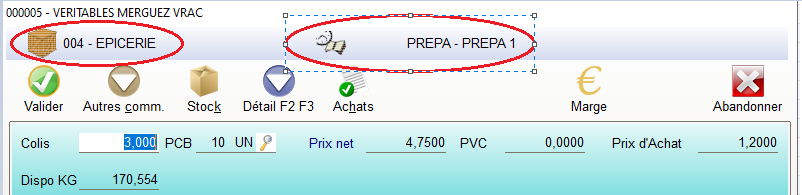
Astuce : ce bandeau rappelle le mode de préparation et le dépôt , un clic sur l’icône (visuel) pour modifier le dépôt ou le mode de préparation
FIN DE COMMANDE
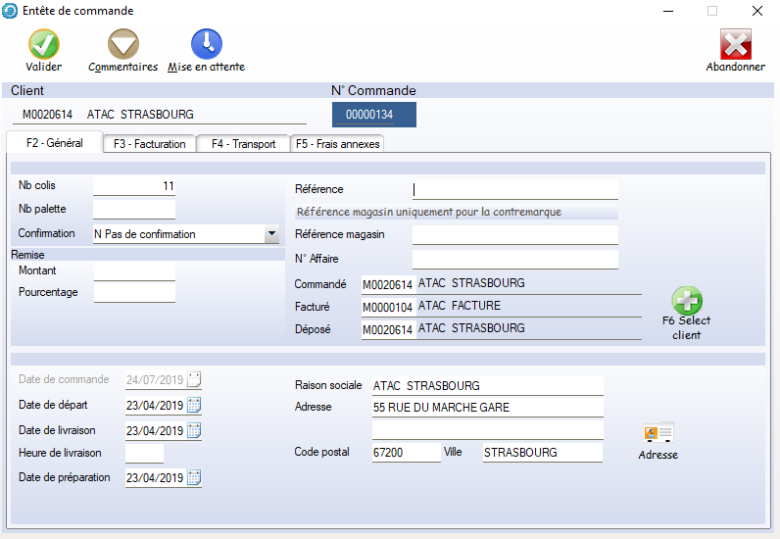
Colis
Le logiciel calcule le nombre de colis total de la commande à partir des colis « ligne ». Ce nombre est modifiable. Si la commande est modifiée , le nombre de colis total sera réajusté des + et des – des ajouts /suppression/ modification des colis lignes.
ex : une ligne 10 colis, une ligne 1 colis, total = 11 , on force à 12. Si on modifie la commande pour changer la ligne de 1 colis à 3 colis, le colis total passe à 14 (+2) , ce n’est pas recalculé 10+3.
Palettes
Le nombre de palettes commandées est indicatif, non calculé , non pris en compte dans le reste du logiciel
Référence
Permet de renseigner la référence commande du client. La référence est alimentée automatiquement par la ref/edi en cas de commande EDI. La référence est alimentée automatiquement par les ref/site ou tablettes en cas de commande créée via une saisie tablette , ou site internet.
Référence magasin
A renseigner pour transfert des informations vers le fournisseur en mode « contremarque » (voir module contremarque)
Montant/Pourcentage remise
« Pourcentage » ou « remise sur prix » calculée par le logiciel en fonction des éléments de tarification « remises globales » (voir module tarifs). La remise est modifiable pour cette commande.
Attention : on peut modifier une remise ou l enlever, on ne peut pas mettre de remise à un client qui n’a pas de paramétrage « remise globale ».
On retrouve une coche « soumis remise générale » dans l onglet « détail prix » pour les articles qui sont soumis à cette remise.
Client commandé/facturé/déposé
Les éléments sont alimentés depuis la fiche « client livré », ils sont modifiable pour cette commande
Adresse de livraison
C’est l adresse par défaut de la fiche « client livré » , elle est modifiable pour cette commande. L’utilisateur peut choisir une adresse habituelle dans une liste (via le bouton « adresses ».
Attention , il faut utiliser les adresses multiples avec précautions , le logiciel ne connait que le « code client », de fait aucune statistique, aucun document (à part le bon de livraison et la facture) ne pourra faire la distinction ou le regroupement des différentes adresses.
Dates départ/livraison
Rappel des dates renseignées au début de la commande.
En cas de modification le logiciel alerte sur la cohérence des tournées de livraison et donne la possibilité de recalculer les éléments tarifaires.
Il est conseillé de renseigner les bonnes dates dès le début de la commande, les éléments de prix, de logistiques étant dépendants des dates de départ et livraison.
Onglet facturation
Les éléments de règlement sont alimentés depuis la fiche client livré, ils sont modifiables pour la commande.
Le représentant de la commande est suivi dans le logiciel jusqu’aux statistiques
Le « groupe représentant » de la commande est suivi jusqu’au module « commissions » , mais n est pas suivi en statistiques.
Onglet transport
Les éléments de logistique sont alimentés depuis la fiche client déposé s’ils existent et à défaut de la fiche client livré (informations tournées), ils sont modifiables pour la commande.
Tournée : le logiciel contrôle la cohérence entre la tournée choisie et le jour de départ de la commande. Voir le « paramètre tournée » pour vérifier que le jour de semaine de la tournée est prévu pour la date de départ de la commande. Le logiciel contrôle aussi la cohérence avec l ‘heure de départ en fonction de l heure de saisie de la commande (pour une commande en départ du jour de saisie).
Si les tarifs transports sont utilisés, la fenêtre de sélection du tarif s’ouvre automatiquement à chaque modification du transporteur.
Onglet frais annexes
Les éléments de tarification des frais annexes sont calculés depuis les éléments de tarification (voir module tarif-frais annexe). Par ex pour ajouter des frais de dossier. Ils sont modifiables pour la commande. L utilisateur ne peut pas ajouter de lignes de « frais » non paramétrées pour le client.
Bouton Commentaires
Permet de vérifier/modifier les commentaires global commande « par défaut » (PREPA,EXPED,FACTU) , ou de Saisir ( ou Remplacer) ces 3 commentaires « à la fois » par le type « TOUS »
Bouton Mise en attente
La commande n’est pas « validée », elle n’est pas visible en préparation de commandes, le bon de préparation , le bon de confirmation de commande ,ne s ‘impriment pas.
Cette fonction sert à faire un « stand-by » le temps d avoir des éléments à compléter ou le temps d une validation par un responsable.
Les commandes créées automatiquement depuis les tablettes ou les sites internet peuvent être par défaut en statut « attente ».
L utilisateur doit passer en modification de la commande pour la « valider » afin que le statut « attente » disparaisse
Important : une commande validée ne peut plus etre mise « en attente » après coup.
